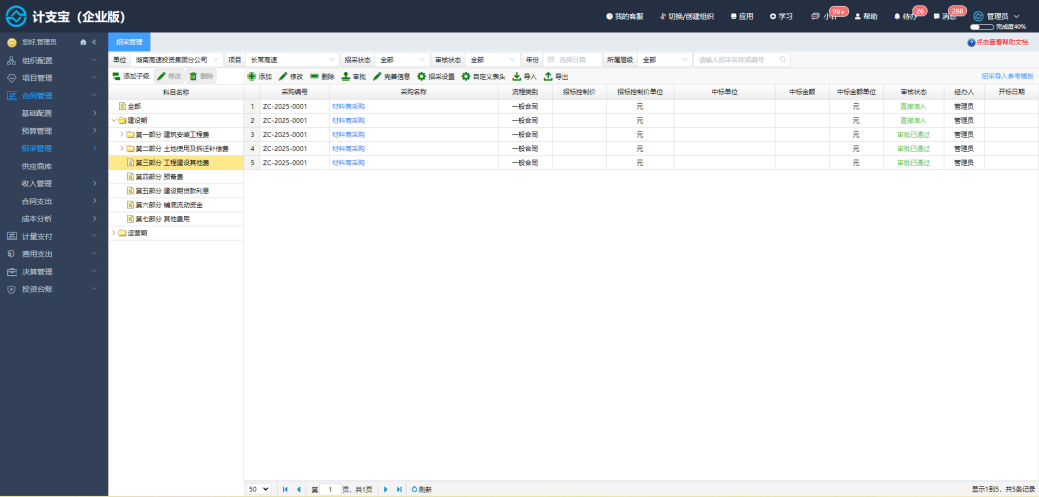
我们将模拟作为项目公司合约部部长的角色,通过计支宝系统重搭建一个合同管理系统。搭建一个合同管理系统一共分为四步。以下为实际操作步骤:
搭建一个完整的数字化合同管理体系,
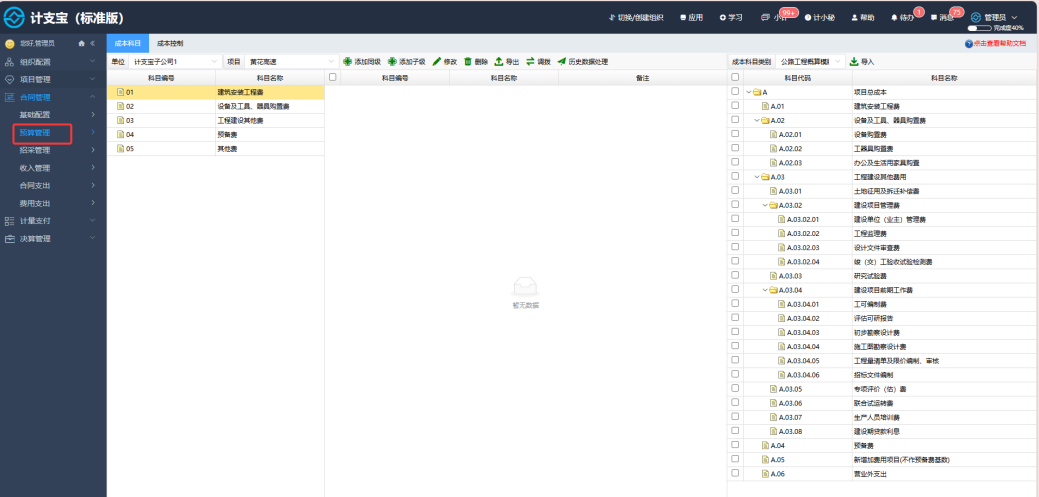
第一步,需要先配置好科目,如下:
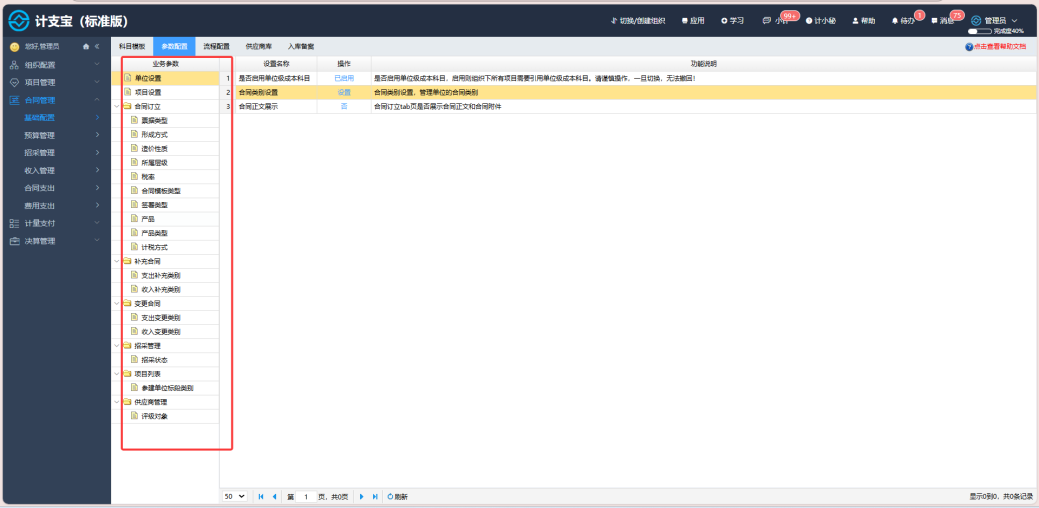
第二步,需要配置好参数,如下:
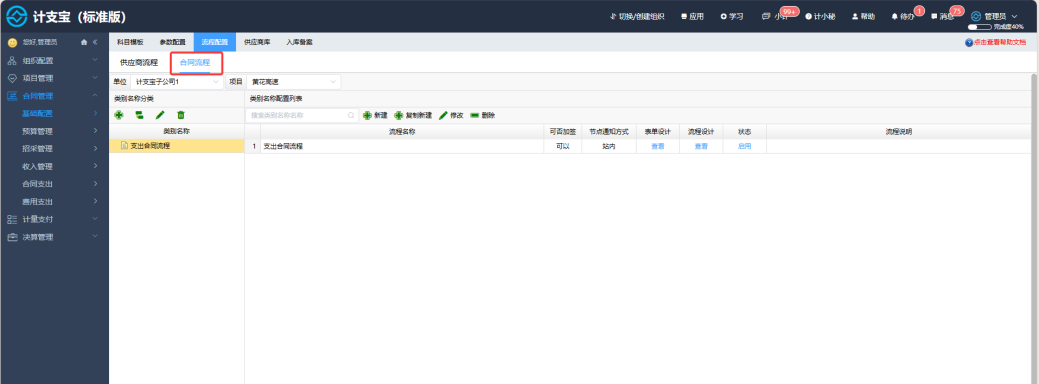
第三步,配置好合同管理的审批流程,如下:
第四步,投入使用,如下:
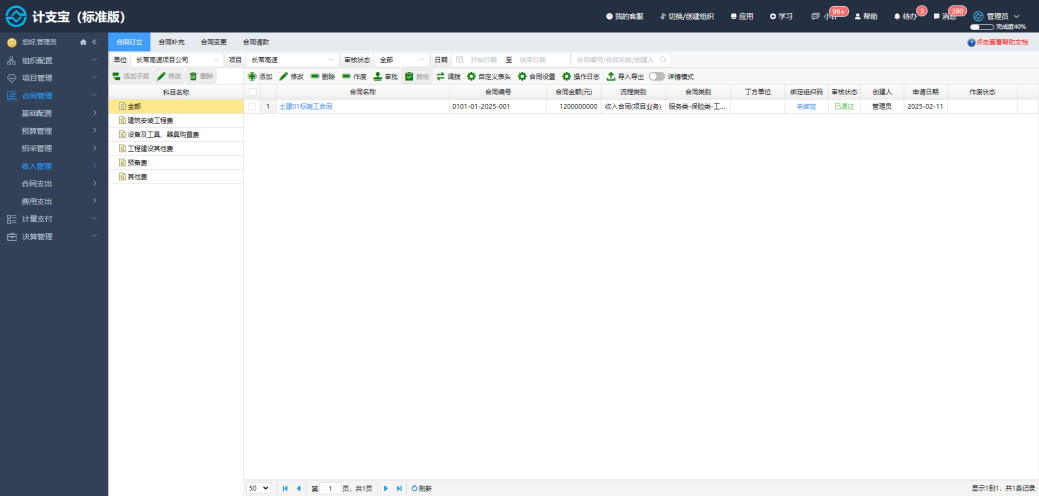
接下来,我们将详细指导您如何通过计支宝平台高效配置出一个合同管理系统,具体实施步骤如下:
搭建一个完整的数字化合同管理体系,首先得完成基础配置,包括科目设置、参数设置和流程设置这三个部分的工作,具体操作步骤如下:
一、科目设置
搭建一个完整的数字化合同管理体系,首先得完成基础配置,包括科目设置、参数设置和流程设置这三个部分的工作,具体操作步骤如下:
1.设置科目
2.首先,设置好单位级科目和项目级科目模板名称和类型
第一步:点击A区菜单树【合同管理】
第二步:点击【基础配置】
第三步:点击【科目模板】tab
第四步:点击【添加】按钮
第五步:输入“编号,名称,模版类型”等必填项信息,录入单位级科目
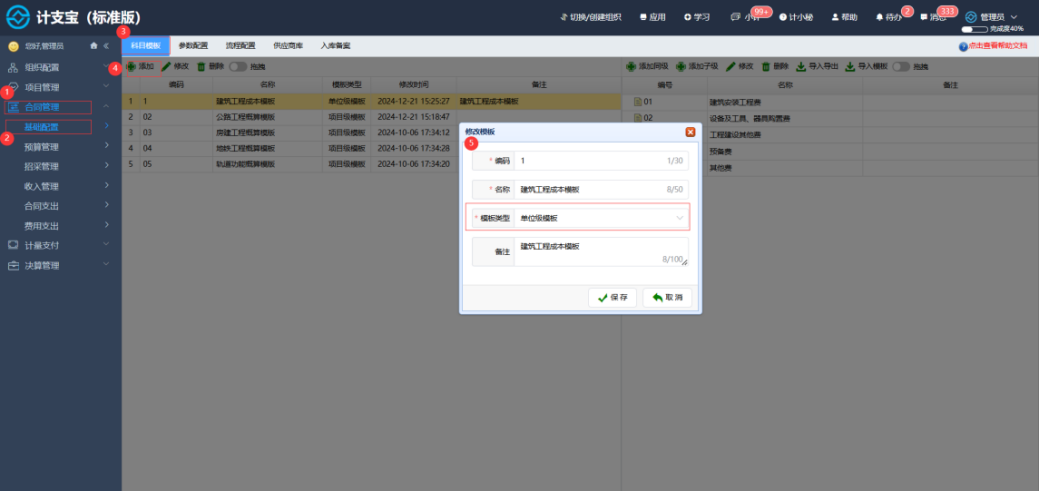
第六步:输入“编号,名称,模版类型”等必填项信息,录入项目级科目模板
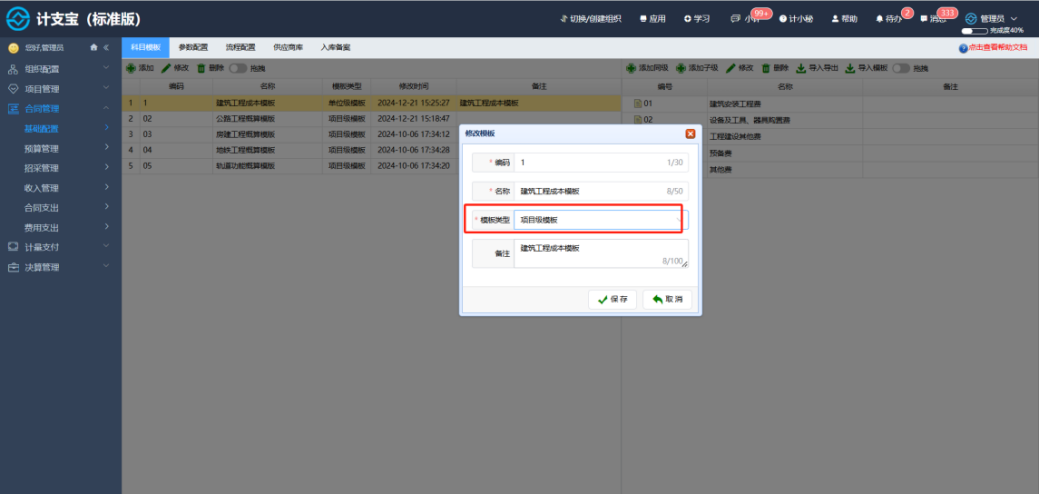
第七步:点击【保存】,成功添加模板
3.设置好单位级科目和项目级科目模板名称和类型后,完善科目模板的内容
第一步:在基础配置-科目模板页面中,选择要导入科目的模板
第二步:点击系统模板后面的下拉框,选择要导入的模板类型
第三部:勾选要导入的科目
第四步:点击【导入】
第五步:若需要的科目在【系统模板】里没有可以点击【添加同级/添加子级】来创建
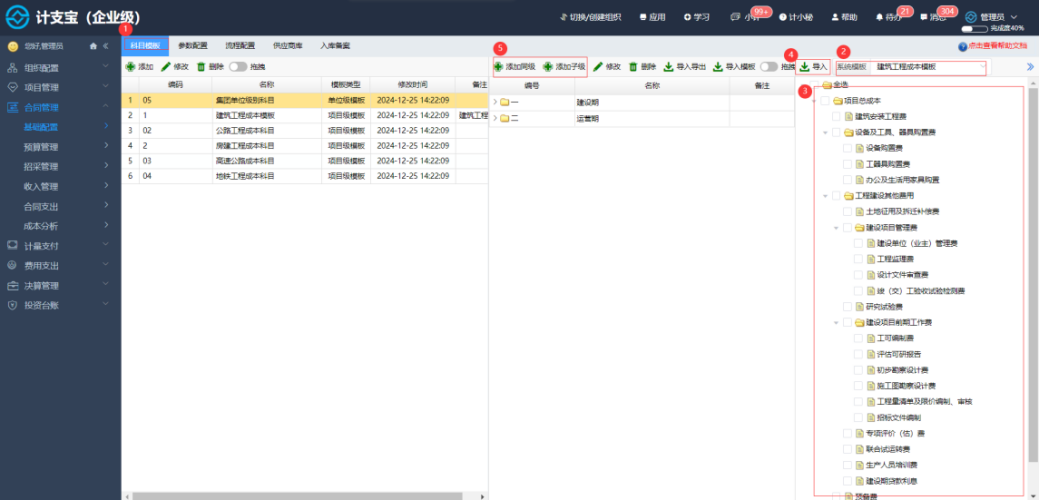
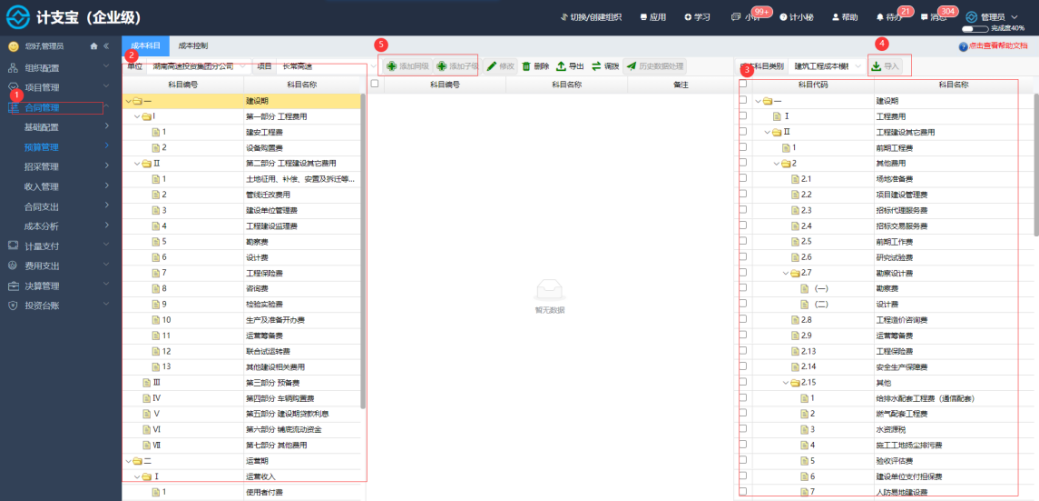
4.完成单位级科目创建和项目级科目模版设置后,去设置好项目级成本科目
第一步:点击A区菜单树【合同管理】
第二步:点击左侧的【单位级成本科目】,选中
第三步:选择右侧的【成本科目类别】
第四步:勾选要导入的科目点击【确定】完成科目导入
第五步:若需要的科目在【成本科目模版】里没有可以点击【添加同级/添加子级】来创建。形成单位级+项目级成本科目树
5.科目设置成功,效果如下
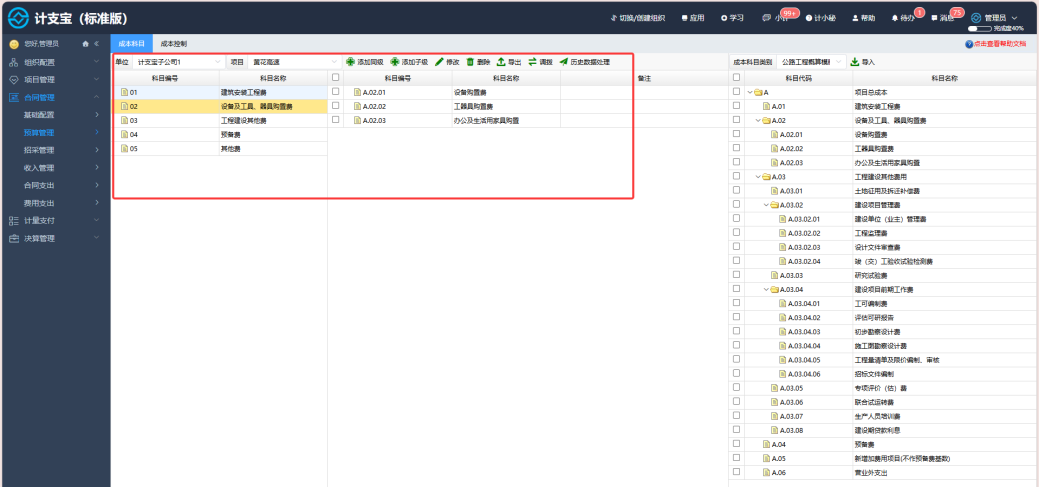
至此,我们就把科目设置好了,下面我们就来介绍一下如何把合同审批流程配置好。
二、参数配置
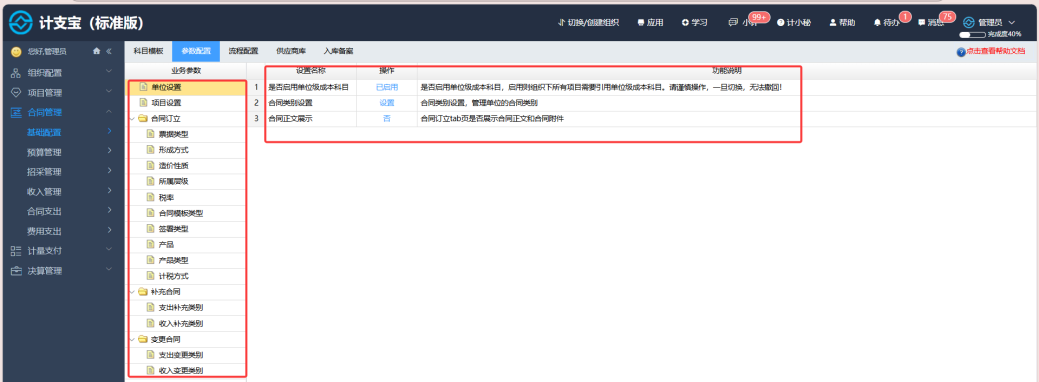
第二步,需要做好参数设置。参数配置包括单位级的设置和项目级的设置。
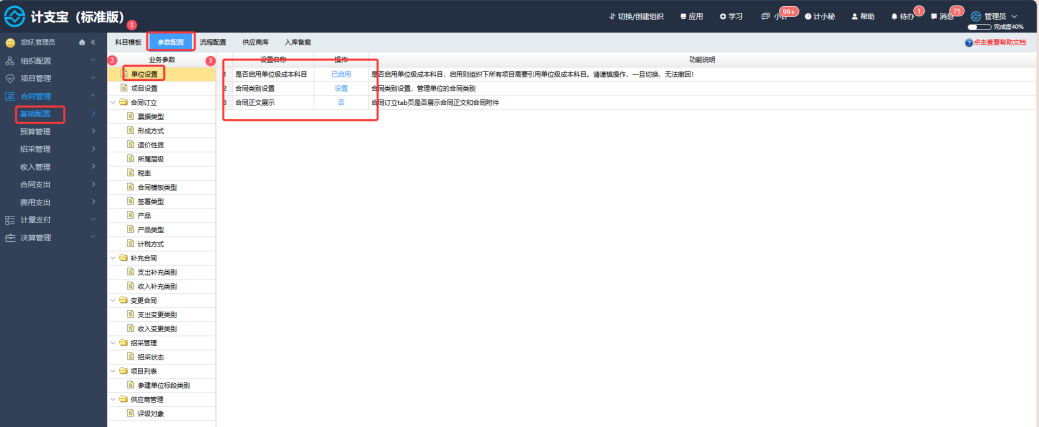
1.单位设置
第一步:点击【基础配置】-【参数配置】
第二步:点击B区业务参数栏中【单位设置】
第三步:根据实际需要逐个设置【是否启用单位级成本科目】、【合同类别设置】、【合同正文展示】
2.项目设置
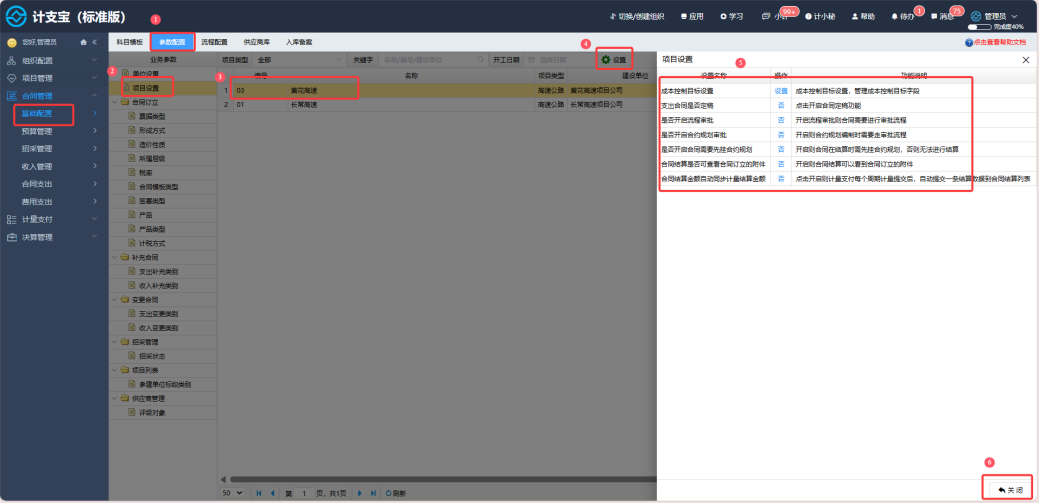
第一步:点击【基础配置】-【参数配置】
第二步:点击B区业务参数栏中【项目设置】
第三步:选择某个项目
第四步:点击【设置】按钮,弹窗项目设置界面
第五步:根据需要逐个设置
第六步:点击【关闭】按钮,设置完毕
3.合同订立设置
第一步:点击【基础配置】-【参数配置】
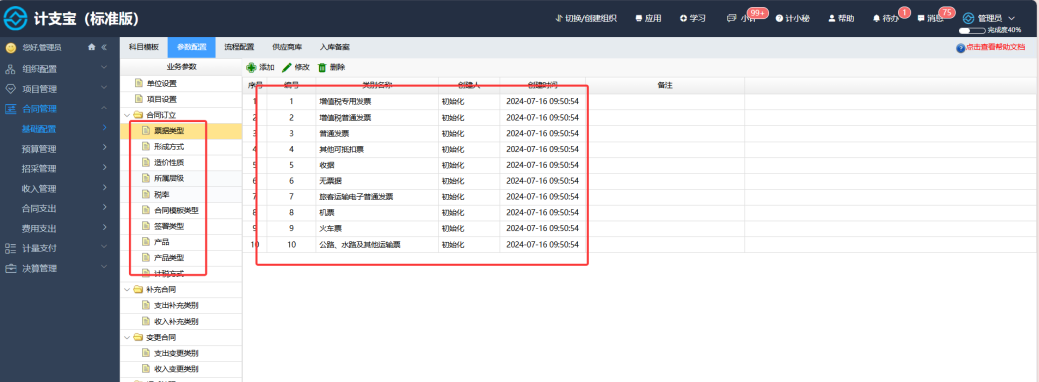
第二步:点击B区【合同订立】栏中的“票据类型”、“形成方式”等参数
第三步:逐个点击【添加】按钮,配置参数选项
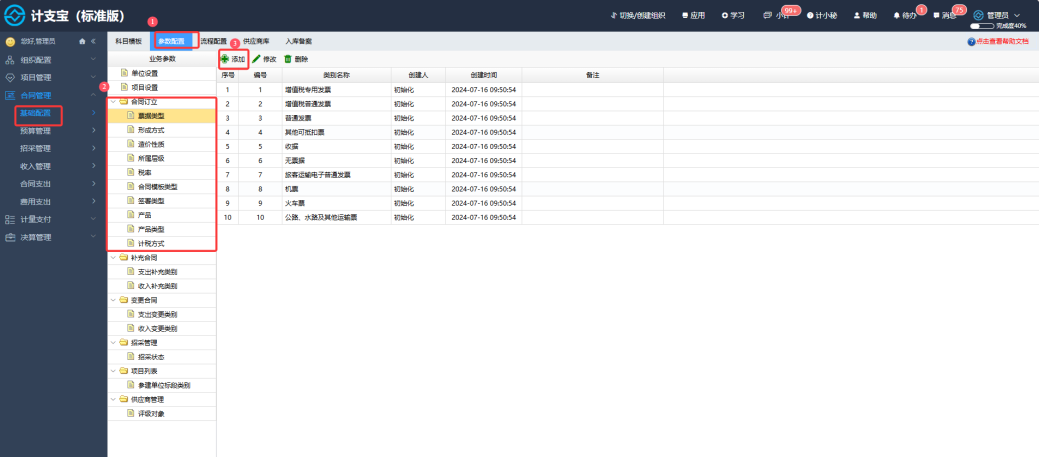
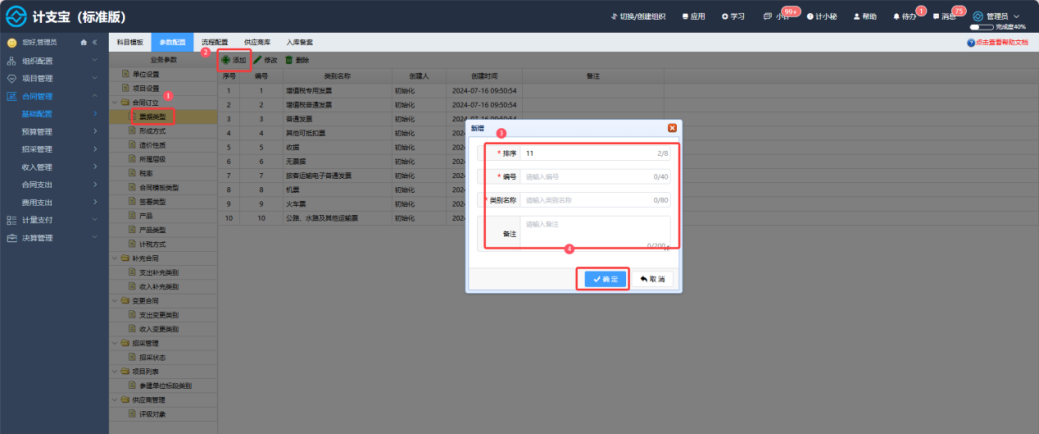
举例“票据类型”参数配置方式,如下:
第一步:选择【合同订立】栏中的“票据类型”
第二步:点击【添加】按钮;
第三步:弹窗出参数填写界面,填写好“排序”“编号”“类别名称”等信息
第四步:点击【确定】按钮,票据类型添加成功
4.参数配置成功,效果如下
完成合同的参数配置后,接下来我们将进入审批流程的配置阶段,以确保您的合同能够顺畅地经过预定的审批步骤。
三、审批流程配置
1.配置好合同审批流程
2.首先创建好合同审批流程的类别
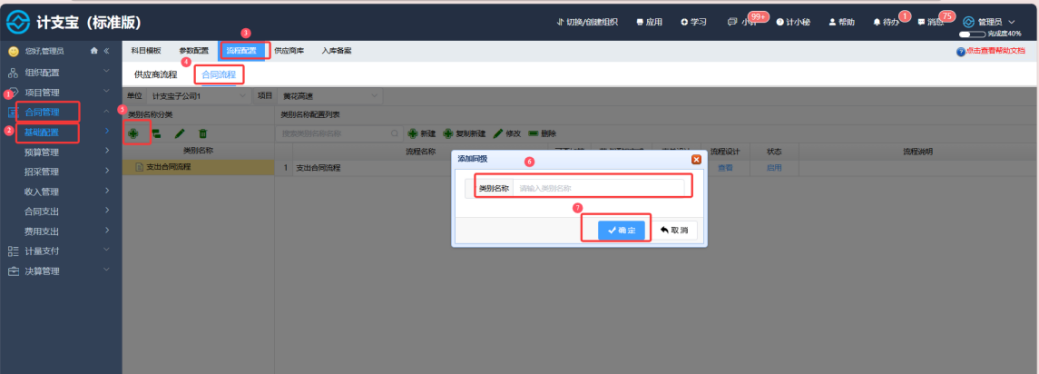
第一步:点击A区菜单树【合同管理】;
第二步:点击【基础配置】;
第三步:点击【流程配置】页面;
第四步:点击【合同流程】标签页;
第五步:点击【添加同级】;
第六步:在弹出的【添加同级】弹窗内输入类别名称;
第七步:点击【确定】成功创建审批类别。
3.接下来需要配置好合同准入的审批流程
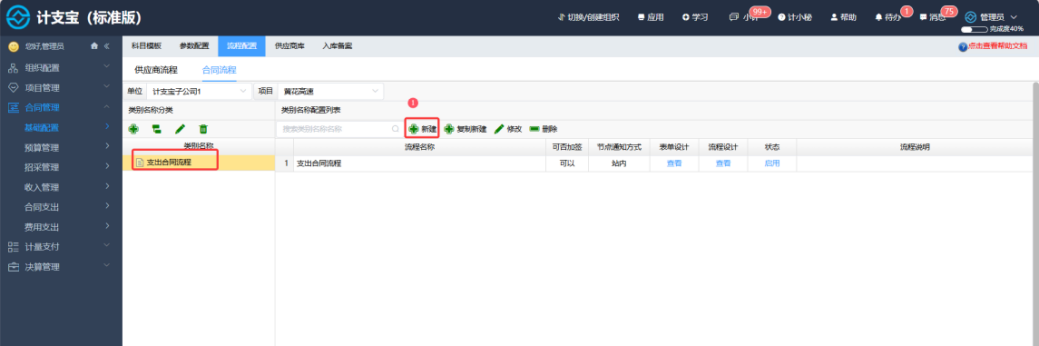
第一步:选择某一流程类别,在【基础配置-流程配置】页面点击新建;
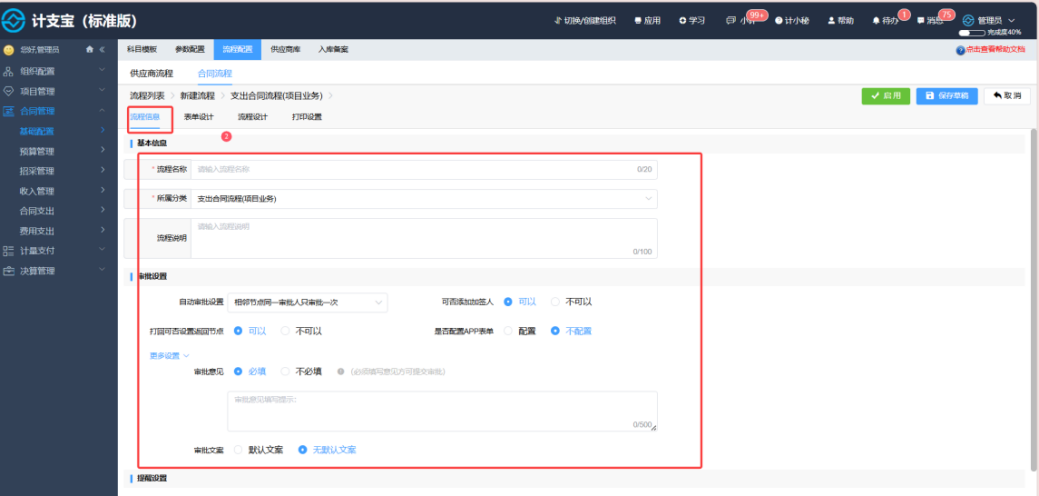
第二步:在【流程信息】标签页添加流程基础信息,按需求完善【基本信息】、【审批设置】、【提醒设置】;
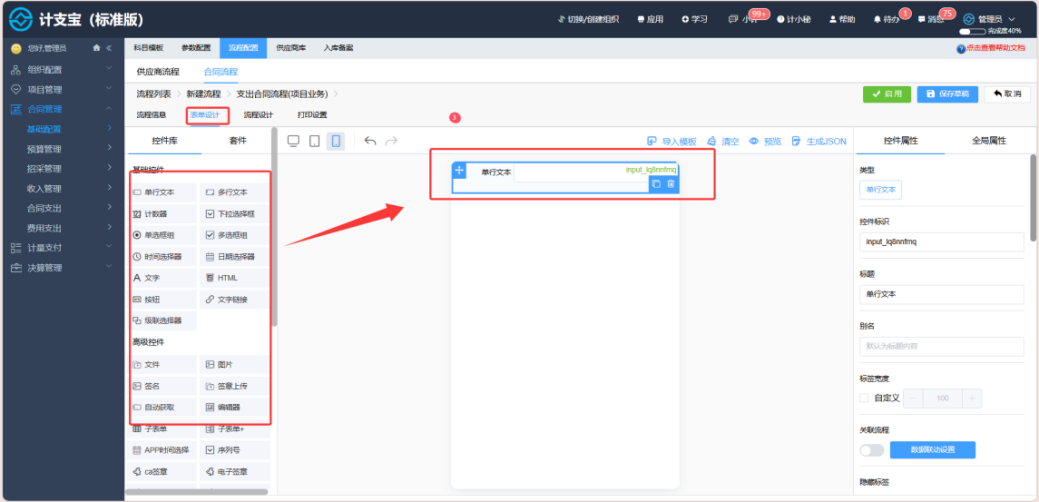
第三步:在【表单设计】标签页拖入任意一个基础控件;
第四步:在【流程设计】标签页编辑流程信息,选择审批人员;
第五步:点击【启用】,保存。
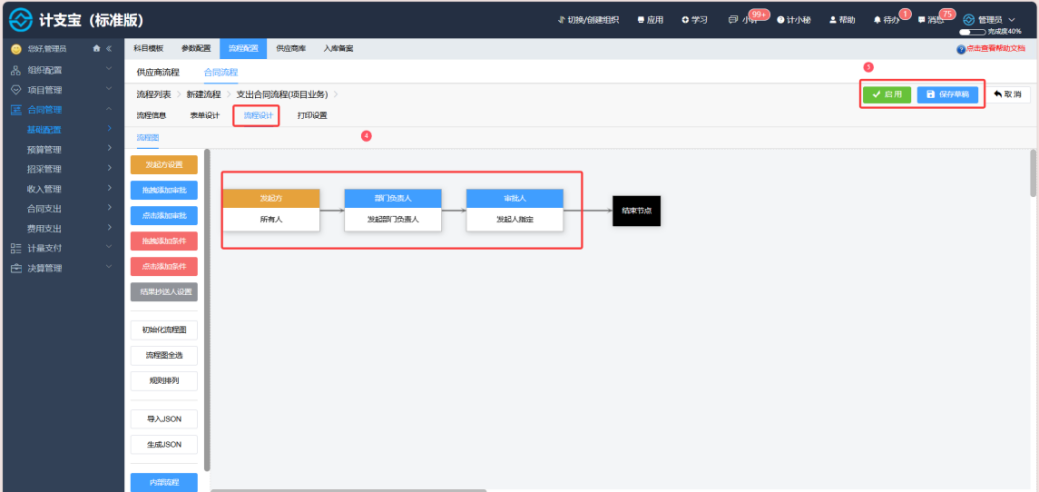
4.审批流程配置成功,效果如下
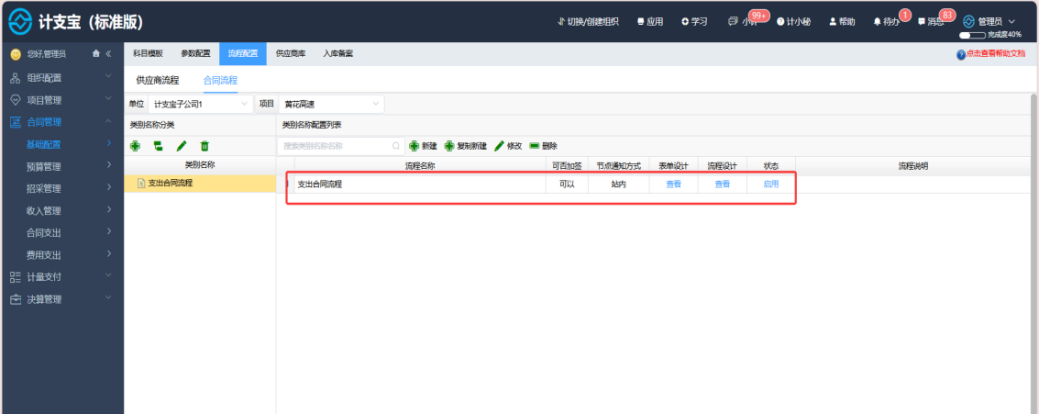
至此,就完成了基础配置,包括科目设置、参数设置和流程设置这三个部分的基础配置工作。接下来,我们将进入合同使用操作的培训环节。
四、配置成功,投入使用
下面,来培训合同的使用。一共分为三个基础步骤:建项目,添加合同,合同支付。以下为具体操作步骤:
1.PC端:
第一步,建项目
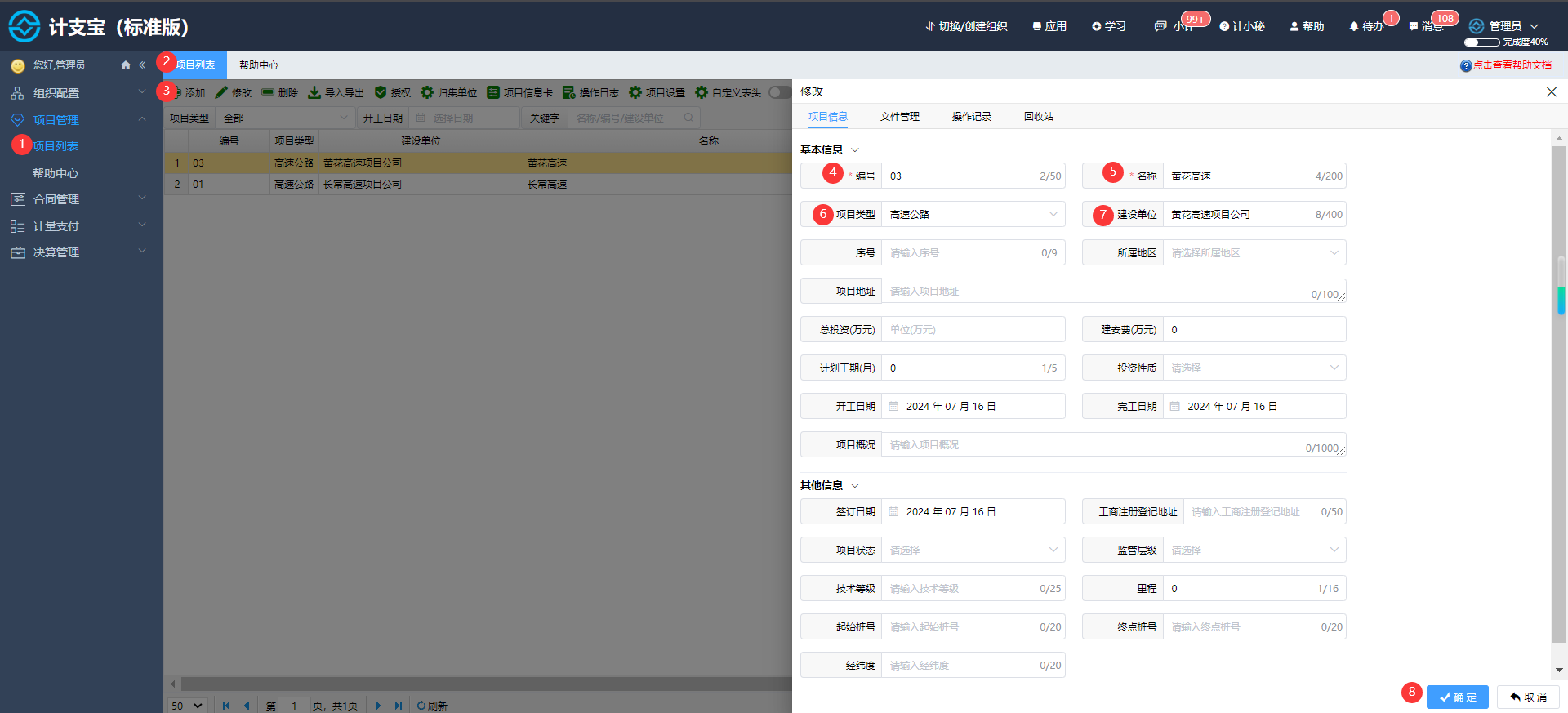
第一步:点击菜单导航【项目管理】>【项目列表】;
第二步:点击【添加】按钮,弹出【项目信息】窗口;
第三步:录入【编号】、【名称】,【项目类型】、【建设单位】,点击【保存】
第四步:选择项目名称,在【授权】弹窗中,编辑项目执行人;
第五步:【保存】完毕后,项目授权完成;
PC端操作如下:
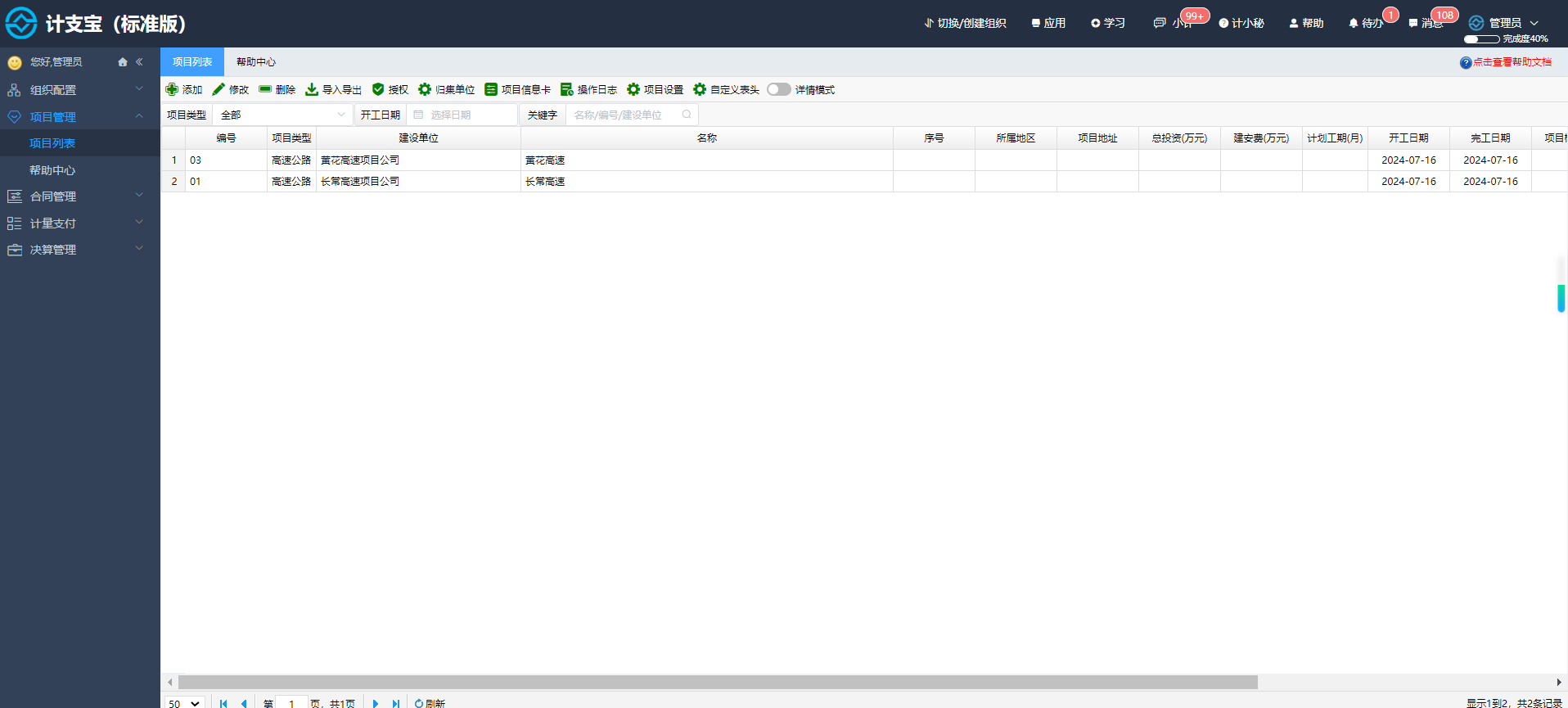

项目列表创建成功,效果如下

2.第二步,添加合同
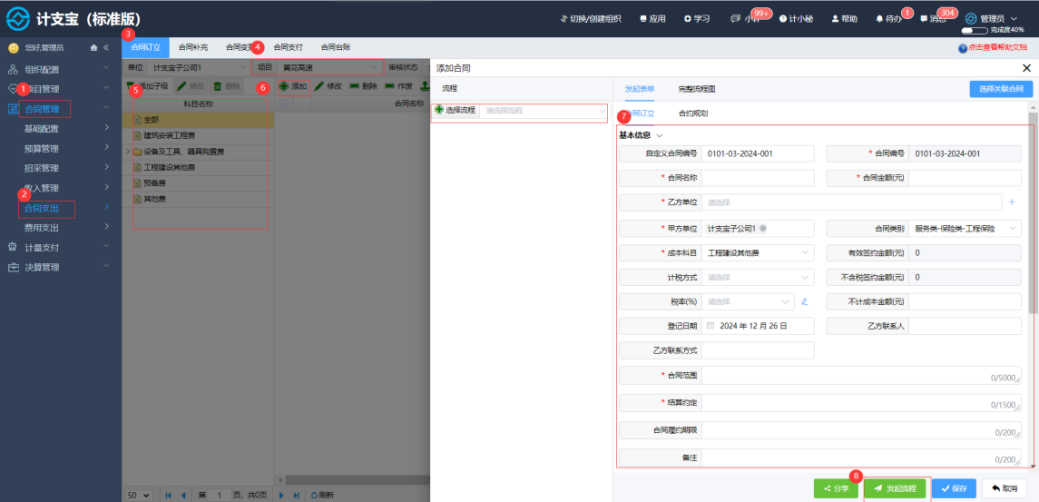
第一步:点击A区菜单树【合同管理】
第二步:点击【合同支出】
第三步:点击【合同订立】进入功能页
第四步:选择要添加合同的【项目】
第五步:选择要添加合同的【科目类别】
第六步:点击【添加】弹出【添加合同】弹窗
第七步:输入合同信息
第八步:选择流程,点击【发起流程】
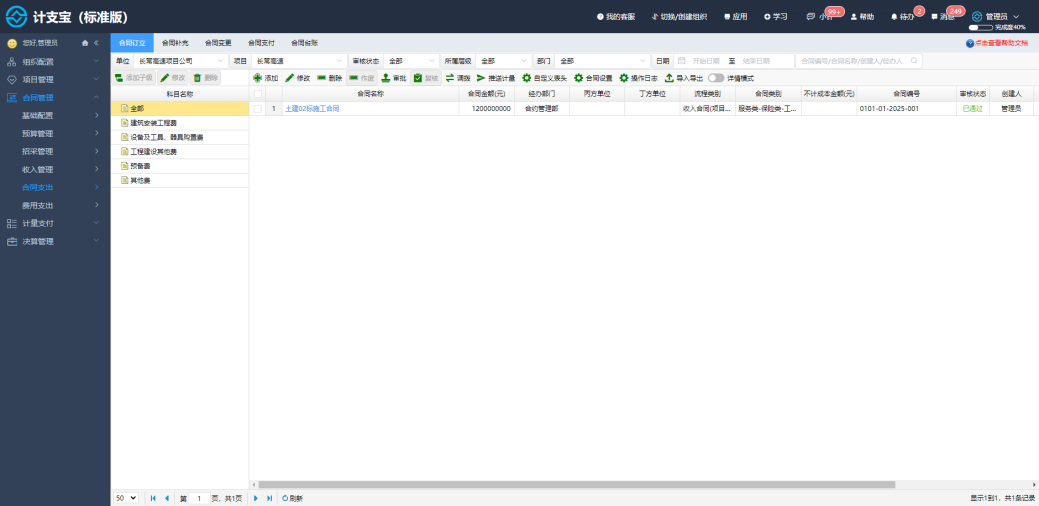
合同添加成功,效果如下:
3.第三步,合同支付
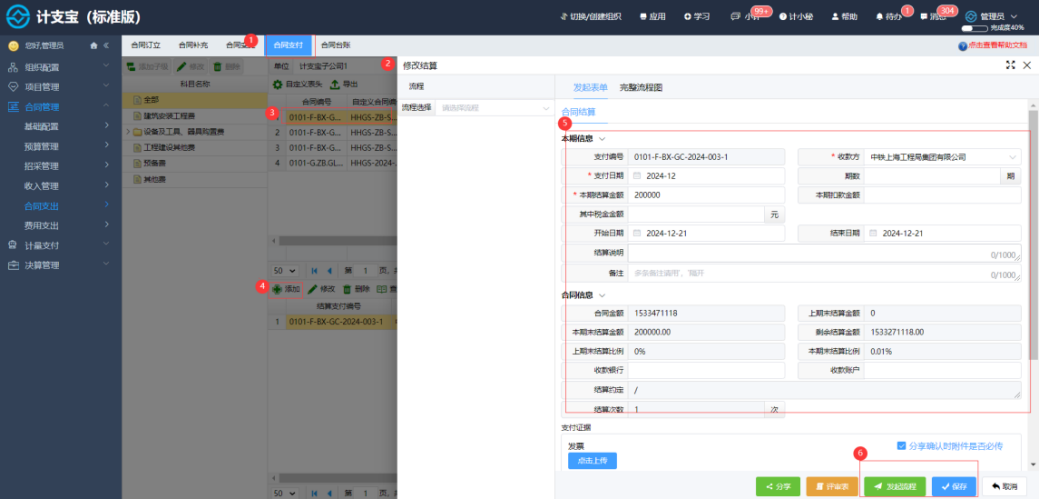
第一步:点击【合同管理-支出管理-合同支出-合同支付】
第二步:在打开的【合同支付】页面选择对应的项目。
第三步:点击要添加支付的【合同名称】
第四步:点击【添加】打开合同支付表单弹窗
第五步:输入对应的合同支付信息
第六步:点击【发起流程】按钮添加合同支付,也可以点击【保存】先行保存数据
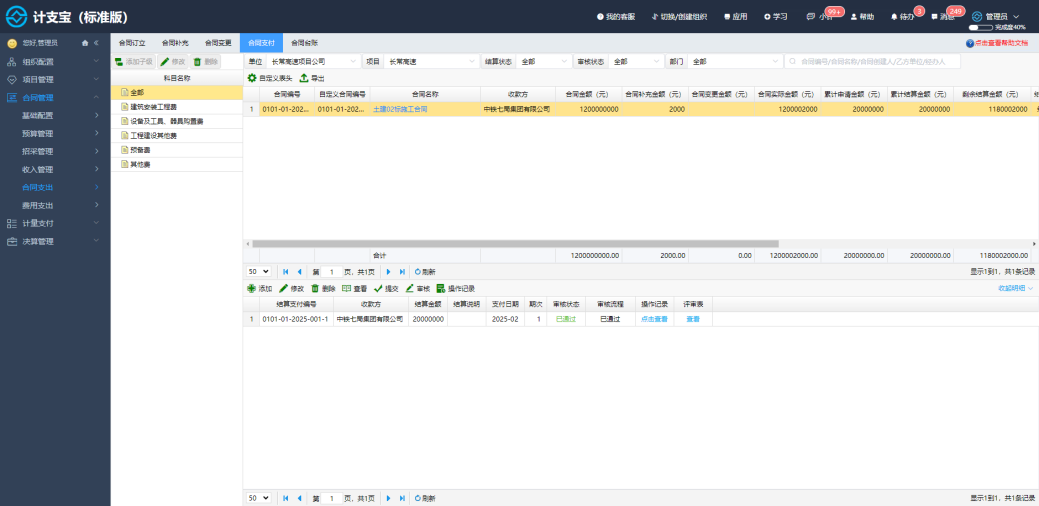
支出合同发生一笔支付,效果如下:
4.移动端
除了传统的PC端平台,我们的移动应用程序(APP端)也全面支持供应商管理功能。以下为具体操作路径:
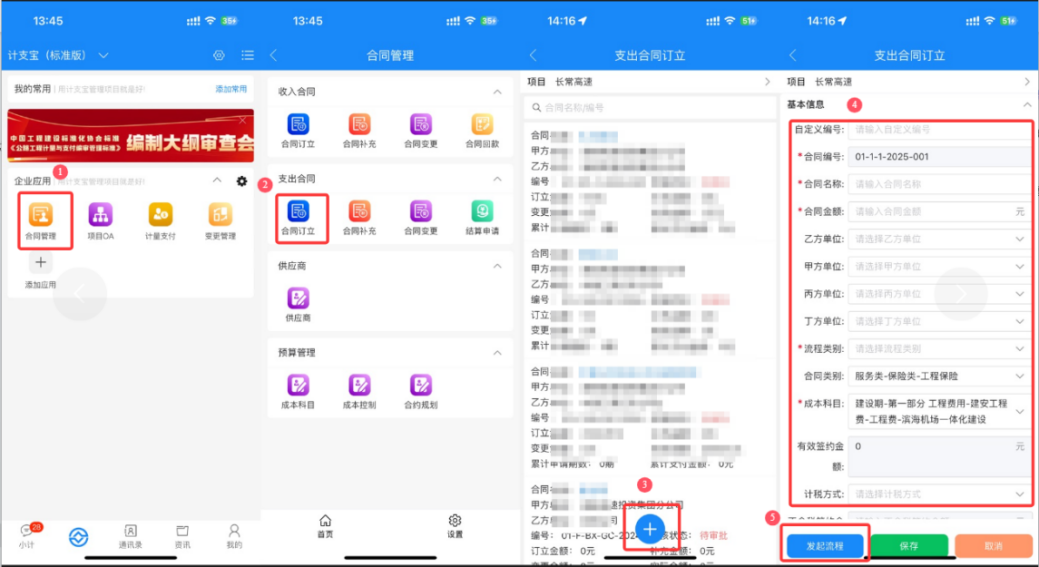
添加合同
第一步:打开计支宝APP,点击【合同管理】图标,进入合同管理功能界面
第二步:点击【合同订立】,进入合同列表界面
第三步:点击屏幕下方“+”,进入合同信息填写界面
第四步:填写合同信息(其中带红色星标的为必填项),选好已配置的合同审批流程
第五步:点击【发起流程】,合同评审发起成功。
合同支付
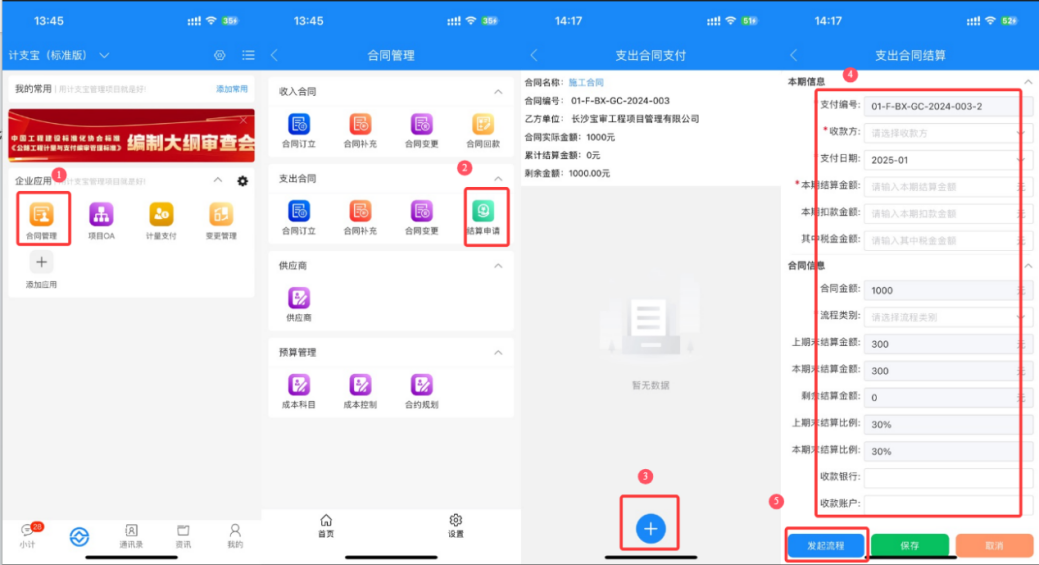
第一步:打开计支宝APP,点击【合同管理】图标,进入合同管理功能界面
第二步:点击【结算申请】,进入合同列表界面
第三步:选择需走支付流程的合同
第四步:点击屏幕下方“+”,进入合同支付信息编辑界面
第五步:编辑支付信息
第六步:点击【发起流程】,合同结算流程发起成功
通过以上实操的讲解,我们可以得出,使用计支宝平台搭建一个合同管理系统,主要有以下几个步骤:科目设置→参数设置→流程设置→投入使用 。
五、其他功能
至此,借助计支宝平台已经把您的合同已经管理好了。除了合同管理之外,系统还支持预算立项和招采管理,帮助您把预算和招标采购这一块管理起来。以下为具体的操作介绍内容:
1.预算立项
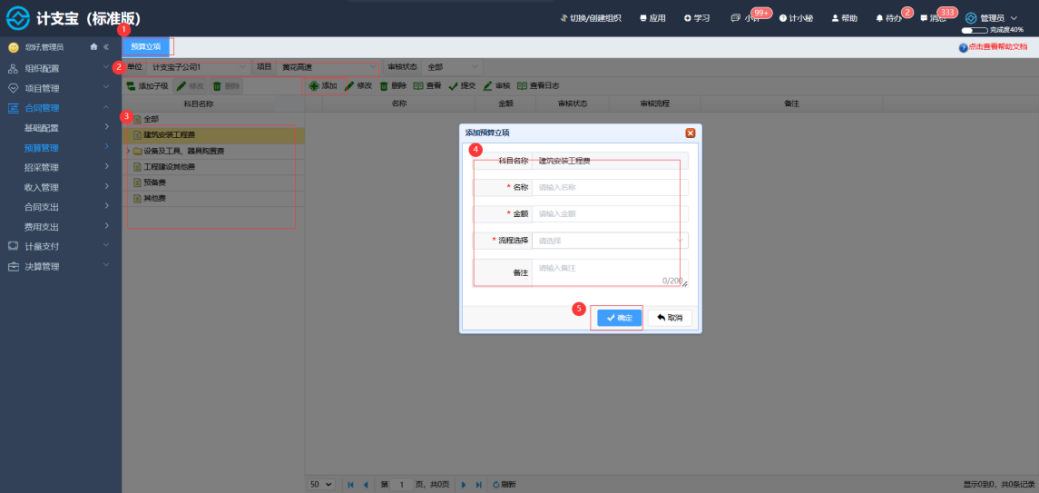
添加预算立项
第一步:点击A区菜单树【合同管理-预算管理】
第二步:选择要添加合同的【项目】
第三步:选择要添加合同的【科目类别】
第四步:点击【添加】弹出【添加预算立项】弹窗
第五步:输入预算信息
第六步:选择流程,点击【确定】
成果展示
预算立项添加成功,效果如下:

2.招采管理
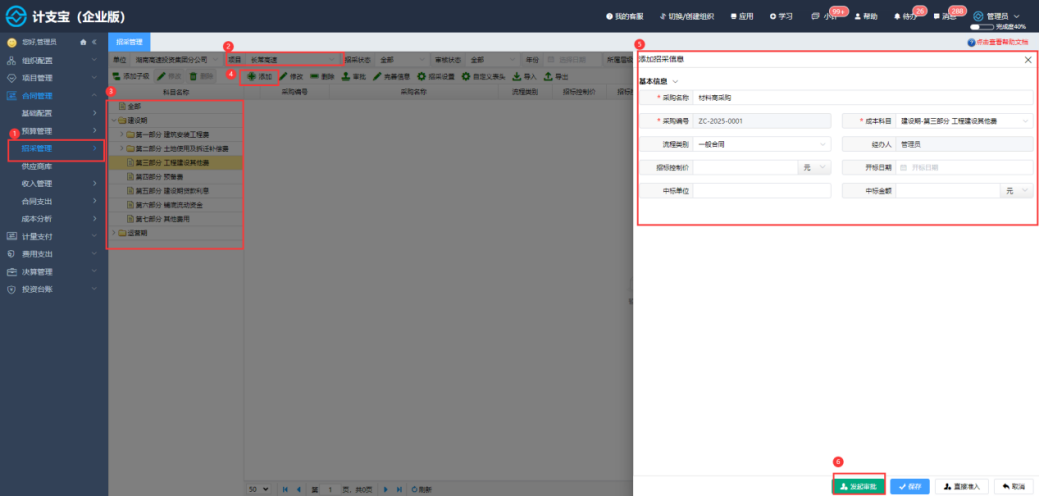
添加添加招采管理
第一步:点击A区菜单树【合同管理-招采】
第二步:选择要添加合同的【项目】
第三步:选择要添加合同的【科目类别】
第四步:点击【添加】弹出【添加招采】弹窗
第五步:输入招标采购信息
第六步:选择流程,点击【确定】
成果展示