接下来,我们将从甲方合同部部长的角度出发,利用计支宝平台配置出一个施工、监理、业主三方在线围绕清单计量展开的计量支付系统。要实现施工单位能够在这个平台上做计量,监理能审核。甲方的配置工作,一共有四步加四个设置。第一步,创建项目,第二步,创建合同,第三步,邀请参建单位加入系统,第四步,导清单。另外还有三个设置,设置一,计量模式及参数规则,设置二,设置审批流程,设置三,设置报表,设置四,设置合同费用条款。下面我们具体来介绍这八个步骤:
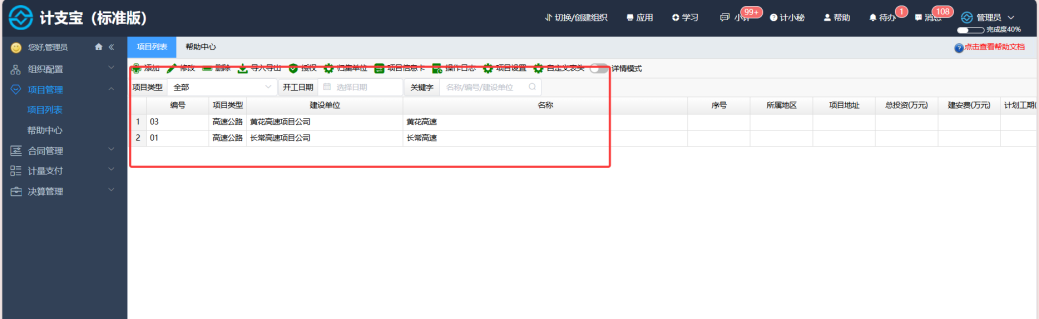
第一步,创建好项目,如下:
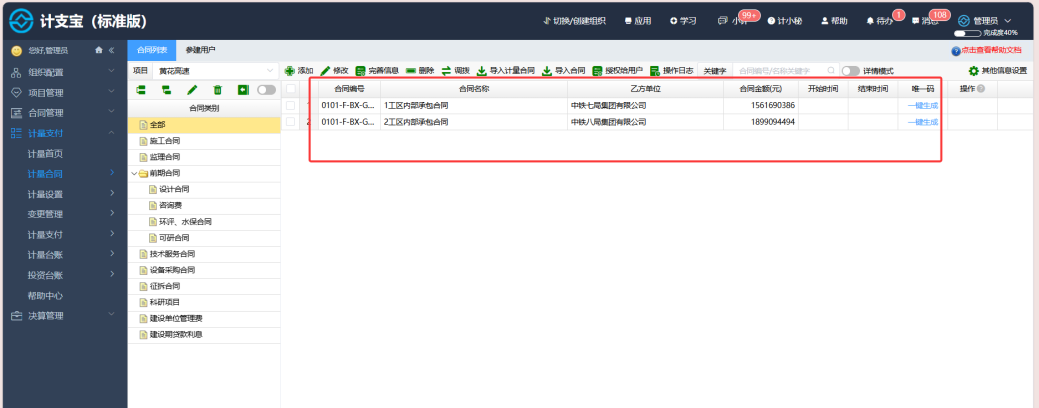
第二步,创建计量合同,如下:
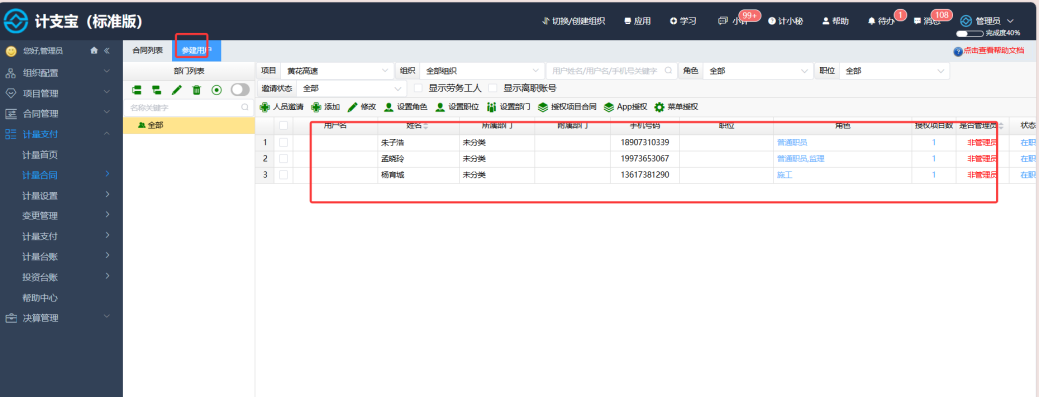
第三步,邀请参建单位人员加入系统,如下:
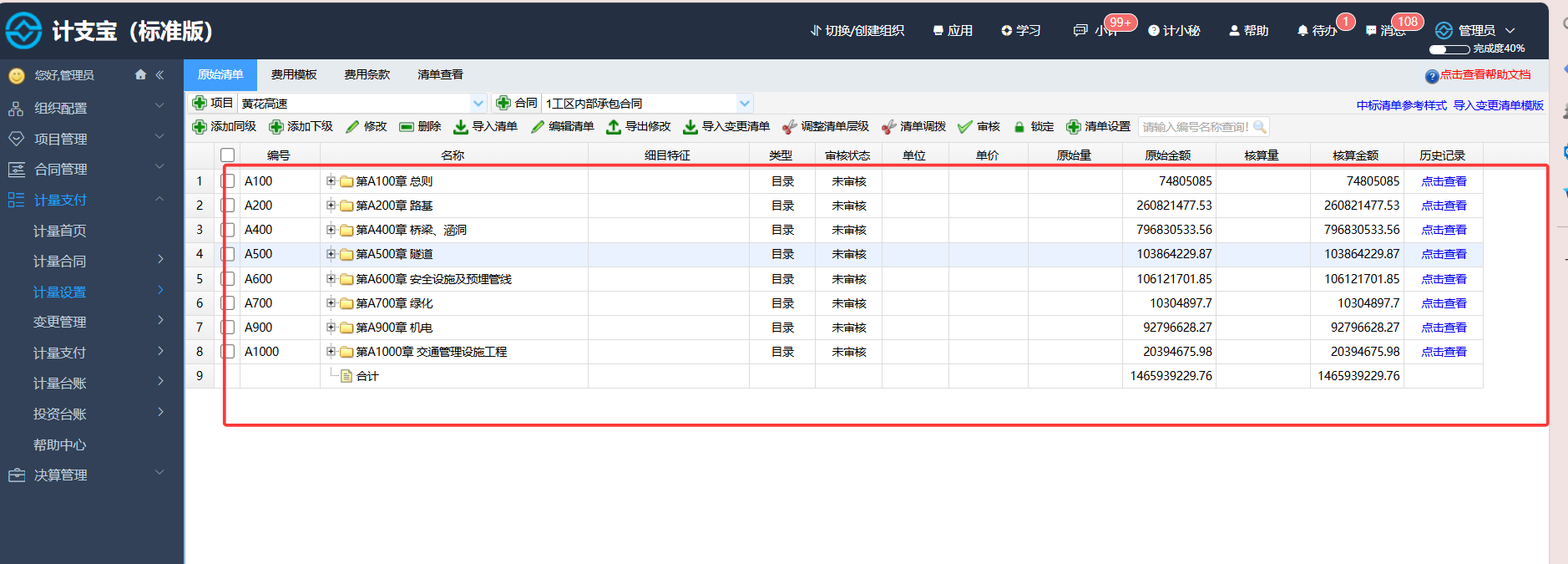
第四步,导入清单,如下:
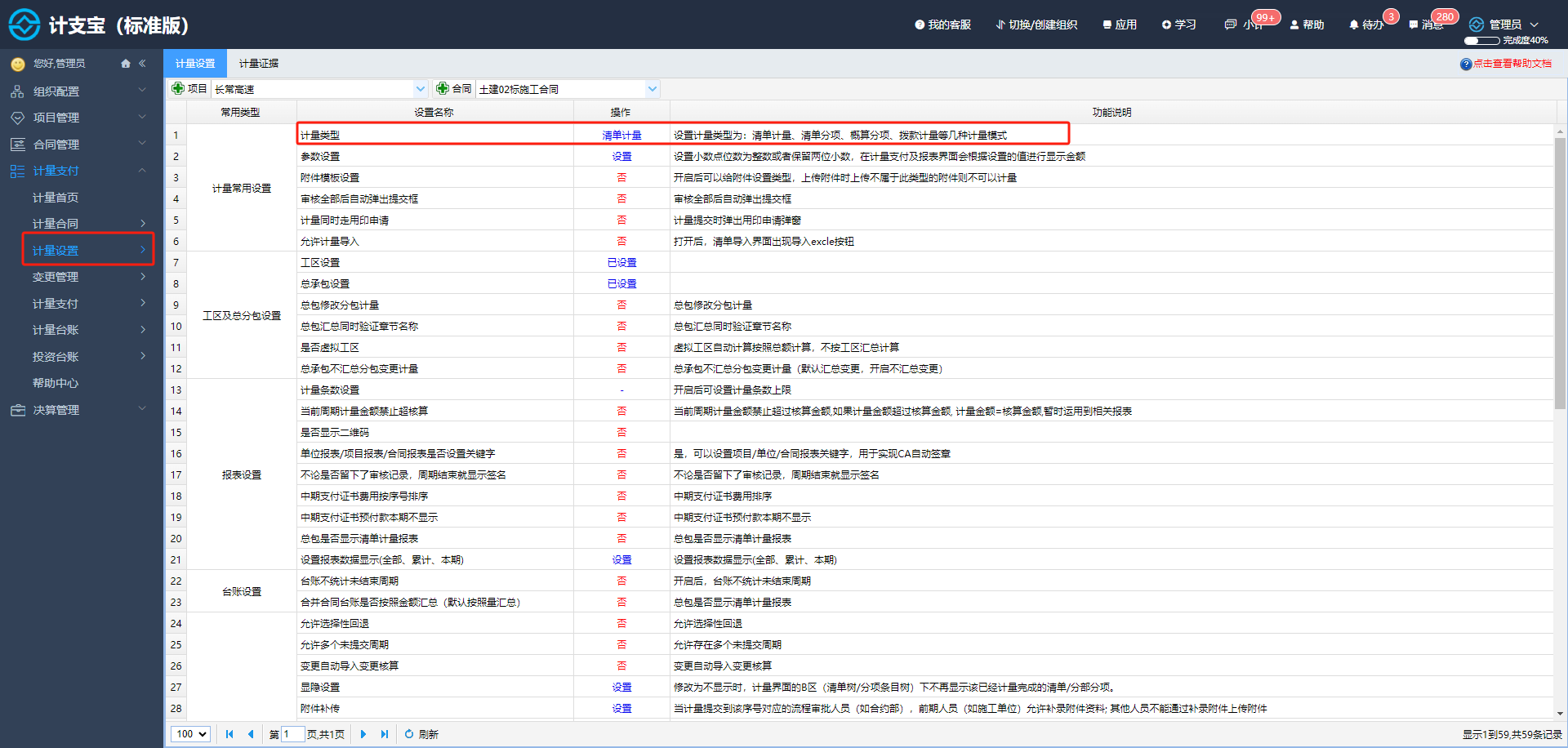
设置一,设置计量模式及参数配置,如下:
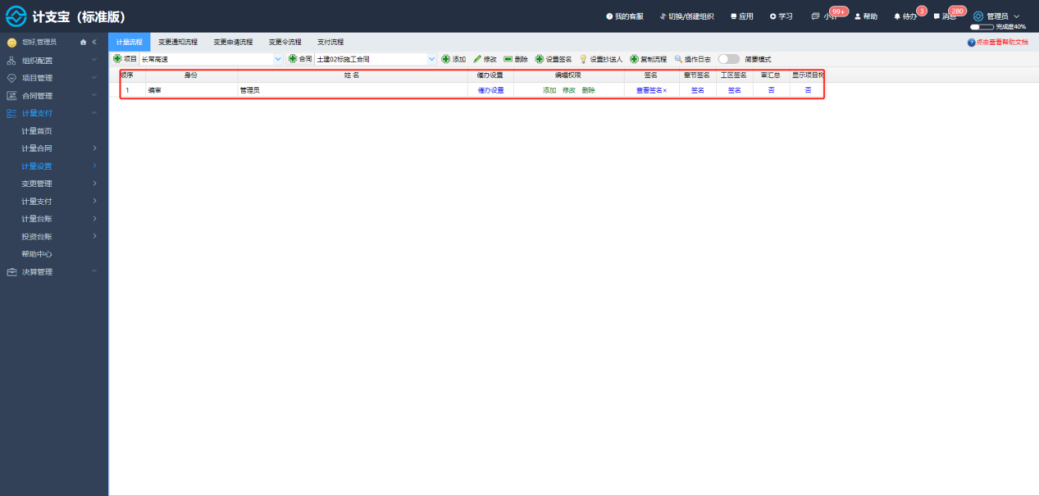
设置二,设置流程,如下:
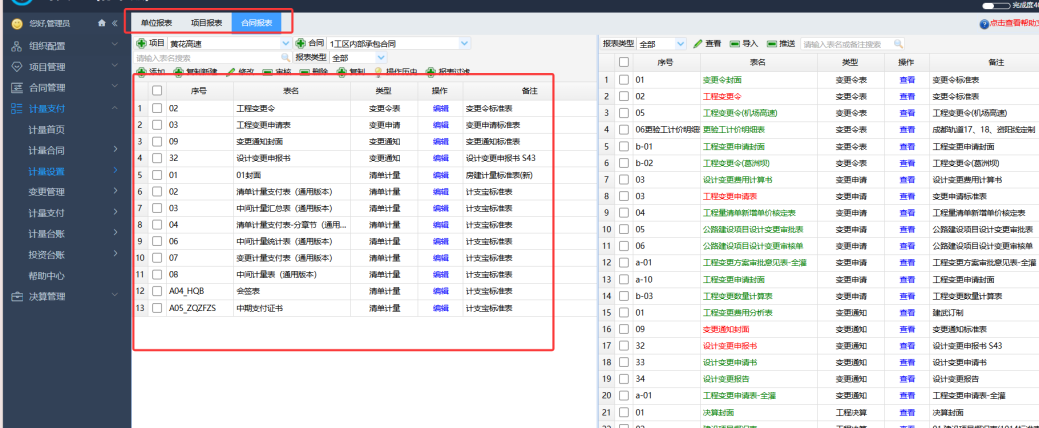
设置三,设置报表,如下:
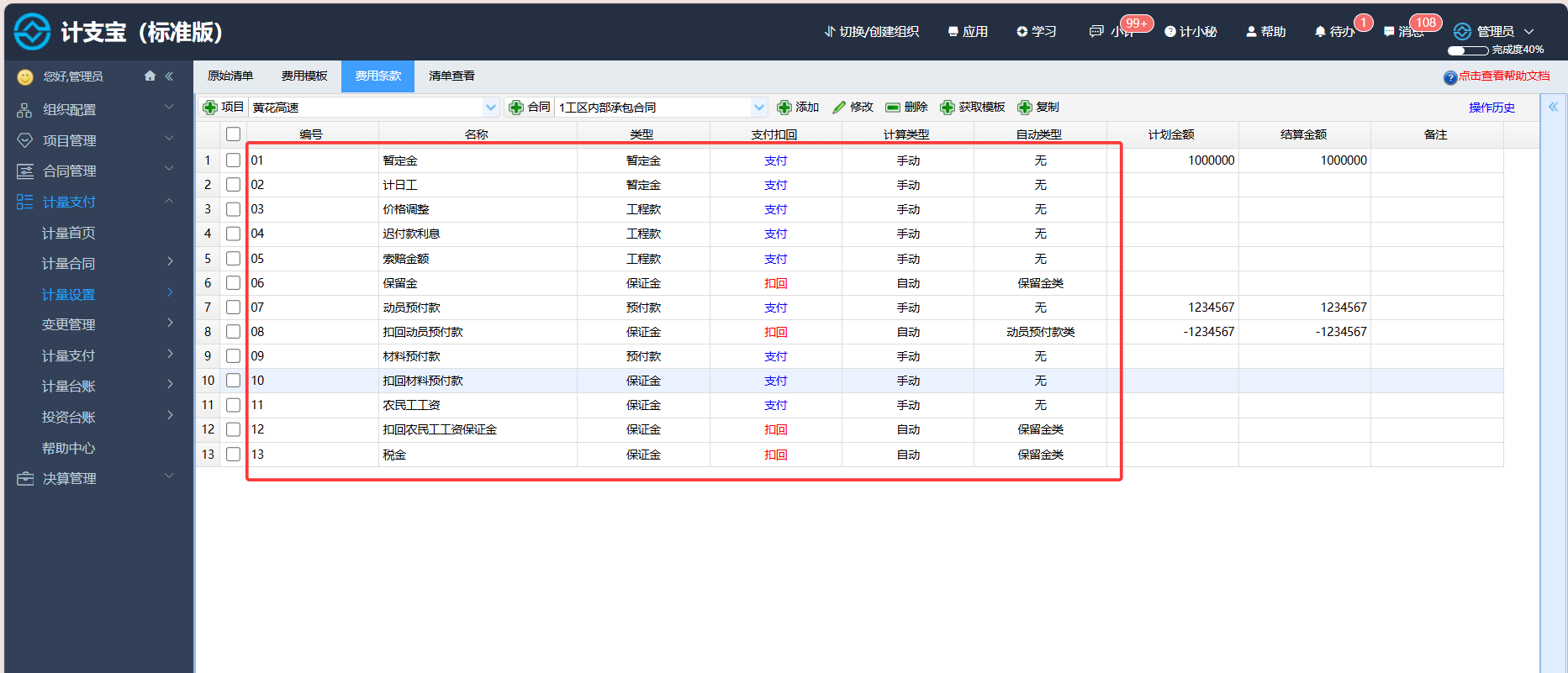
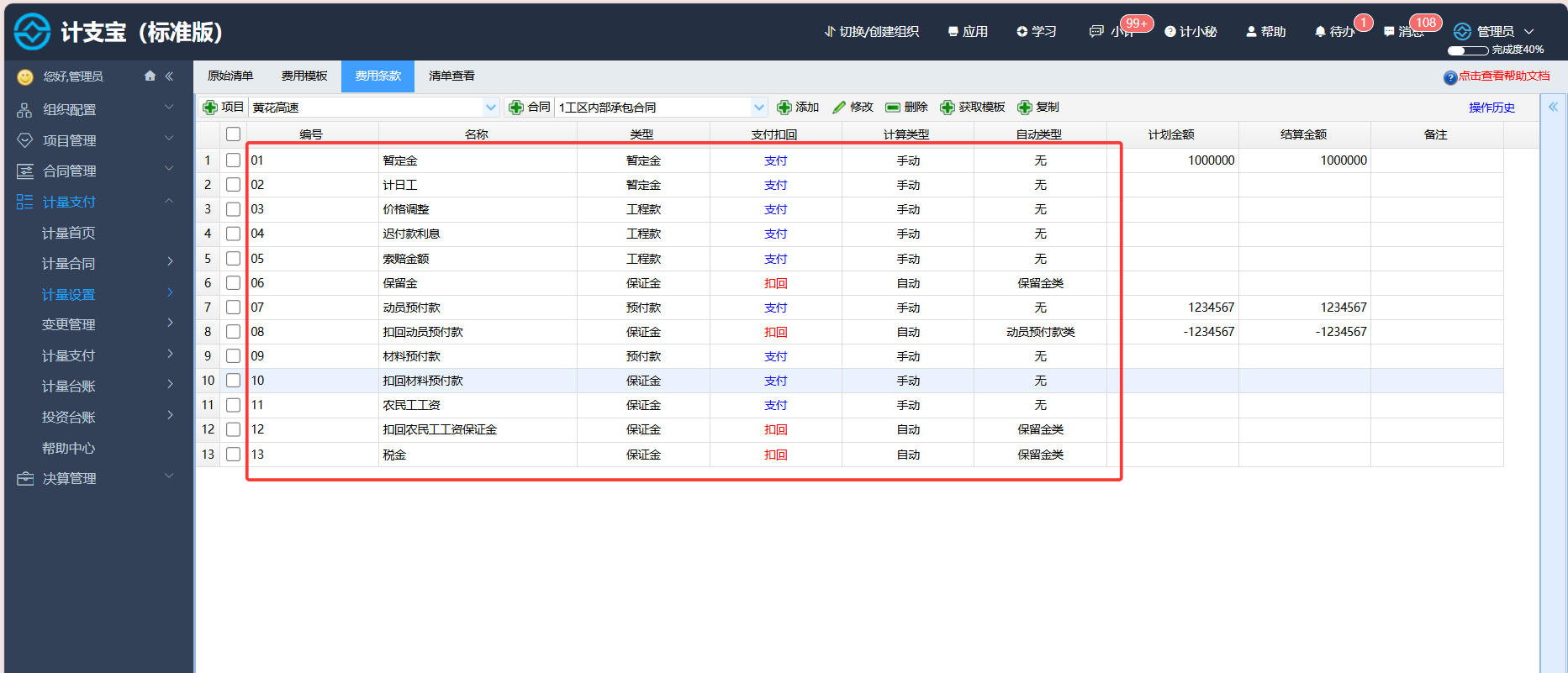
设置四,设置合同费用条款,如下:
这样就可以使用了!接下来教您如何用计支宝平台配出计量支付系统,具体操作步骤如下:
一、创建项目
操作步骤
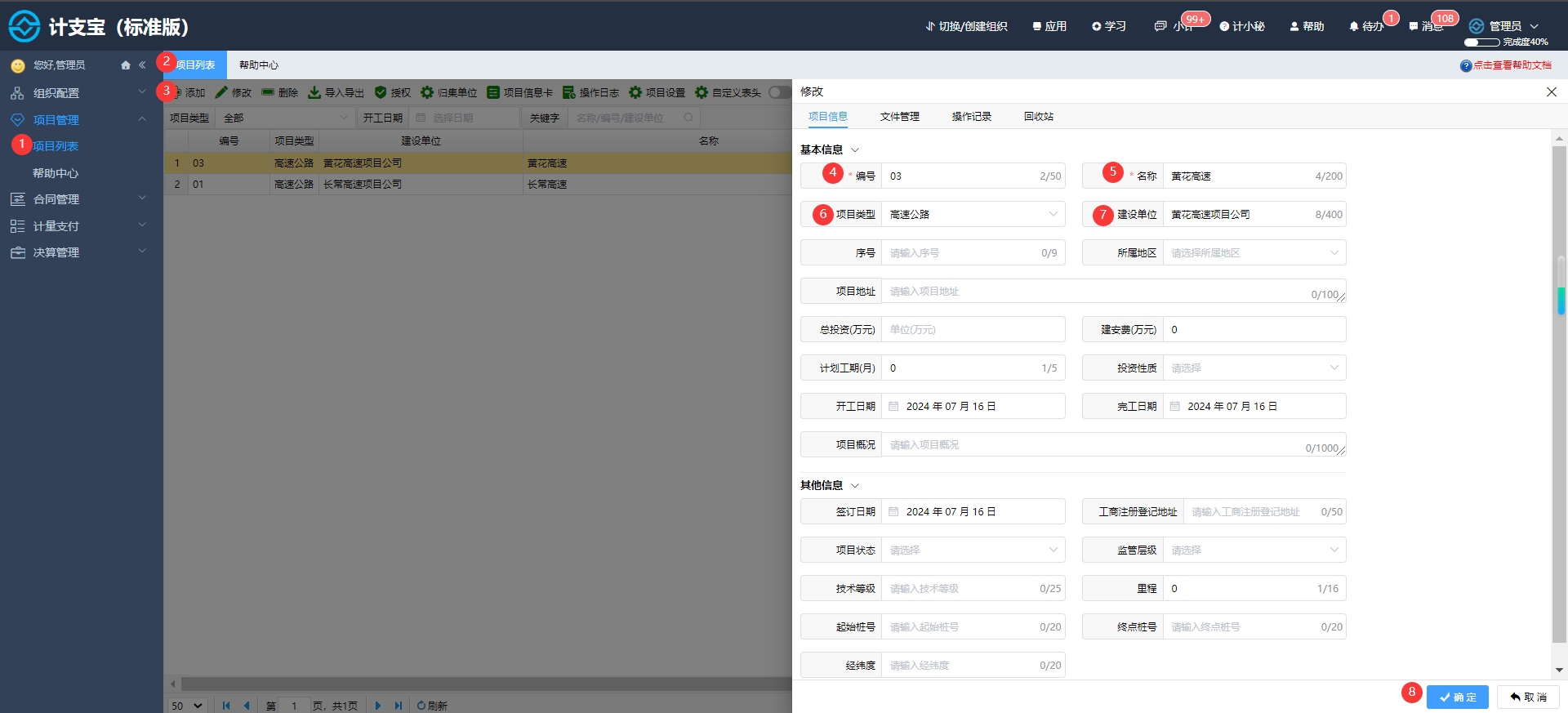
第一步:点击菜单导航【项目管理】>【项目列表】;
第二步:点击【添加】按钮,弹出【项目信息】窗口;
第三步:录入【编号】、【名称】,【项目类型】、【建设单位】,点击【保存】
第四步:选择项目名称,在【授权】弹窗中,编辑项目执行人;
第五步:【保存】完毕后,项目授权完成;
PC端操作如下:

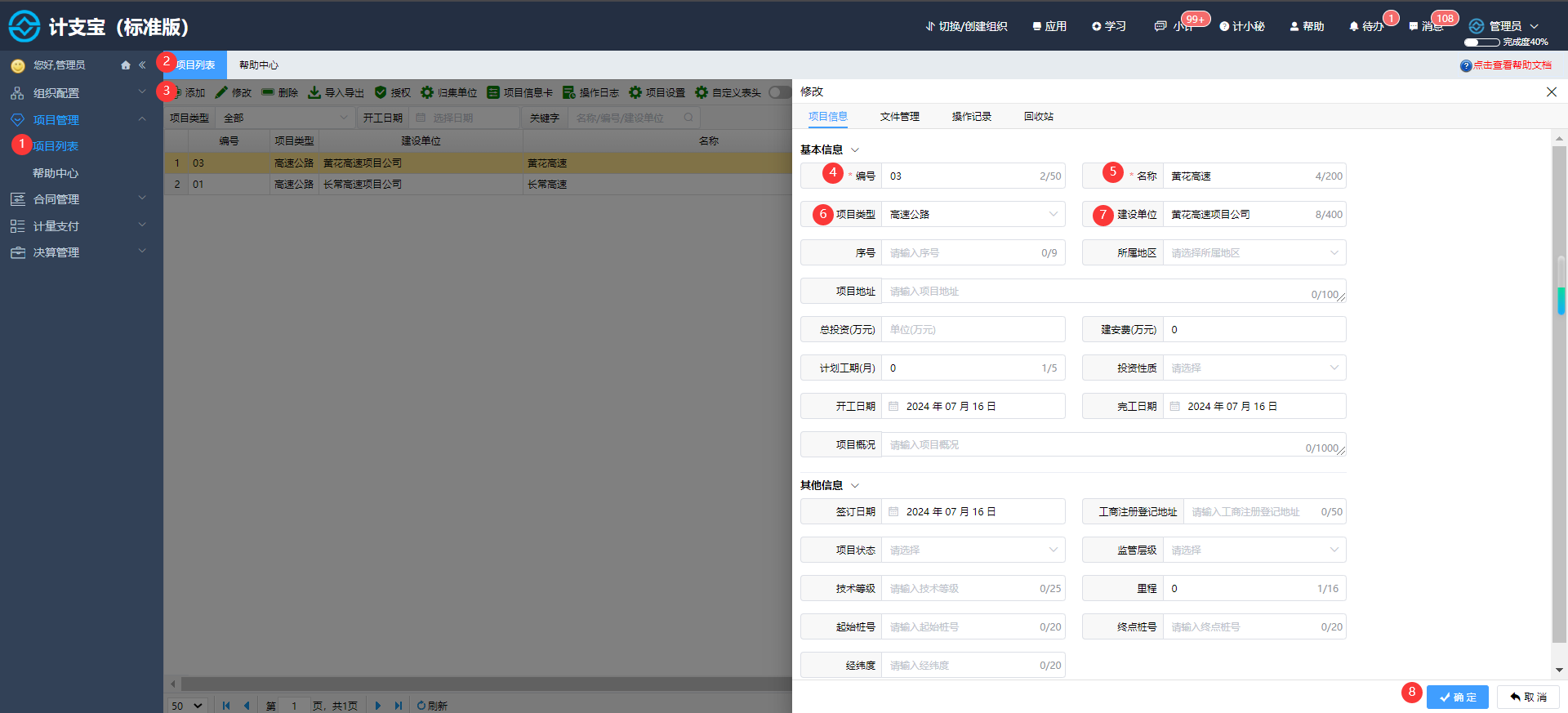
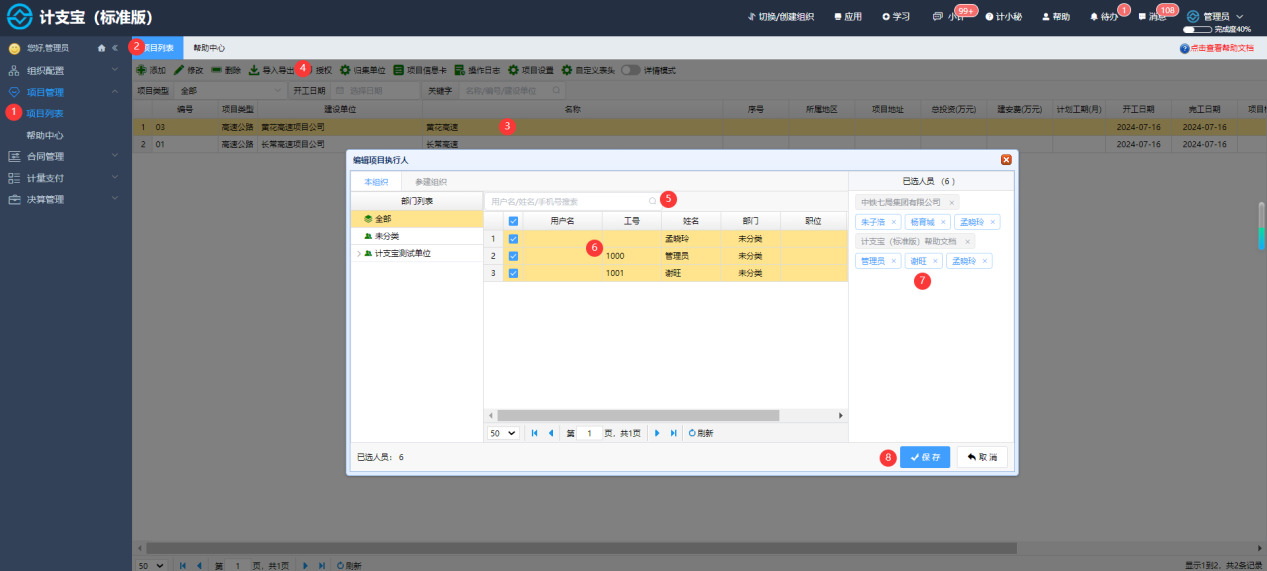
效果如下
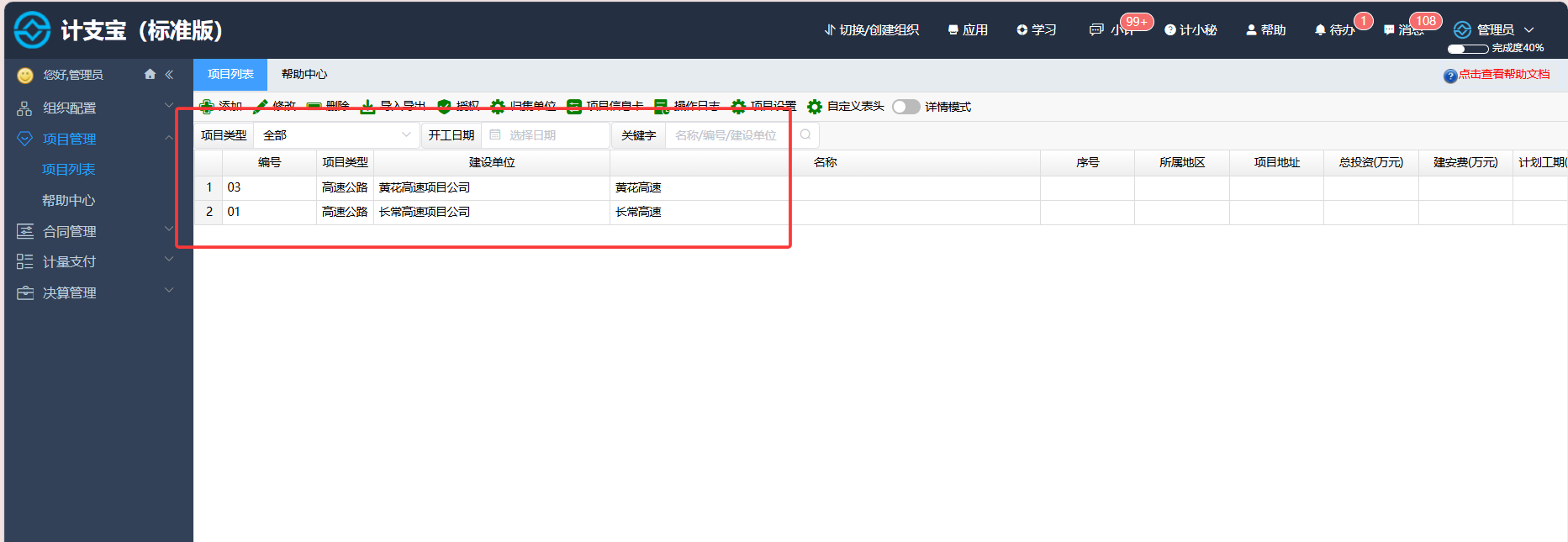
二、创建计量合同
操作步骤
第一步:点击菜单导航【计量支付】>【合同列表】;
第二步:选择【合同类别】按钮,添加【合同信息】,弹出窗口;
第三步:录入【编号】、【名称】,【乙方单位】、【合同金额】、【监理单位】、【总监单位】,点击【确定】;
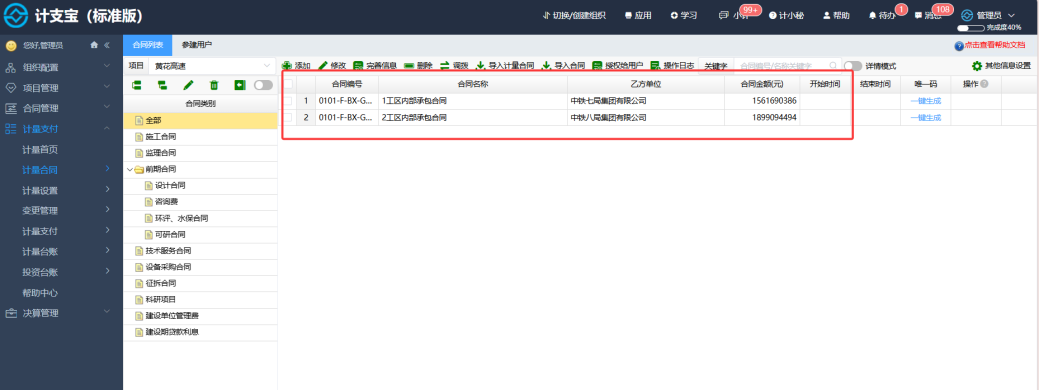
第四步:合同信息建立完成;
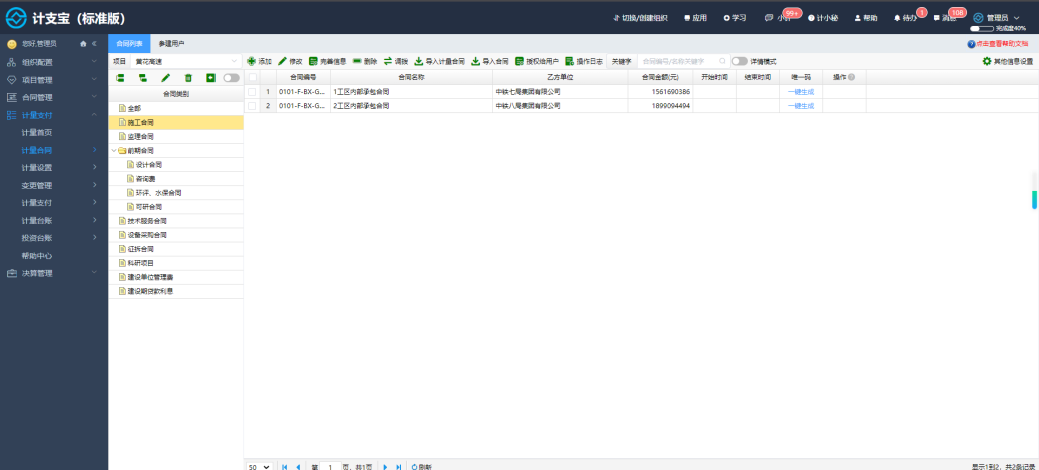
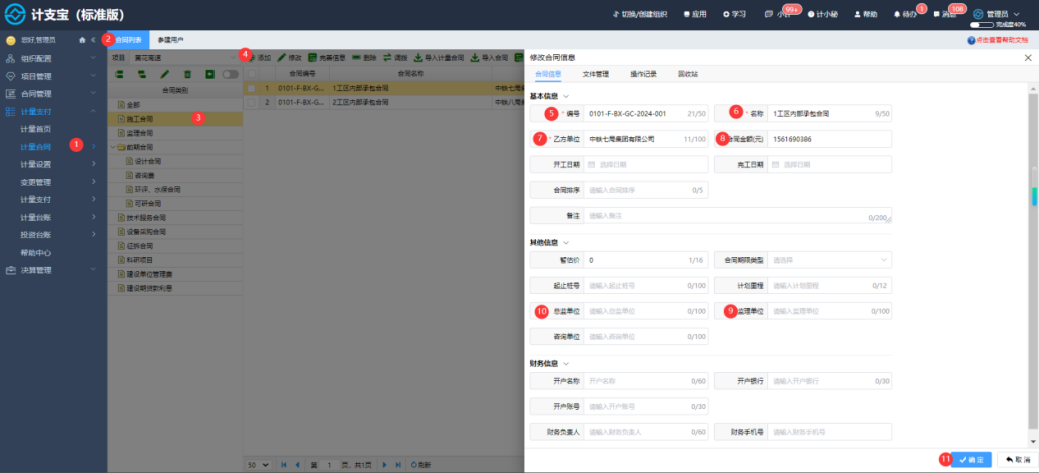
效果如下
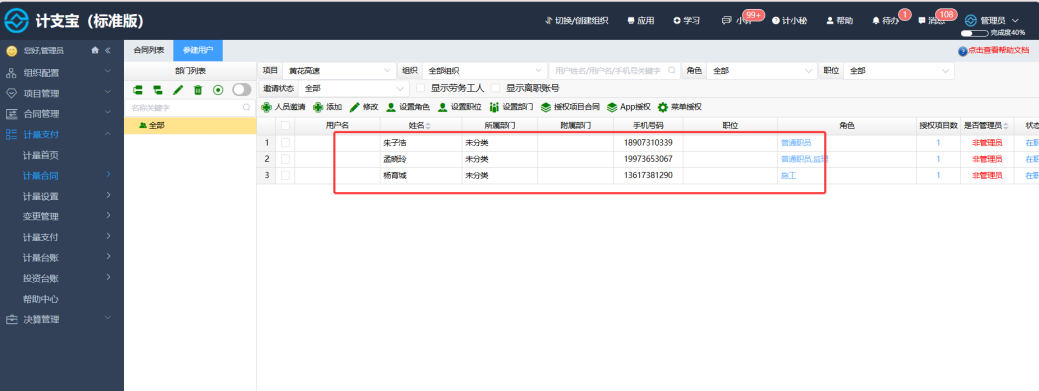
三、参建用户创建
操作步骤
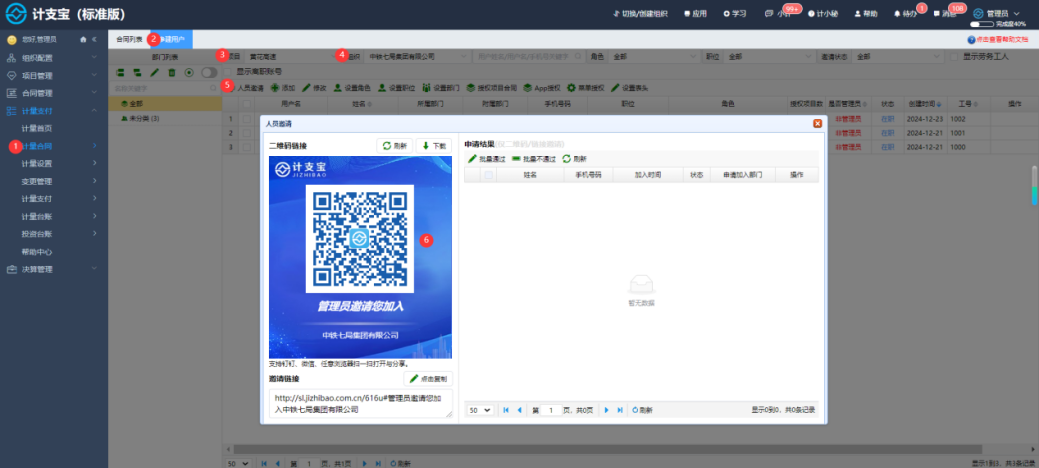
第一步:点击菜单导航【计量合同】>【参建用户】;
第二步:点击【人员邀请】按钮,弹出【二维码链接】窗口,手机扫码注册账号信息;
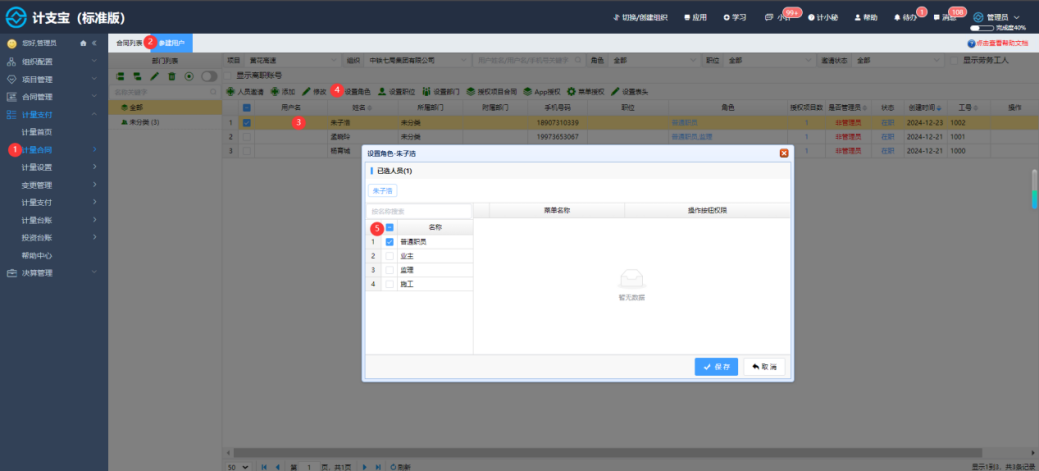
第三步:点击【设置角色】按钮,弹出【设置角色】窗口,勾选角色列表,点击【保存】
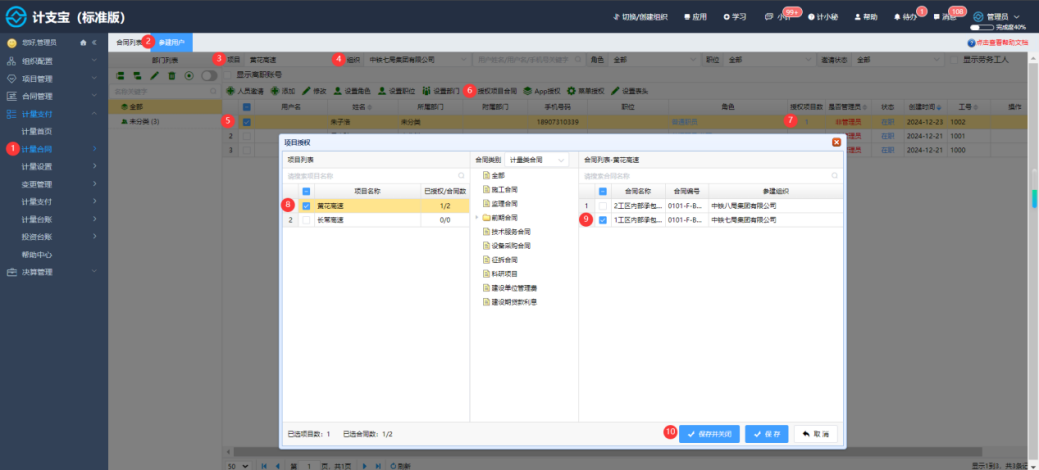
第四步:点击【授权项目合同】按钮,弹出【项目授权】窗口,勾选【项目列表】>【合同列表】,点击【保存并关闭】
第五步:合同授权完成;
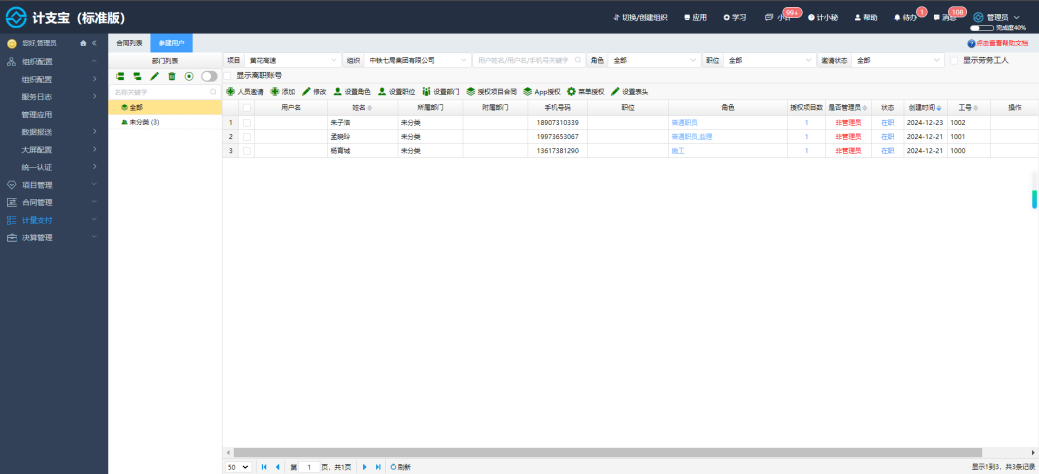
效果如下
四、清单导入
操作步骤
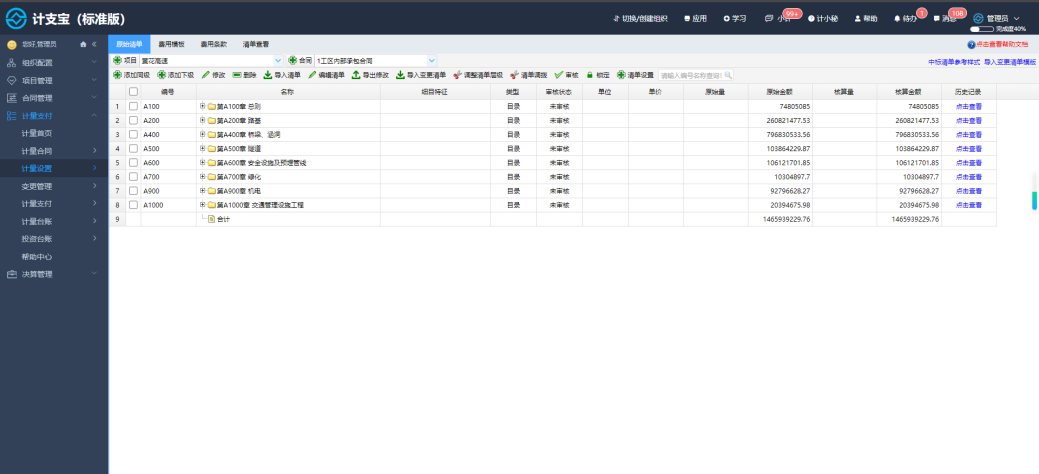
第一步:点击菜单导航【计量支付】>【计量设置】>【原始清单】;
第二步:点击【导入清单】按钮,弹出【导入清单】窗口;
第三步:编辑好的【清单】导入,点击【保存】
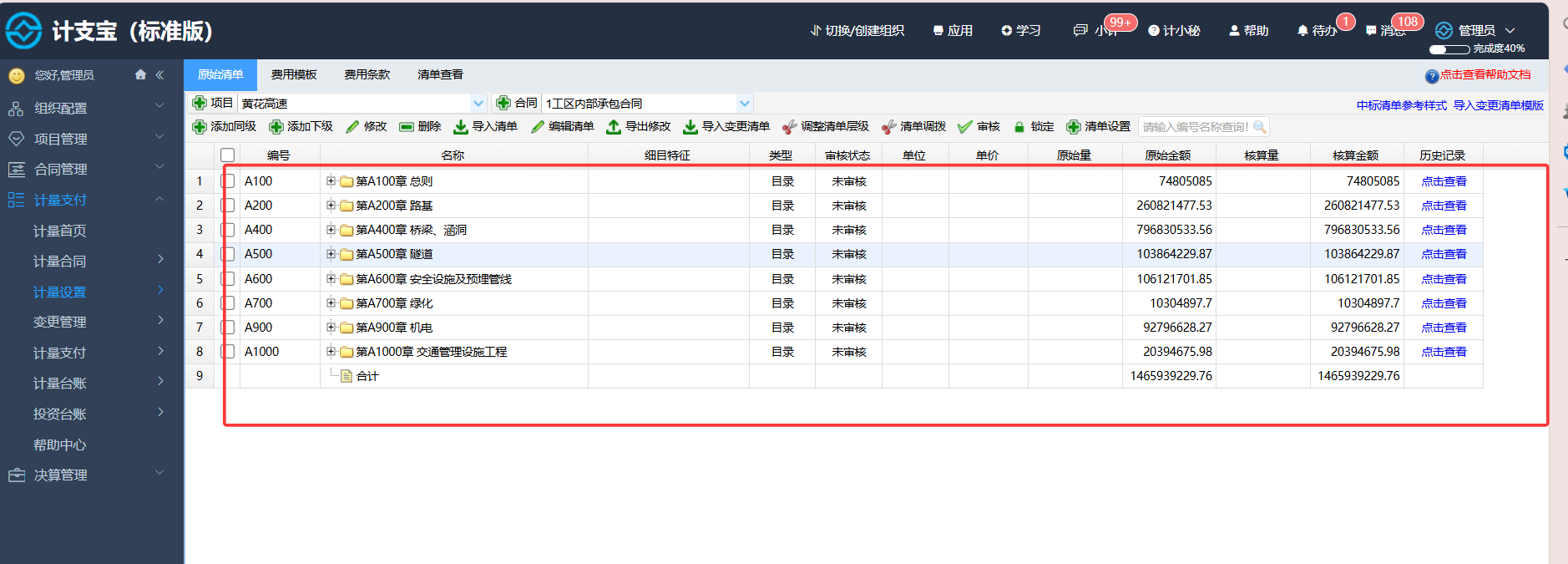
第四步:【保存】完毕后,清单导入完成;
PC端操作如下:
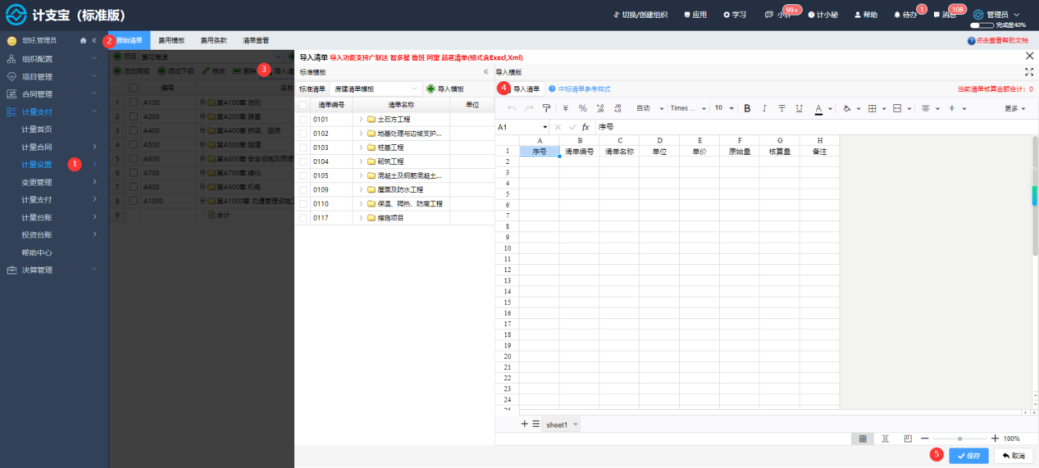
操作步骤
五、设置计量类型
操作步骤
有工程量清单,但项目体量较小或无分部分项的,适用清单计量。
第一步:点击【计量设置】;
第二步:选择项目、合同;
第三步:打开计量常用设置-计量类型,选择计量类型:清单计量;
第四步:点击保存,计量类型设置成功;
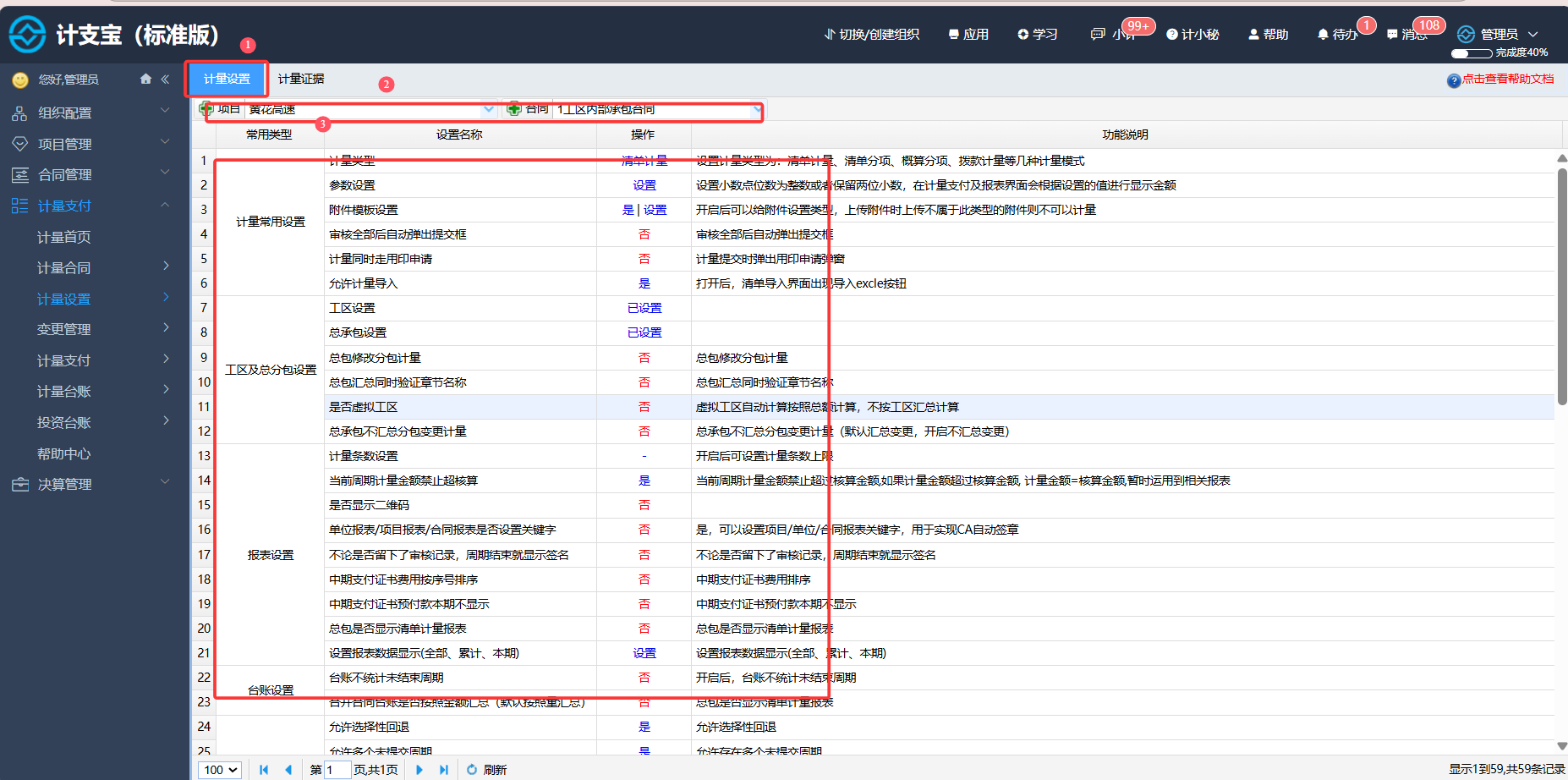
效果如下
第二种计量类型:清单分项
操作步骤
有工程量清单且有分部分项,但以工程量清单为主,细分分部分项计量的,适用清单分项。
第一步:点击【计量设置】;
第二步:选择项目、合同;
第三步:打开计量常用设置-计量类型,选择计量类型:清单分项;
第四步:点击保存,计量类型设置成功;
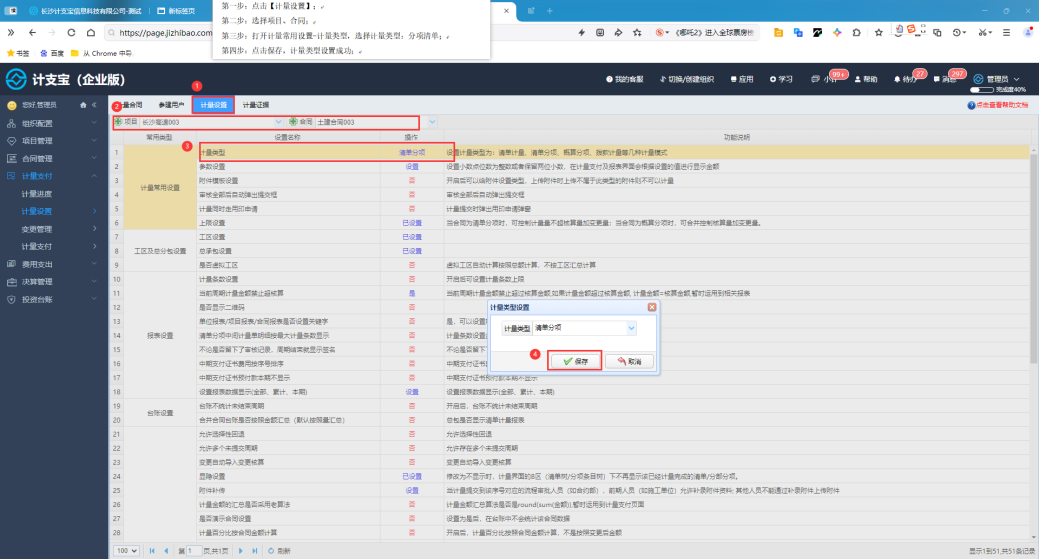
效果如下
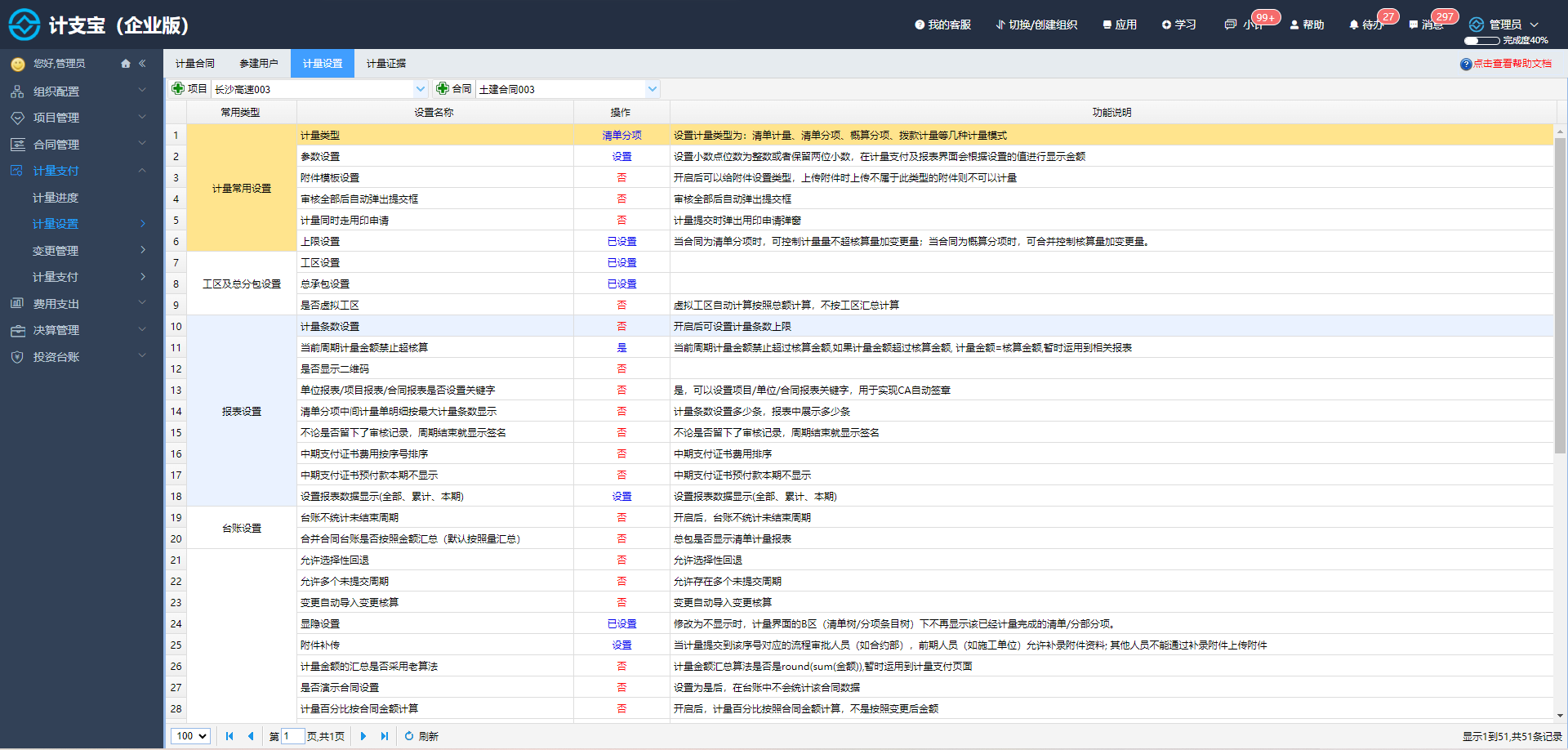
第三种计量类型:分项清单
有工程量清单且有分部分项,但以分部分项为主,细分工程量清单计量的,适用概算分项。
操作步骤
第一步:点击【计量设置】;
第二步:选择项目、合同;
第三步:打开计量常用设置-计量类型,选择计量类型:概算分项;
第四步:点击保存,计量类型设置成功;
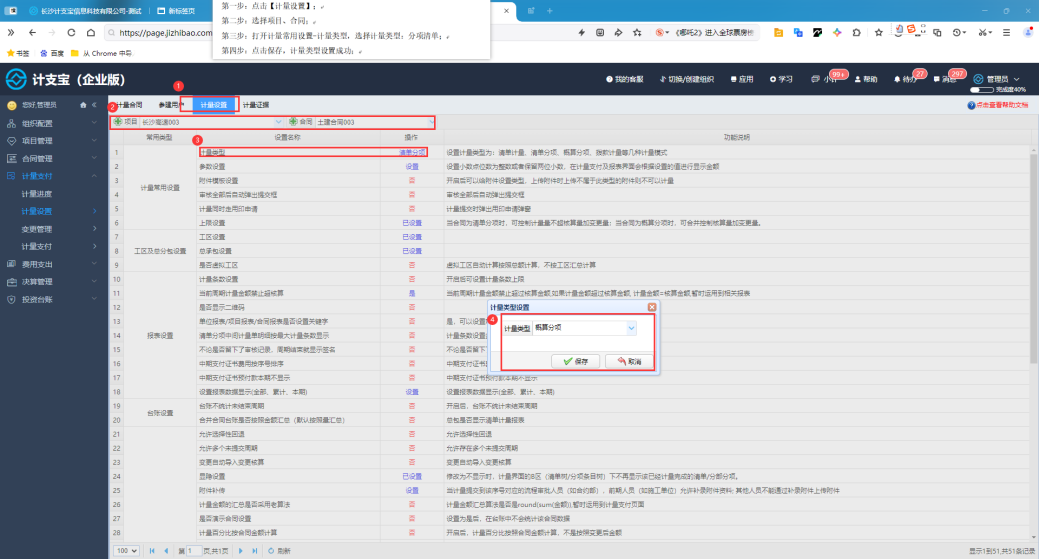
效果如下
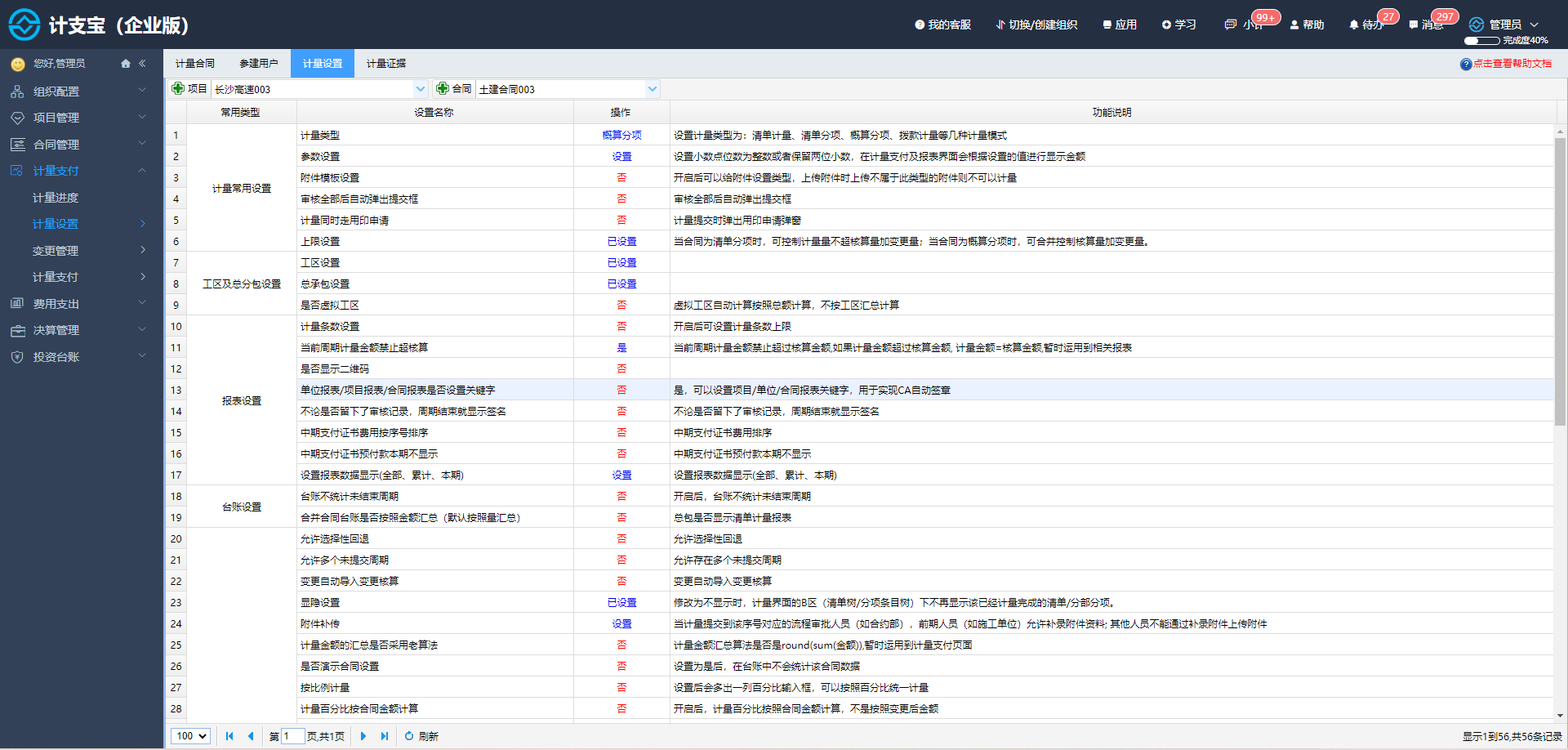
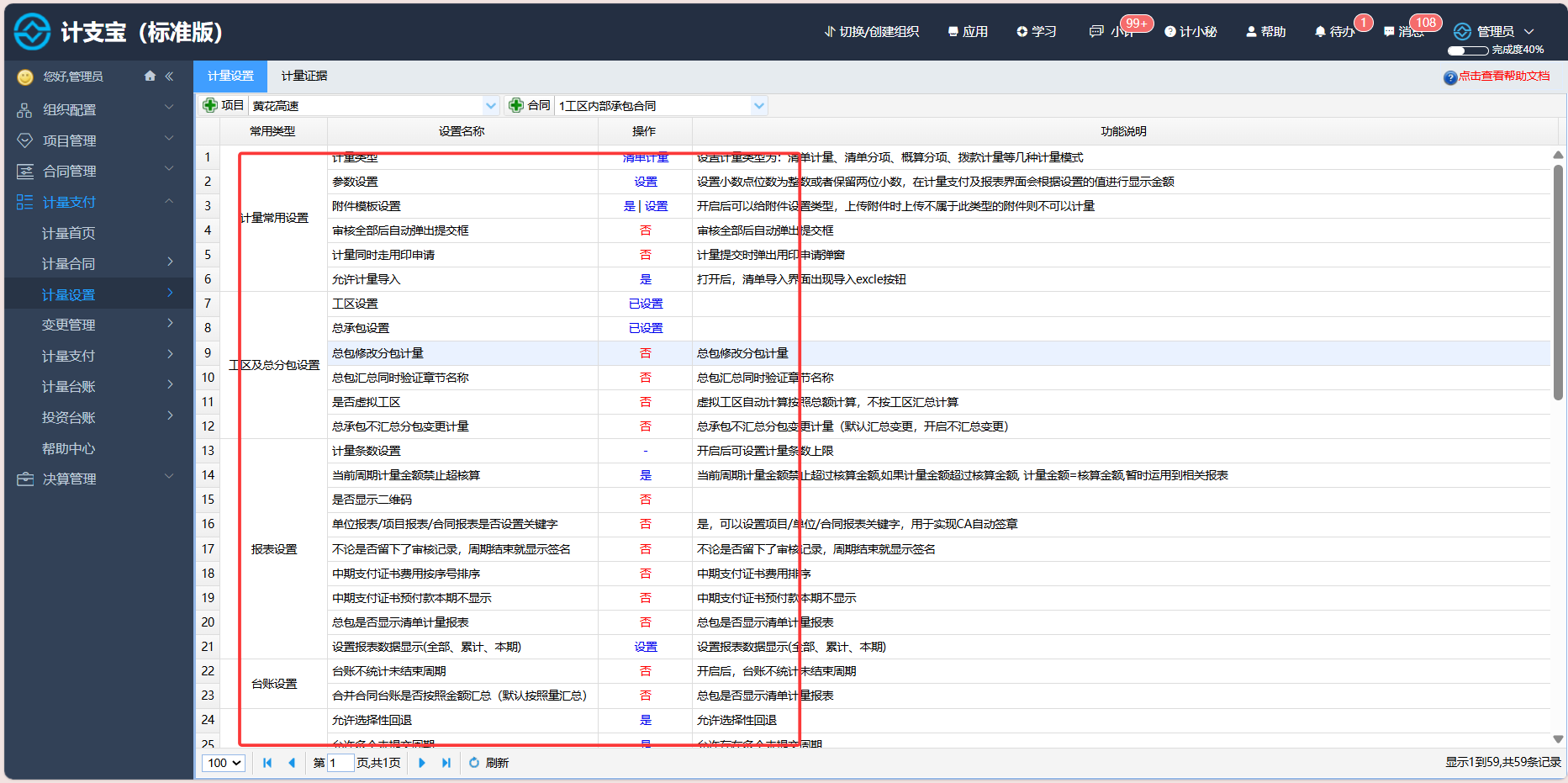
以上,给您介绍了三种计量类型的设置,并且大部分情况下,以清单计量的计量方式为主。同时,如下图所示,平台还支持其他的计量设置,包括总分包计量、变单价设置、超计量设置等。若有兴趣可以查看帮助文档或其他书籍。
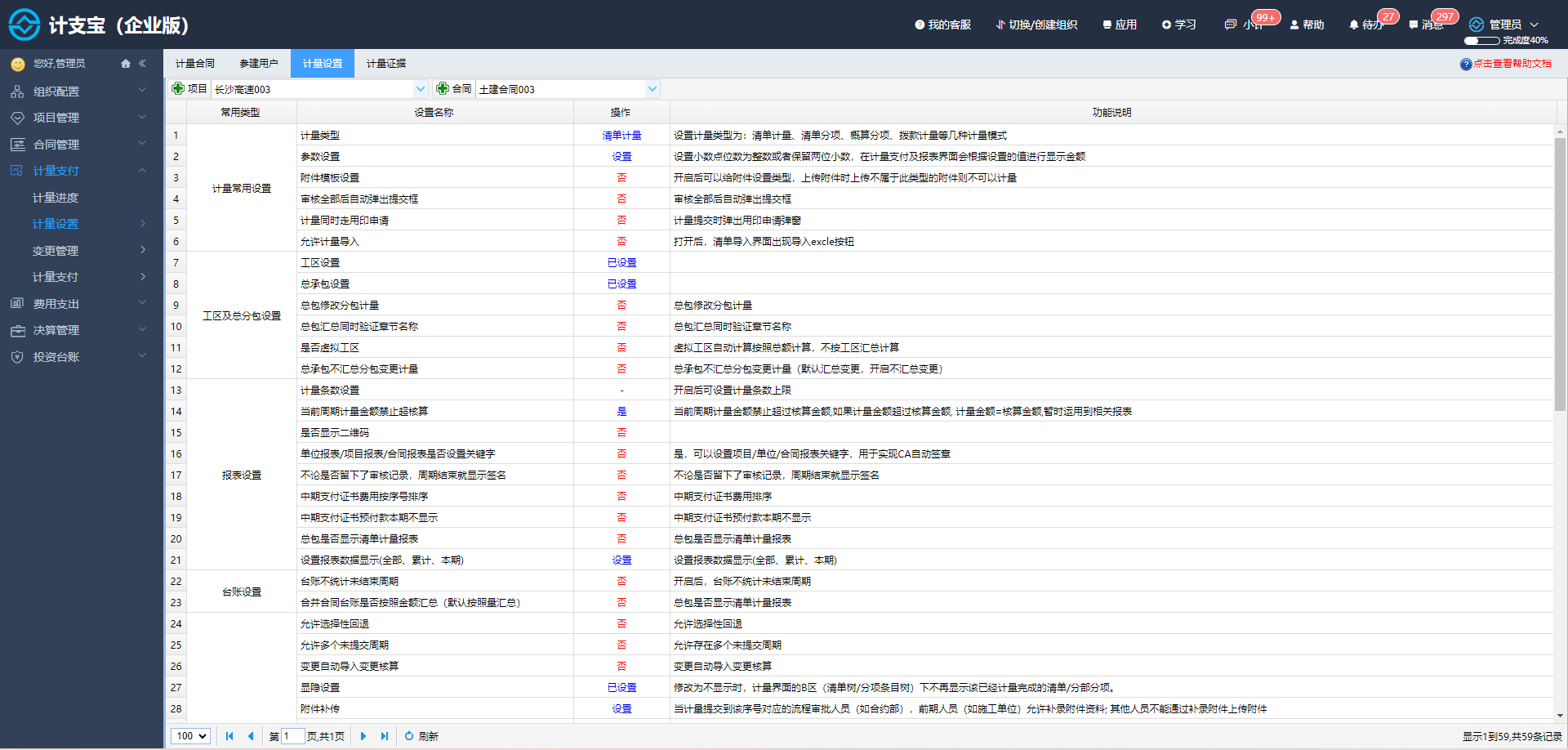
六、配置计量流程
操作步骤
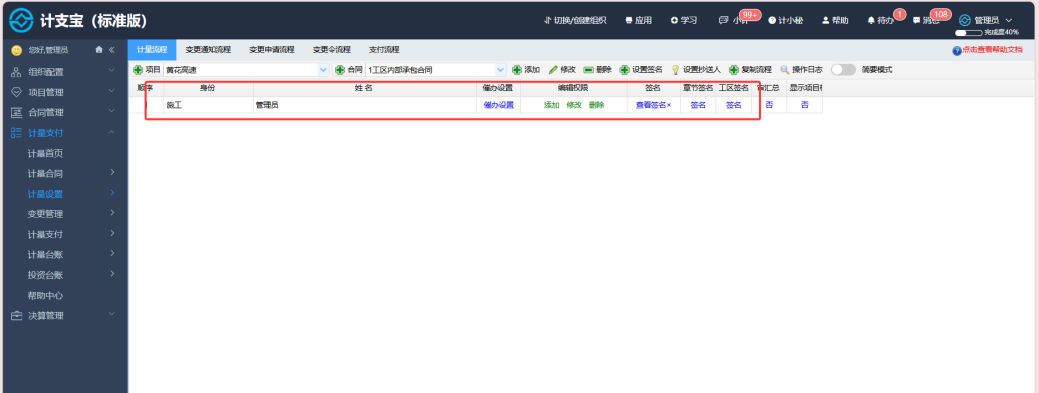
1.设置好计量审批的流程
第一步:点击菜单导航【计量支付】>【计量设置】>【流程管理】>【计量流程】;
第二步:点击【添加】按钮,弹出【流程】窗口;
第三步:录入【身份名称】,勾选人员,点击【确定】
第四步:【保存】完毕后,流程设置完成;
PC端操作如下:

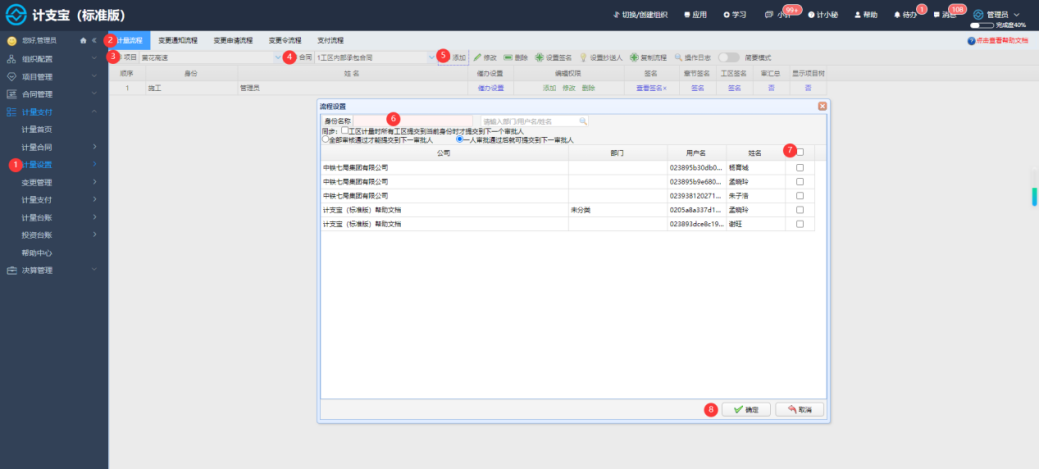
效果如下
七、配置报表
操作步骤
第一步:点击菜单导航【计量支付】>【计量设置】>【报表配置】>【单位报表】;
第二步:选择【报表类型】按钮,勾选需要的报表,点击【导入】;
第三步:点击菜单导航【计量支付】>【计量设置】>【报表配置】>【项目报表】;
第四步:选择【报表类型】按钮,勾选需要的报表,点击【导入】;
第五步:点击菜单导航【计量支付】>【计量设置】>【报表配置】>【合同报表】;
第六步:选择【报表类型】按钮,勾选需要的报表,点击【导入】;
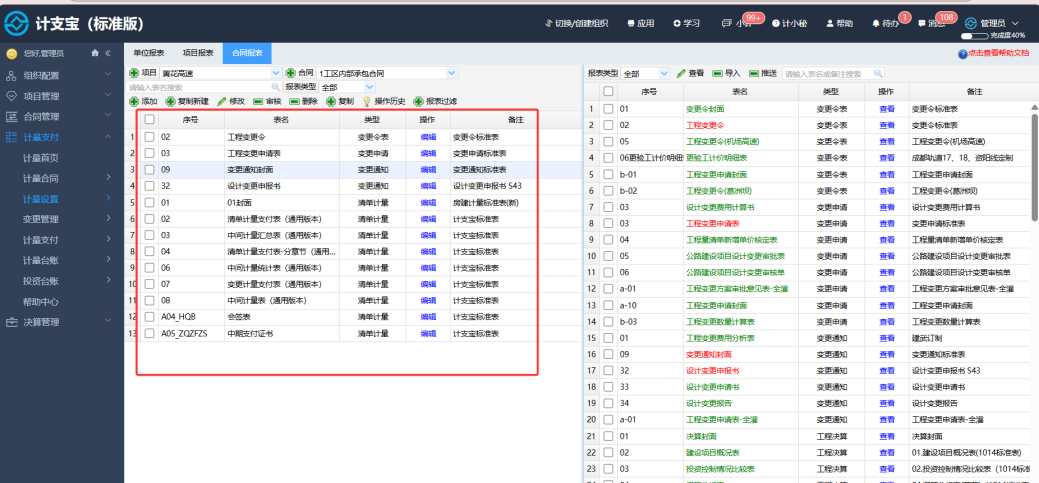
第七步:报表授权完成;

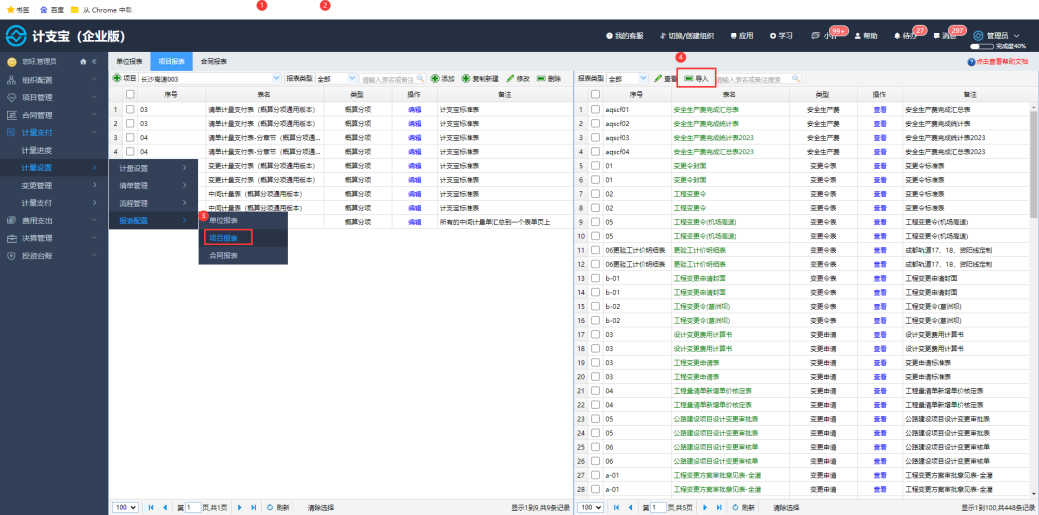
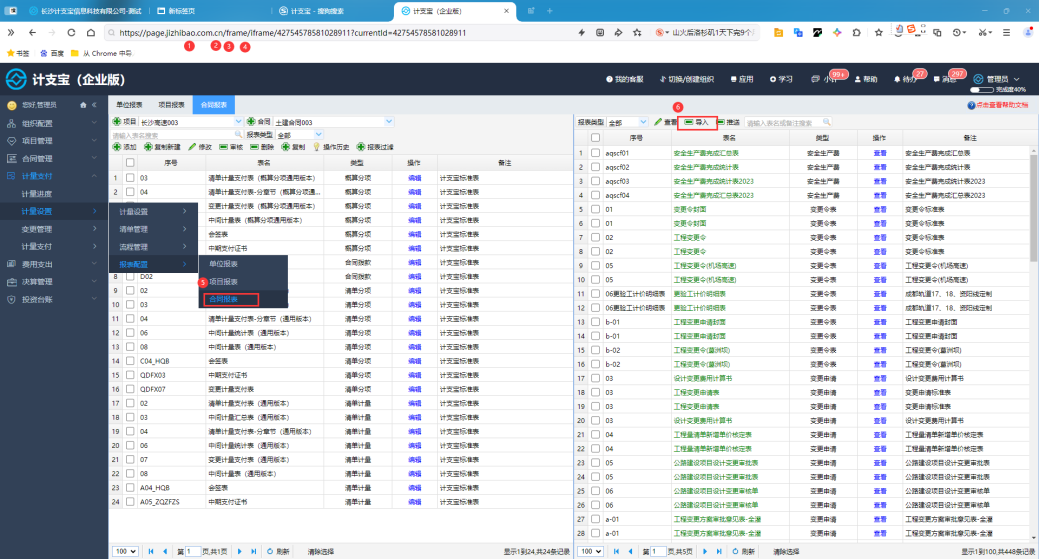
效果如下
八、设置费用条款
操作步骤
第一步:点击菜单导航【计量支付】>【计量设置】>【费用模板】;
第二步:点击【添加】按钮,弹出【添加同级清单】窗口;
第三步:录入【费用编号】、【费用名称】、【排序】、【费用类型】、【支付扣回】、【计算类型】、【计划金额】、【结算金额】,点击【保存】
第四步:点击菜单导航【计量支付】>【计量设置】>【费用条款】;
第五步:点击【导入】按钮,勾选【费用模板】;
第六步:费用条款授权完成;
PC端操作如下:
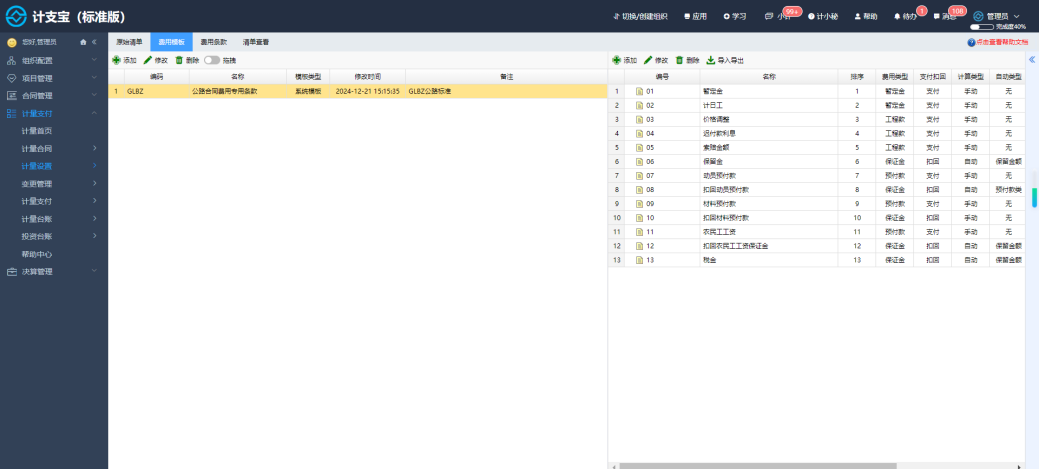
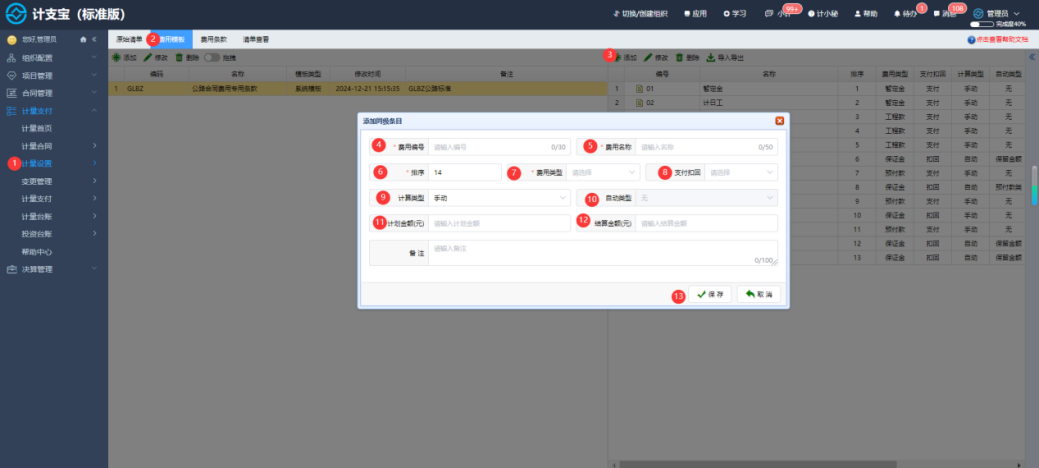
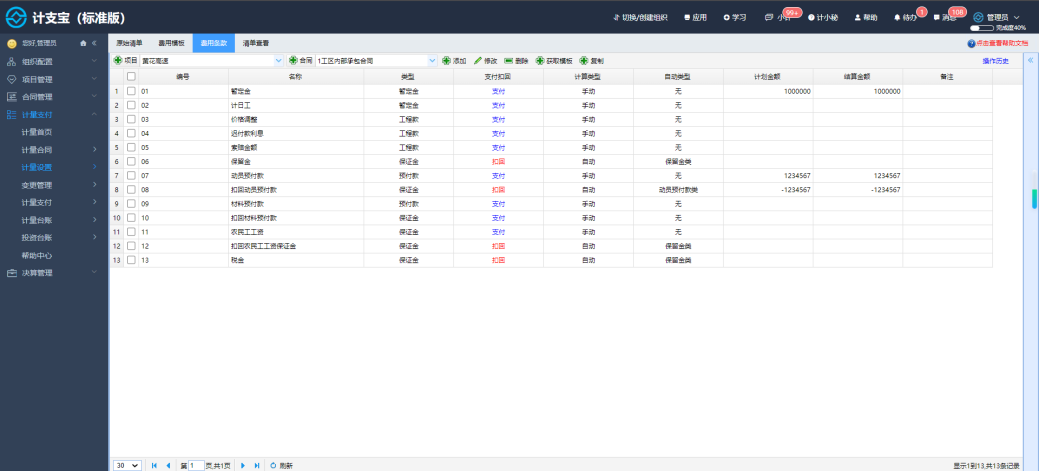
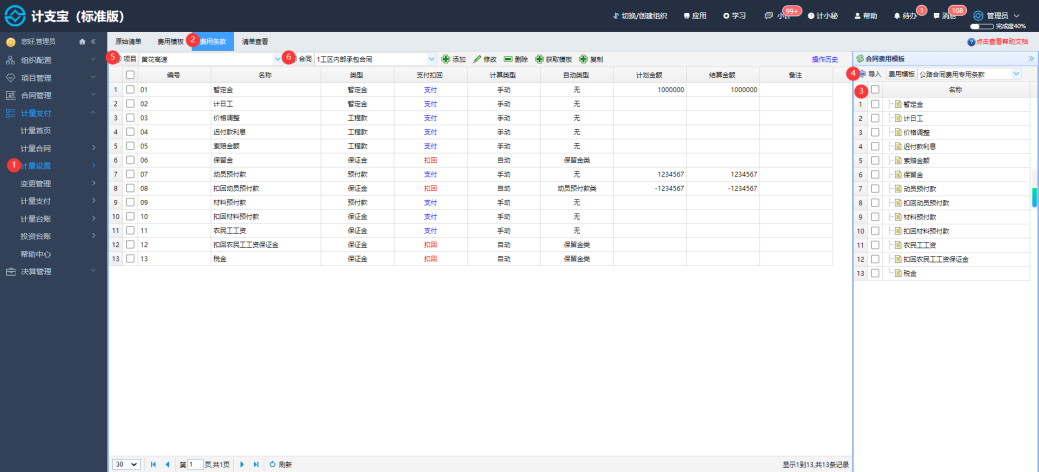
效果如下
至此,计量支付系统就搭建好了。下面我们就可以在这个系统上进行计量支付操作了。计量支付工作是施工、监理、甲方三方依据合同,围绕工程量清单而展开的记账、对账、拉账,最后清账结算的工作。下面我们将从一期计量与付款为背景,讲如何做一期计量支付。
九、配置成功,投入使用
至此,我们可以开始一期完整的计量支付工作了。一期完整的这样支付一共有三个步骤,建周期、做计量、打印表格。如果审核在打印报表之前,提交周期让监理和业主审核。如果不在线下,那么打印报表,线下审核也行。
下面我逐一介绍一下这三个步骤:
- 建立好结算周期
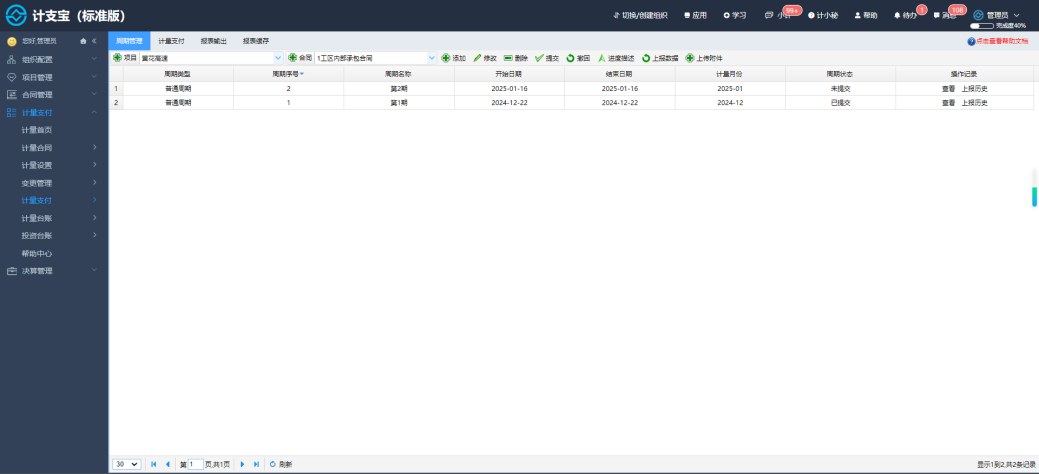
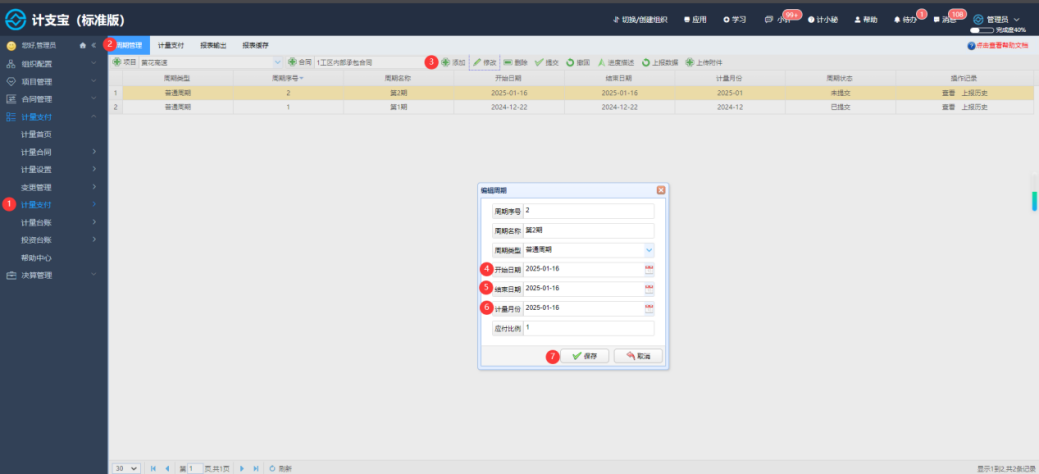
第一步,建立好结算周期
第一步:点击菜单导航【计量支付】>【计量支付】>【周期管理】;
第二步:选择【添加】按钮,弹出【编辑周期】,选择【开始日期】、【结束日期】、【计量月份】,点击【保存】;
第三步:周期建立完成;
- 第二步,提交计量
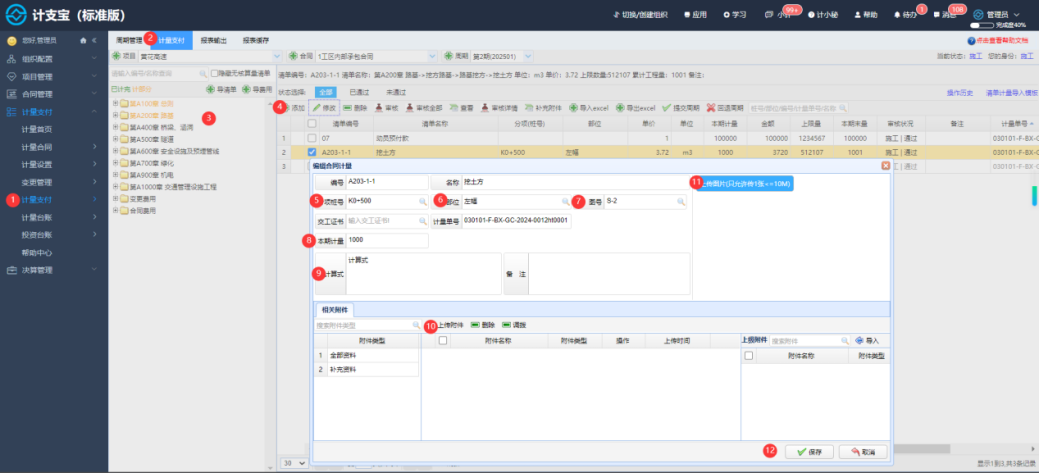
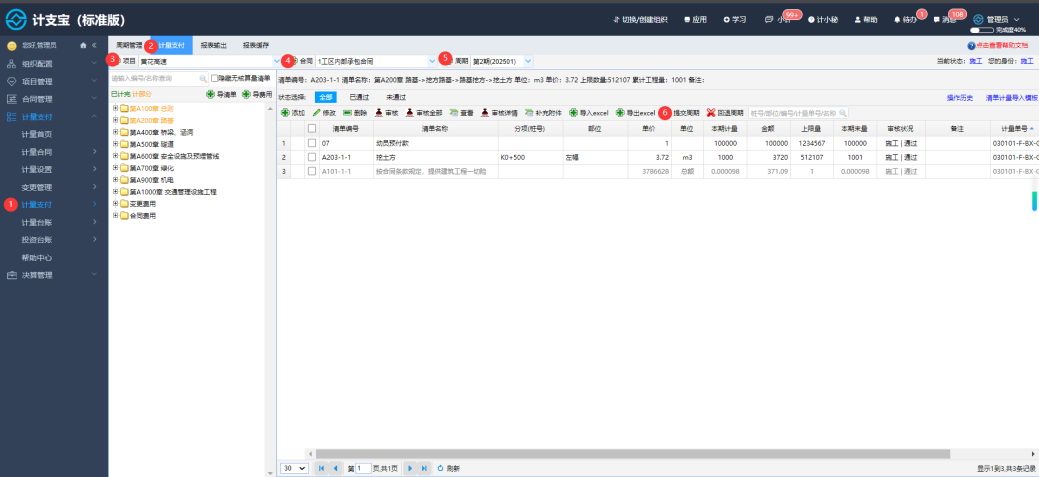
第一步:点击菜单导航【计量支付】>【计量支付】>【计量支付】;
第二步:选择计量清单,点击【添加】按钮,弹出【编辑合同计量】;
第三步:输入【分项桩号】、【部位】、【图号】、【本期计量】、【计算式】、【上传附件】、【上传图片】,点击【保存】;
第四步:计量完成后,选择【提交周期】按钮;
第五步:计量支付完成;

- 第三步,导出/打印报表
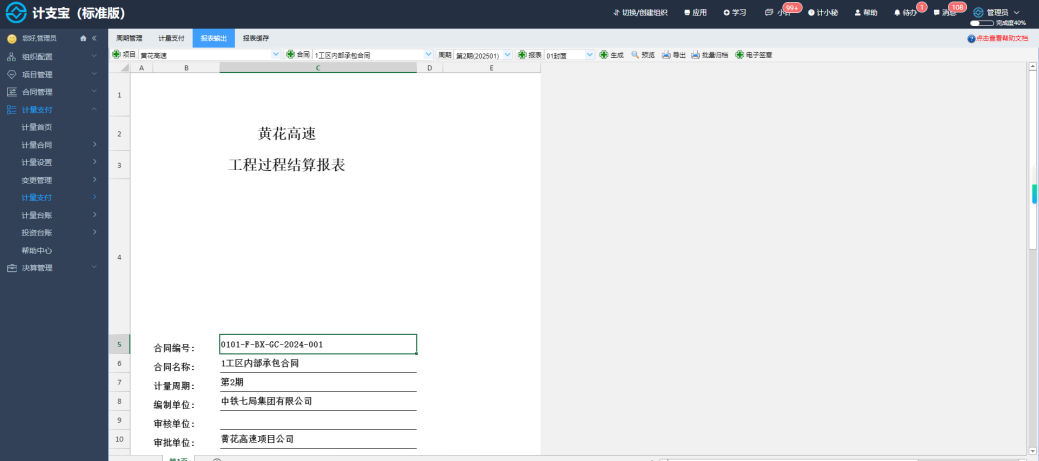
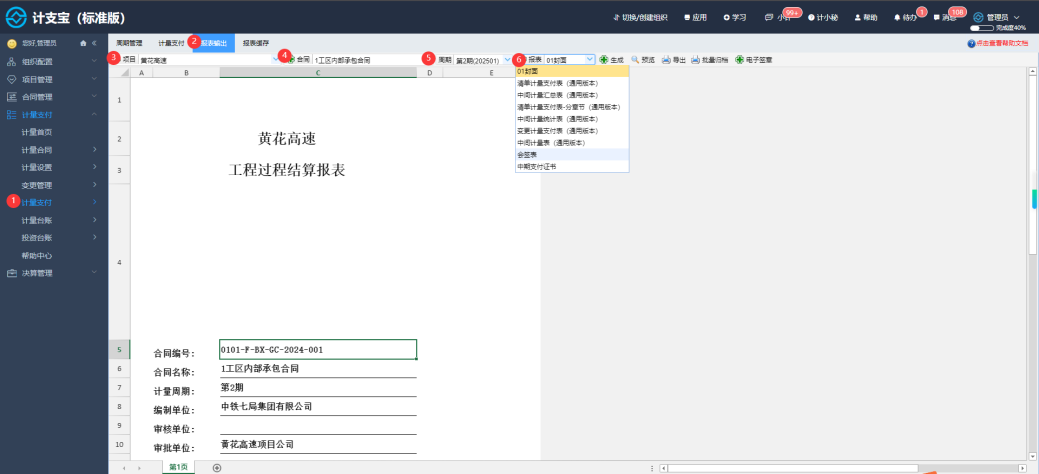
第一步:点击菜单导航【计量支付】>【计量支付】>【报表输出】;
第二步:选择【项目】、【合同】、【周期】、【报表】;
第三步:选择需要查看的计量报表;
PC端操作如下:
通过以上操作,施工单位如何报计量就将讲完了。接下来,监理和业主单位如何审核呢?下面为您详细介绍一下如何操作审核,分为PC端审核和APP端(移动端)审核为您介绍下:
- 计量单审核
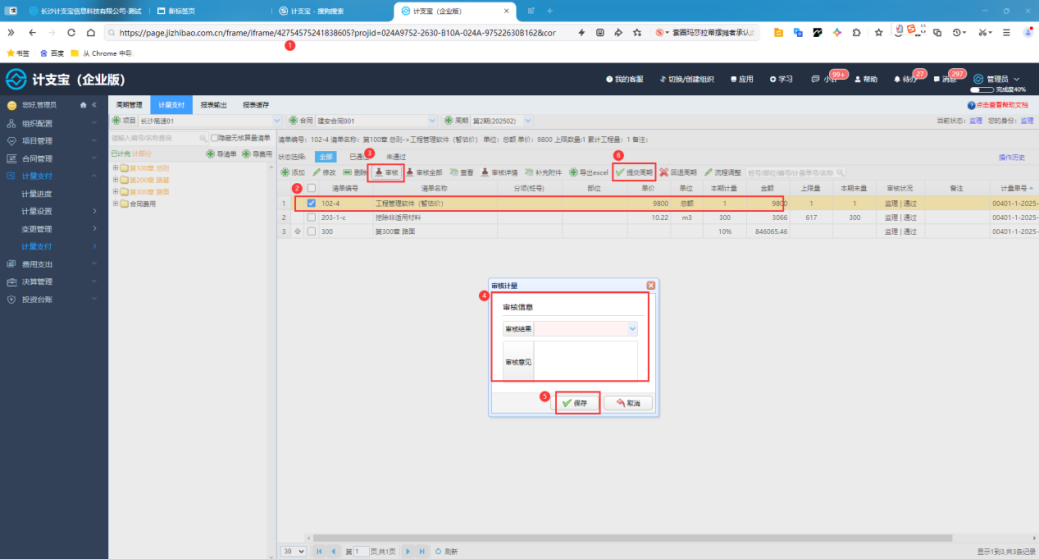
PC端:
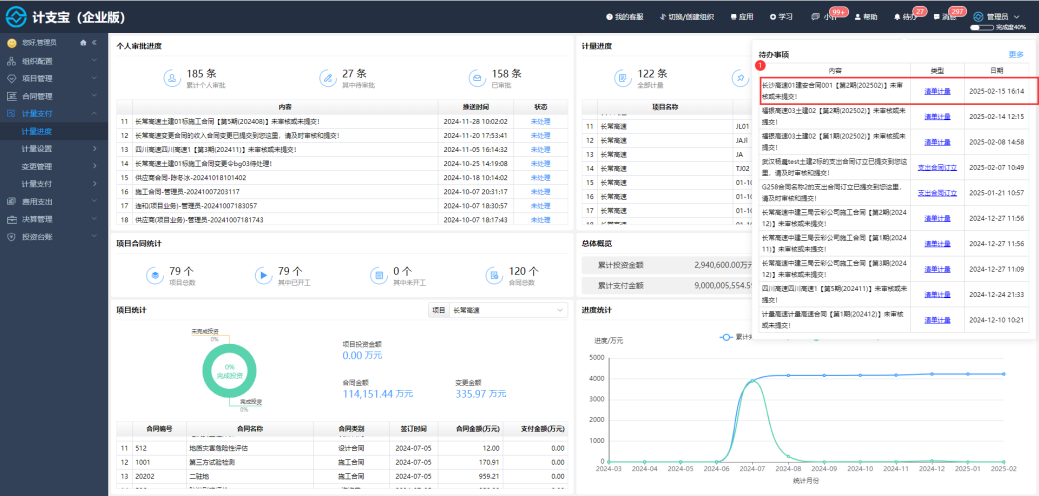
第一步:点击右上角待办管理,点击您的待办事项;
第二步:选中您需要审核的清单;
第三步:点击【审核】按钮;
第四步:输入审批意见;
第五步:点击【保存】;
第六步:全部审核完后,点击提交周期,流程流转到下一个审核节点;
APP端:
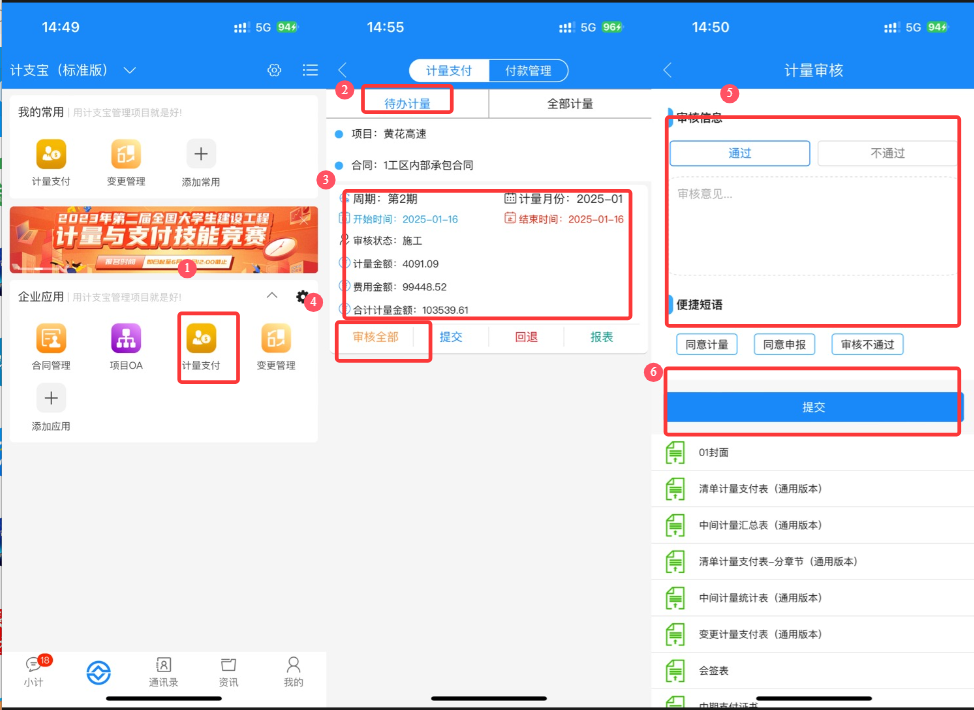
- 计量单审核
第一步:点击【计量支付】图标,进入计量支付界面
第二步:选择【待办计量】tab键
第三步:选择需审核的计量单
第四步:点击【审核全部】按钮,进入审核界面
第五步:输入审核信息
第六步:点击【提交】按钮,审批结束
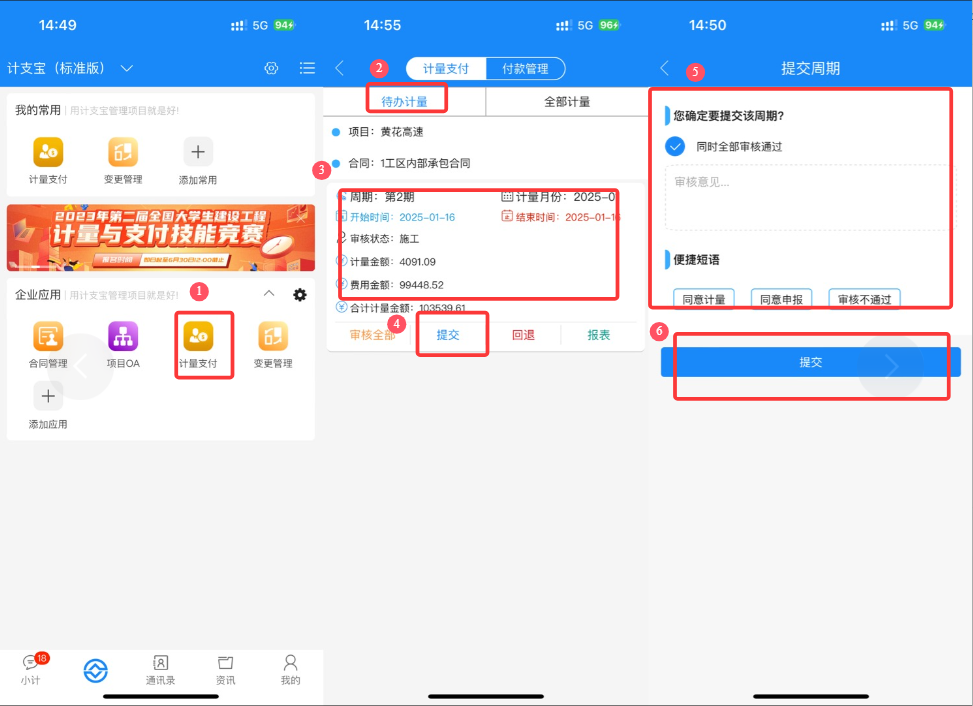
- 提交计量周期
第一步:点击【计量支付】图标,进入计量支付界面;
第二步:选择【待办计量】tab键;
第三步:选择需审核的计量单;
第四步:点击【提交】按钮,进入审核界面;
第五步:输入审核信息;
第六步:点击【提交】按钮,审批结束,流程流转到下一个审核节点;