
如何利用BI系统配置驾驶舱或经营大屏
更新时间:2026-10-10 17:49:32
1. 数据准备
根据上图,可以分析出各块区域所需要的数据来源:
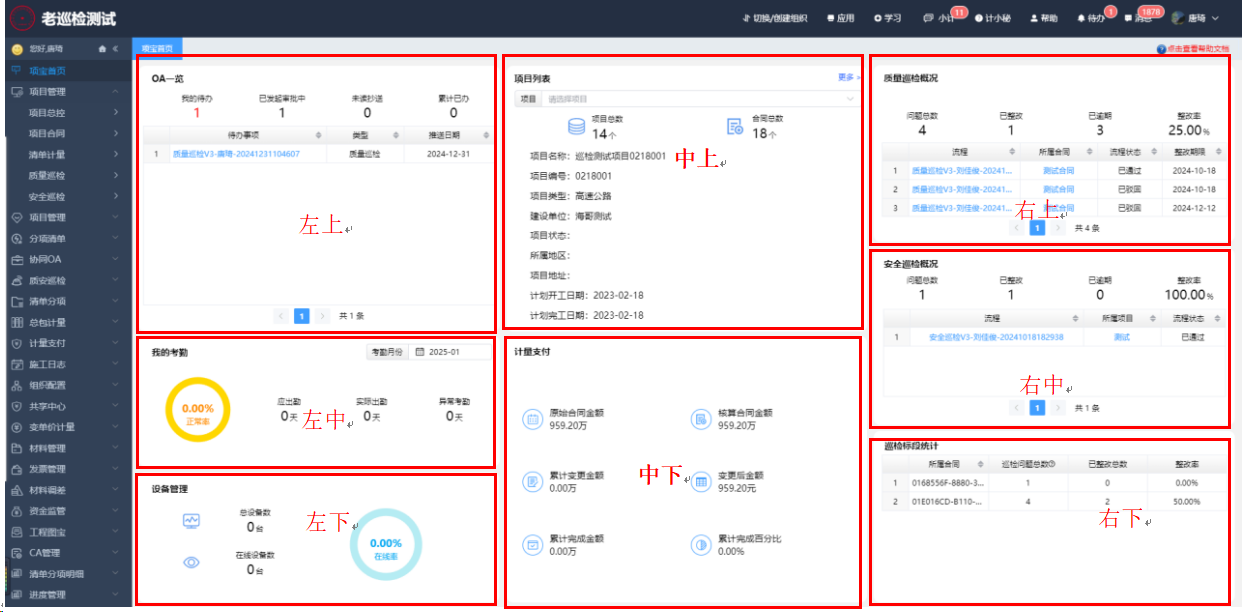
左上:数据来自项目OA的审批记录表;
左中:数据来自考勤记录表;
左下:数据来自组织配置的设备表、视频监控模块的摄像头表、路面压实模块的路基设备表;
中上:数据来自项目配置模块的项目表和合同表;
如下:数据来自清单计量模块的清单表、变更令清单表、清单计量单;
右上:数据来自质量巡检模块的质量巡检表;
右中:数据来自安全巡检模块的安全巡检表;
右下:数据来自质量巡检模块的质量巡检表、安全巡检模块的安全巡检表;
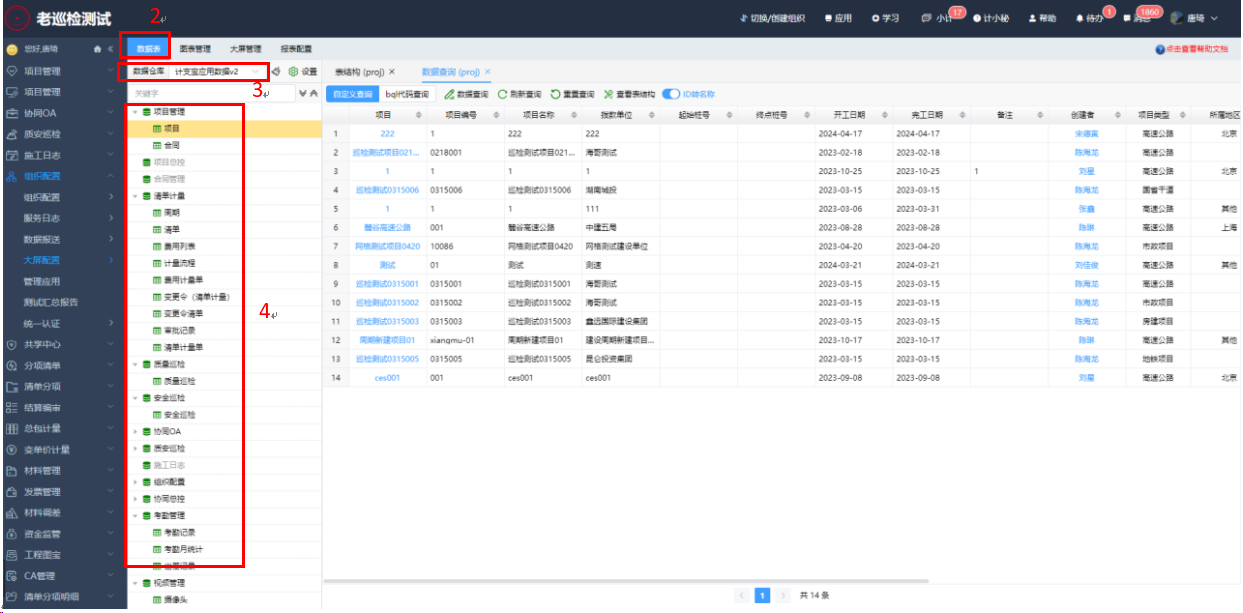
1. 进入【组织配置-大屏配置-数据表】页面;
2. 选择数据仓库【计支宝应用数据v2】,即可查看到本单位所有已授权的模块,以及各模块下对应的表。
3. 对比目标大屏所需数据,找到需要的模块和表;(如果发现缺少所需数据,请联系客服)
2. 大屏区块布局
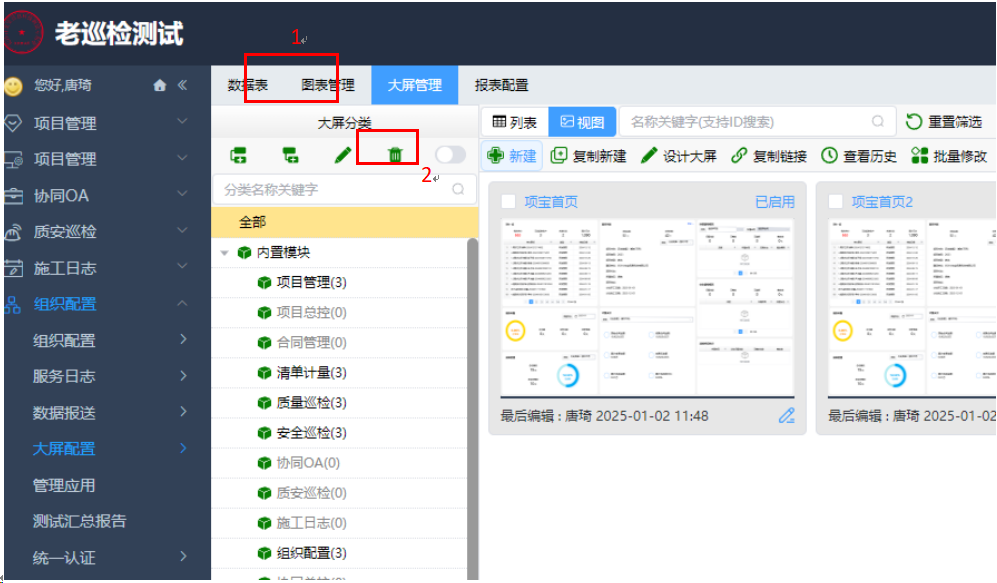
1. 进入【组织配置-大屏配置-大屏管理】页面;
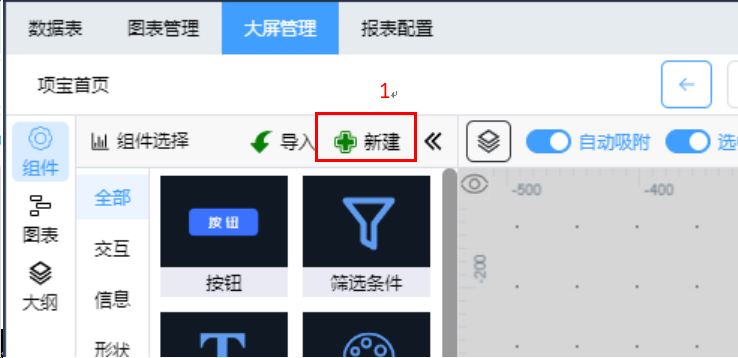
2. 点击【新建】按钮,进入大屏设计界面;
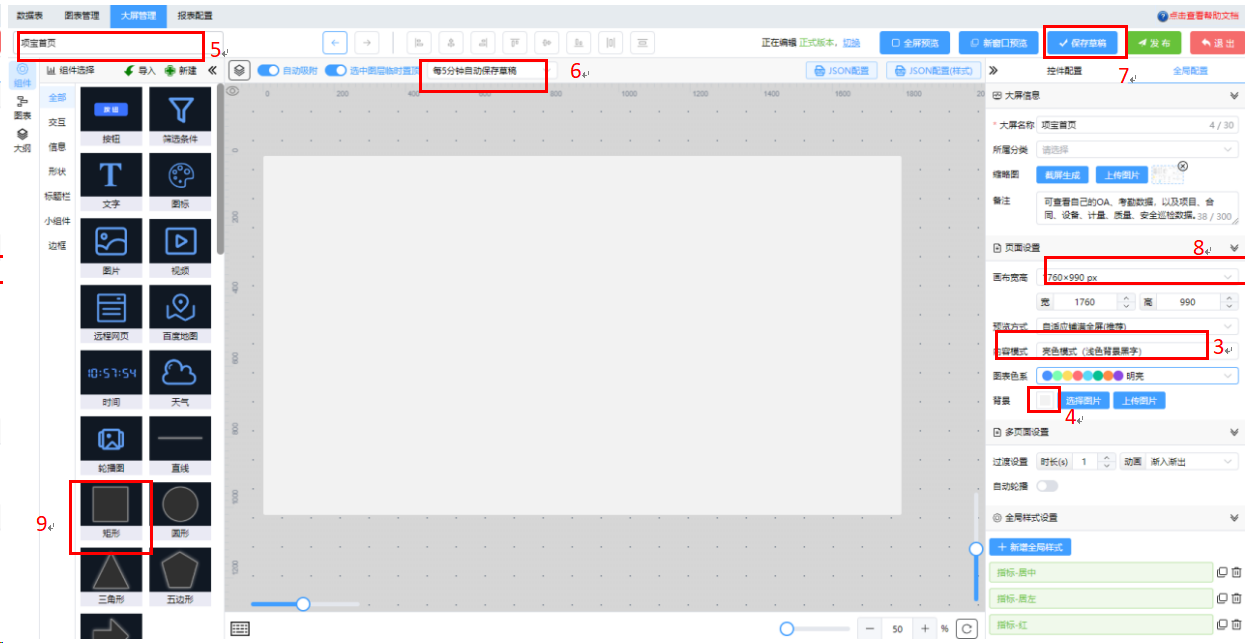
3. 修改内容模式为【亮色模式】;
4. 修改大屏背景色为浅灰色:rgb(242,242,242);
5. 填写大屏名称;
6. 开启大屏自动保存草稿,防止配置意外中断导致草稿丢失;
7. 点击【保存草稿】;
8. 选择画布宽高为1760×990;(说明:当不需要全屏查看时,这个尺寸显示效果更好,也可根据目标设备分辨率设置为其他尺寸)
9. 拖入一个矩形组件到大屏中间区域;调整矩形的背景色为白色,圆角为10;
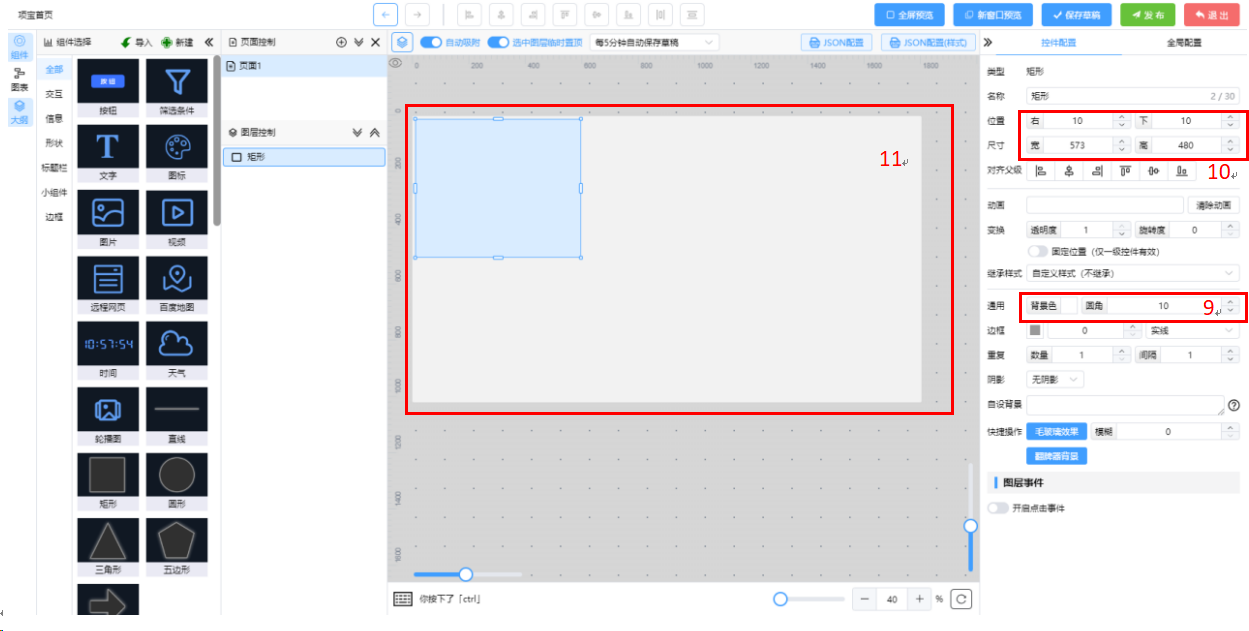
10. 调整矩形得到合适的尺寸和位置;
11. 按住ctrl+鼠标滚轮,调整视图大小,让整个大屏可以完整显示出来,便于观察整体布局;
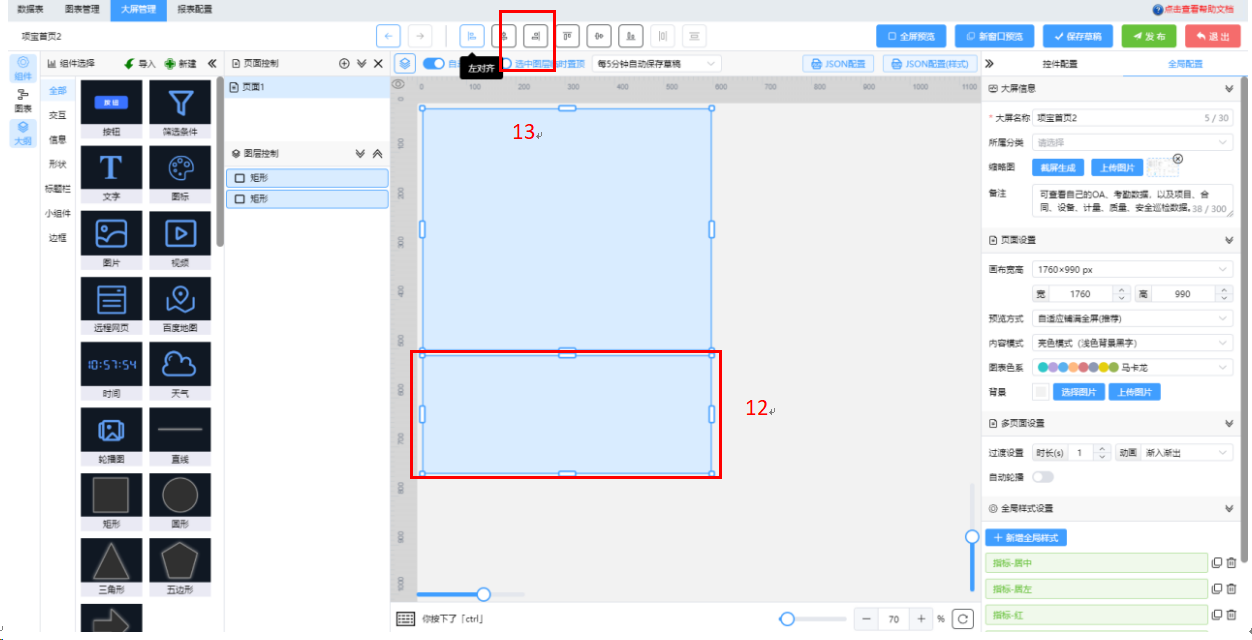
12. 按ctrl+c和ctrl+v,复制矩形并调整尺寸(573*235)并拖放到第一个矩形的正下方,注意保留合适的间距(10px);
13. 选中两个矩形,点击左对齐,两个矩形的垂直对齐了;
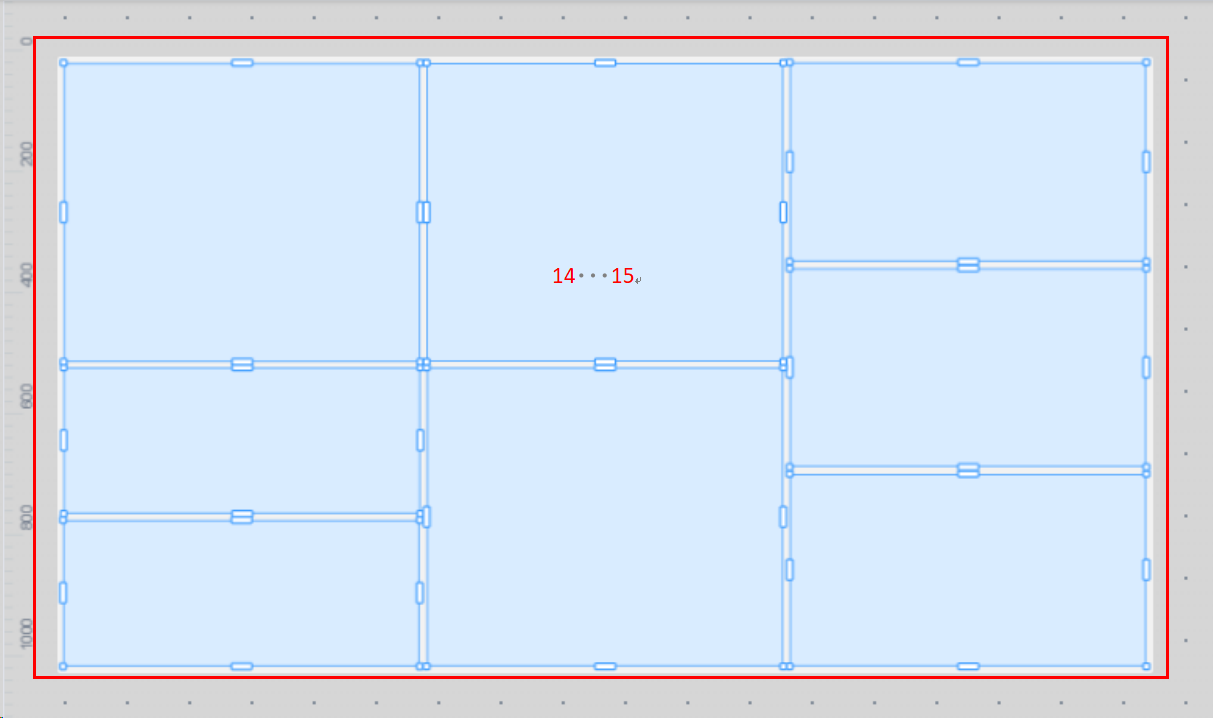
14. 继续复制矩形并调整位置大小和对齐,直到有6个对齐的白色矩形;
15. 按ctrl+a全选所有矩形,再按ctrl+L 锁定,以免编辑其他组件时移动位置;
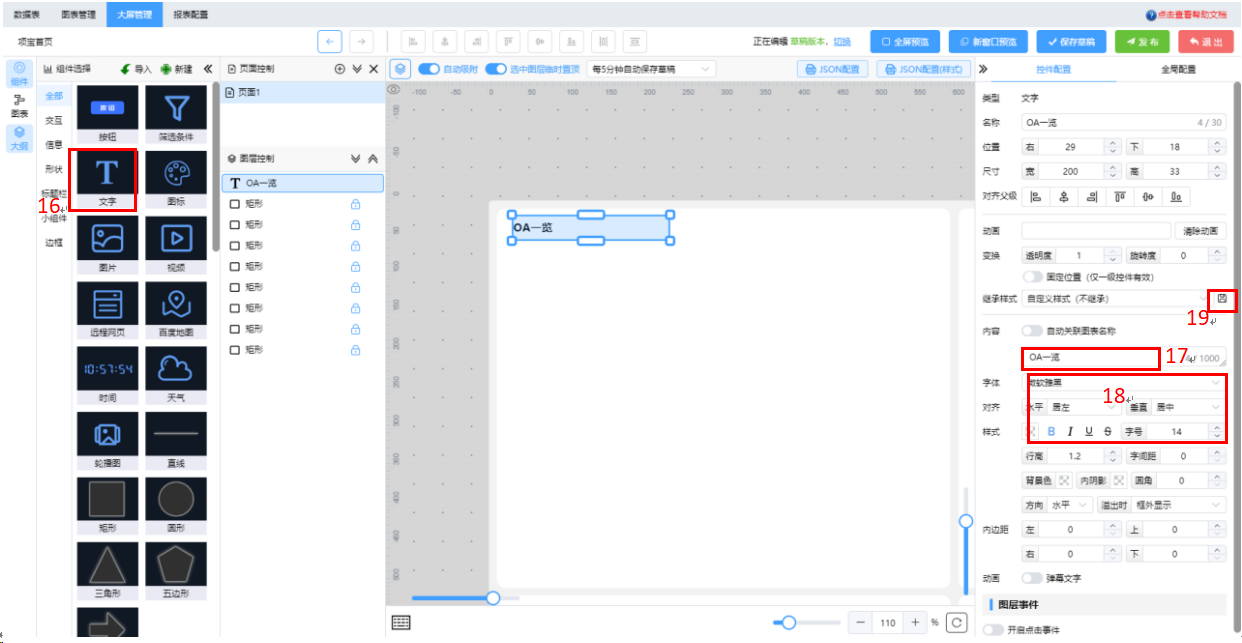
16. 拖入一个文字组件到矩形左上角;
17. 修改文字内容;
18. 修改字体字号、对齐方式、加粗格式;
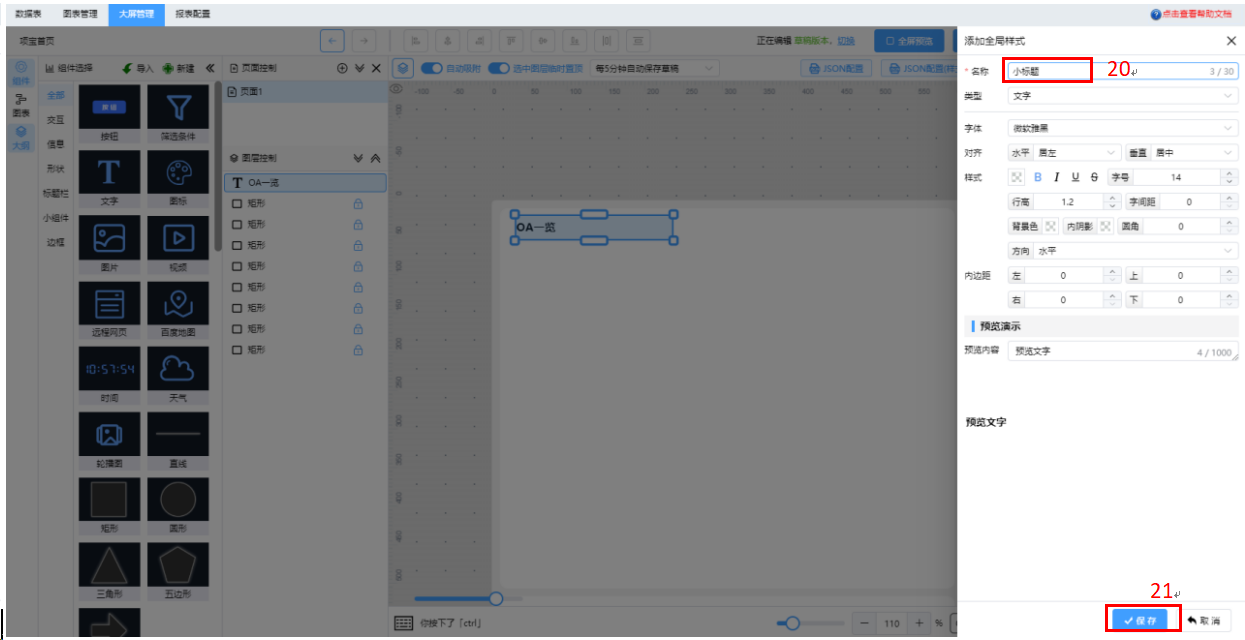
19. 点击保存图标,把当前文字的样式另存为全局样式,进入全局样式添加界面;
20. 填写样式名称为【小标题】;
21. 点击【保存】按钮;
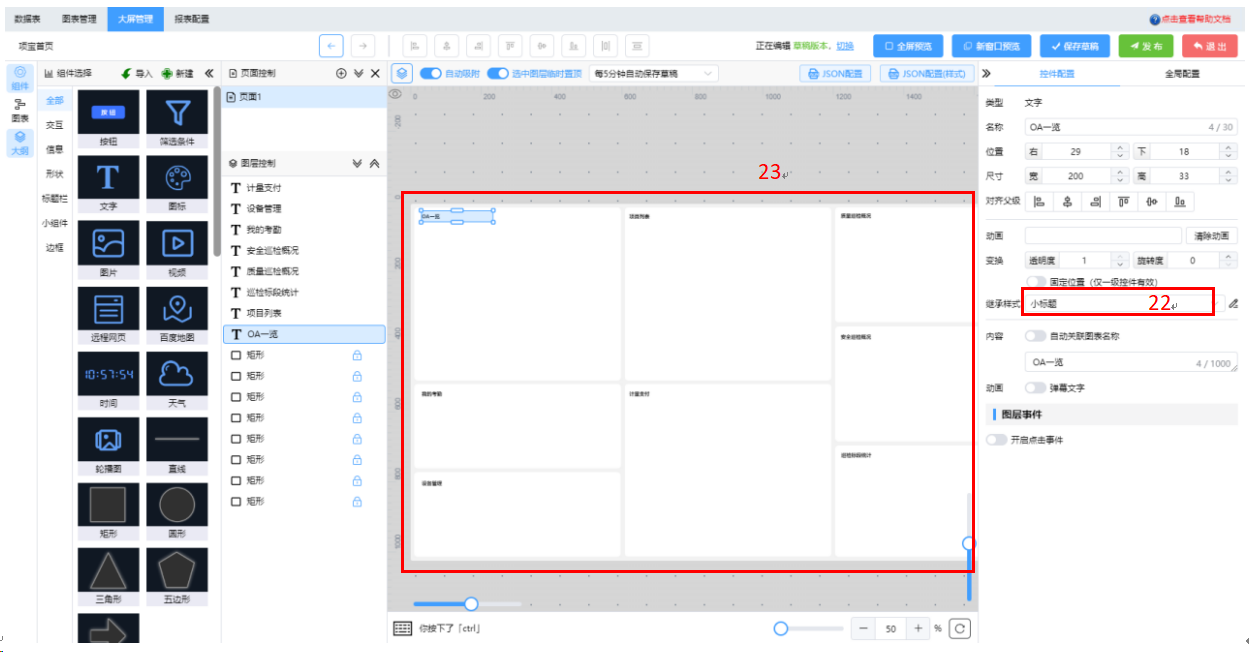
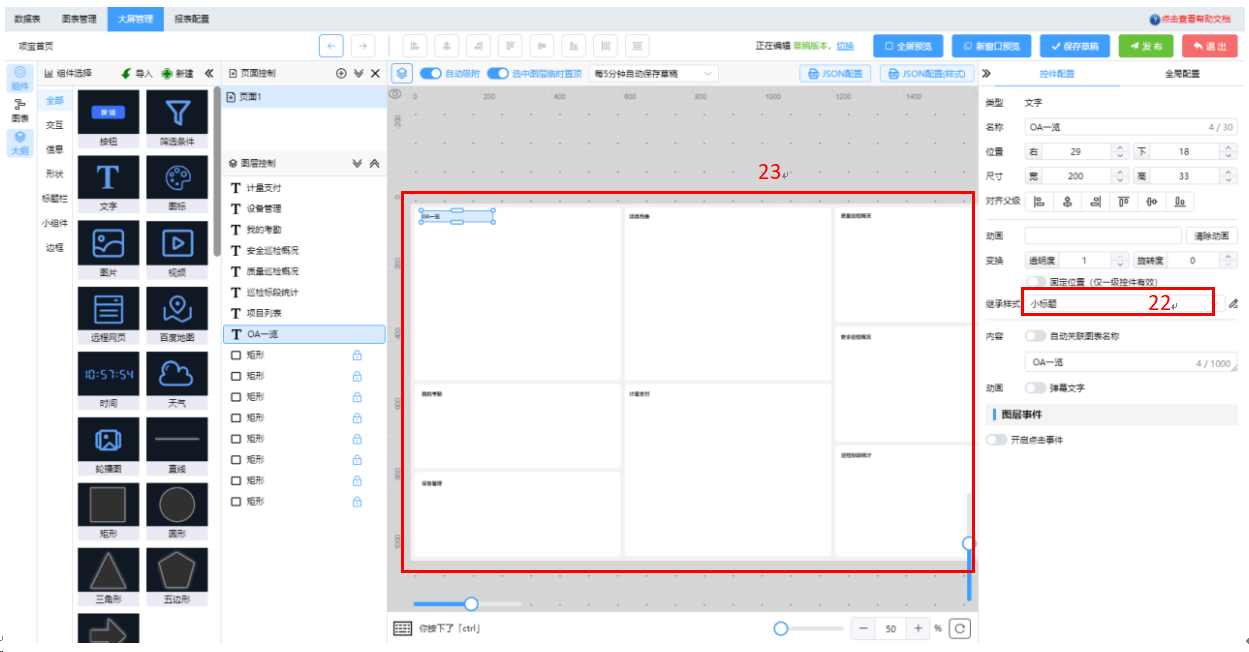
22. 选中文字,选择继承样式为【小标题】;
23. 依次拖入另外5个文字并修改文字内容,全部选择继承样式为【小标题】(这样标题字体就统一了,以后可以统一修改);
① 左上区块配置
(一)配置图表1:累计个人审批(指标)
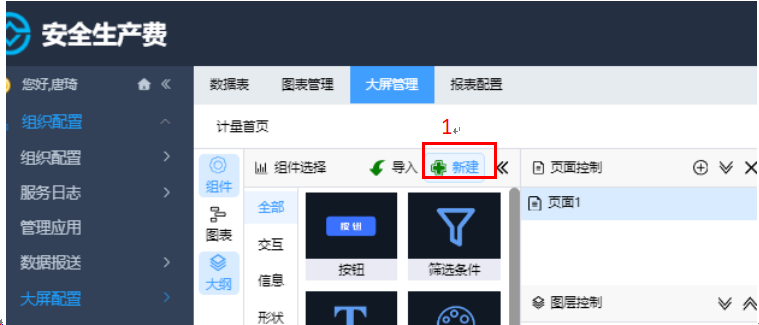
1、点击左上角【新建】按钮
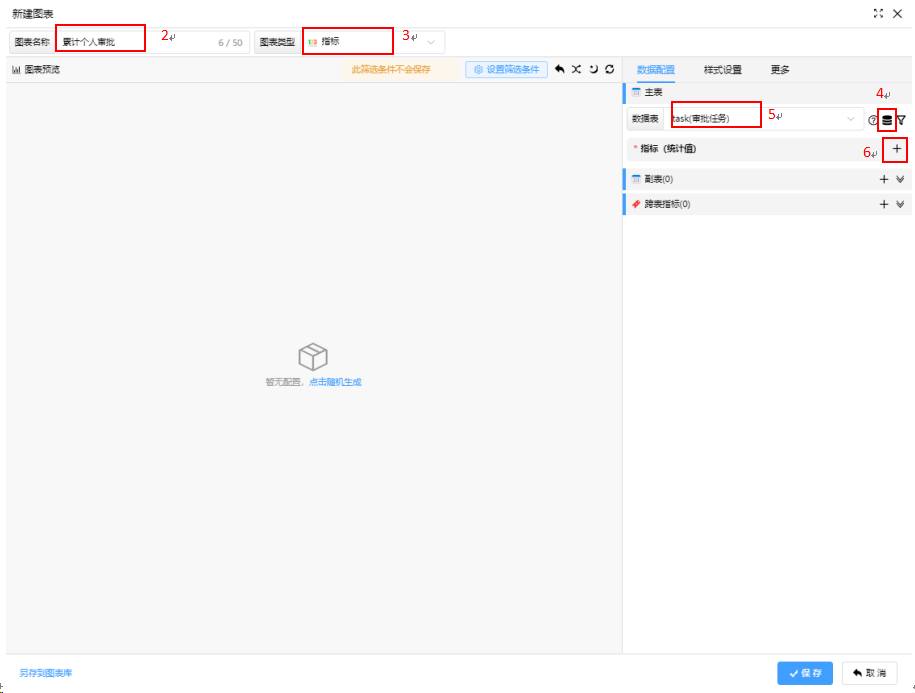
2、输入图表名称;
3、选择图表类型为【指标】;
4、选择数据仓库为【计支宝应用数据v2】;
5、选择数据表为【审批任务】;
6、点击指标栏的加号按钮;
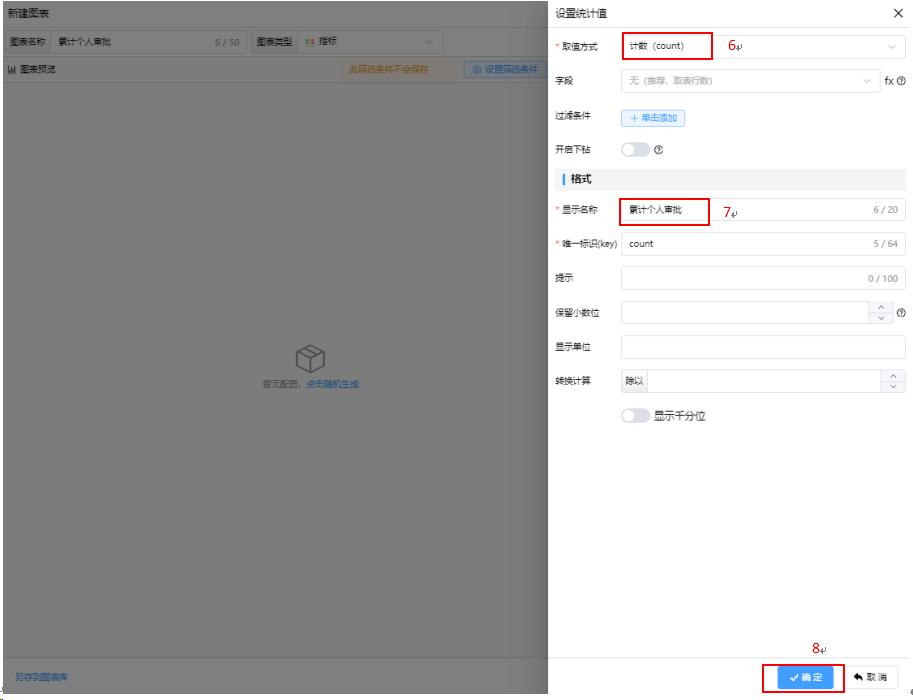
6、选择取值方式为【计数】;
7、填写显示名称为【累计个人审批】;
8、点击【确定】按钮;
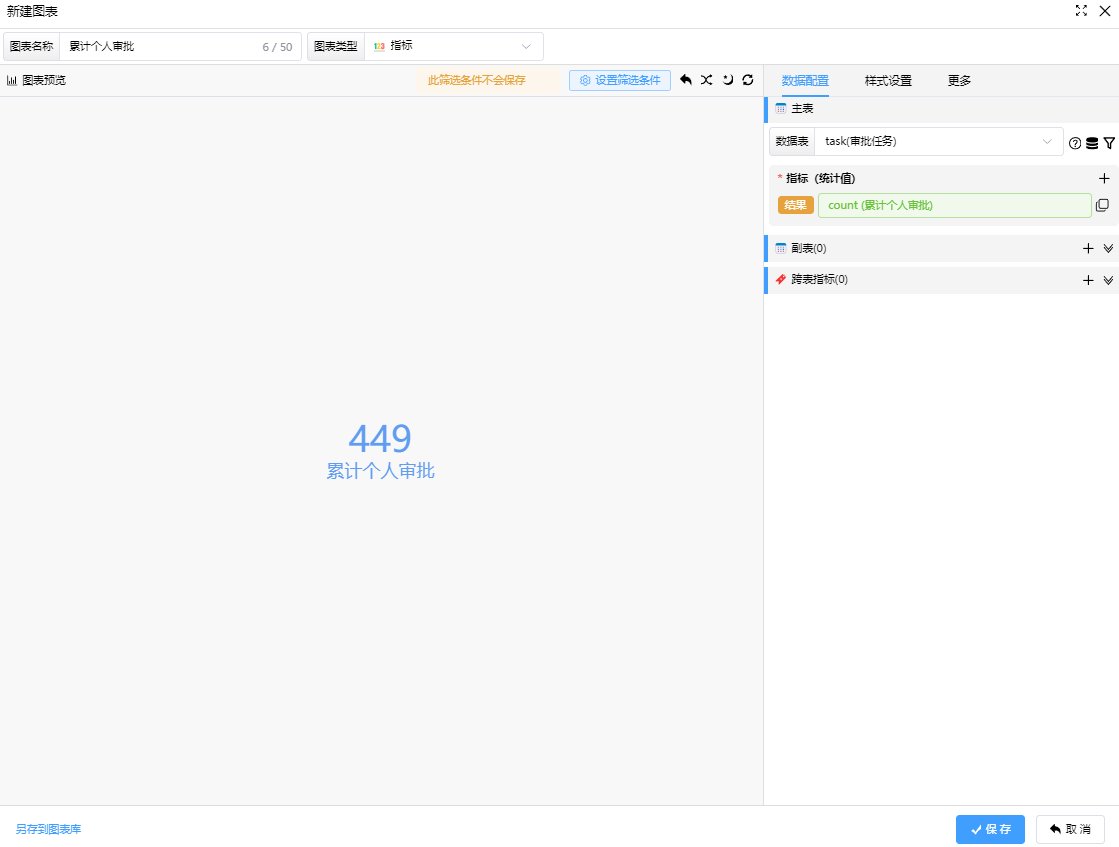
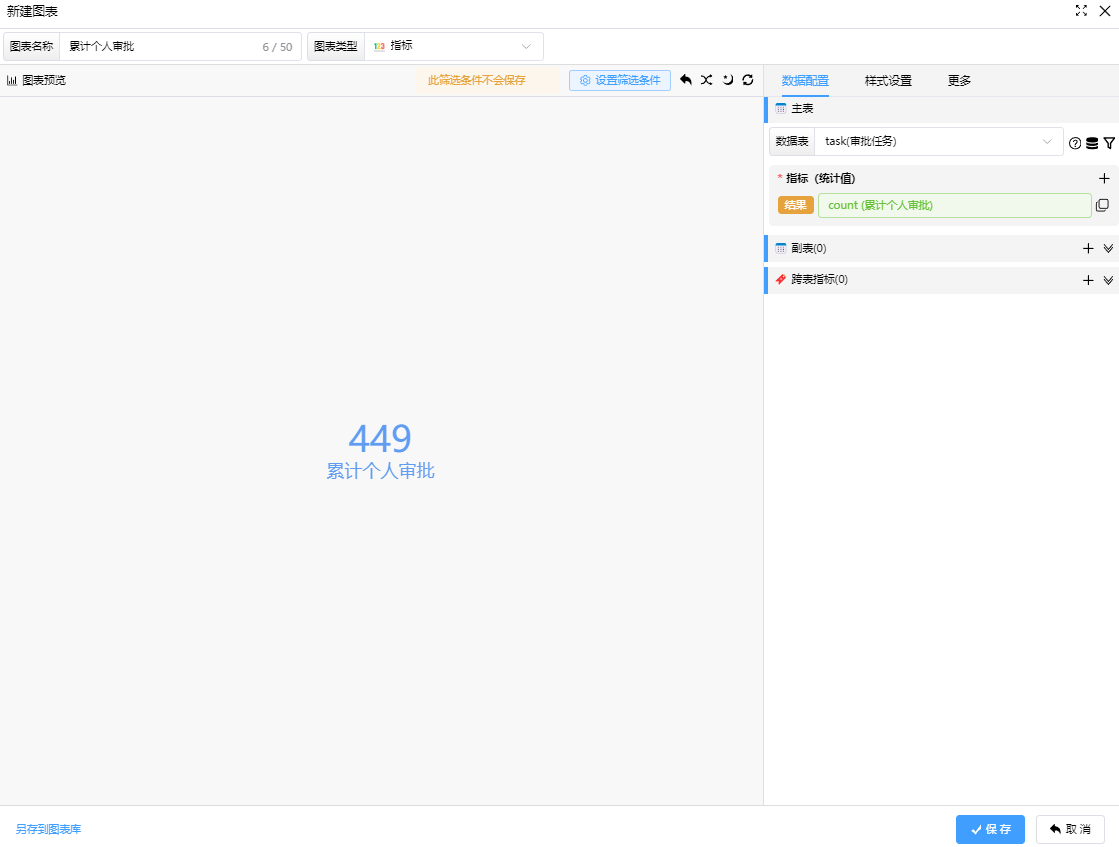
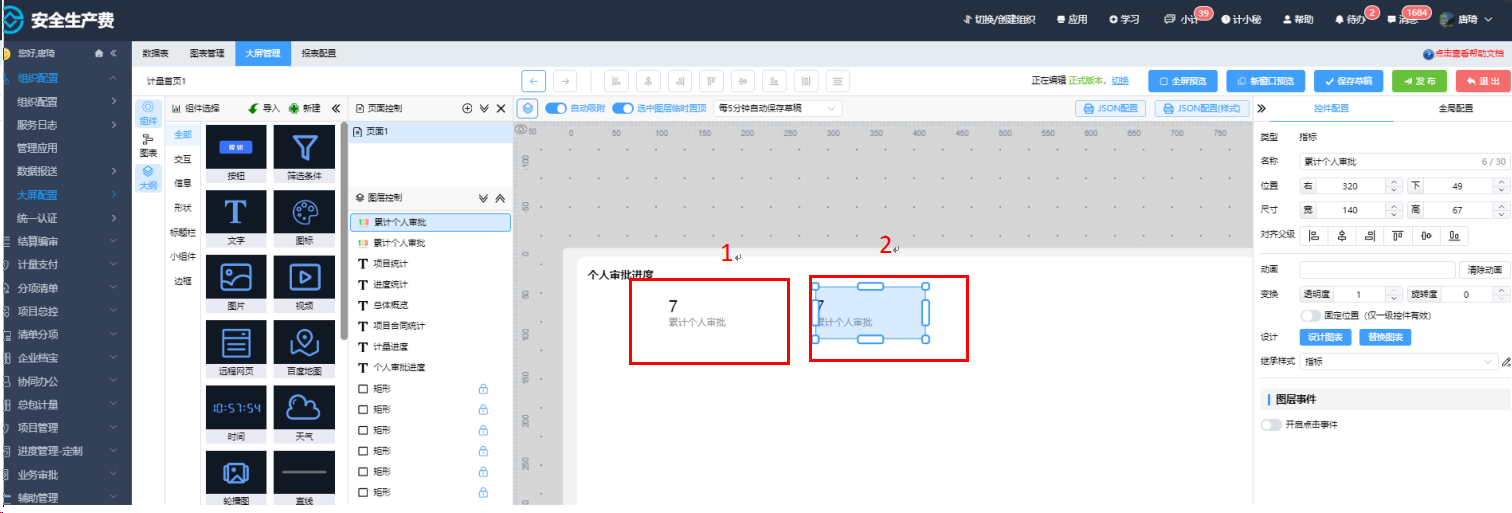
9、确认无误后,点击【保存】,完成第一个指标的配置;
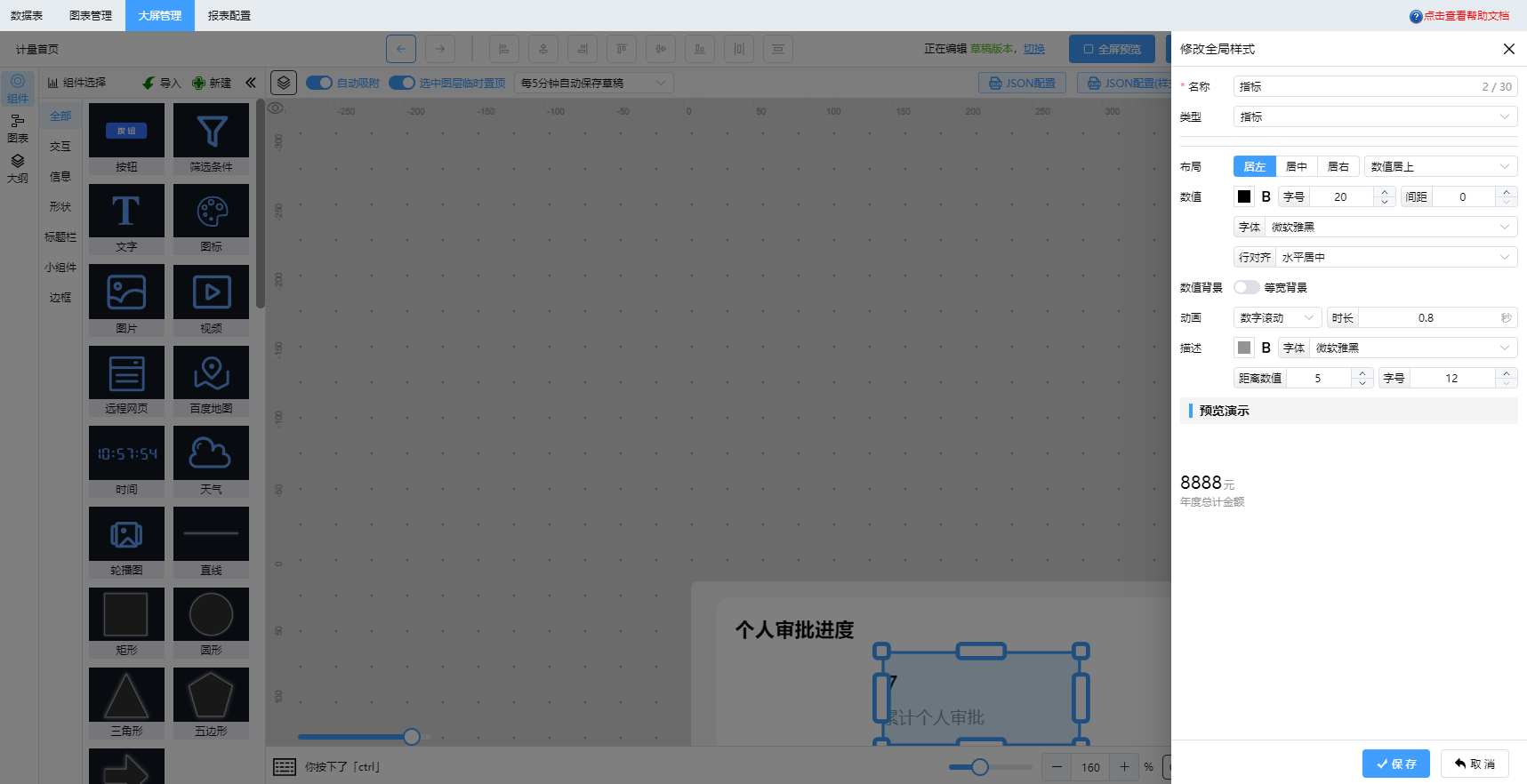
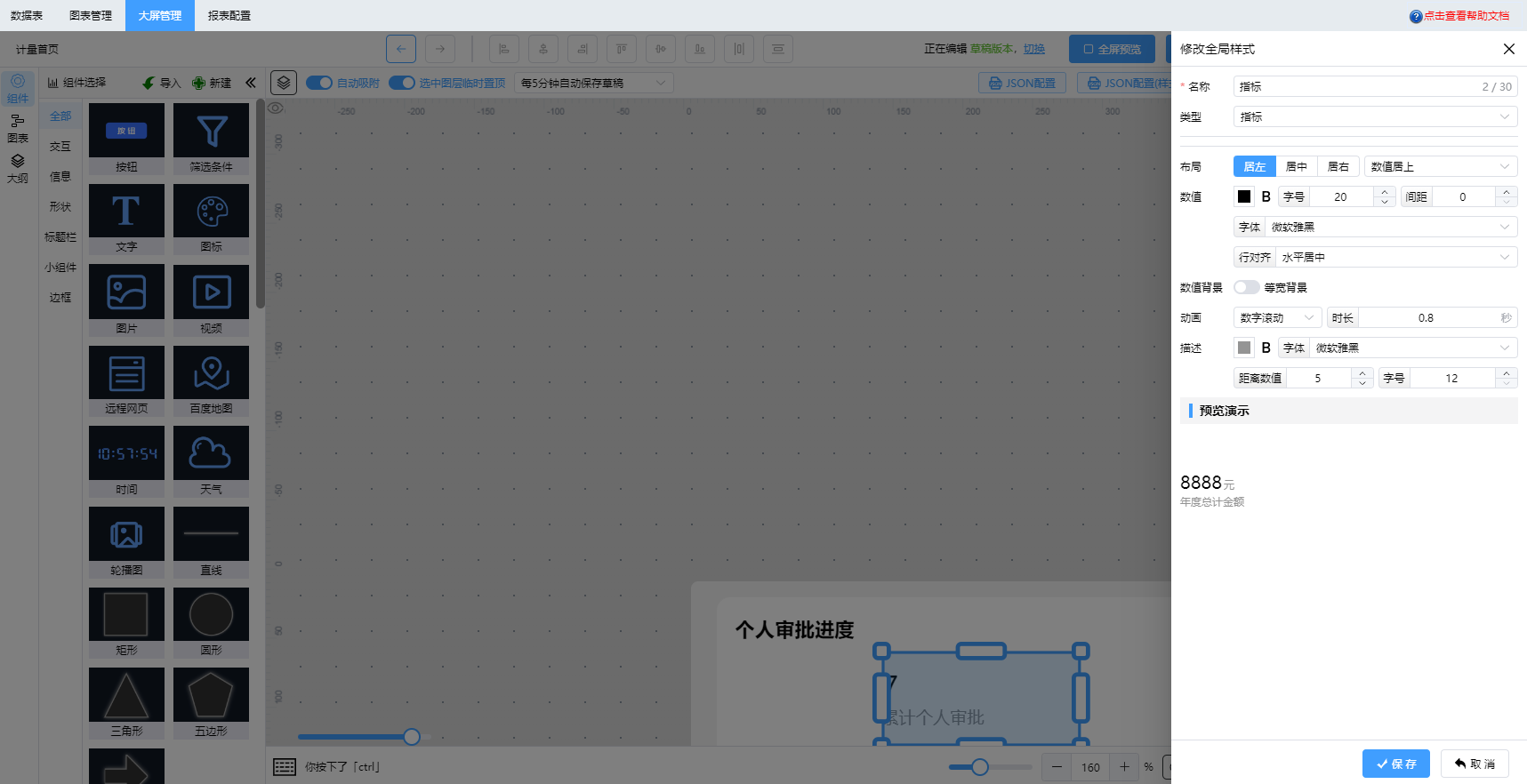
10、参考大屏布局中的全局样式配置,添加一个全局的指标样式如下。后续添加的所有指标都将默认使用本样式。
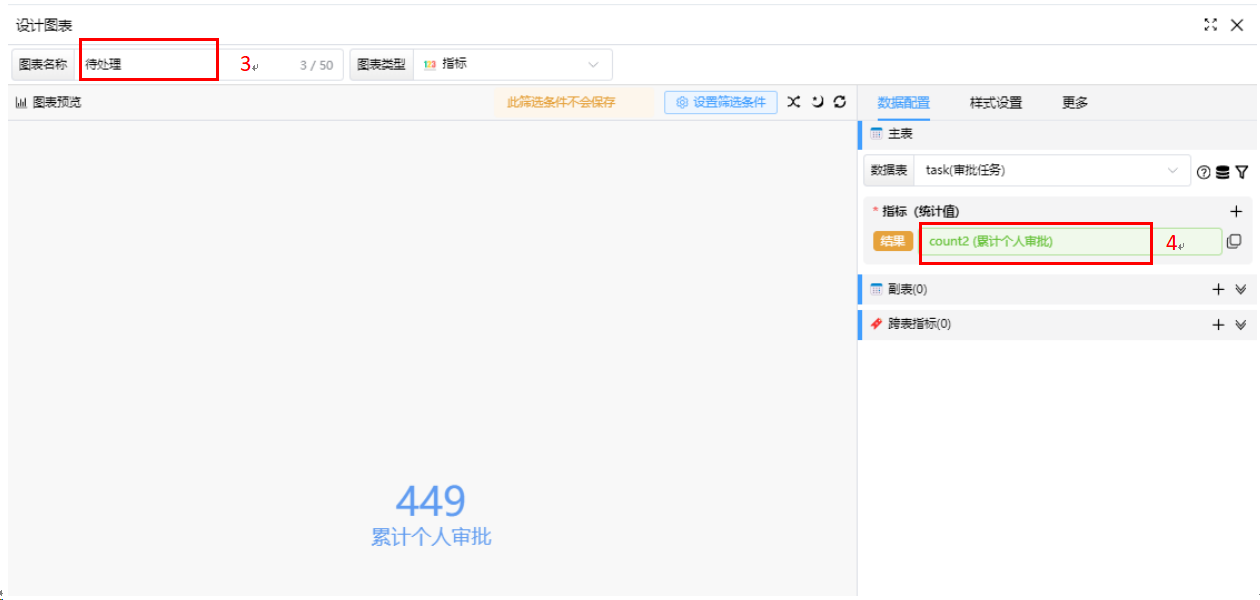
(二)配置图表2:待处理(指标)
1、选中第一个指标,ctrl+c,ctrl+v,复制粘贴为一个新指标;
2、双击新指标,进入图表配置界面;
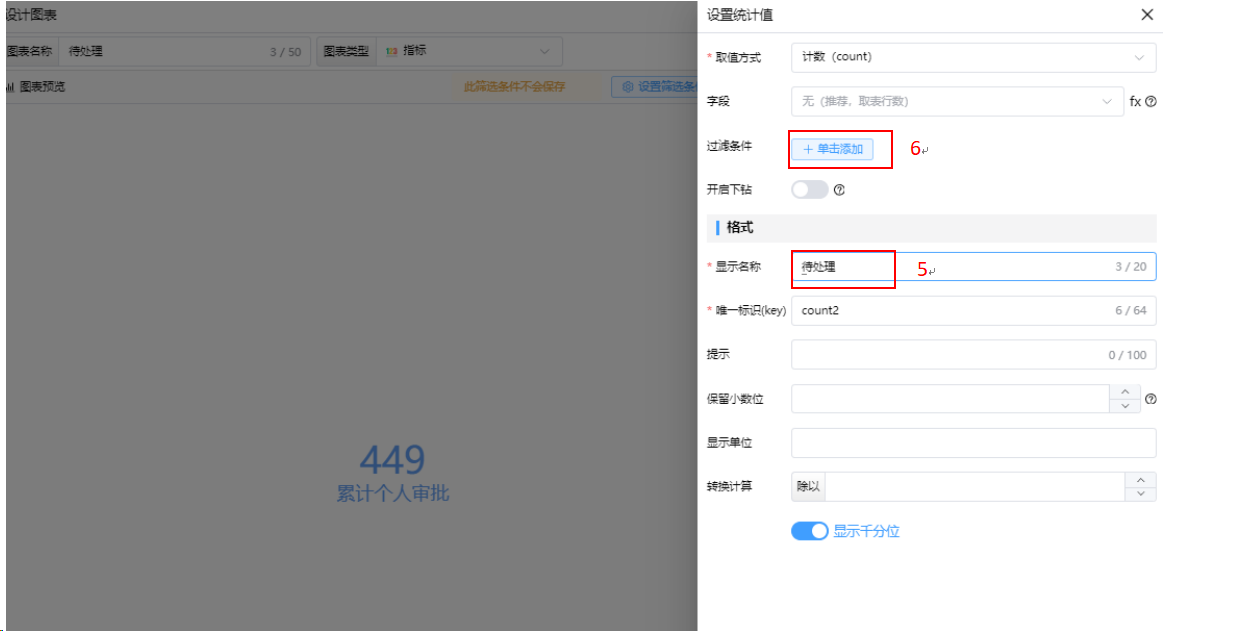
3、修改图表名称;
4、点击指标栏里的已有指标,进入指标修改界面;
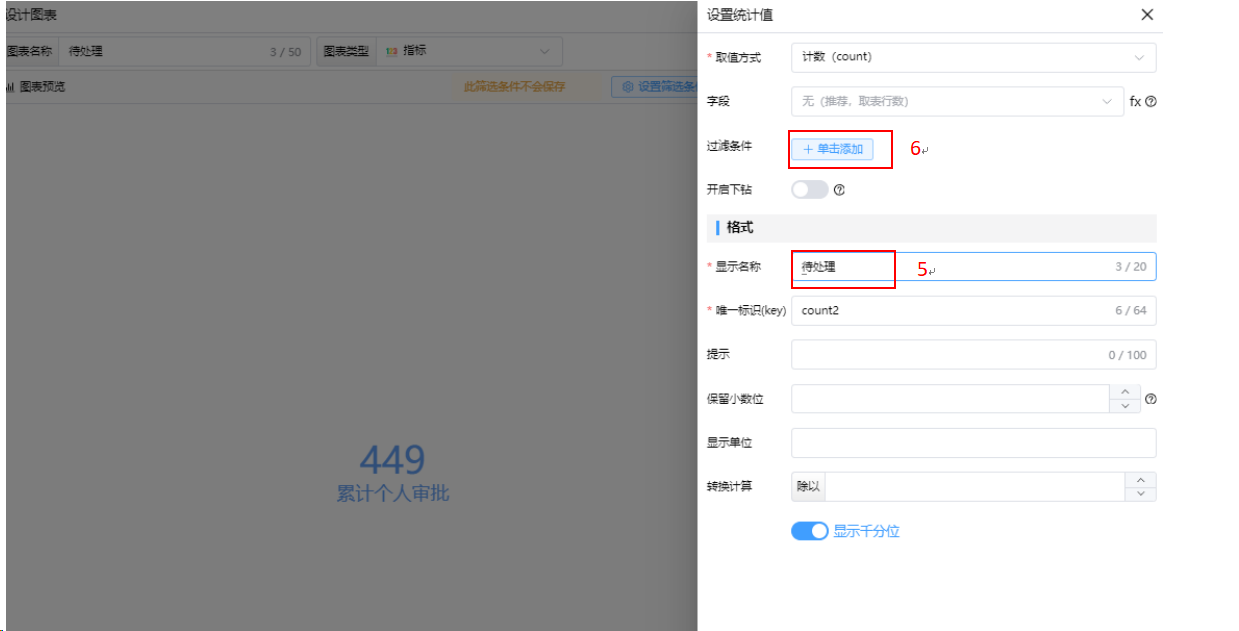
5、修改指标显示名称;
6、点击按钮添加过滤条件;
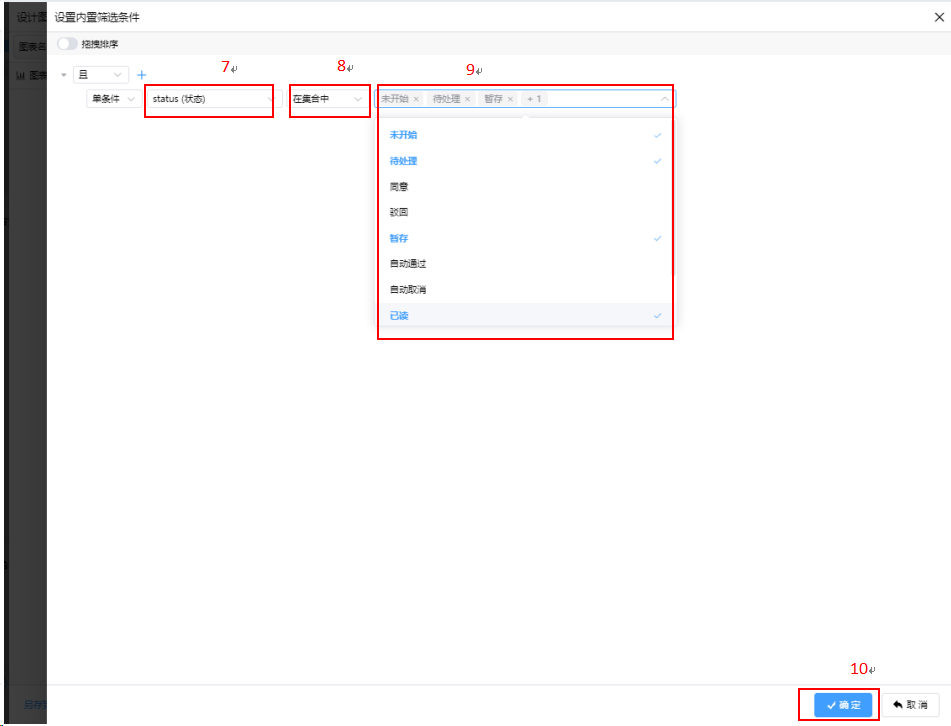
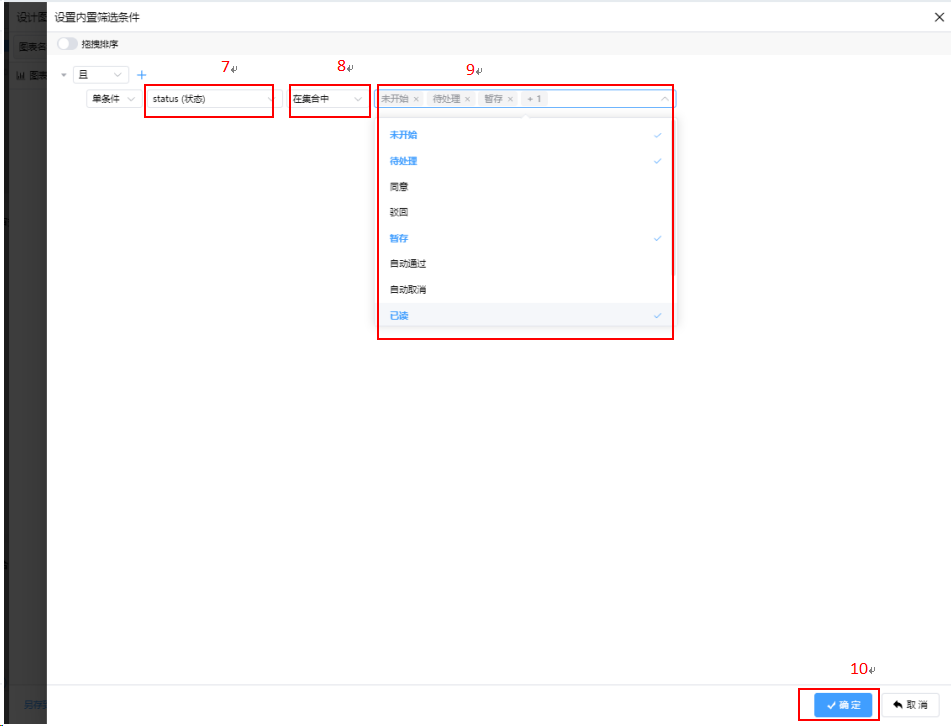
7、选择筛选条件字段为【状态】字段;
8、选择筛选方式为【在集合中】;
9、选择需要判定为待处理的几个状态值,这里选择了:未开始、待处理、暂存、已读四个状态;
10、点击三次【确定】按钮,依次保存筛选条件、指标、图表,完成配置;
(三)配置图表3:已处理(指标)
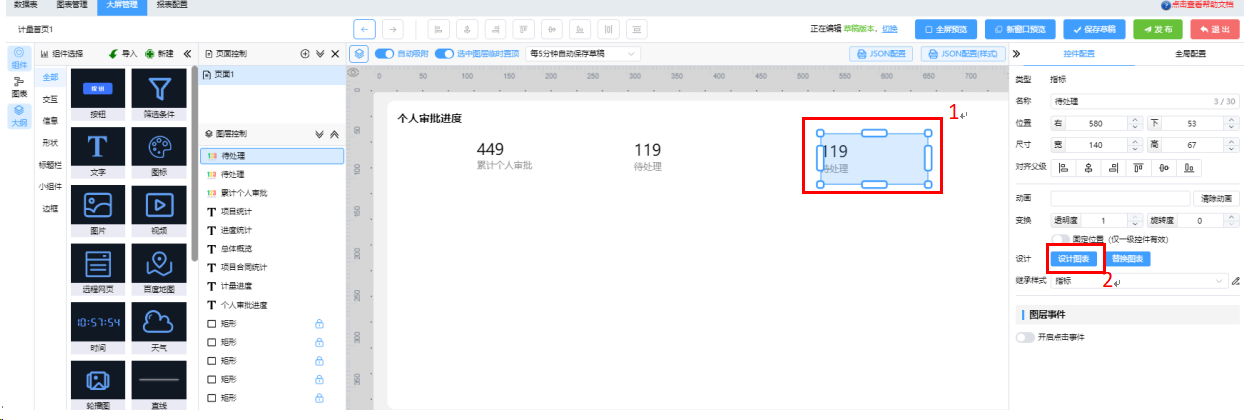
1、复制粘贴一个已有指标,并选中新指标;
2、点击【设计图表】,进入图表配置界面;
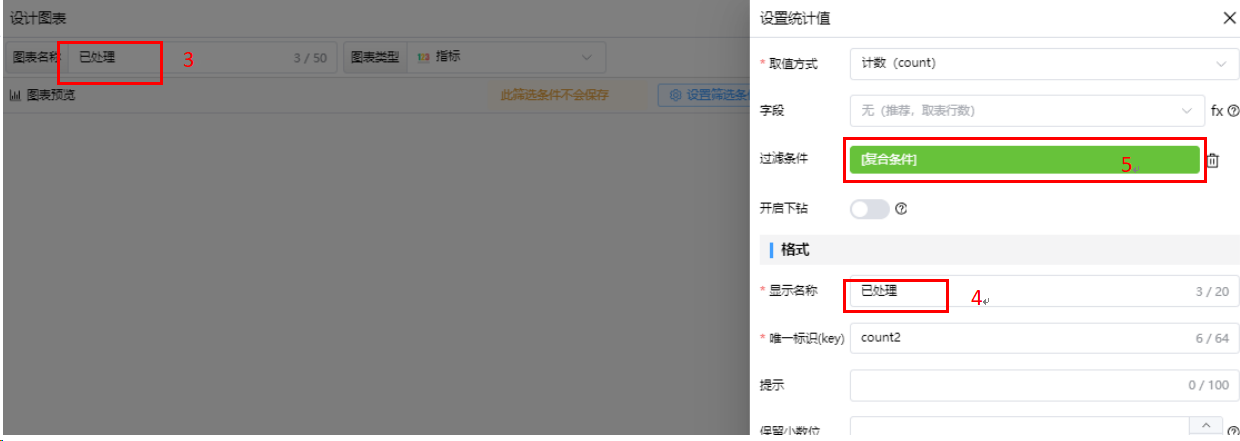
3、同上一个指标一样,修改图表名称后修改统计指标;
4、修改指标显示名称;
5、点击过滤条件进入修改;
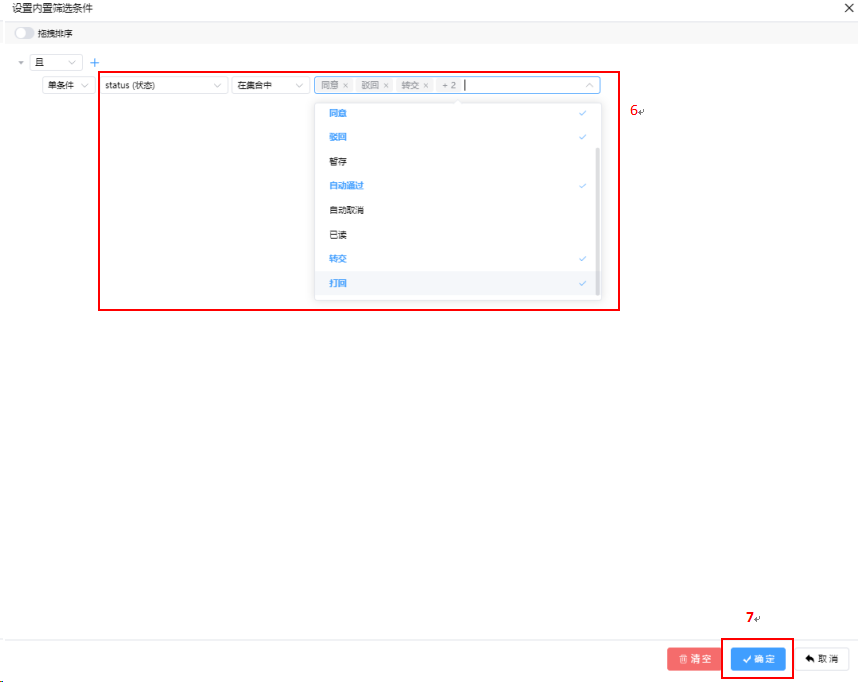
6、配置筛选条件的字段、筛选方式、条件值为:【状态】【在集合中】【同意、驳回、自动通过、转交、打回】;
7、一直点击【确定】按钮直到返回大屏设计界面;
(四)配置图表4:审批记录表(明细表)
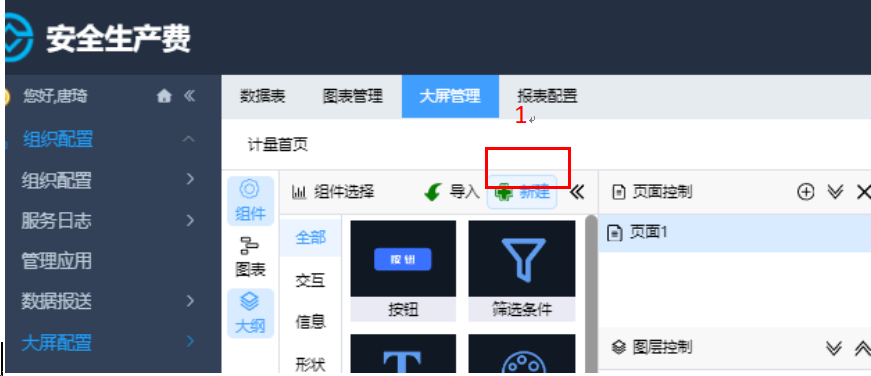
1、点击左上角的【新建】按钮;
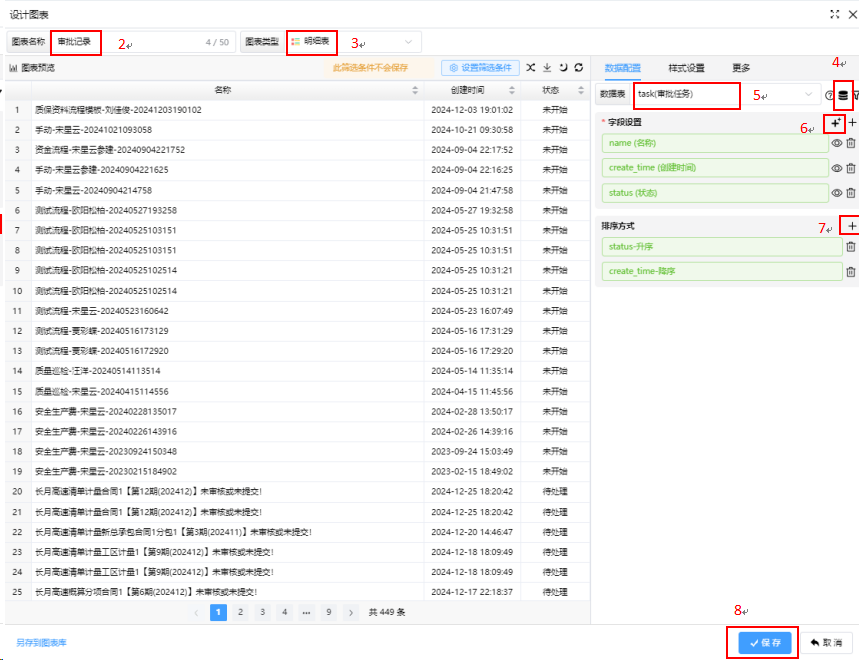
2、填写图表名称;
3、选择图表类型为【明细表】;
4、选择数据仓库为【计支宝应用数据v2】;
5、选择数据表为【审批任务】;
6、点击批量添加字段按钮,依次添加名称、创建时间、状态字段;
7、添加排序方式,先按状态升序,状态相同时再按创建时间降序;
8、点击保存按钮;
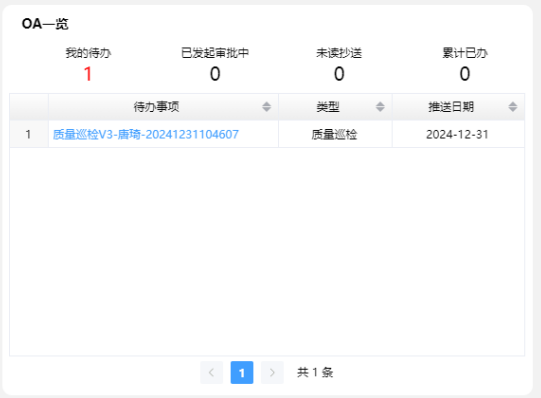
(五)完成左上区块配置,成果如下
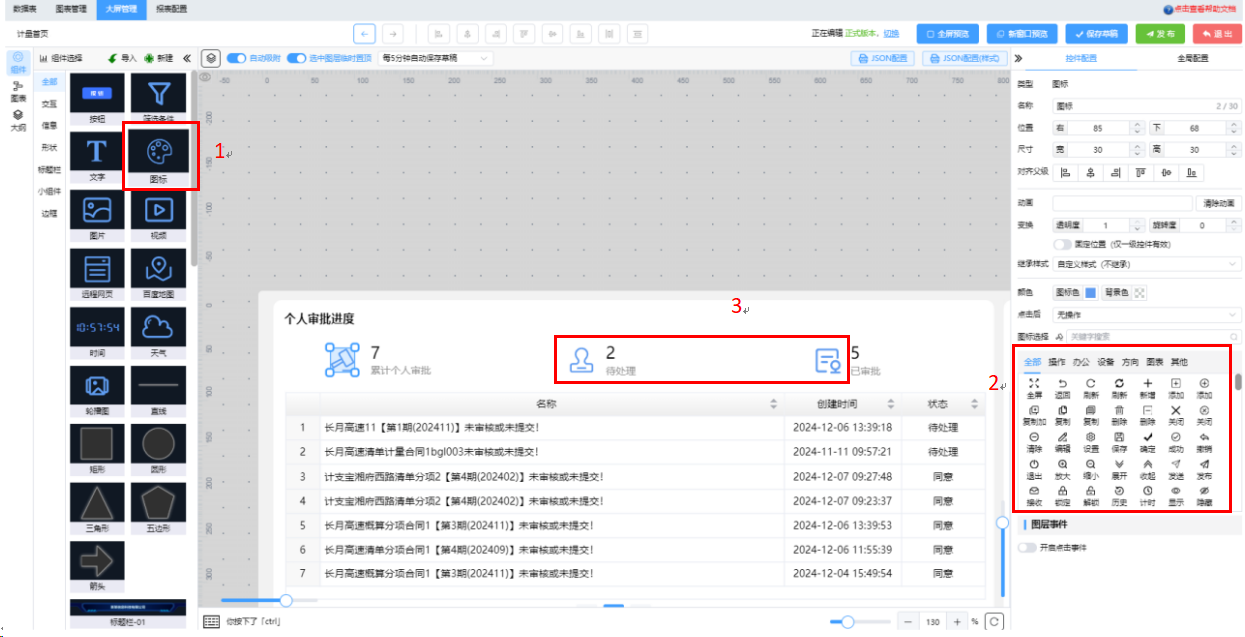
1、从左侧拖入一个图标组件;
2、选择图标样式;
3、再拖入两个图标并切换为合适的样式;
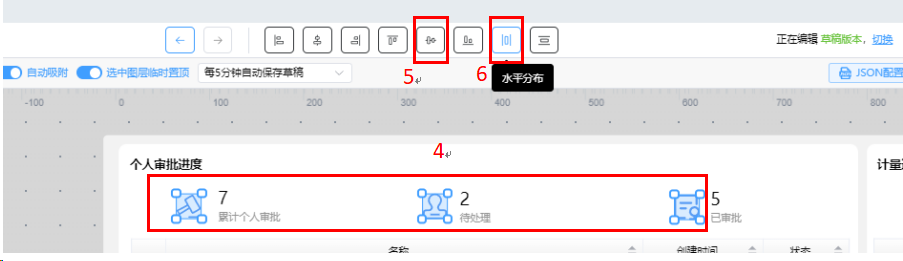
4、按住ctrl,点选三个图标;
5、点击顶部的垂直居中,让它们对齐;
6、点击顶部的水平分布按钮,让对象均匀排列;
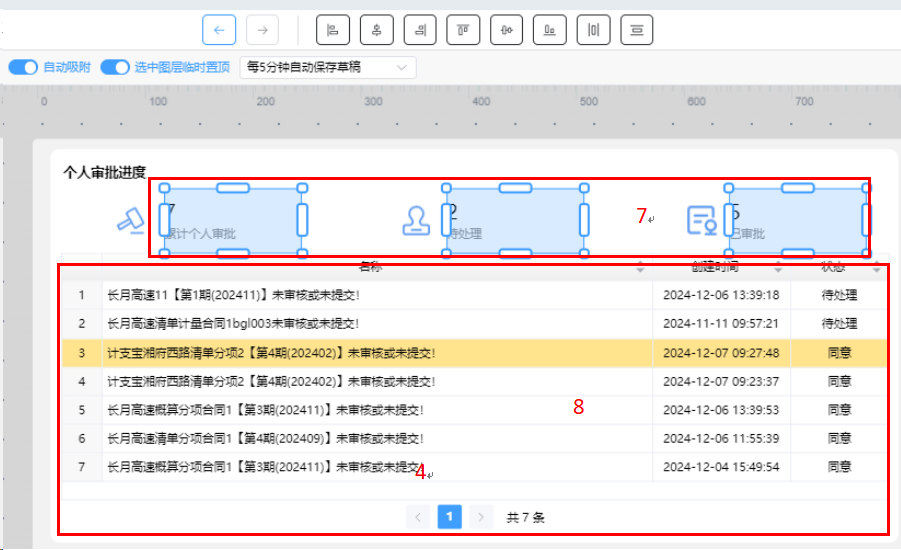
7、对三个指标也进行同样的对齐和分布操作,并移动到合适位置;
8、调整表格的大小和位置;
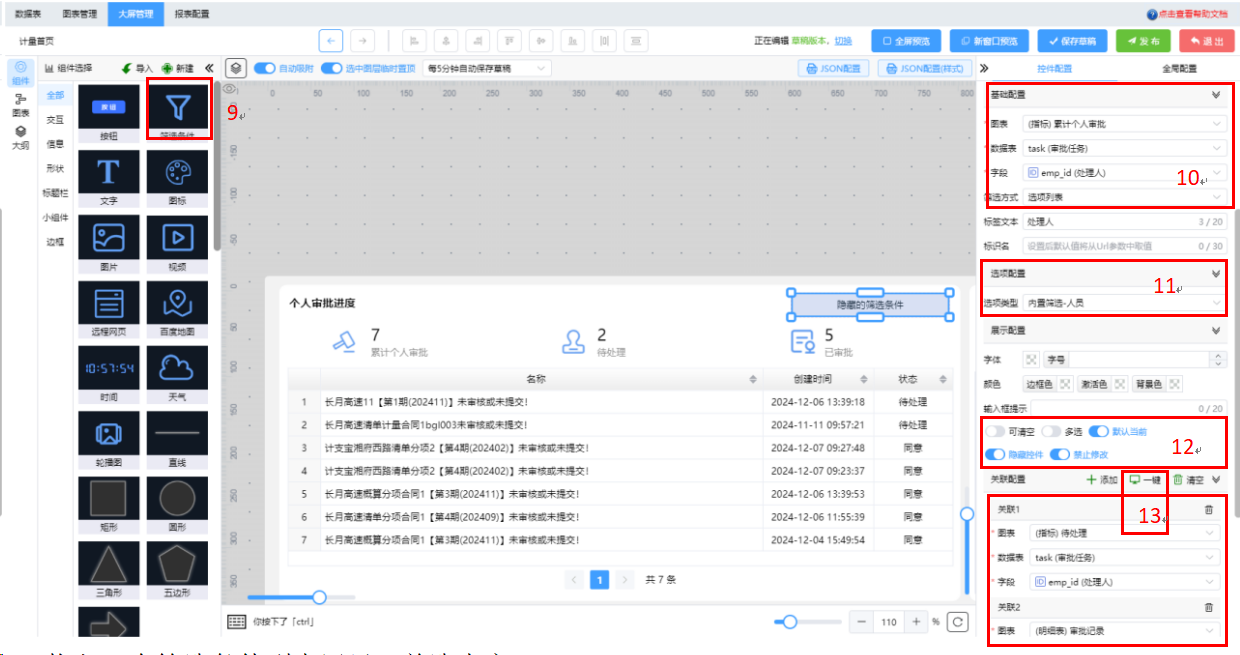
9、拖入一个筛选条件到大屏里,并选中它;
10、进行筛选条件基础配置:图表-【累计个人审批】;数据表-【审批任务】;字段-【处理人】;筛选方式-【选项列表】;
11、进行筛选条件选项配置:筛选类型-【内置筛选-人员】;
12、进行筛选条件显示配置:可清空-【否】;可多选-【否】,默认当前-【是】,隐藏控件【是】,禁止修改-【是】;
13、进行筛选条件关联配置:点击【一键】按钮,由系统自动关联到所有能关联的图表和可能的字段,如不符合预期可继续在下方添加修改或删除;
(步骤解释:这个筛选条件是为了在使用大屏时让相关的图表根据所选字段默认匹配当前登录人员ID,从而筛选出当前登录人的数据,并且筛选条件本身不显示)
② 左上区块配置
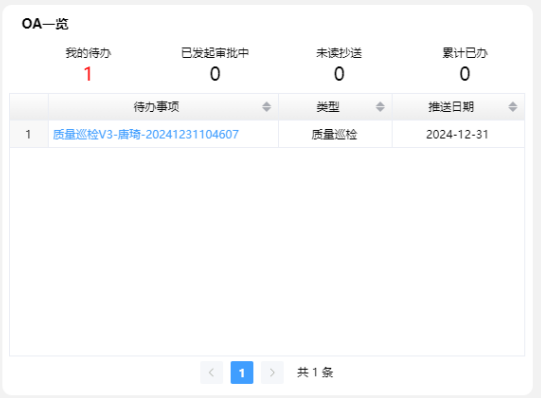
(一)配置图表1:我的待办(指标)
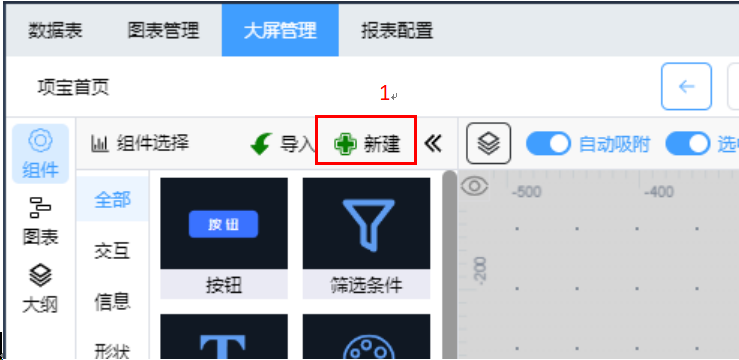
1. 点击左上角【新建】按钮
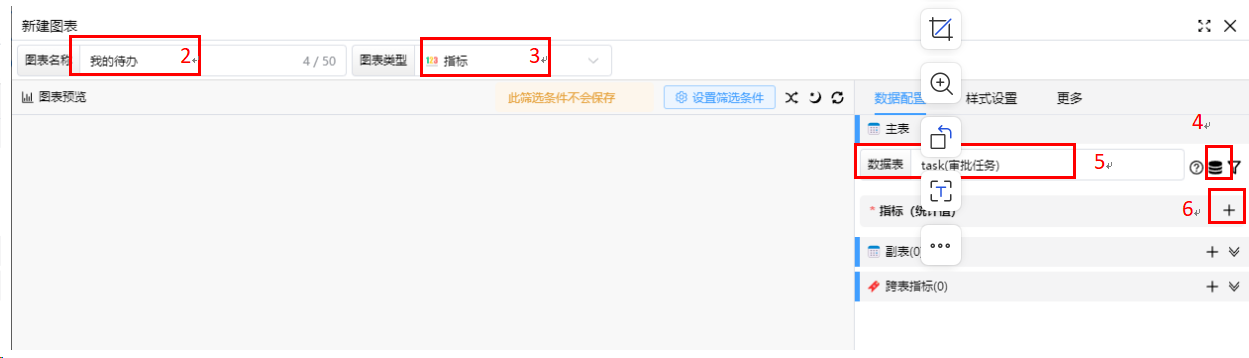
2. 输入图表名称;
3. 选择图表类型为【指标】;
4. 选择数据仓库为【计支宝应用数据v2】;
5. 选择数据表为【审批任务】;
6. 点击指标栏的加号按钮;
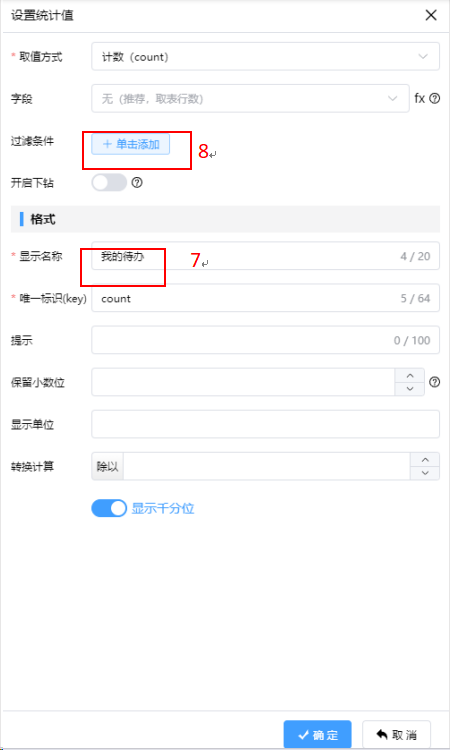
7. 填写显示名称为【累计个人审批】;
8. 点击过滤条件后的【单击添加】按钮;
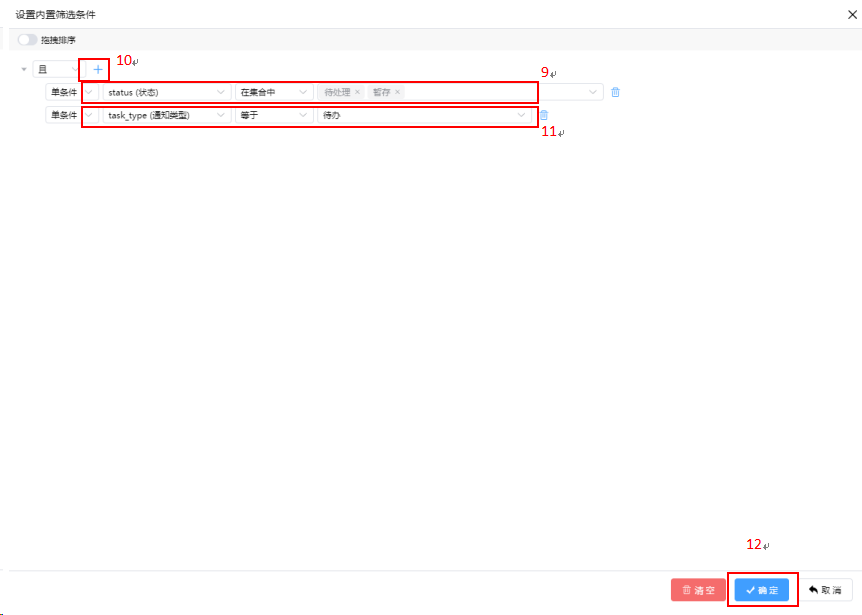
9. 配置第一个条件为:状态属于待处理或暂存;
10. 点击加号【+】,添加第二个条件,这两个条件将用【且】连接;
11. 配置第二个条件为:通知类型=待办;
12. 点击【确定】按钮,直到返回大屏编辑页;
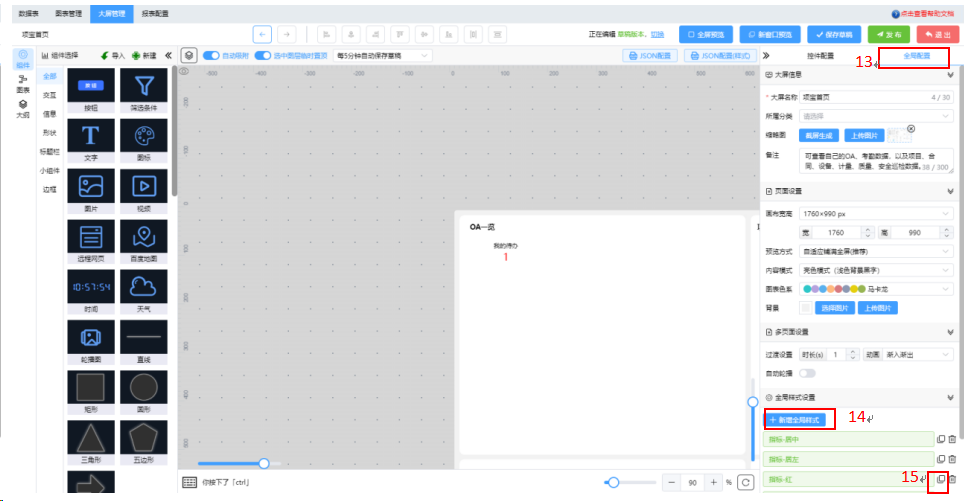
13. 点击任意空白区域,不选中任一组件,进入大屏的【全局配置】;
14. 点击【添加全局样式】,参考大屏布局中的全局样式配置,添加1个全局样式【指标-红】(详细配置见下图)。
15. 保存后再点击2次【复制新建】按钮,复制出两个相同的样式,并按下图修改为【指标-居中】和【指标-居左】,仅对齐方式和字体颜色略作修改即可(详细配置见下图)。
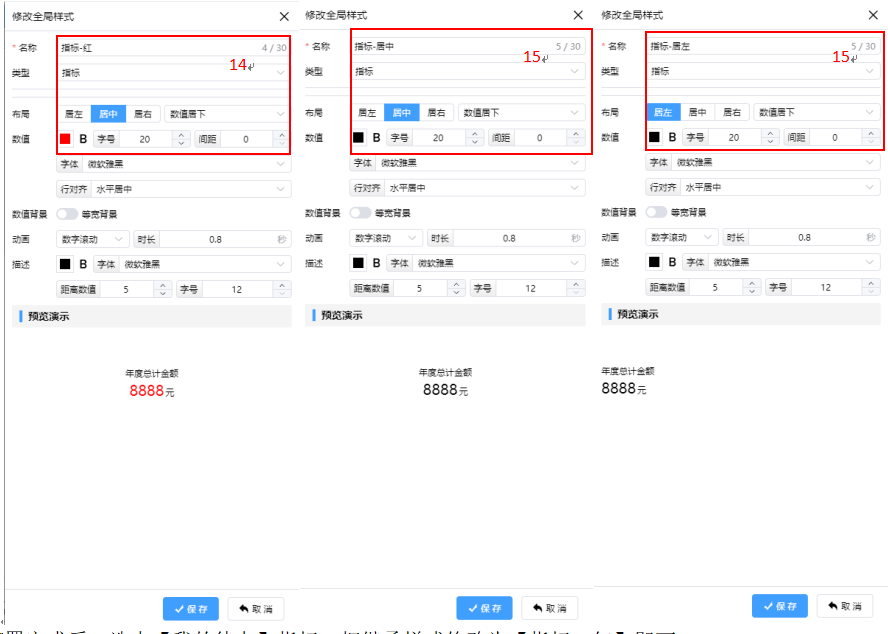
16. 置完成后,选中【我的待办】指标,把继承样式修改为【指标-红】即可。
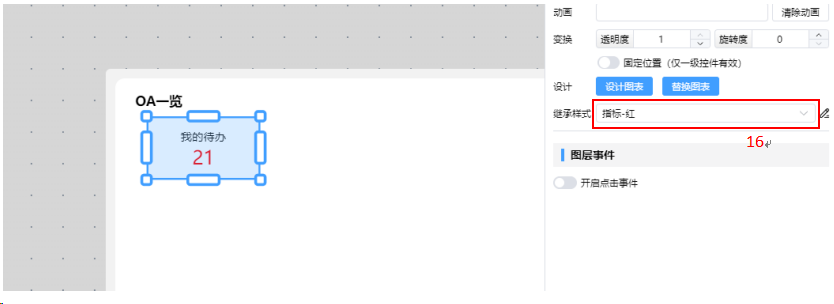
至此,第一个指标已配置完成。
(二)配置图表2:已发起审批中(指标)
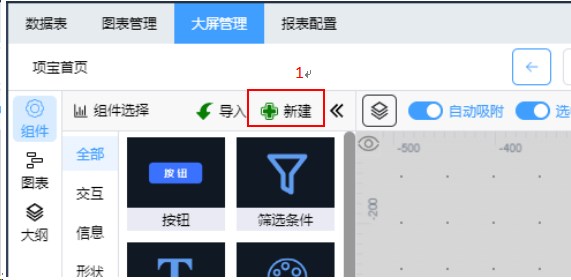
1. 点击左上角【新建】按钮,进入图表配置界面;
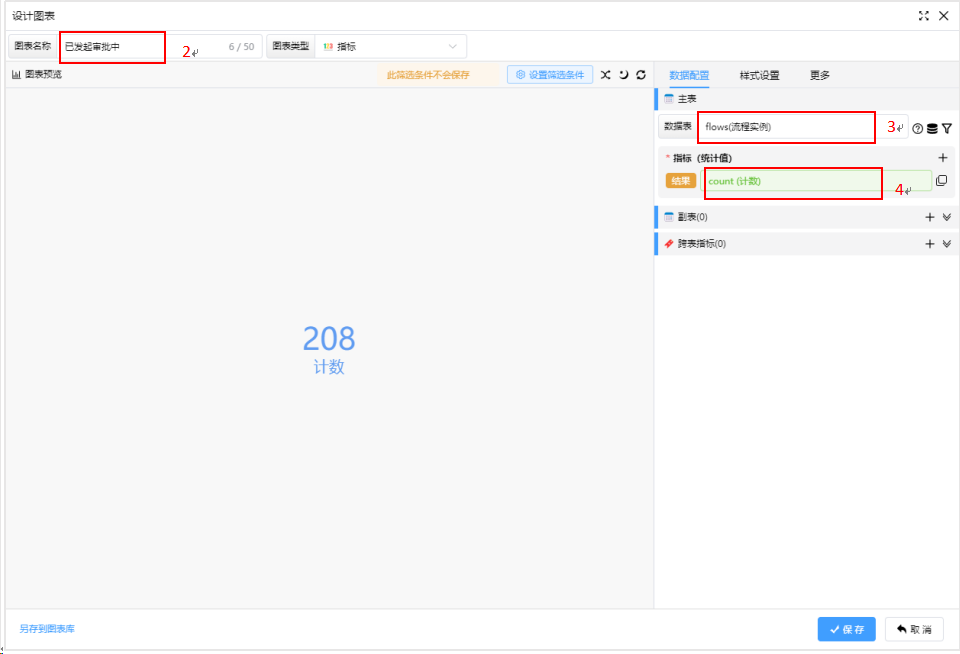
2. 修改图表名称;
3. 修改数据表为【流程实例】;
4. 点击指标栏里的已有指标,进入指标修改界面;
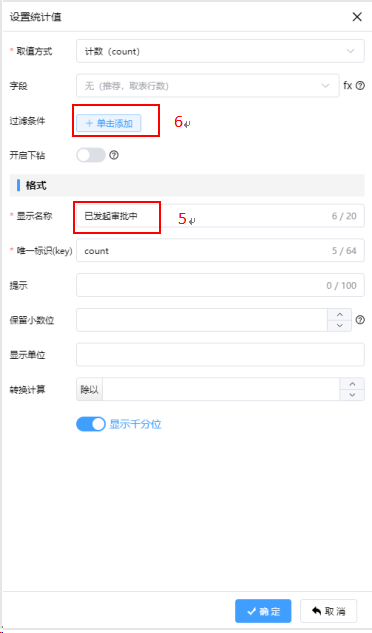
5. 修改指标显示名称;
6. 点击按钮添加过滤条件;
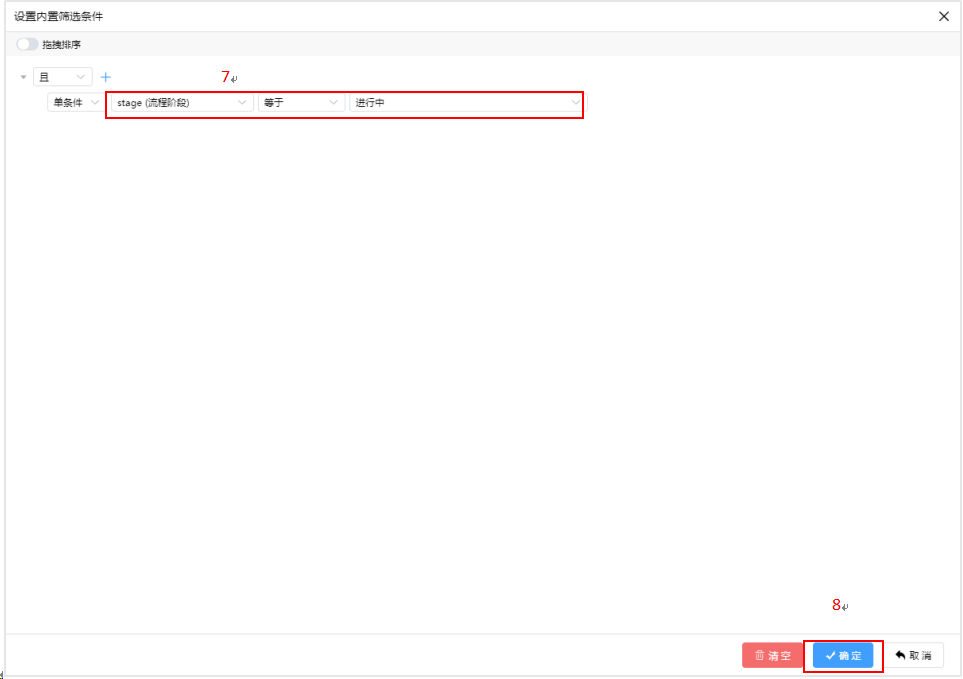
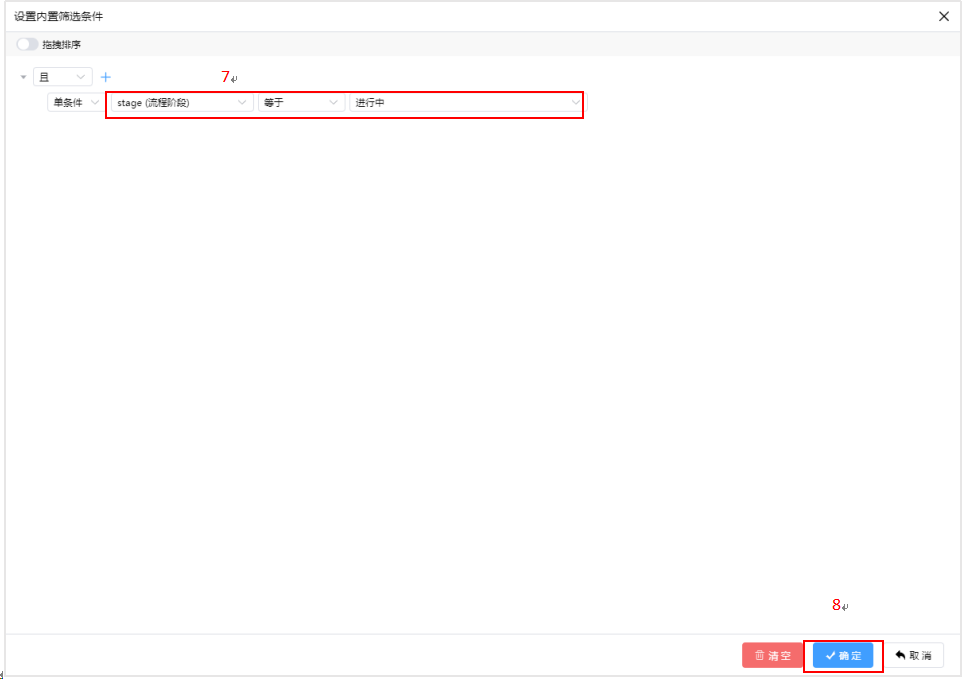
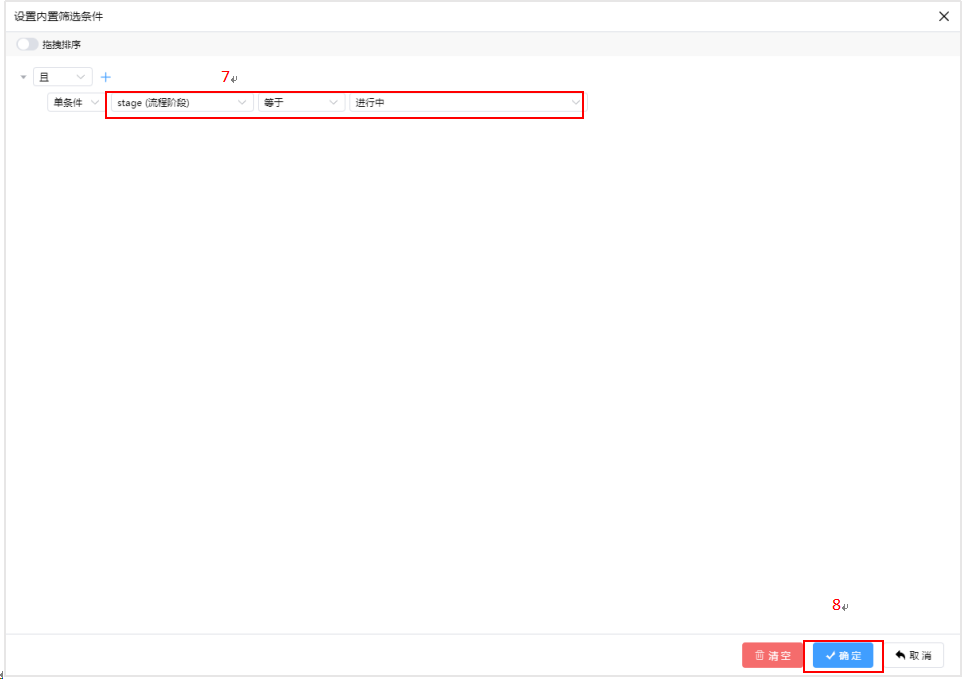
7. 配置筛选条件为:【流程阶段】=进行中;
8. 点击三次【确定】按钮,依次保存筛选条件、指标、图表,回到大屏编辑界面;
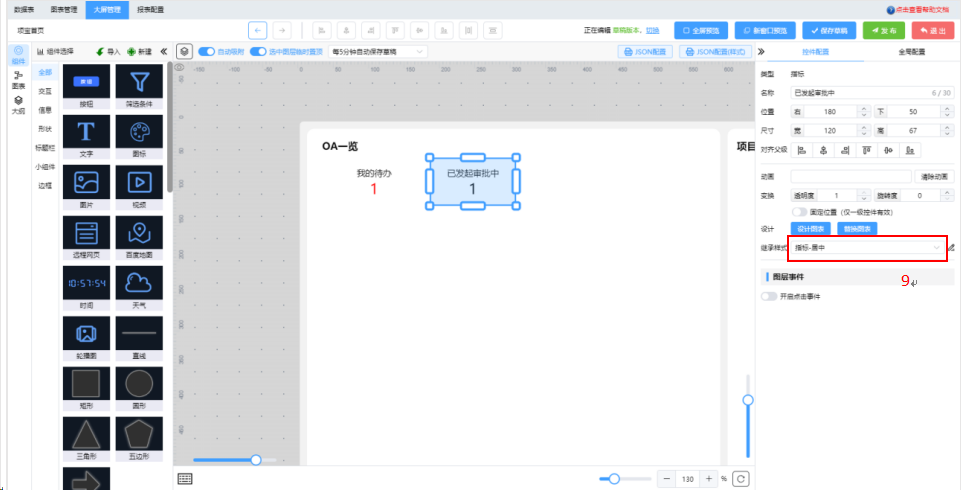
9. 把当前指标应用全局样式:【指标-居中】,即可配置完成。
(三)配置图表3:未读抄送(指标)
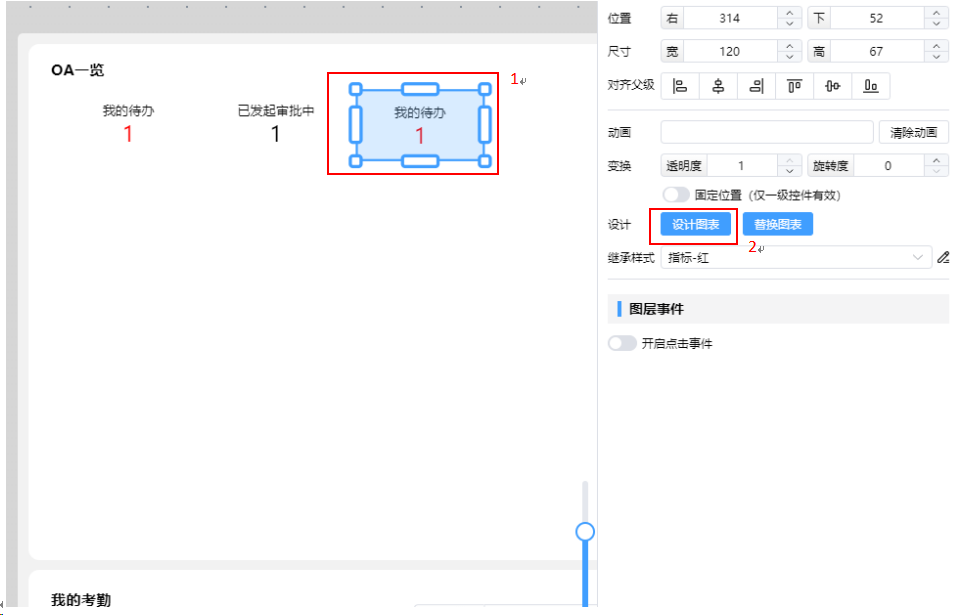
1. 复制粘贴指标1,并选中新指标;
2. 点击【设计图表】,进入图表配置界面;
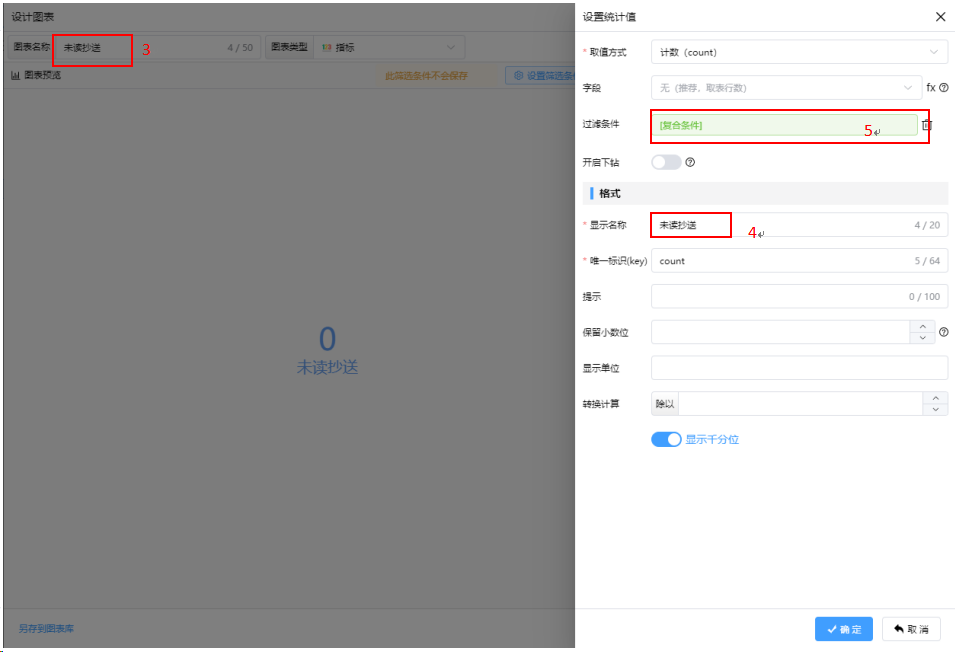
3. 修改图表名称后,点击已有指标进入修改;
4. 修改指标显示名称;
5. 点击过滤条件进入修改;
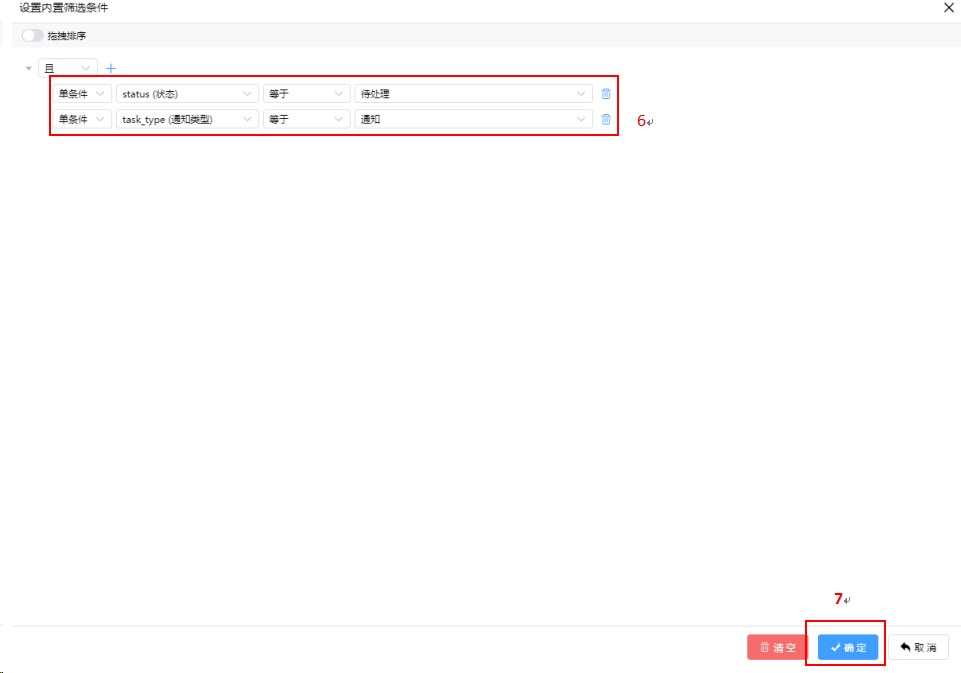
6. 配置两个条件:状态=待处理,通知类型=通知;
7. 一直点击【确定】按钮直到返回大屏设计界面;
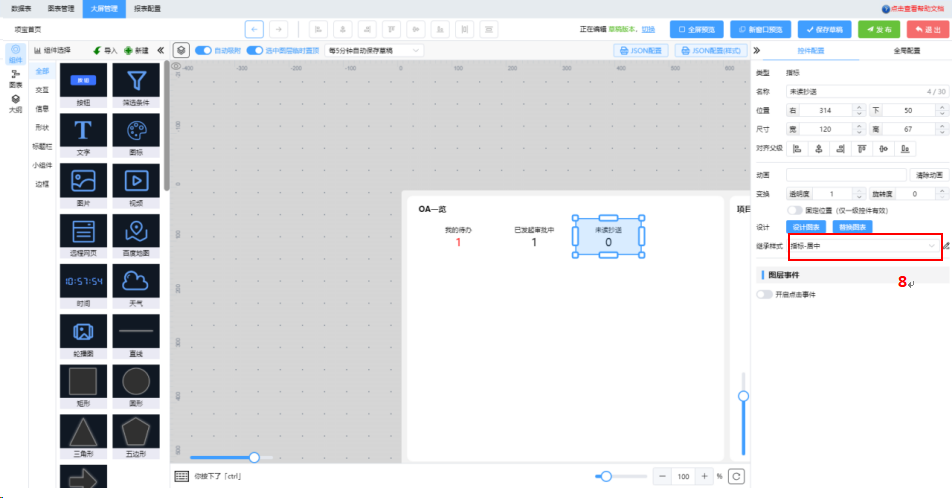
8. 把当前指标继承样式改为【指标-居中】,即可完成配置。
(四)配置图表4:累计已办(指标)
1. 复制粘贴指标1,并选中新指标;
2. 点击【设计图表】,进入图表配置界面;
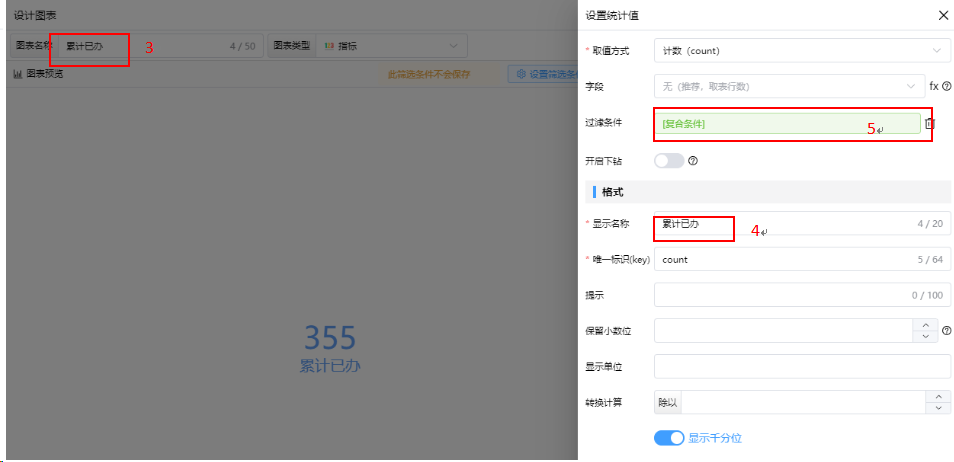
3. 修改图表名称后修改统计指标;
4. 修改指标显示名称;
5. 点击过滤条件进入修改;
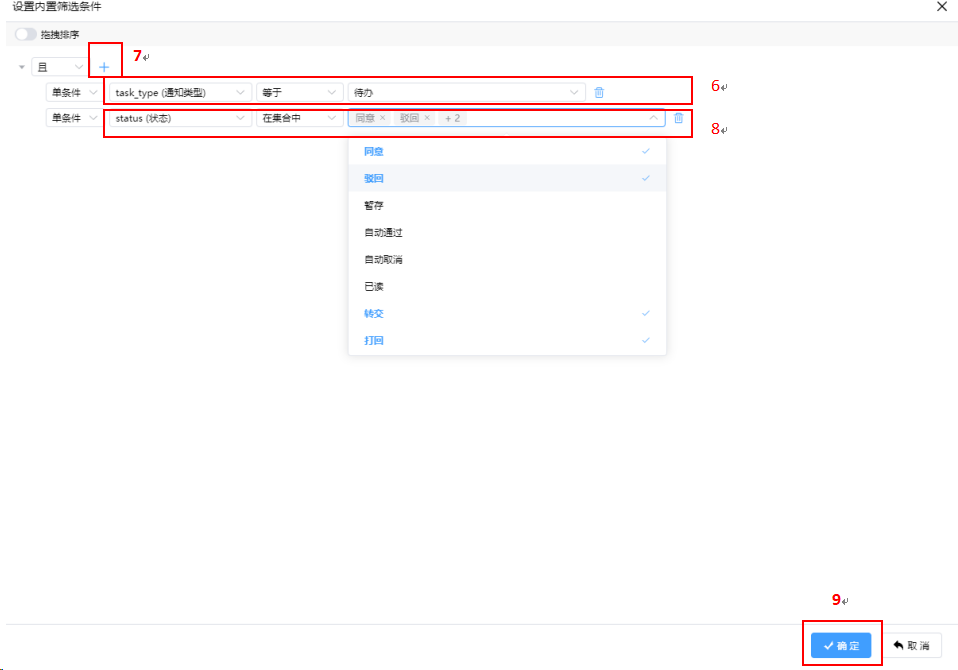
6. 配置筛选条件:通知类型=待办;
7. 点击上方➕ 按钮,添加第二个条件;
8. 配置第二个筛选条件的字段、筛选方式、条件值为:【状态】【在集合中】【同意、驳回、转交、打回】;
9. 一直点击【确定】按钮直到返回大屏设计界面;
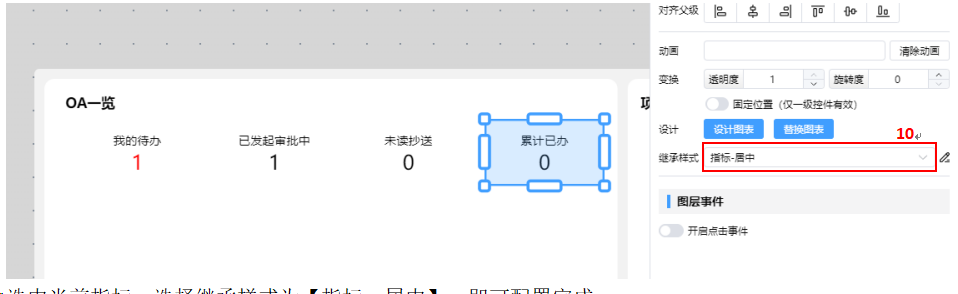
10. 选中当前指标,选择继承样式为【指标-居中】,即可配置完成。
(五)配置图表5:待办列表(明细表)
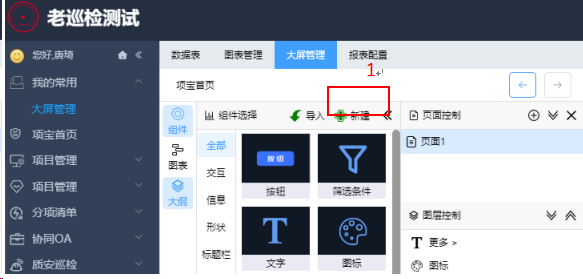
1. 点击左上角的【新建】按钮;
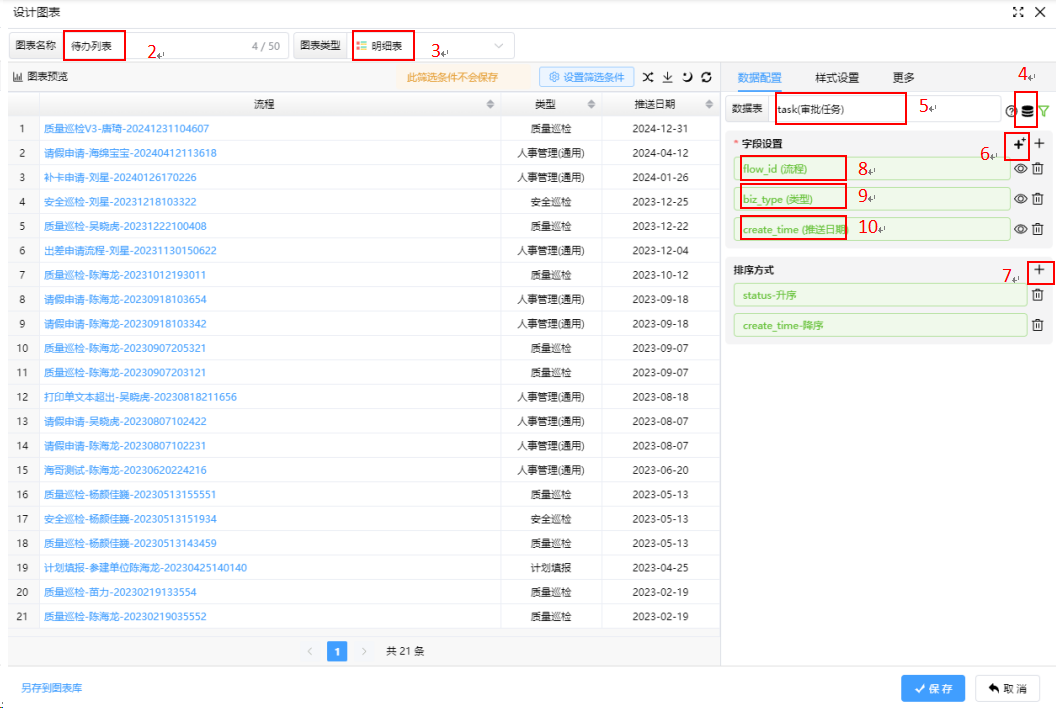
2. 填写图表名称;
3. 选择图表类型为【明细表】;
4. 选择数据仓库为【计支宝应用数据v2】;
5. 选择数据表为【审批任务】;
6. 点击批量添加字段按钮,依次添加流程、待办类型、创建时间字段;
7. 添加排序方式,先按状态升序,状态相同时再按创建时间降序;
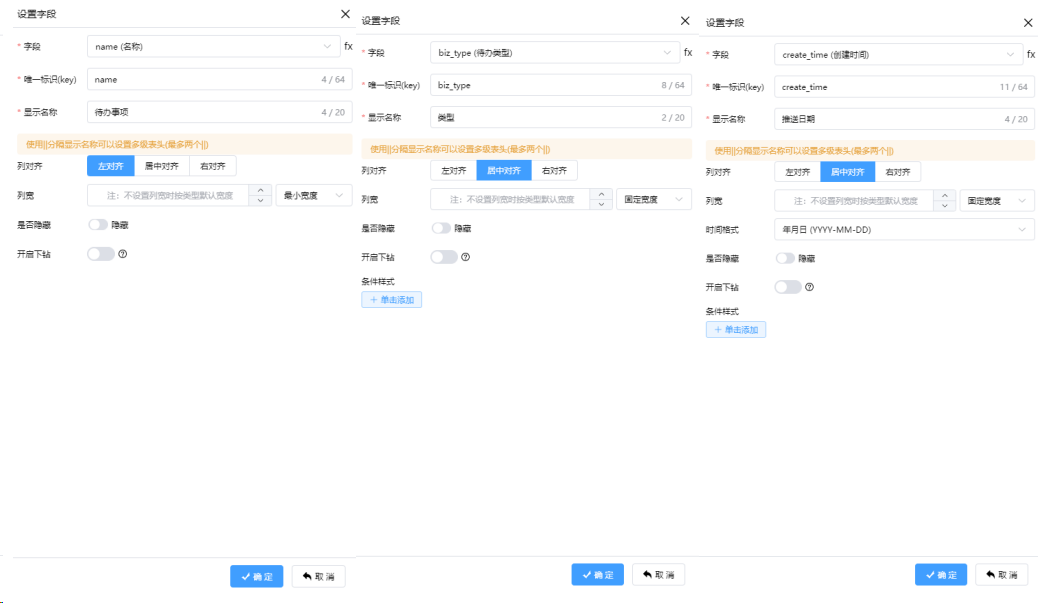
8. 修改流程字段,把名称改为待办事项,左对齐,最小宽度;(详细参数见下图)
9. 修改待办类型字段,把名称改为类型;(详细参数见下图)
10. 修改创建时间字段,把名称改为推送日期,并把格式改为年月日;(详细参数见下图)
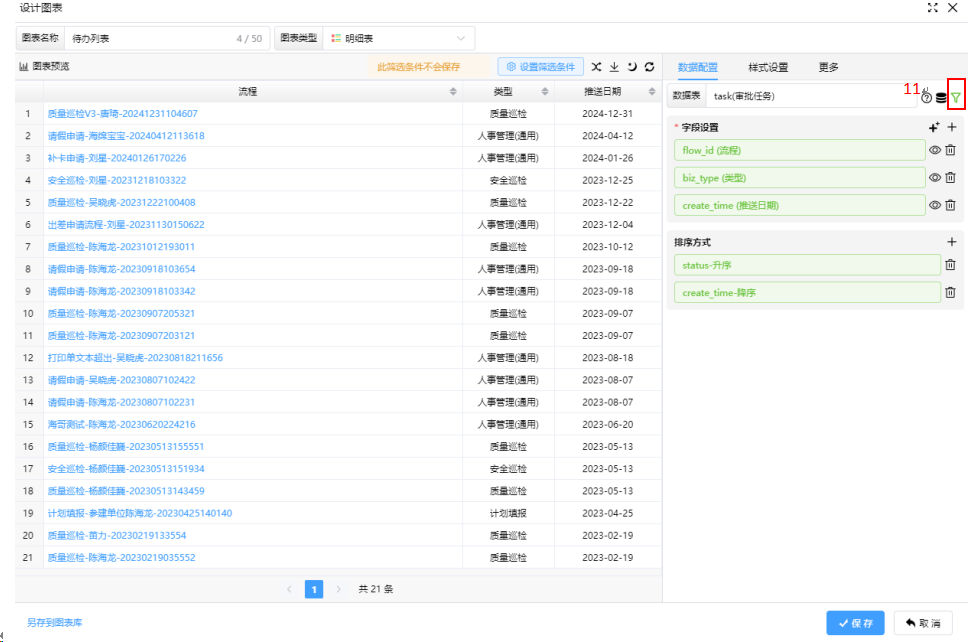
11. 点击筛选条件图标;
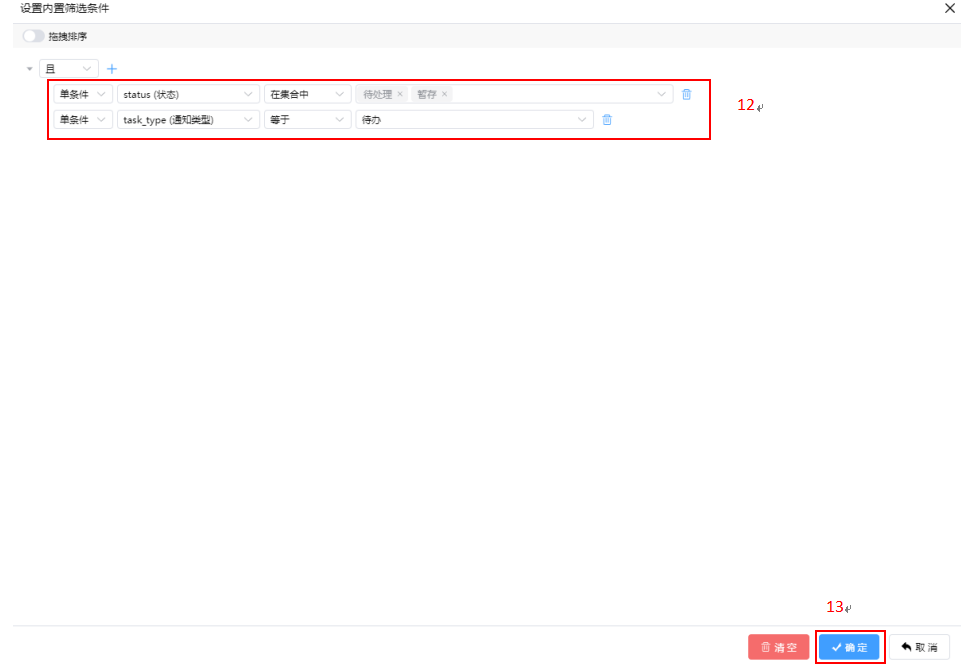
12. 配置筛选条件如上图;
13. 配置完成筛选条件后,点击确定按钮,直到返回大屏配置页;
(六)完成左上区块配置
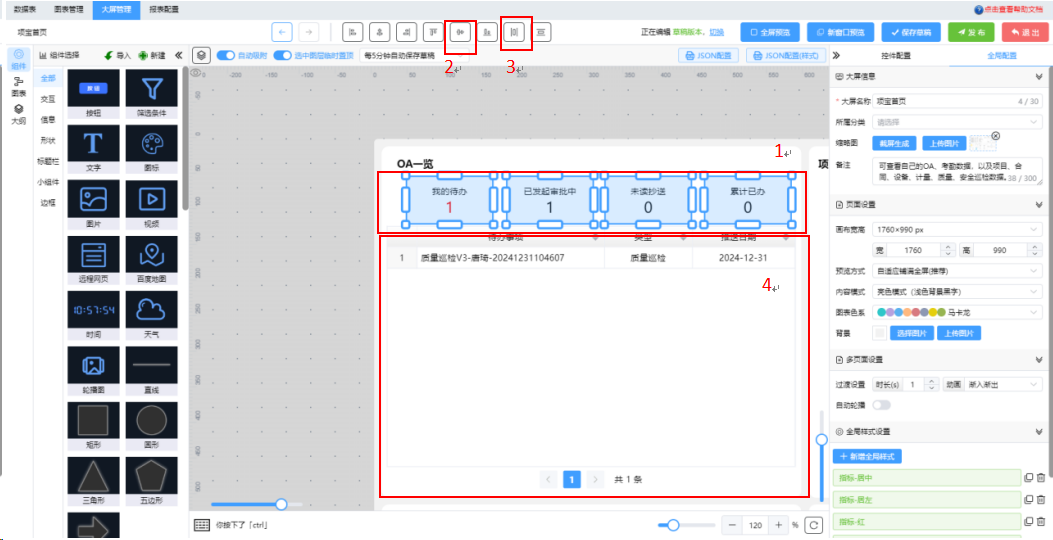
1. 大致调整好四个指标的位置后,按住ctrl的同时,用鼠标点选四个指标;
2. 点击顶部的垂直居中,让它们对齐;
3. 点击顶部的水平分布按钮,让对象均匀排列,并移动到合适位置;
4. 调整表格的大小和位置;
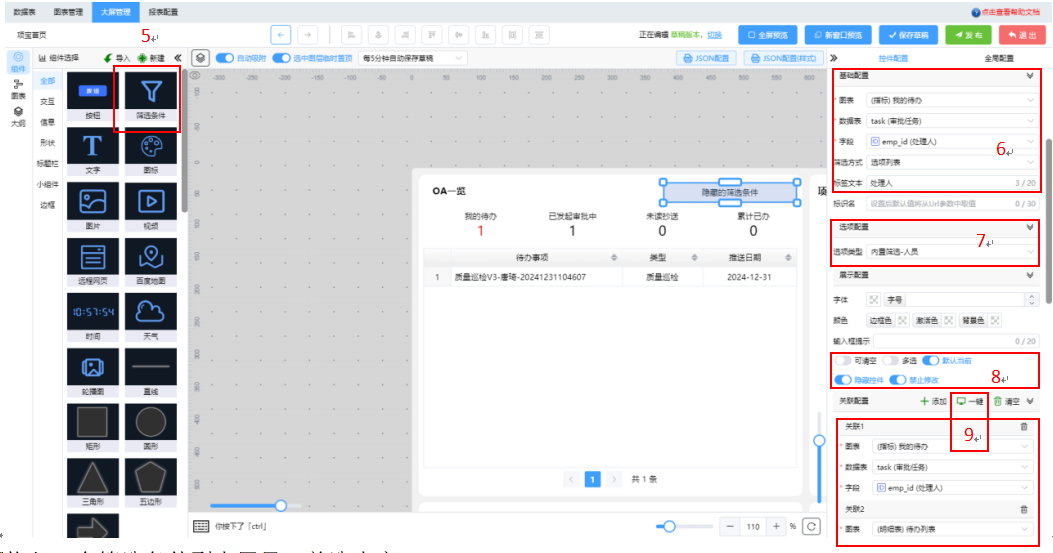
5. 拖入一个筛选条件到大屏里,并选中它;
6. 进行筛选条件基础配置:图表-【我的待办】;数据表-【审批任务】;字段-【处理人】;筛选方式-【选项列表】;
7. 进行筛选条件选项配置:筛选类型-【内置筛选-人员】;
8. 进行筛选条件显示配置:可清空-【否】;可多选-【否】,默认当前-【是】,隐藏控件【是】,禁止修改-【是】;
9. 进行筛选条件关联配置:点击【一键】按钮,由系统自动关联到所有能关联的图表和可能的字段,如不符合预期可继续在下方添加修改或删除;
(步骤解释:这个筛选条件是为了在使用大屏时让相关的图表根据所选字段默认匹配当前登录人员ID,从而筛选出当前登录人的数据,并且筛选条件本身不显示)
③ 左中区块配置
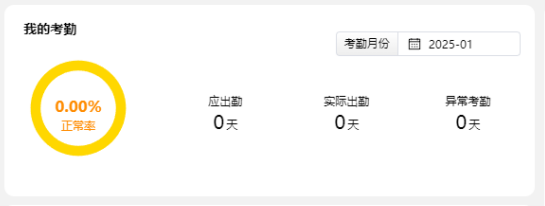
(一)配置图 表6:应出勤(指标)
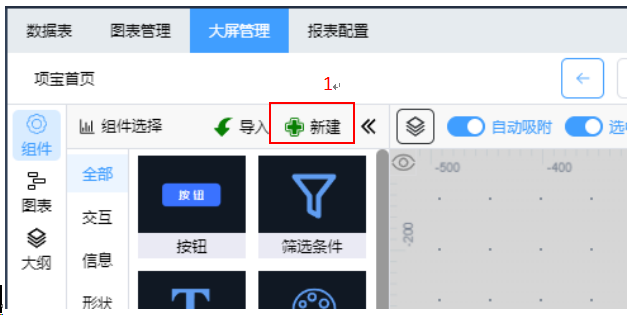
1. 点击左上角【新建】按钮
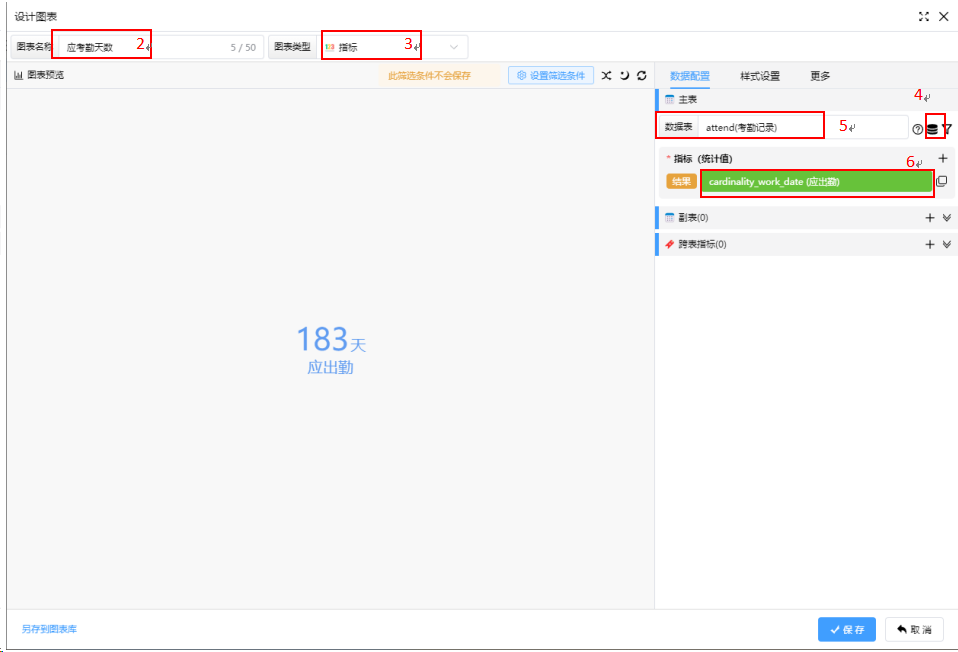
2. 输入图表名称;
3. 选择图表类型为【指标】;
4. 选择数据仓库为【计支宝应用数据v2】;
5. 选择数据表为【考勤记录】表;
6. 点击指标栏中系统自动生成的指标,进入修改;
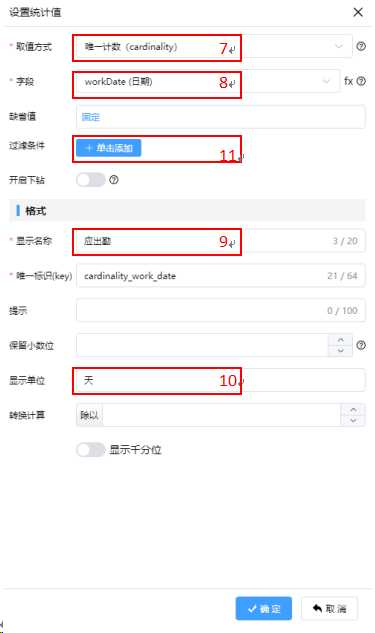
7. 选择取值方式为【唯一计数】;
8. 选择字段为【日期】;
9. 填写显示名称为【应出勤】;
10. 填写显示单位为【天】;
11. 点击过滤条件后的【单击添加】按钮;
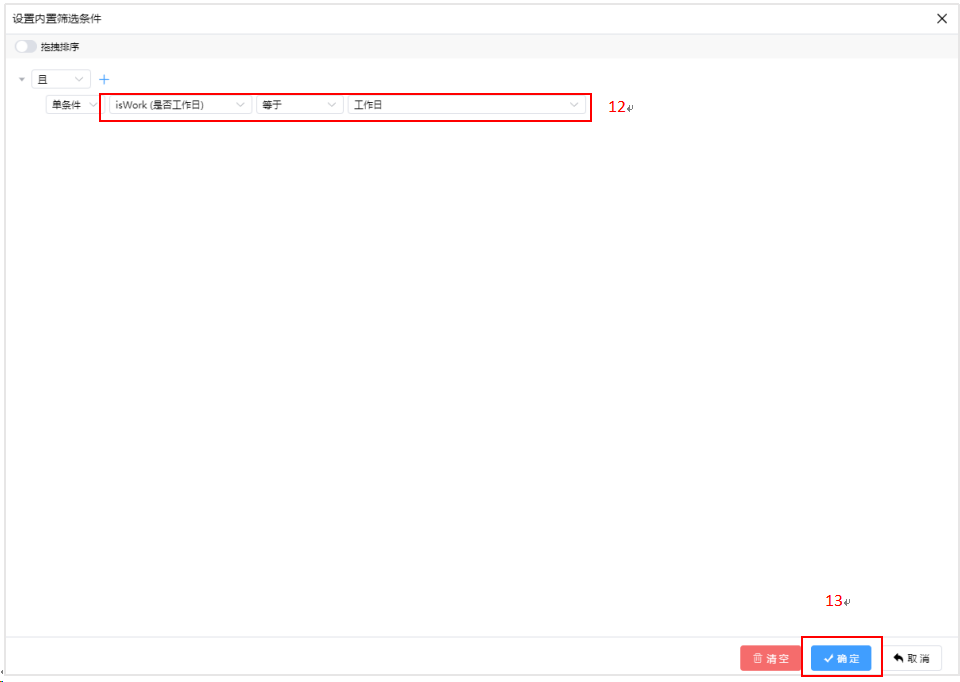
12. 配置条件为:【是否工作日】【=】【工作日】;
(注:所有工作日都应出勤,且如果有重复的日期则去重,也就是按日期唯一计数,这就得到了应出勤天数这个指标)
13. 一直点击确定,直到返回大屏设计界面;
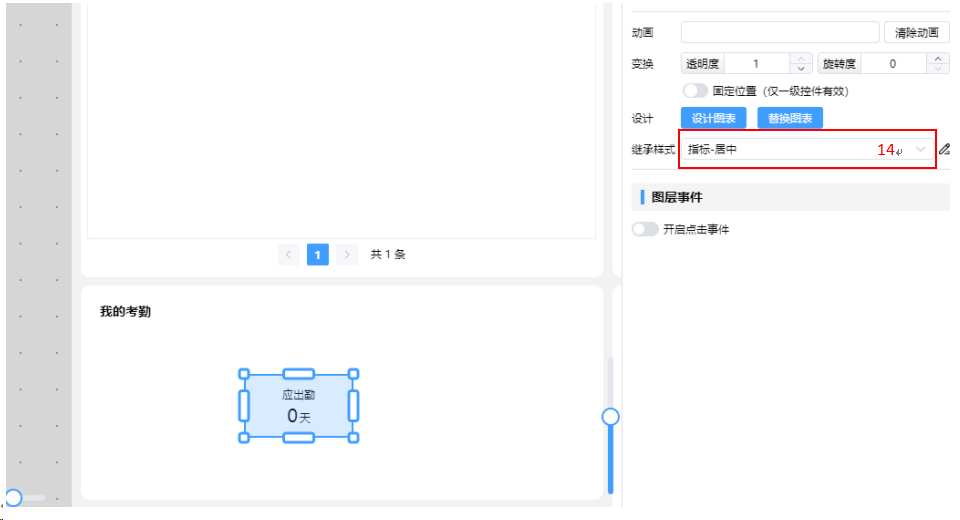
14. 选中指标后,选择指标样式为【指标-居中】,即可完成该指标的配置;
(二)配置图表7:实际出勤(指标)
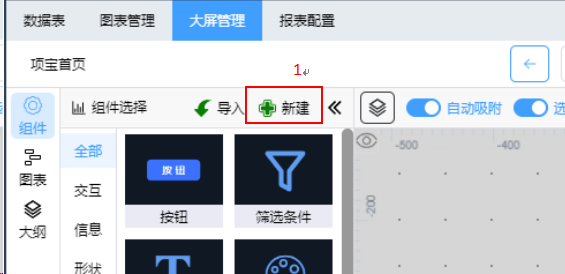
1. 点击左上角【新建】按钮
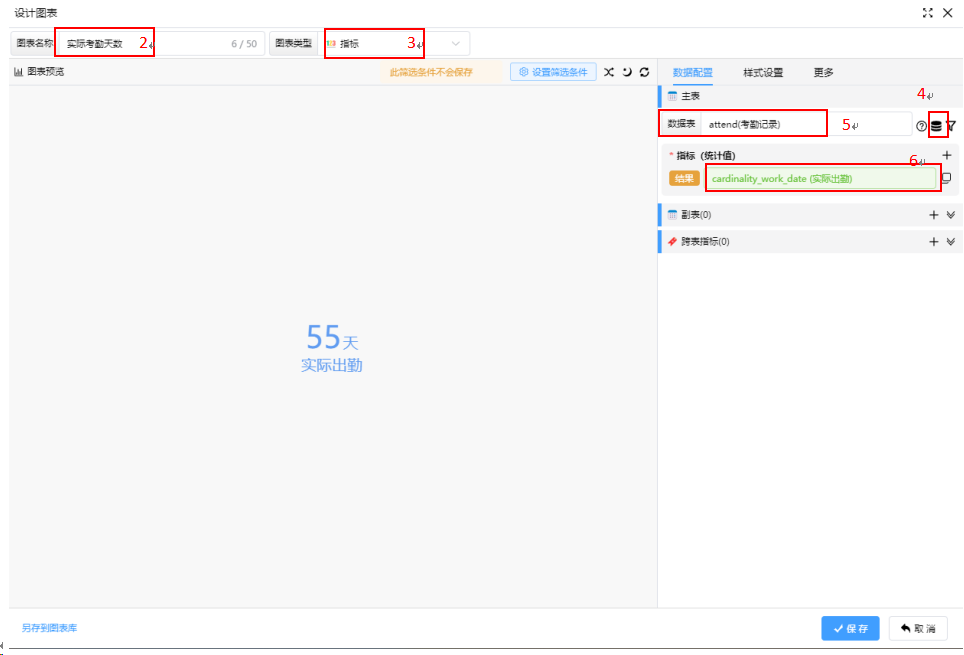
2. 输入图表名称;
3. 选择图表类型为【指标】;
4. 选择数据仓库为【计支宝应用数据v2】;
5. 选择数据表为【考勤记录】表;
6. 点击指标栏中系统自动生成的指标,进入修改;
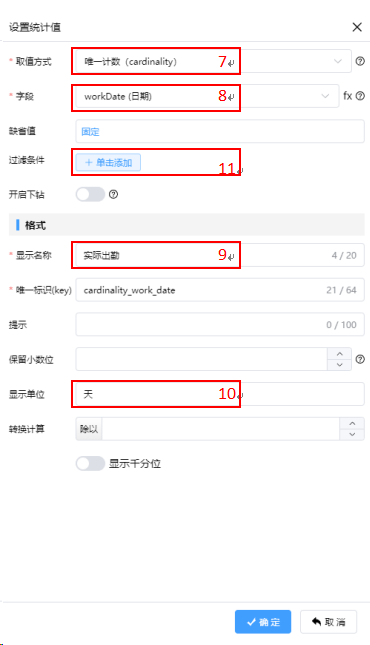
7. 选择取值方式为【唯一计数】;
8. 选择字段为【日期】;
9. 填写显示名称为【实际出勤】;
10. 填写显示单位为【天】;
11. 点击过滤条件后的【单击添加】按钮;
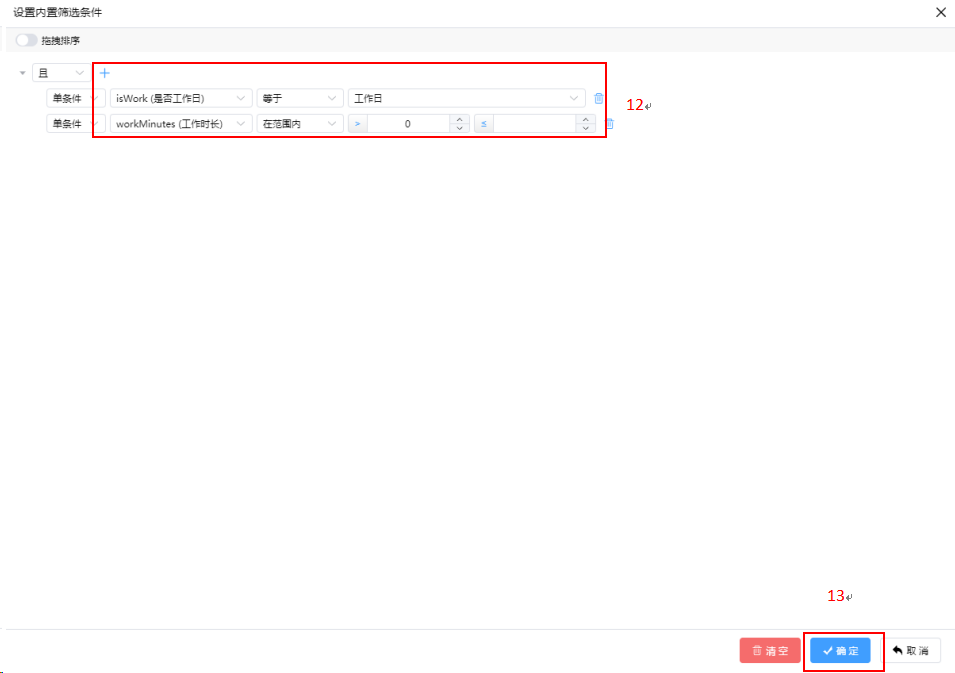
12. 配置筛选条件为:是否工作日=工作日,且工作时长>0;
13. 一直点击确定,直到返回大屏设计界面;
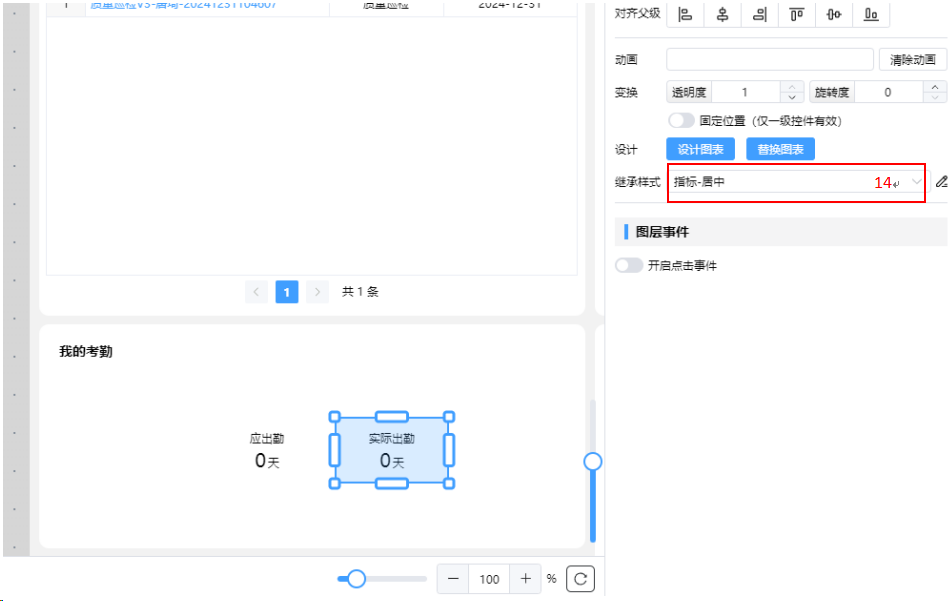
14. 选中指标后,选择指标样式为【指标-居中】,即可完成该指标的配置;
(三)配置图表8:异常出勤(指标)
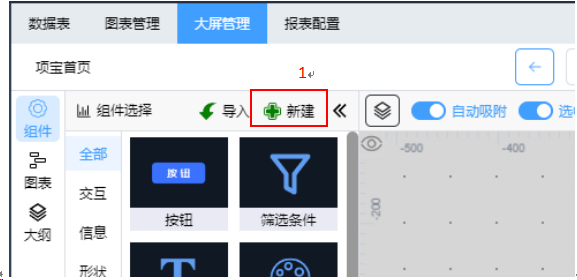
1. 点击左上角【新建】按钮
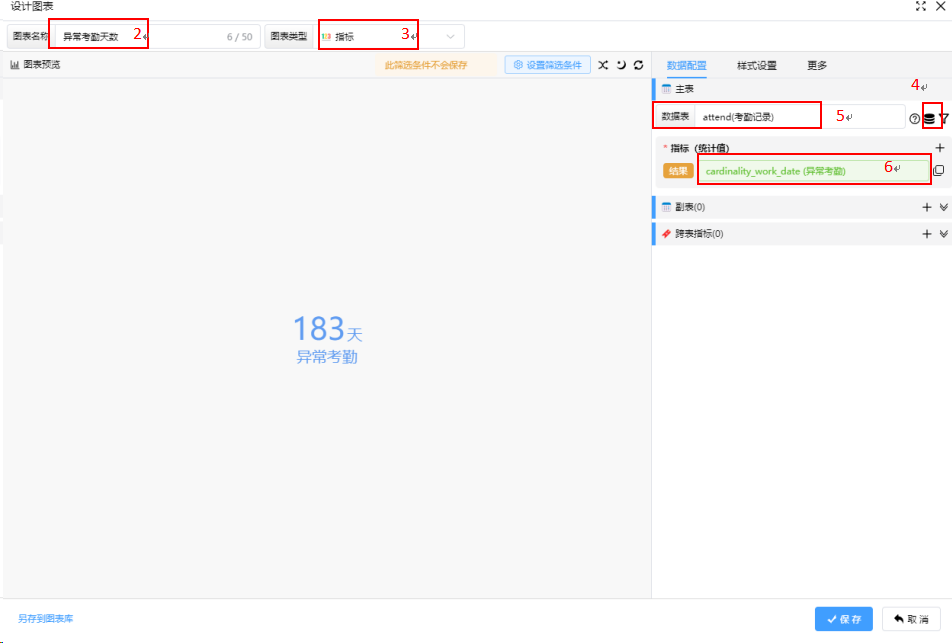
2. 输入图表名称;
3. 选择图表类型为【指标】;
4. 选择数据仓库为【计支宝应用数据v2】;
5. 选择数据表为【考勤记录】表;
6. 点击指标栏中系统自动生成的指标,进入修改;
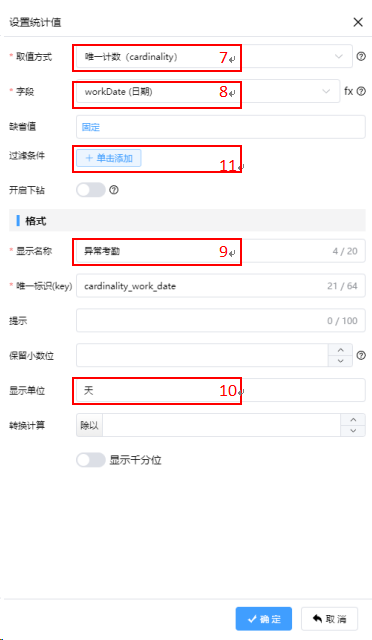
7. 选择取值方式为【唯一计数】;
8. 选择字段为【日期】;
9. 填写显示名称为【异常考勤】;
10. 填写显示单位为【天】;
11. 点击过滤条件后的【单击添加】按钮;
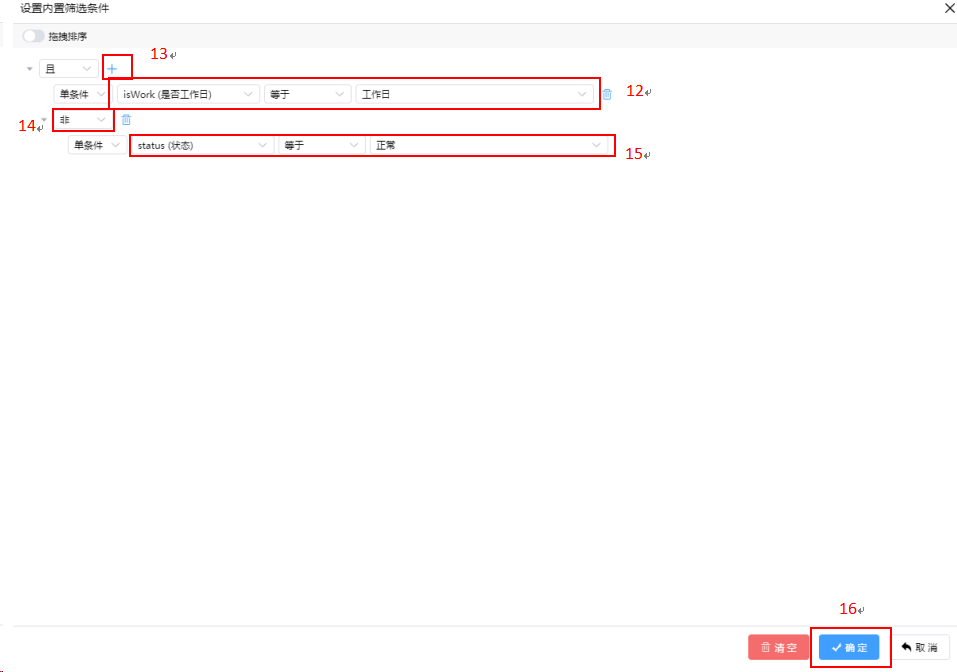
12. 配置筛选条件为:是否工作日=工作日;
13. 点击加号,添加第二个条件;
14. 新条件默认为单条件,点击下拉框切换为【非】;
15. 在非的下方配置第二个条件为:状态=正常;
(注:在工作日但考勤状态不正常的天数)
16. 一直点击确定,直到返回大屏设计界面;
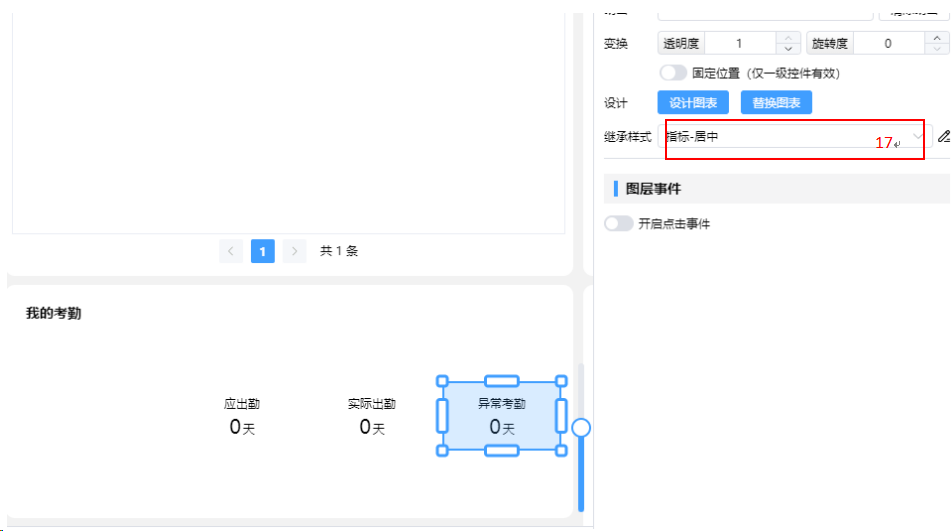
17. 选中指标后,选择指标样式为【指标-居中】,即可完成该指标的配置;
(四)配置图表9:正常率(进度环)
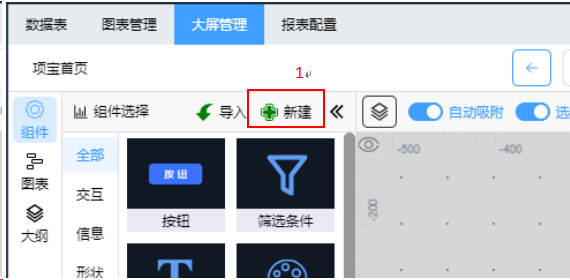
1. 点击左上角【新建】按钮
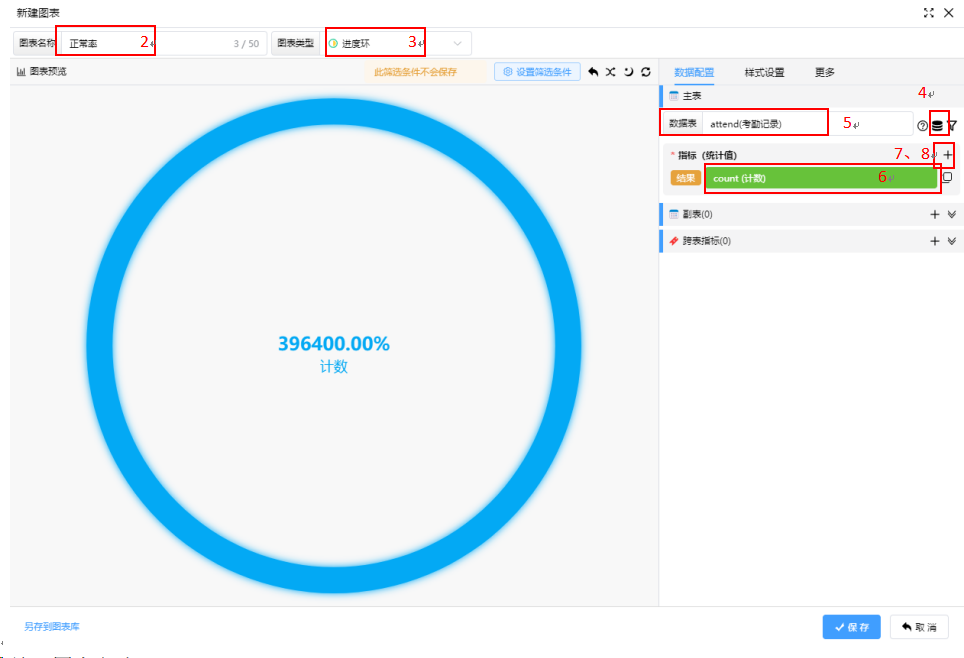
2. 输入图表名称;
3. 选择图表类型为【进度环】;
4. 选择数据仓库为【计支宝应用数据v2】;
5. 选择数据表为【考勤记录】;
6. 点击指标栏中系统自动生成的指标,进入修改,按【图表6:应出勤】完成配置;
7. 点击指标栏中的加号按钮,添加【正常出勤】指标(可参考【图表8:异常出勤】配置后,将显示名称改为【正常出勤】,并把筛选条件中的【非】连接词去掉后保存即可,正常出勤的条件如下图)
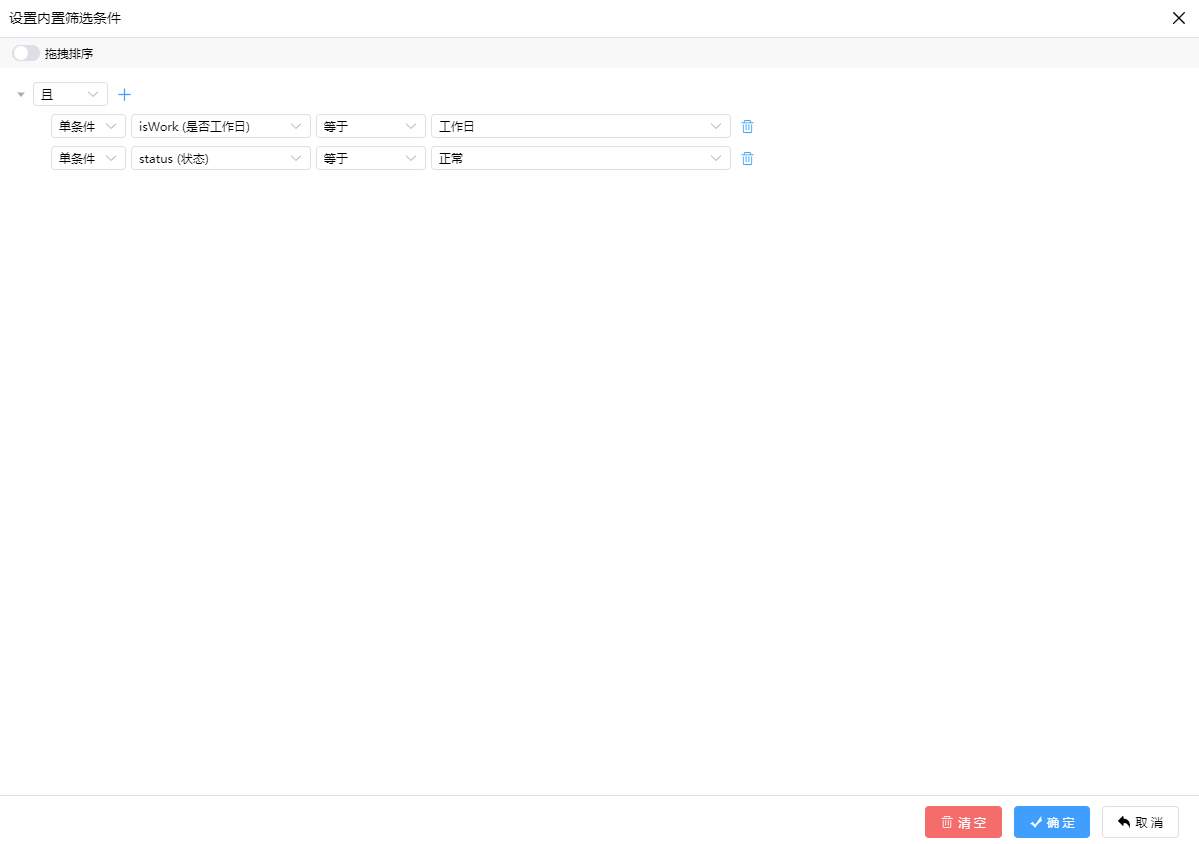
8. 再次点击指标栏中的加号按钮,添加一个指标;
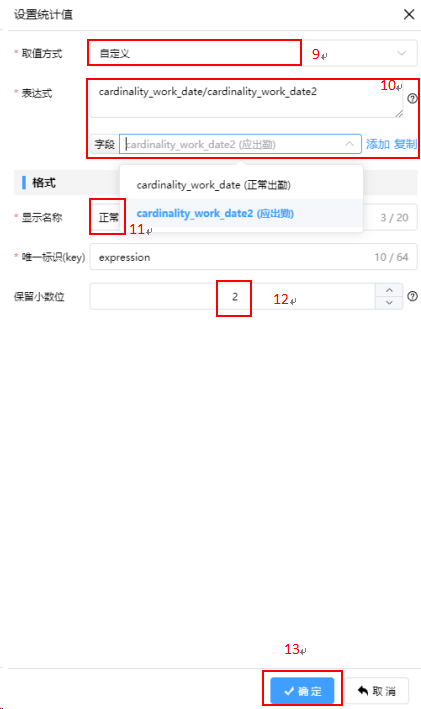
9. 修改取值方式为【自定义】;
10. 依次选择字段【正常出勤】和【应出勤】后,点击添加,添加到表达式中,并用【】连接,表示除法;
11. 修改显示名称为【正常率】;
12. 设置保留小数位为【2】;
13. 点击【确定】按钮,直到返回大屏设计界面;
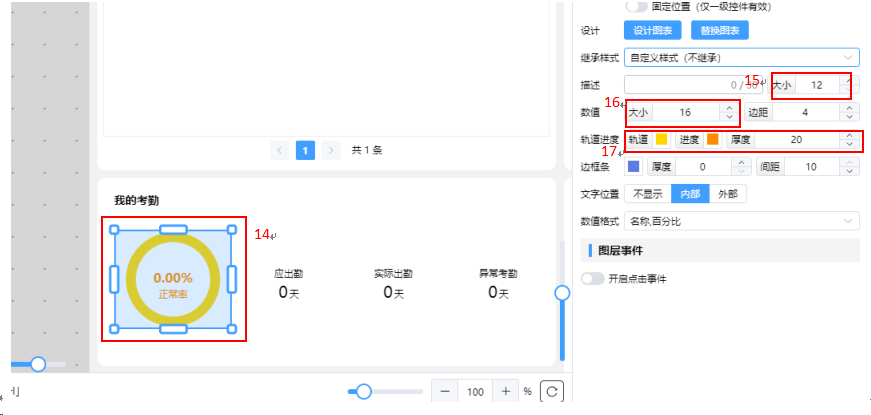
14. 选择该进度环,开始配置样式:
15. 设置描述字体大小为12;
16. 设置数值大小为16,
17. 设置轨道颜色为浅黄,设置进度颜色为橘色,设置轨道厚度为20,即可完成样式配置。
(五)完成左中区块配置
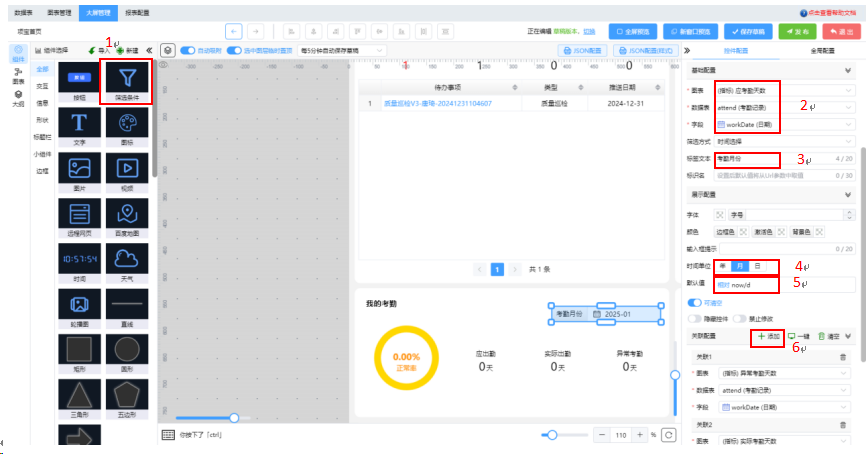
1. 从左侧拖入一个筛选条件;
2. 选择图表为【应考勤天数】;选择数据表为【考勤记录】,选择字段为【日期】;
3. 填写标签文本为【考勤月份】;
4. 选择时间单位为【月】
5. 设置默认值为相对时间的当天;(结合单位是月,意思是默认值取本月)
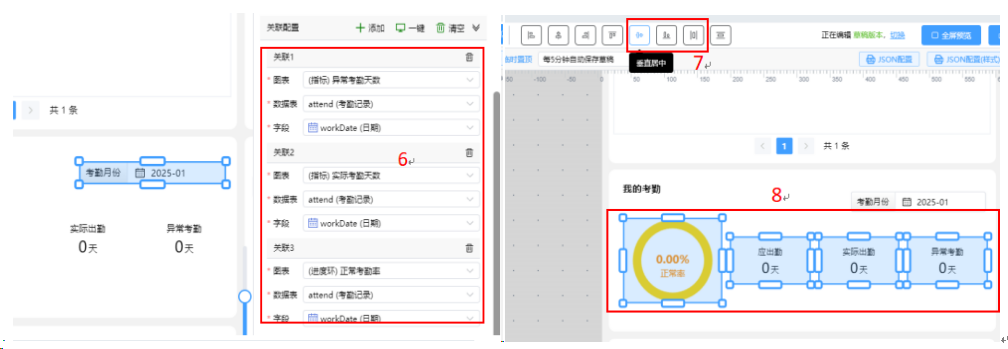
6. 点击三次添加按钮,让当前筛选条件关联到左中区块内的其他三个图表的日期字段,如下图所示:
(注:配置筛选条件关联图表后,只要点击筛选条件切换月份,图表6789都将跟随月份改变数据)
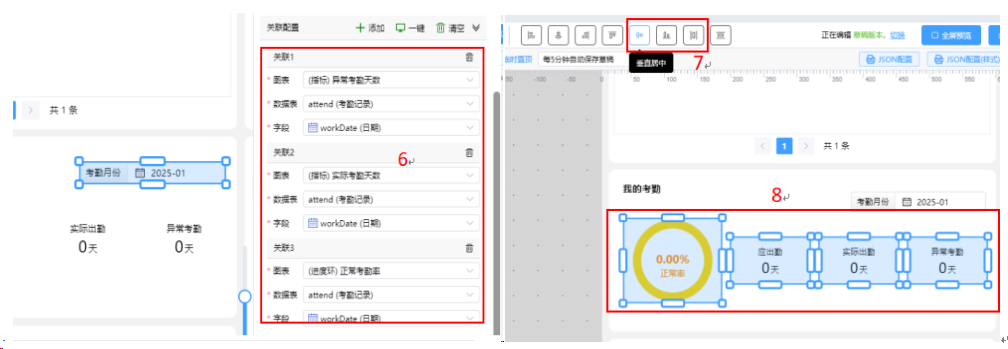
7. 最后按住ctrl+鼠标左键,点选当前区块的四个图表;
8. 点击顶部的垂直居中和水平分布按钮,调整元素布局。左中区块就配置完成了。
④左下区块配置
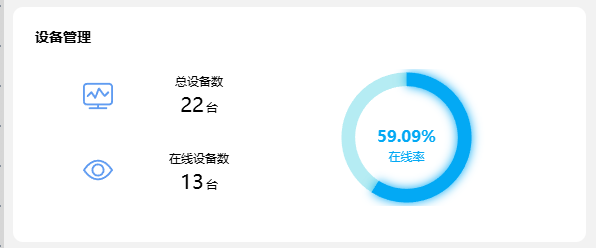
(一)配置图表10:总设备数(指标)
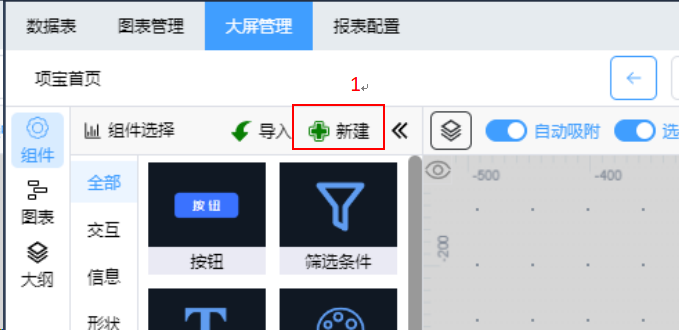
1. 点击左上角【新建】按钮;
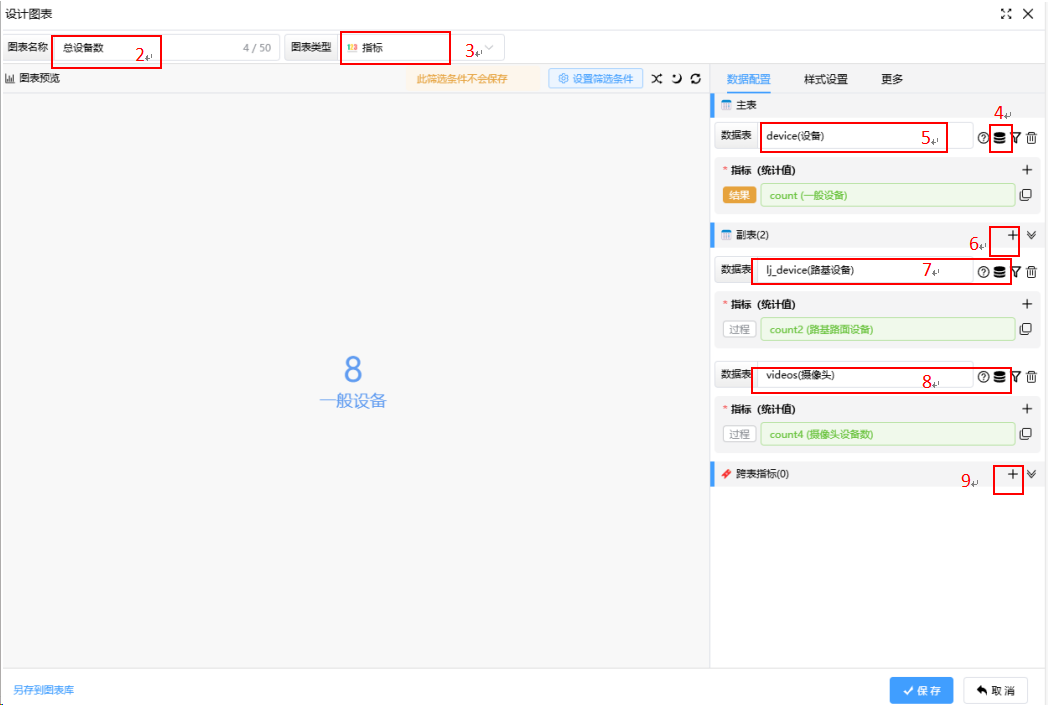
2. 输入图表名称;
3. 选择图表类型为【指标】;
4. 选择数据仓库为【计支宝应用数据v2】;
5. 选择数据表为【设备】,系统会自动创建一个count指标,保持不动;
6. 点击副表栏的加号按钮;
7. 把第一个副表的库和表选择为【计支宝应用数据v2】下的【路基设备】表;
8. 再次点击加号按钮,把第二个副表的库和表选择为【计支宝应用数据v2】下的【摄像头】表;
9. 点击跨表指标栏里的加号按钮;
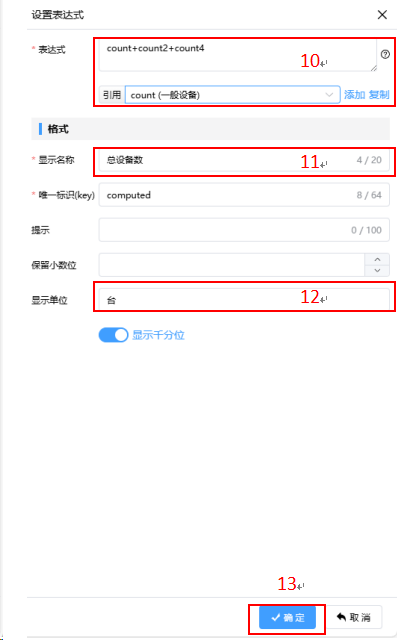
10. 配置表达式为以上三个表的count指标求和;
11. 填写显示名称为【总设备数】;
12. 填写显示单位为【台】;
13. 点击【确定】按钮,直到图表设计界面;
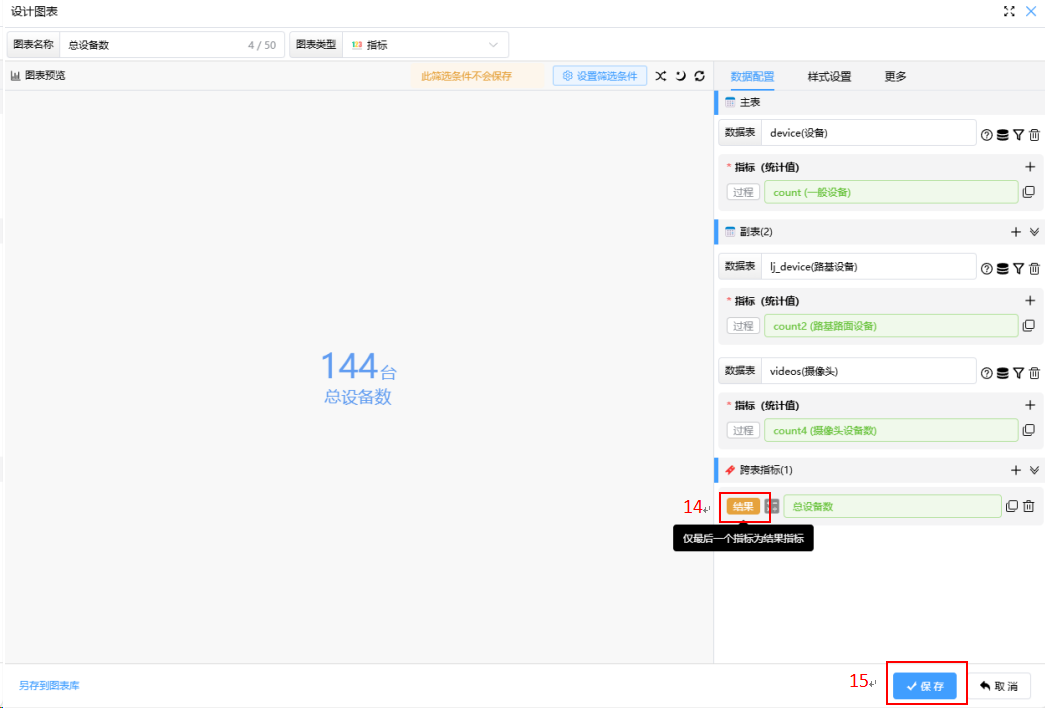
14. 点击最后添加的总设备数指标前的【过程】标签,把它变为【结果】,这时左侧会改为显示最终的总设备数;
15. 点击【保存】,返回到大屏设计界面;
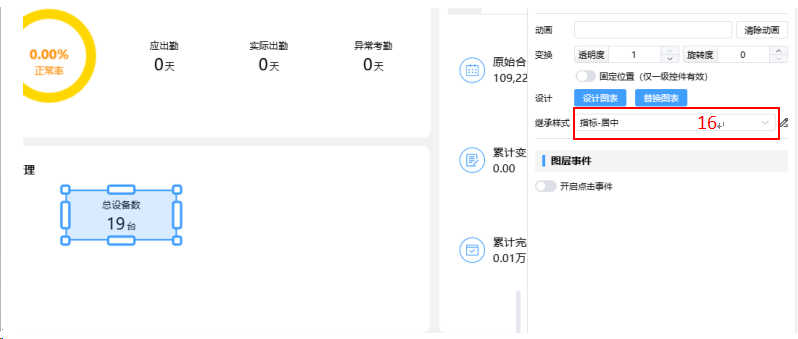
16. 选中当前指标,把继承样式选择为【指标-居中】即可;
(二)配置图表11:在线设备数(指标)
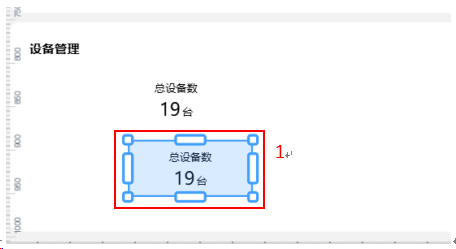
1. 按ctrl+c和ctrl+v复制一个图表10,双击图表进入图表设计界面;
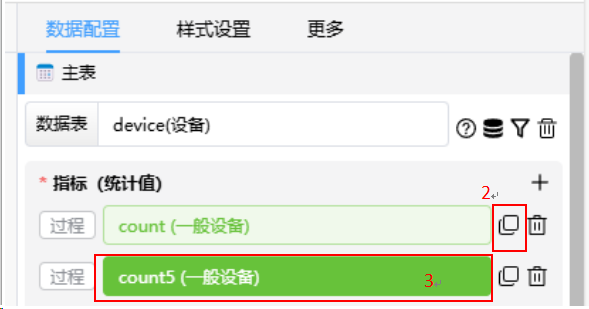
2. 点击复制按钮,复制设备表中的cont指标;
3. 点击新复制的指标,进入修改;
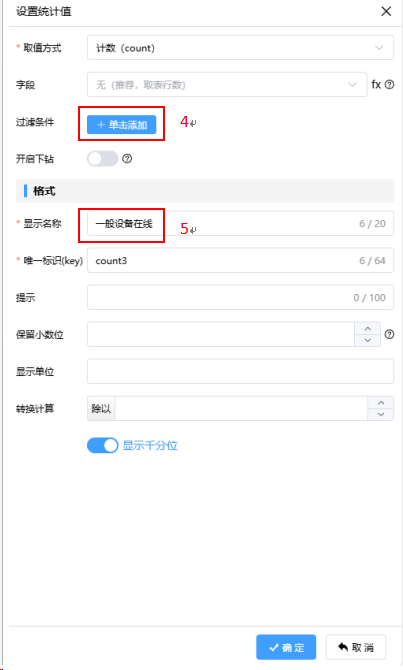
4. 点击添加过滤条件;
5. 修改名称为【一般设备在线】;
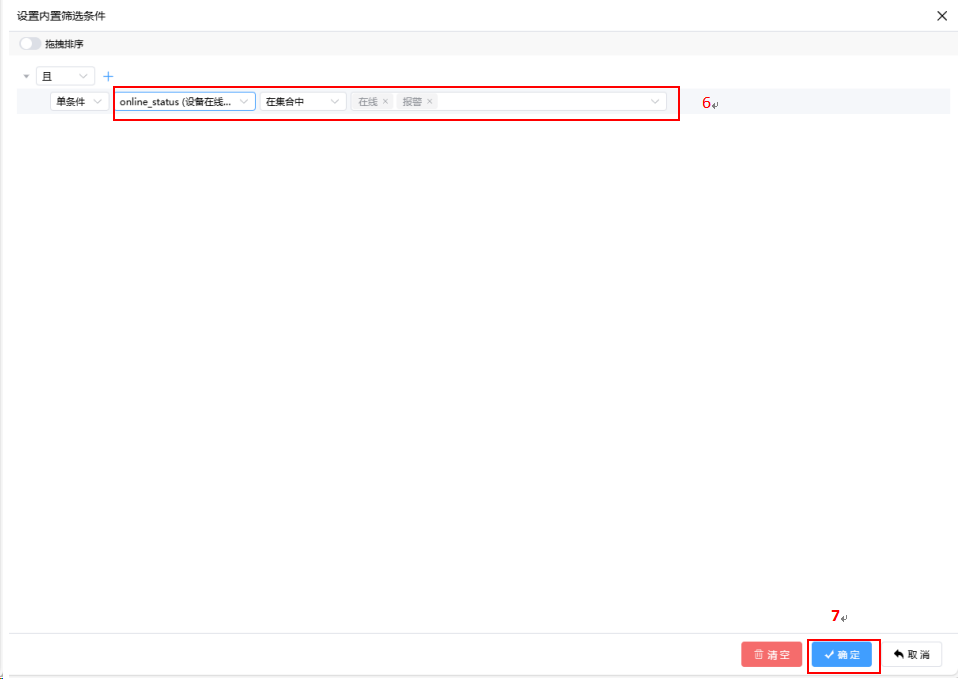
6. 配置条件为【设备在线状态】【在集合中】【在线、报警】的任意一个;
7. 点击确定按钮,直到返回图表设计界面;
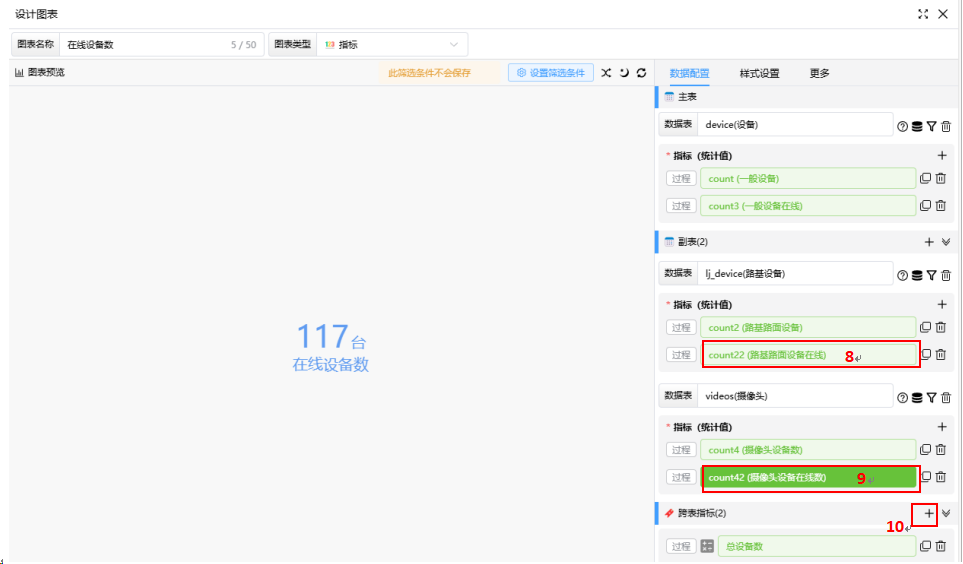
8. 按步骤2到步骤7,添加路基设备表的【路基路面设备在线】指标;
9. 按步骤2到步骤7,添加摄像头表的【摄像头设备在线数】指标;
10. 点击跨表指标栏的添加按钮;
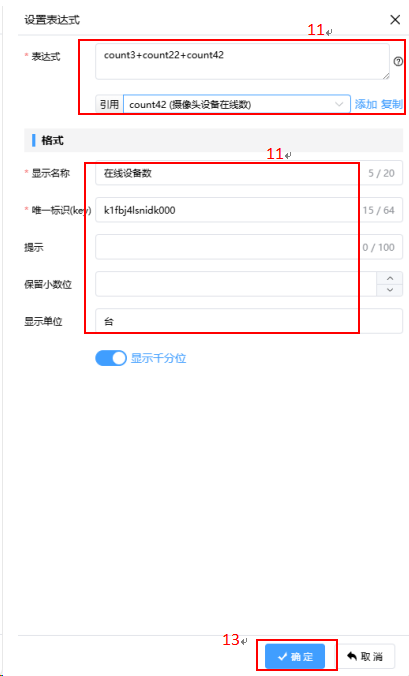
11. 配置表达式为以上三个表的count指标求和;
12. 填写显示名称为【在线设备数】,显示单位为【台】;
13. 点击【确定】按钮,直到图表设计界面;
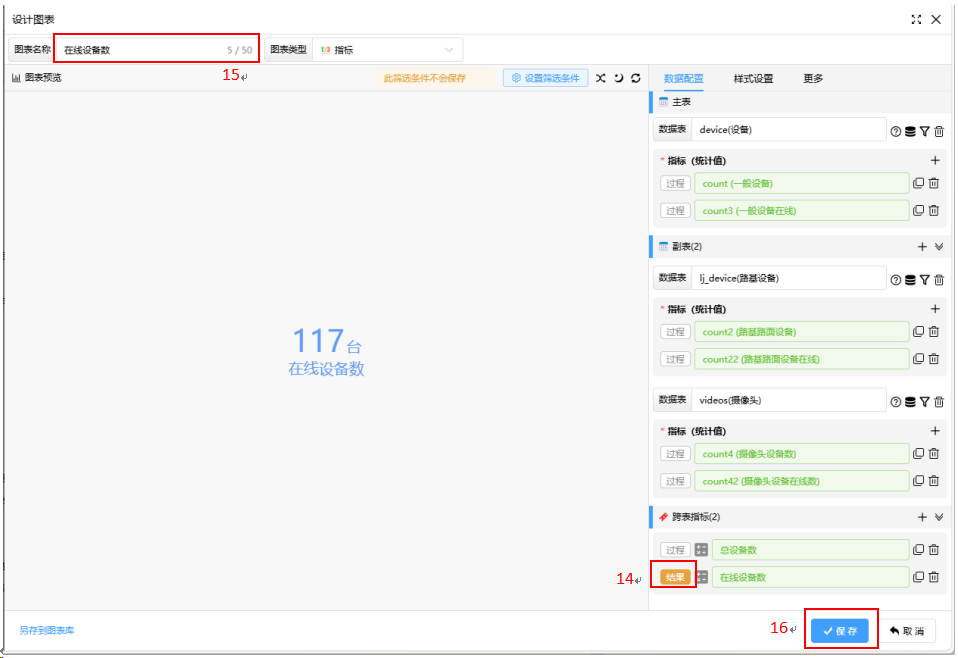
14. 点击最后添加的在线设备数指标前的【过程】标签,把它变为【结果】,这时左侧会改为显示最终的在线设备数;
15. 修改图表名称为【在线设备数】;
16. 点击【保存】,返回到大屏设计界面;
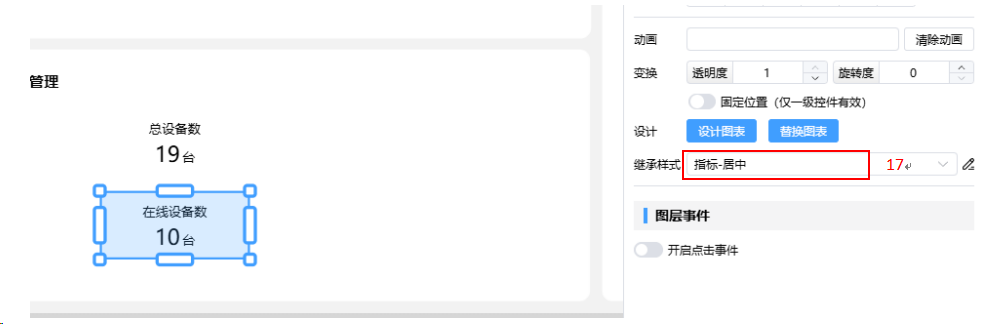
17. 选中当前指标,把继承样式选择为【指标-居中】即可;
(三)配置图表12:在线率(进度环)
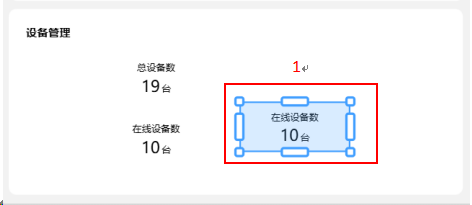
1. 复制粘贴【图表11:在线设备数】指标,双击进入图表设计界面;
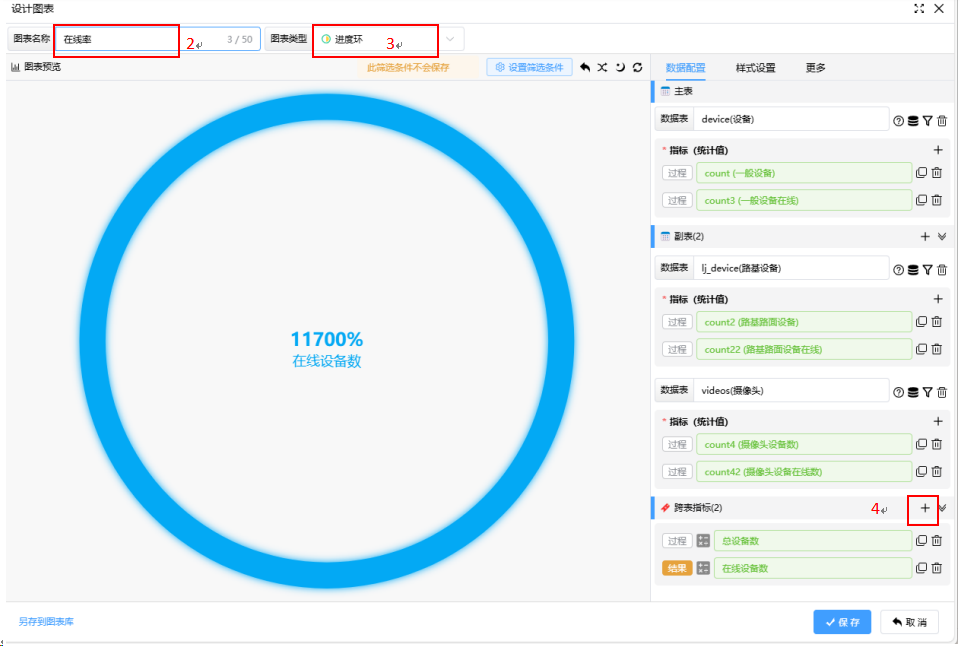
2. 修改图表名称为【在线率】;
3. 修改图表类型为【进度环】;
4. 点击跨表指标栏的【 + 】按钮;
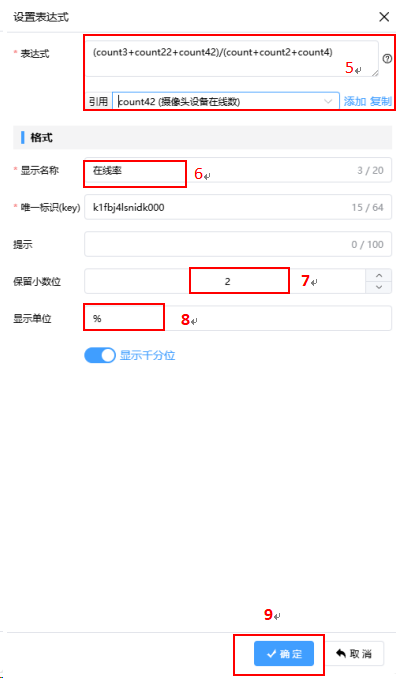
5. 配置表达式为在线设备数/总设备数;但现在暂不支持在计算指标中引用计算指标,所以需要把在总设备数和在线设备数中配置过的表达式粘贴过来,加上小括号,最后用【】连接。
6. 填写显示名称为【在线率】;
7. 填写保留小数位为【2】;
8. 填写显示单位为【%】;
9. 点击确定,返回图表设计界面;
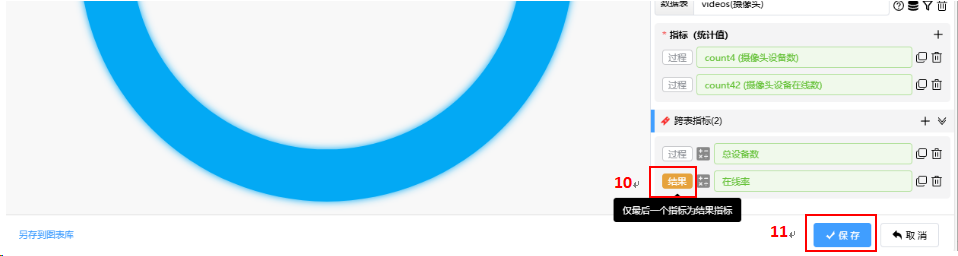
10. 点击在线率指标前的【过程】标签,将其变为【结果】,这时左侧将显示在线率;
11. 点击保存,返回大屏设计界面;
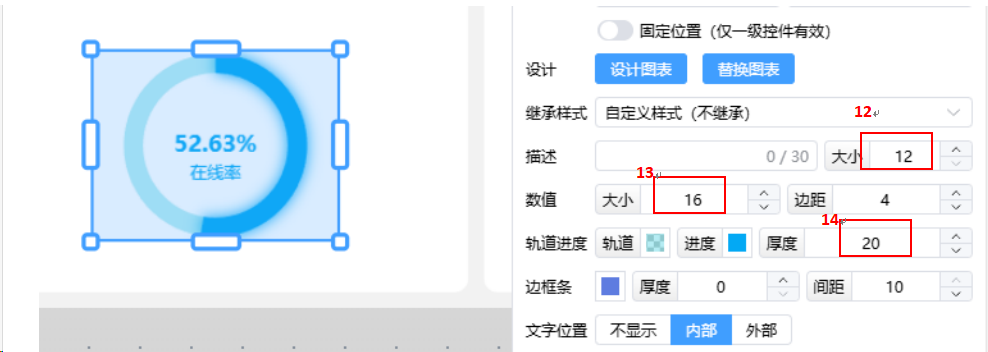
12. 修改描述字体大小为12;
13. 修改数值字体大小为16;
14. 修改轨道厚度为20;
(四)完成左下区块配置
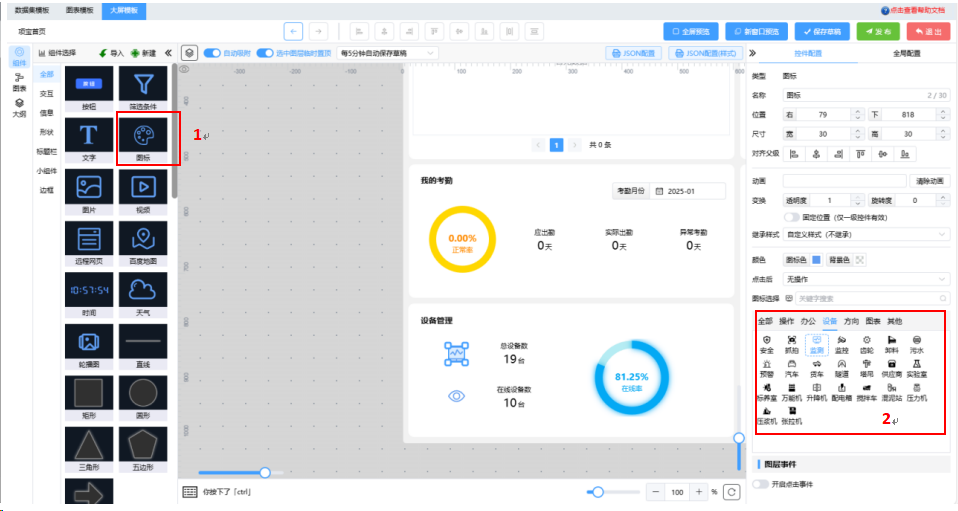
1. 从左侧组件栏里拖入2个图标到合适位置;
2. 逐个选中图标,在右侧选择合适的图标样式即可;
⑤ 中上区块配置
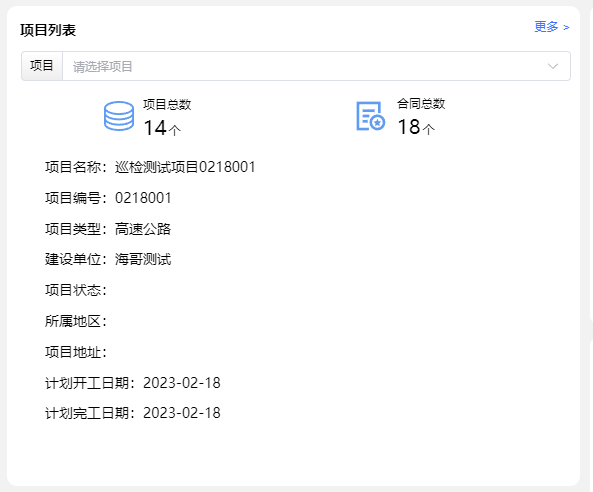
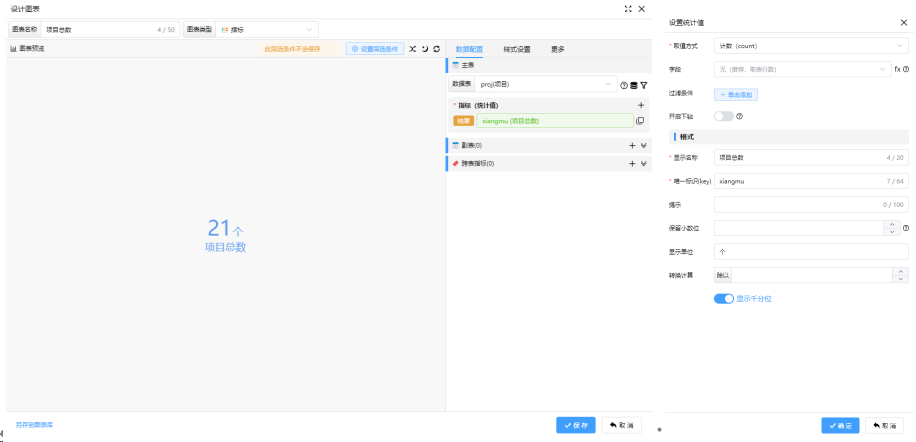
(一)配置图表13:项目总数(指标)
指标【项目总数】的配置如下:
(下面仅列出对应指标的配置参数,详细步骤同前文指标配置,不再赘述)
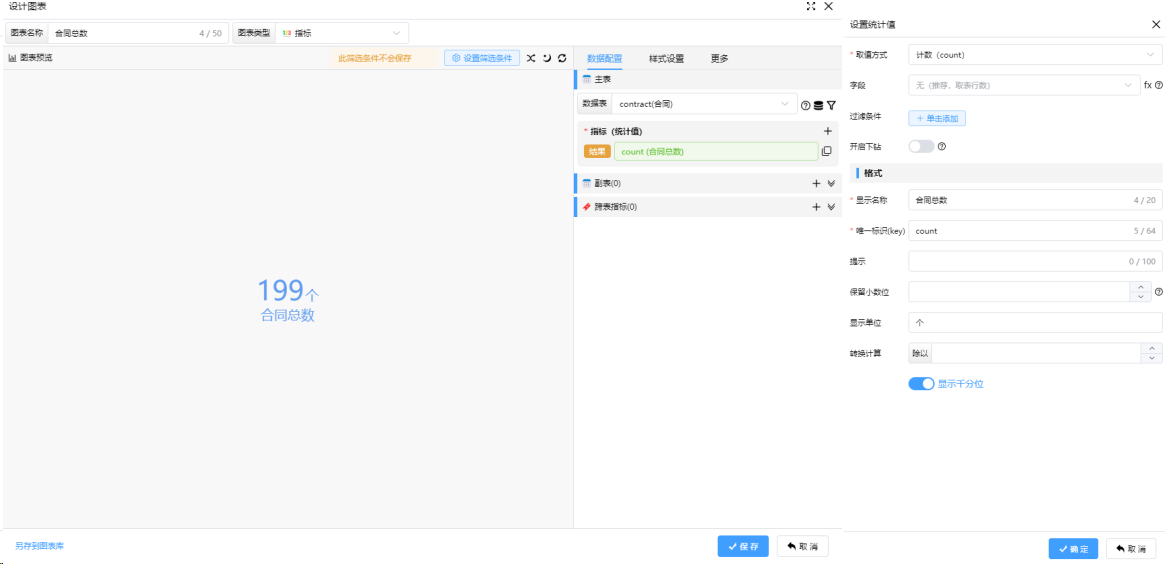
(二)配置图表14:合同总数(指标)
指标【合同总数】的配置如下:
(下面仅列出对应指标的配置参数,详细步骤同前文指标配置,不再赘述)
(三)配置图表15:项目概况(动态文本)
1. 点击左上角【新建】按钮;
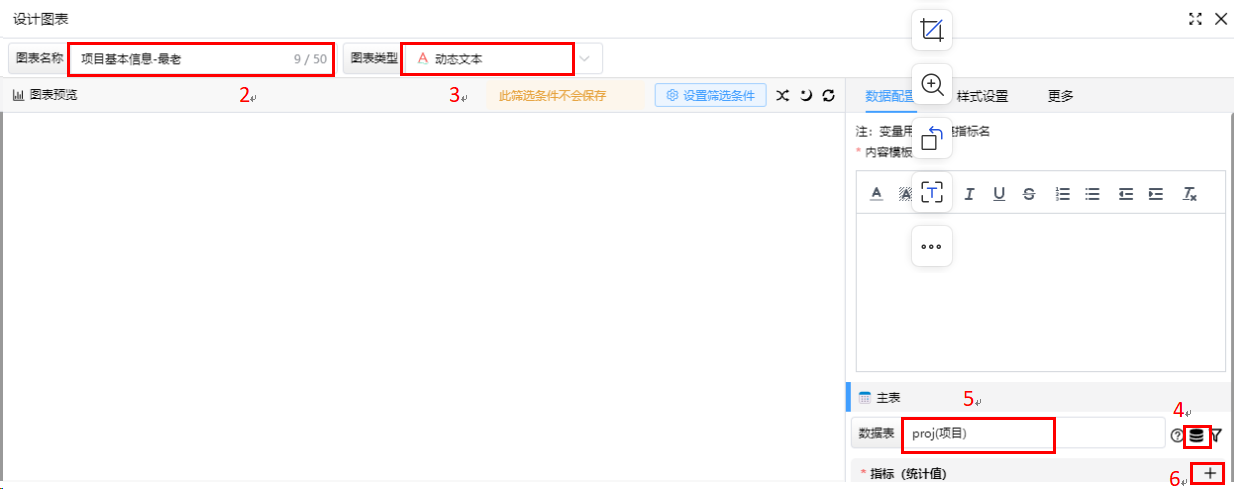
2. 填写图表名称;
3. 选择图表类型为动态文本;
4. 选择数据库为计支宝应用数据v2;
5. 选择数据表为项目表;
6. 点击指标栏的添加按钮;
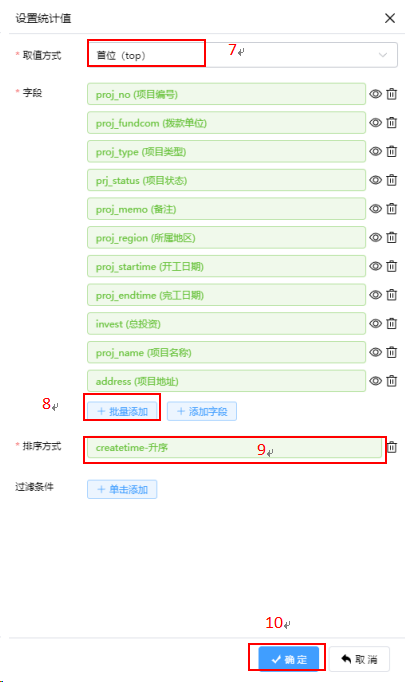
7. 选择统计方式为【首位】(意思是取表中按某个规则排序后的第一条数据);
8. 批量添加所需字段;
9. 设置排序方式后的添加按钮,设置为按创建时间升序后保存;(意为取最早创建项目的信息)
10. 点击【确定】按钮,返回图表设计界面;
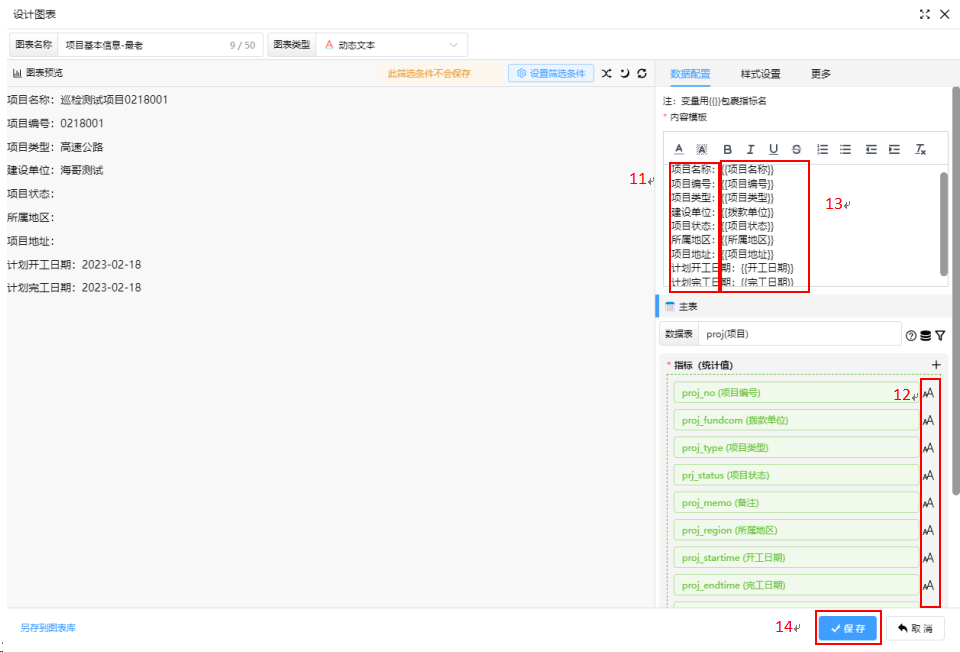
11. 在右侧文本框中填写需要展示的文字;
12. 点击字段列表右边的复制文本按钮;
13. 回到富文本框中按ctrl+v粘贴字段变量;
14. 观察左侧实时预览情况,确认无误后点击保存按钮;
(四)完成中上区块配置
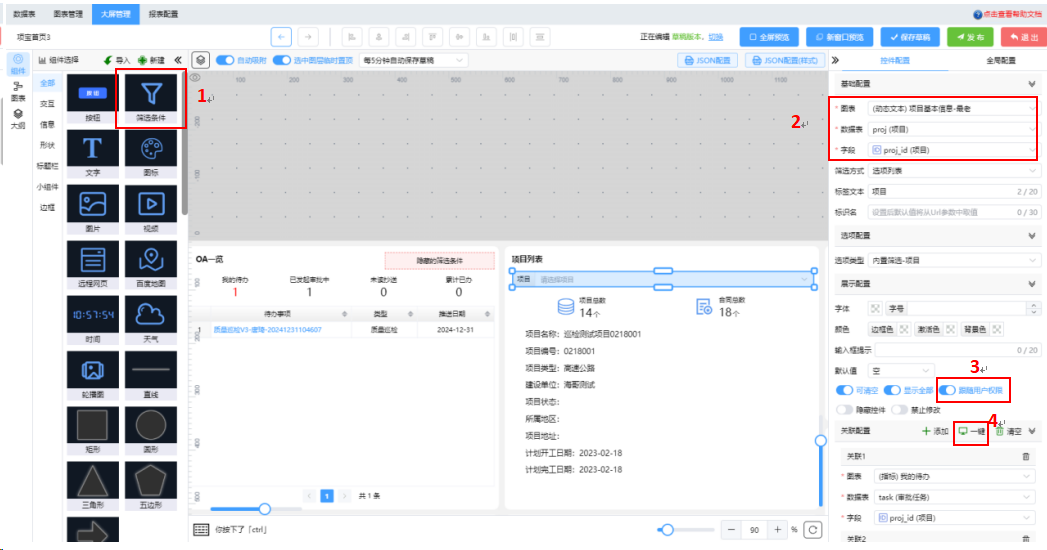
1. 拖入一个筛选条件组件;
2. 设置筛选条件的主关联字段:【项目基本信息-最老】图表下的【项目】数据源表中的项目ID字段;
3. 开启跟随用户权限;(在大屏使用时将根据当前登录人已授权的项目来展示可选项目);
4. 点击【一键关联】按钮,系统将自动找到当前大屏中所有有项目ID的字段进行关联;
(注意:此时的一键关联只能关联已有的图标,后续如添加了新图标,还需在发布大屏前再关联一次)
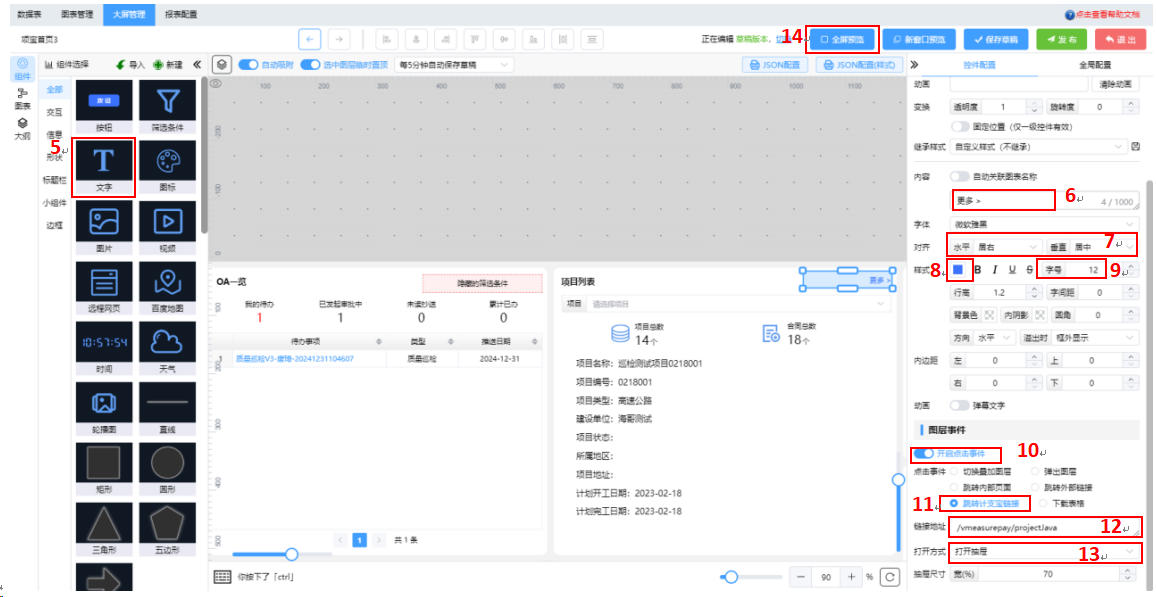
5. 拖入一个文字组件;
6. 填写文字内容;
7. 调整文字对齐方式:水平居右,垂直居中;
8. 设置字体颜色为蓝色;
9. 填写字号为12号;
10. 开启点击事件;
11. 选择点击事件为跳转计支宝链接;(该地址可在访问页面时在顶部地址栏看到)
12. 输入菜单的链接地址;
13. 设置打开方式为抽屉;
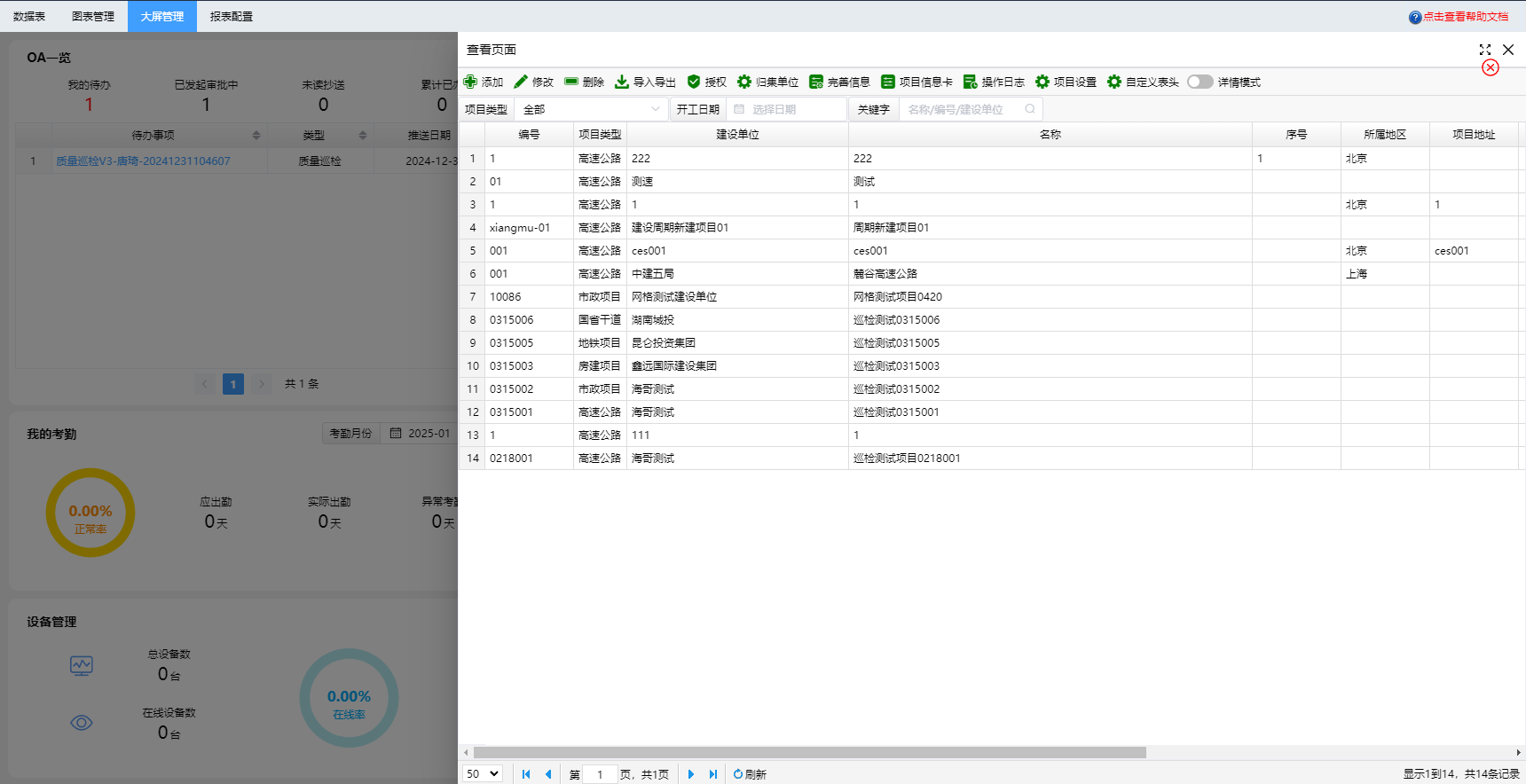
14. 进入预览模式点击该文字,如正确弹出预期页面抽屉如下图,则本区块配置成功。
⑥ 中下区块配置
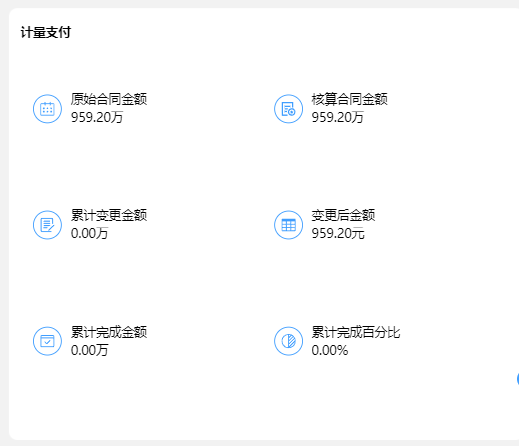
(一)配置图表16:合同汇总指标(指标集)
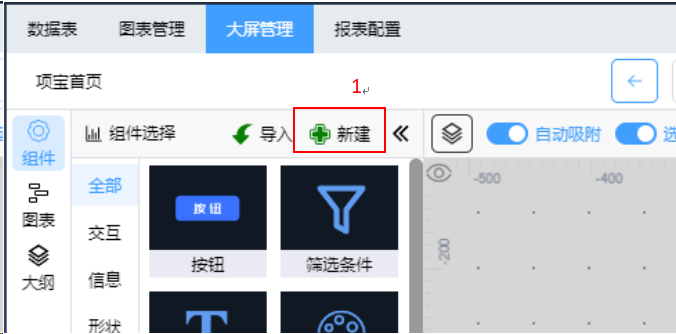
1. 点击左上角【新建】按钮;
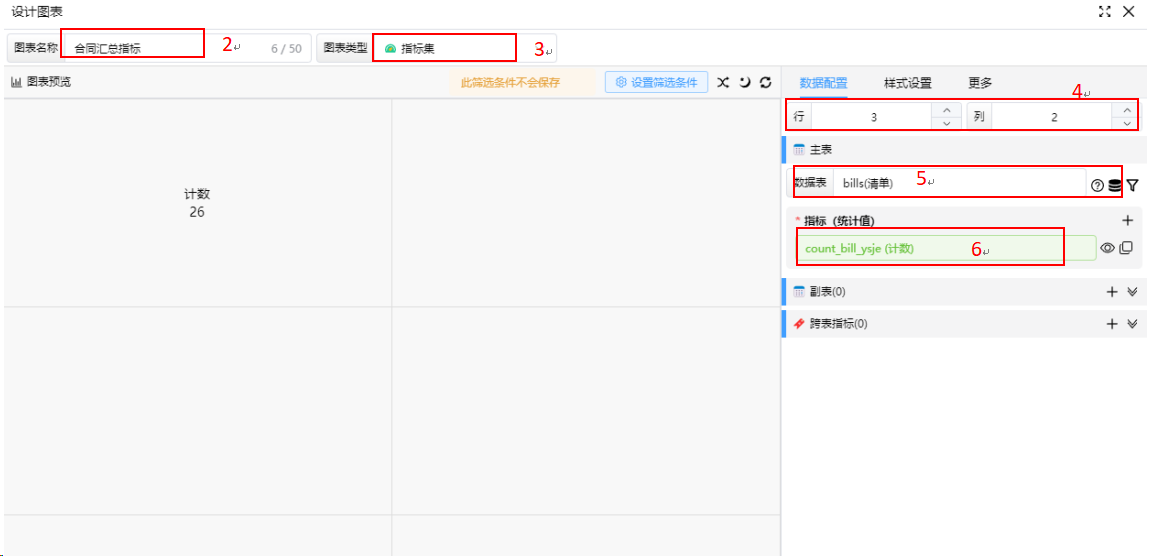
2. 输入图表名称;
3. 选择图表类型为【指标集】;
4. 填写行列数为3行2列;
5. 选择主表的数据表为【计支宝应用数据v2】库下的【清单】表;
6. 点击系统自动创建的指标,进入修改;
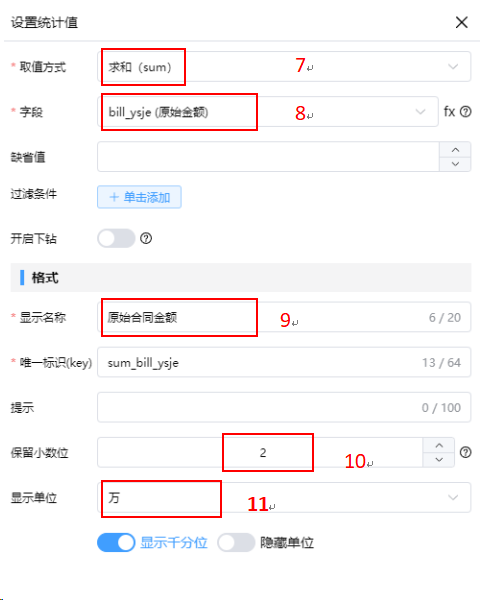
7. 取值方式选择【求和】;
8. 字段选择【原始金额】;
9. 显示名称改为【原始合同金额】;
10. 保留小数位填2;
11. 显示单位选择:万;
12. 点击【保存按钮】;
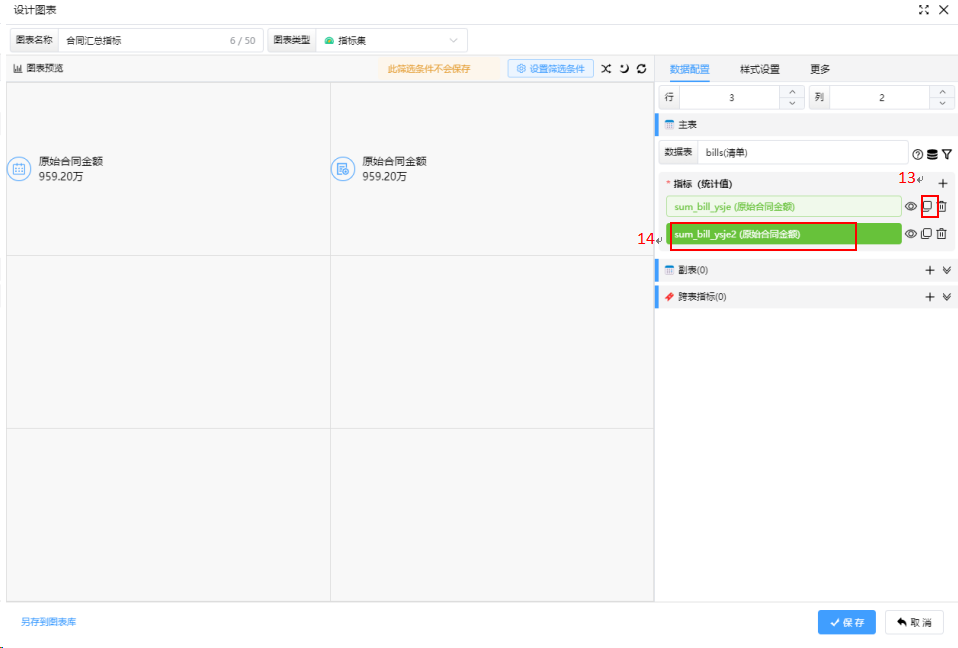
13. 点击已创建指标后面的复制按钮;
14. 点击复制出来的第二个指标,进入编辑;
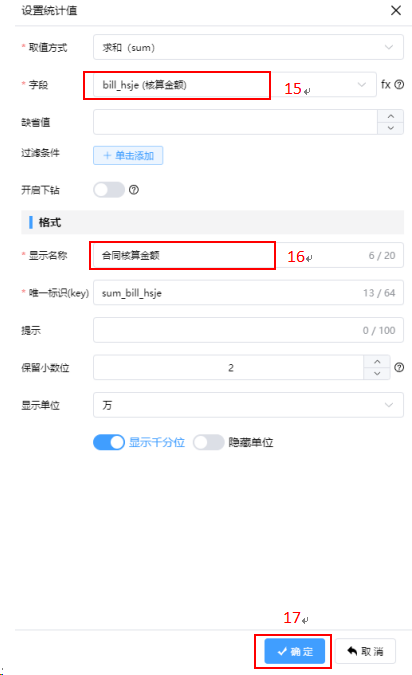
15. 修改字段为【核算金额】;
16. 修改显示名称为【合同核算金额】;
17. 点击【确定】按钮;
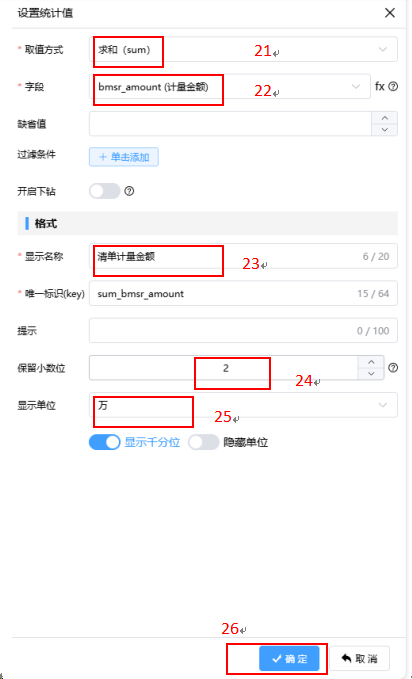
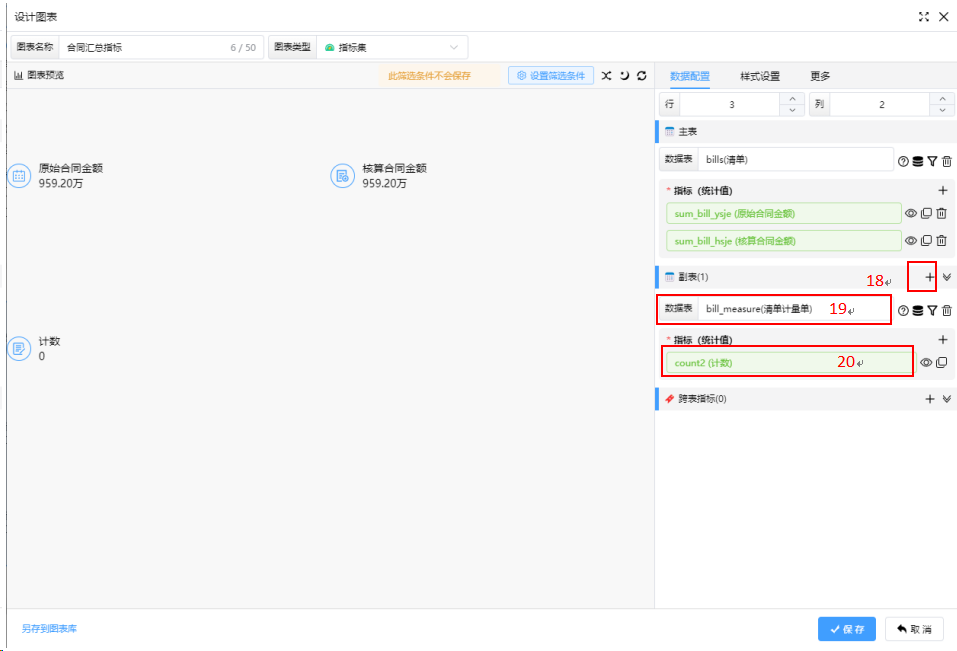
18. 点击副表栏的【+】图标;
19. 选择数据表为【清单计量单】;
20. 点击系统自动创建的指标,进入修改;
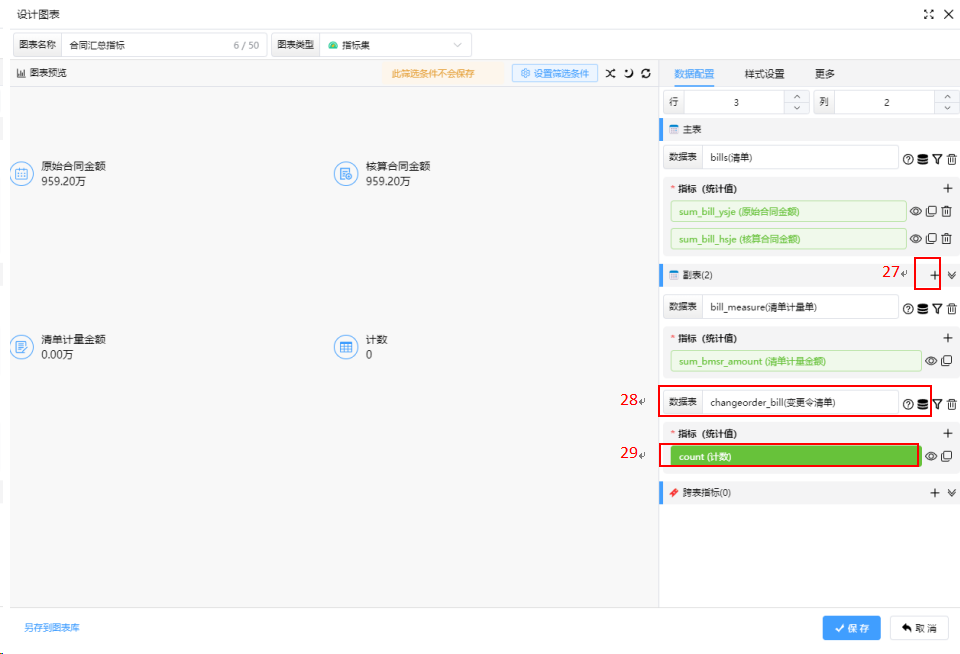
21. 选择取值方式为【求和】
22. 选择字段为【计量金额】
23. 填写显示名称【清单计量金额】
24. 填写保留小数位【2】
25. 选择显示单位为【万】
26. 点击【确定】按钮;
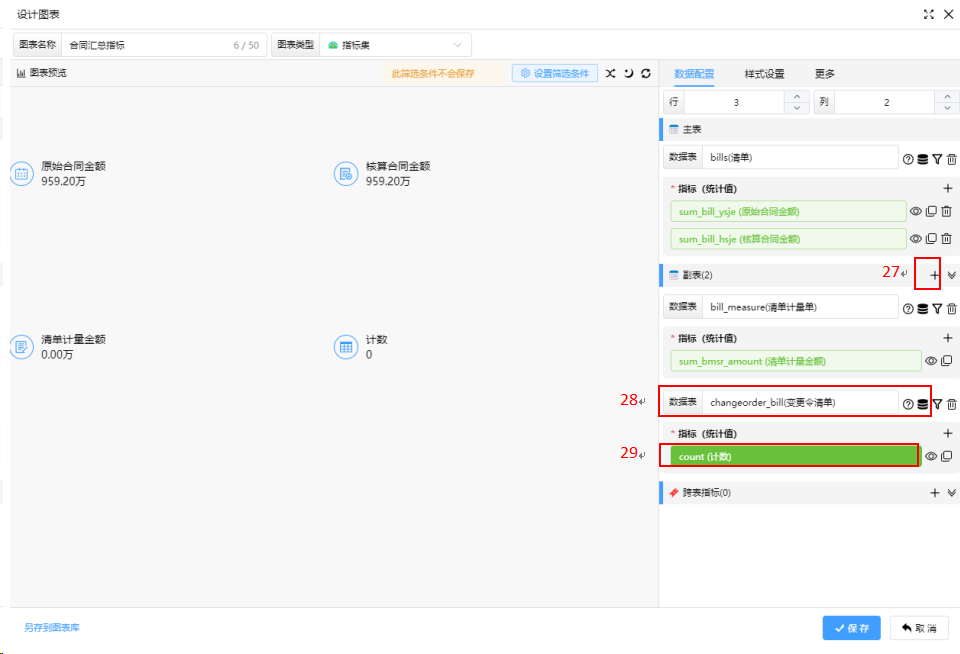
27. 继续点击副表右边的【+】图标,添加第二个副表;
28. 选择第二个副表的数据表为【变更令清单】表;
29. 点击系统自动创建的指标,进入修改;
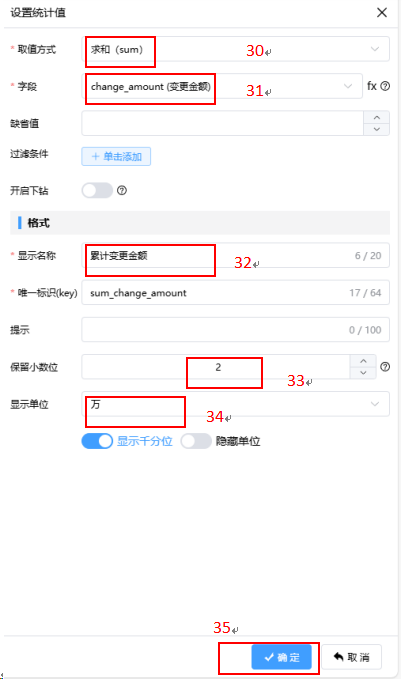
30. 选择取值方式为【求和】
31. 选择字段为【变更金额】
32. 填写显示名称【累计变更金额】
33. 填写保留小数位【2】
34. 选择显示单位为【万】
35.点击【确定】按钮;
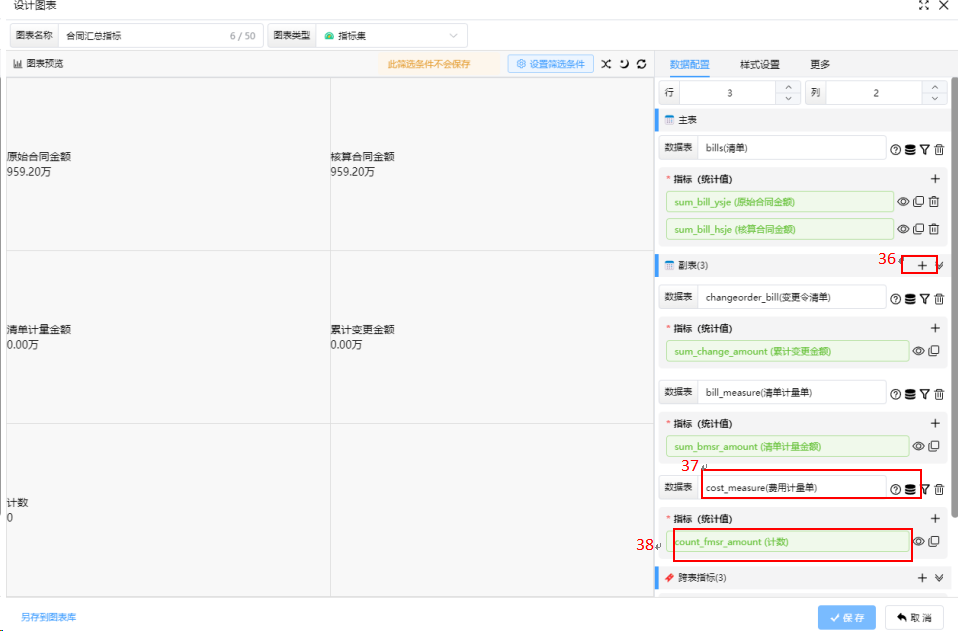
36. 继续点击副表右边的【+】图标,添加第三个副表;
37. 选择第三个副表的数据表为【费用计量单】表;
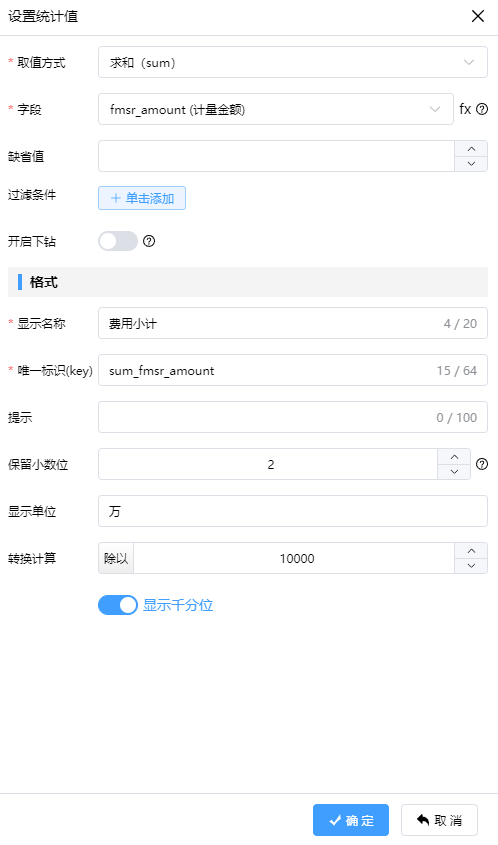
38. 点击系统自动创建的指标,进入修改为下图所示的【费用小计】;
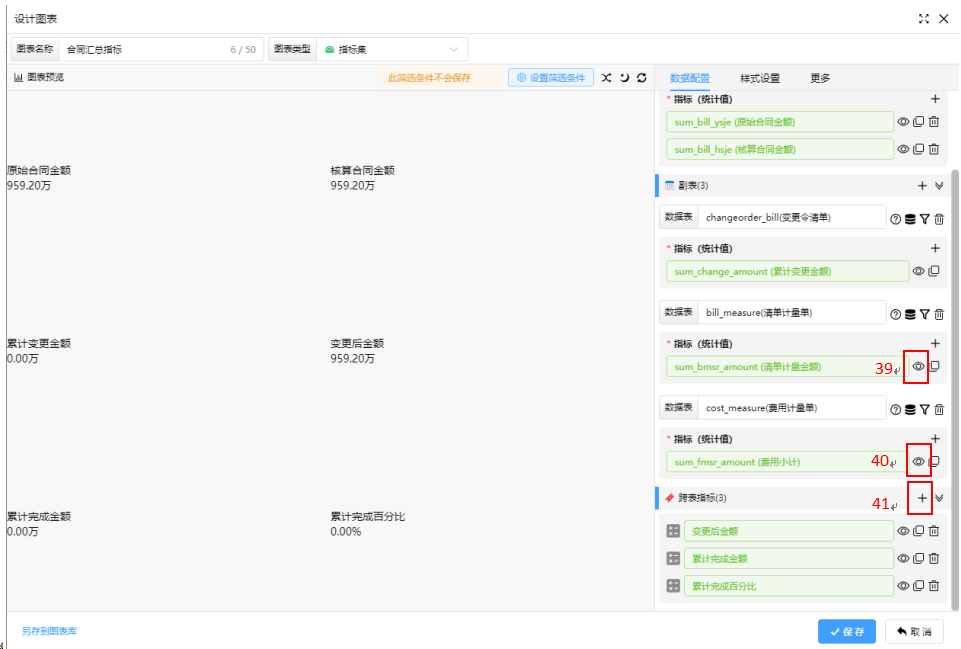
39. 点击累计清单计量指标后的眼睛图标,把该指标隐藏;
40. 点击费用小计指标后的眼睛图标,把该指标隐藏;
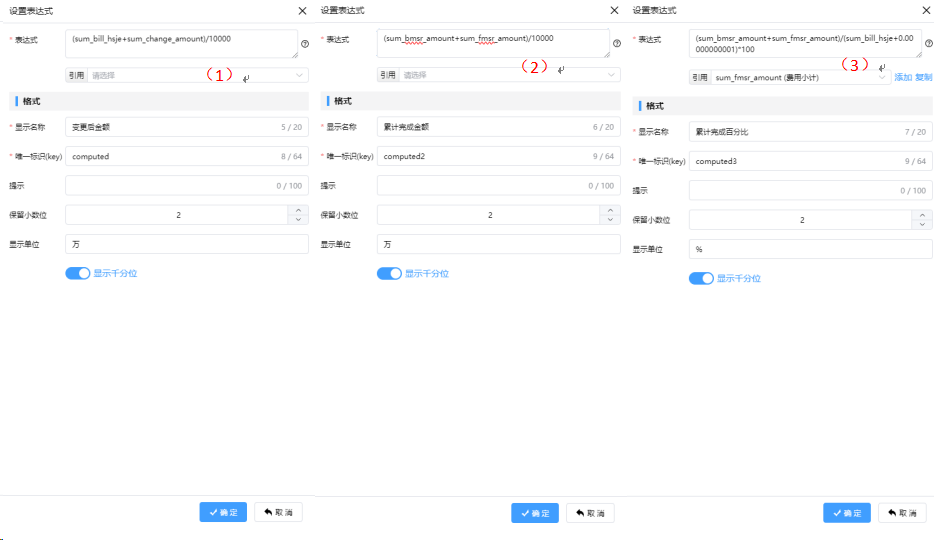
41. 点击图表指标栏的添加按钮,配置出如下图所示的三个计算指标:
(1) 变更后金额=核算合同金额+累计变更金额;(虽然显示单位为【万】,但计算时仍会以实际单位【元】进行计算,因此计算后如需要显示为【万】,需要在表达式中除以10000)
(2) 累计完成金额=累计清单计量+费用小计;
(3) 累计完成百分比=累计完成金额/变更后金额;(为了避免分母为0导致除法异常,在分母中加一个极小数)
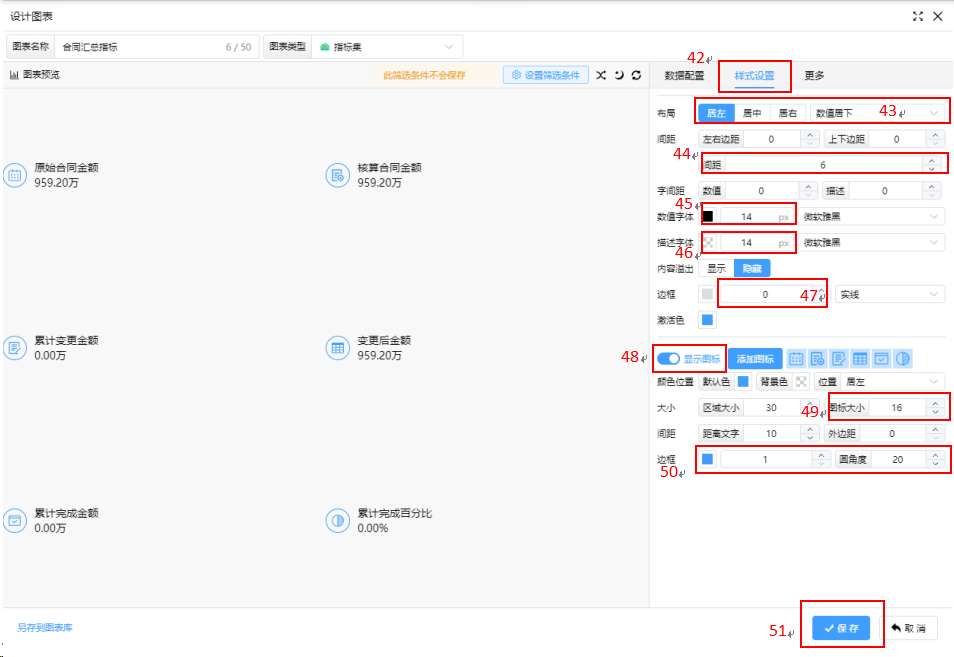
42. 点击【样式设置】;
43. 修改布局方式为居左,数值居下;
44. 修改文字与数字间距为6;
45. 修改数值字体为黑色,14号;
46. 修改描述字体为14号;
47. 设置边框宽度为0;
48. 开启显示图标,并依次添加6个指标对应的图标;
49. 设置图标大小为16;
50. 边框为蓝色,圆角度为20;
51. 点击【保存】按钮,即可配置完成。
⑦右上区块配置
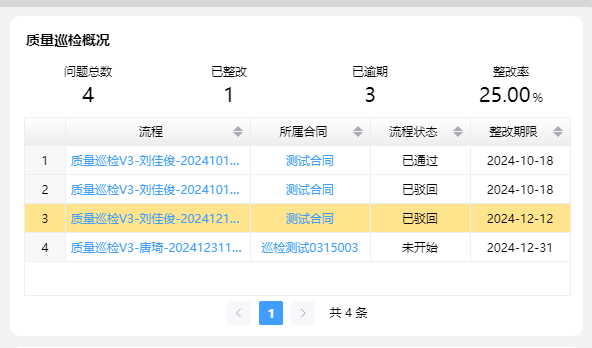
(一)配置图表17:质量巡检-总数(指标)
配置思路:把无效的流程去除,只留下有效的流程数量,这里将未开始、进行中、已通过的流程视为有效。
(下面仅列出对应指标的配置参数,详细步骤同前文指标配置,不再赘述)
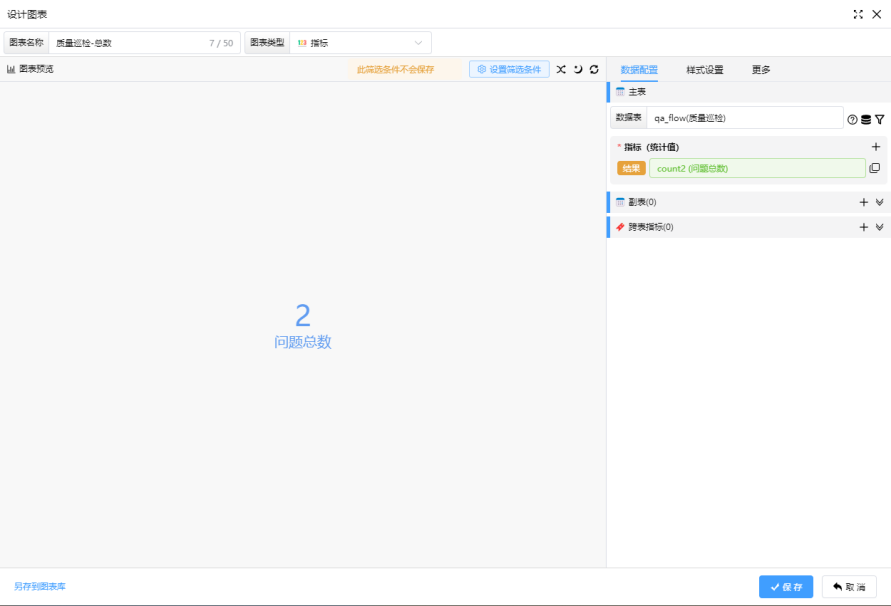
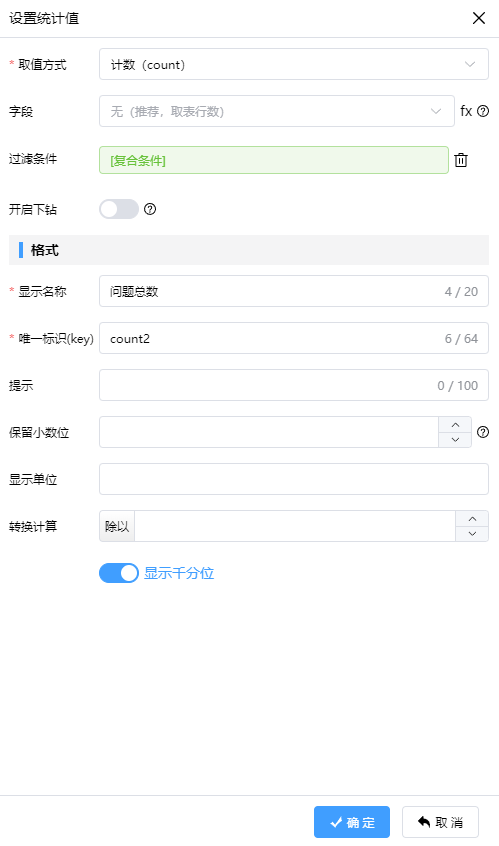
内置条件: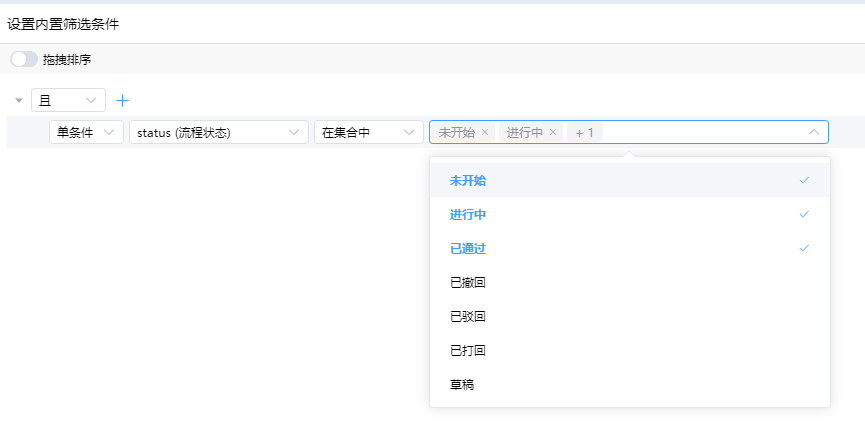
(二)配置图表18:质量巡检-已整改(指标)
(下面仅列出对应指标的配置参数,详细步骤同前文指标配置,不再赘述)
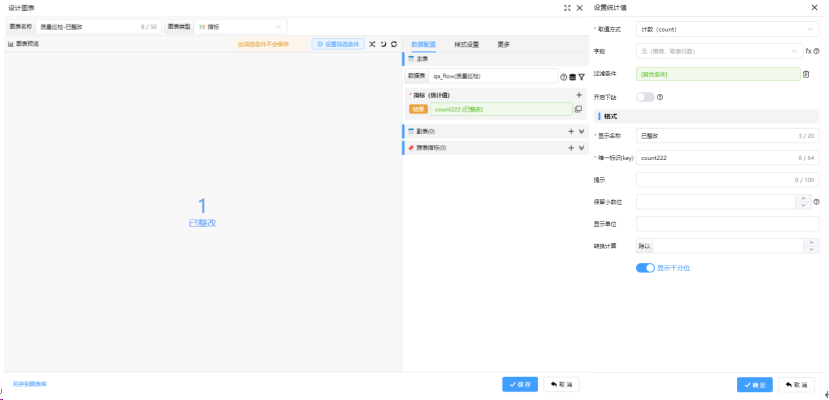
内置条件:

(三)配置图表19:质量巡检-已逾期(指标)
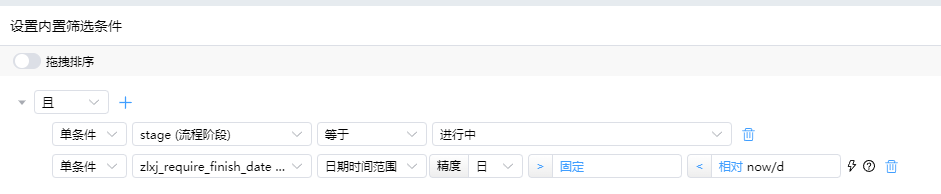
配置思路:采取正在进行中的流程,且截止日期小于今天的流程数量。
(下面仅列出对应指标的配置参数,详细步骤同前文指标配置,不再赘述)
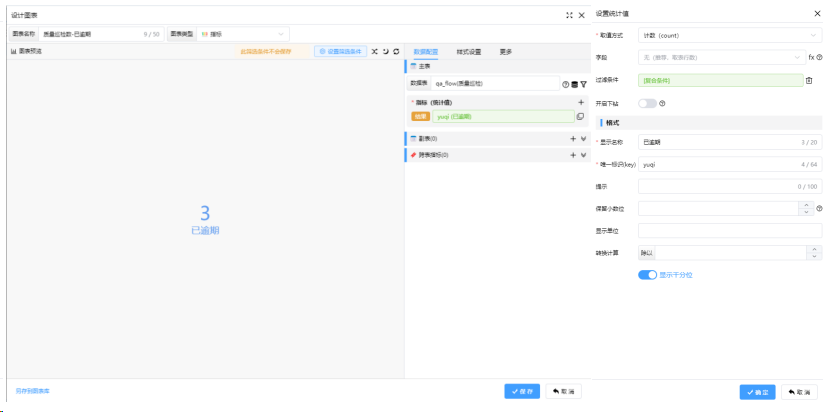
内置条件:
(四)配置图表20:质量巡检-整改率(指标)
配置思路:先配置总数和已整改数量,然后把二者相除的结果设为最终显示的指标即可。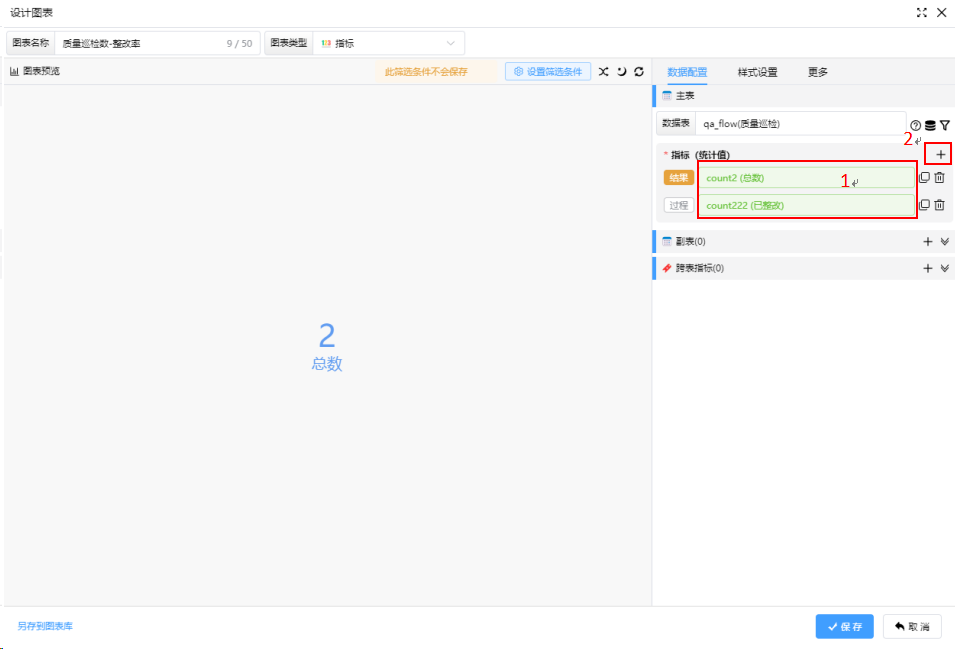
1. 根据图表17和图表18的配置过程,在一个叫作整改率的图表中配置出总数和已整改数量两个指标;
2. 点击指标栏右侧的添加按钮;
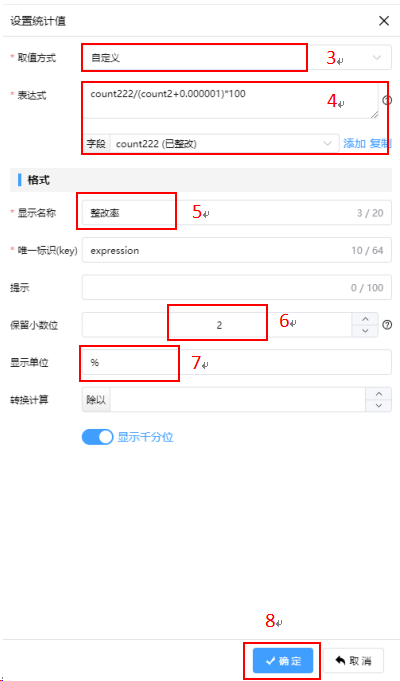
3. 选择取值方式为自定义;
4. 配置表达式为 已整改/总数*100
5. 填写显示名称为整改率;
6. 填写保留小数位为2;
7. 填写显示单位为%;
8. 点击确定按钮;
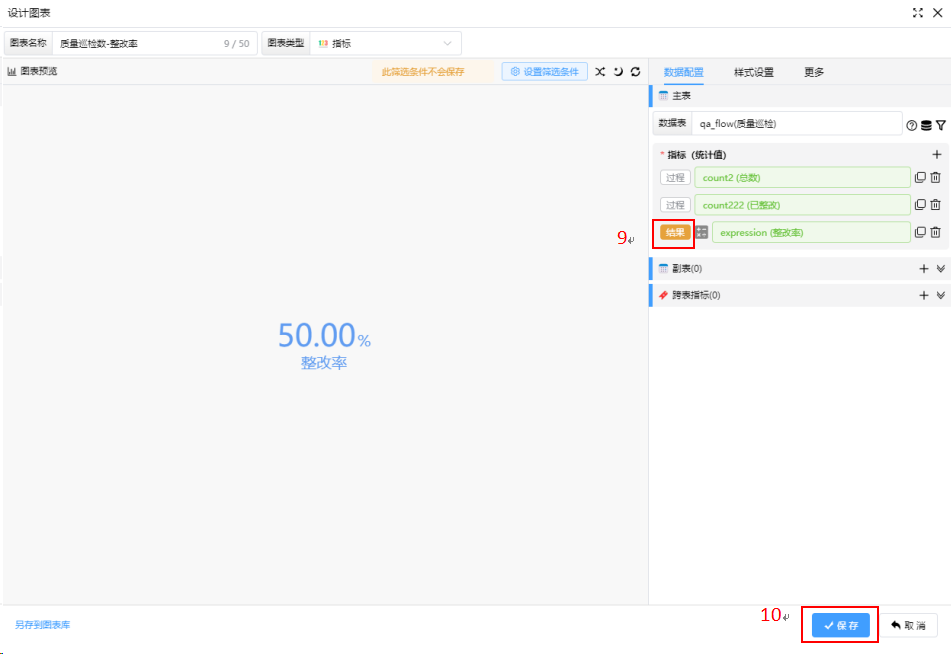
9. 点击最后整改率左侧的【过程】标签,使其变为【结果】;
10. 确认无误后,点击【保存】按钮;
(五)配置图表21:质量巡检明细表(明细表)
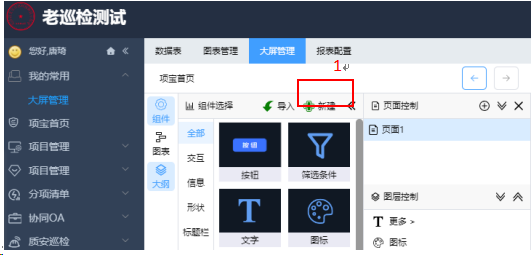
1. 点击左上角的【新建】按钮;
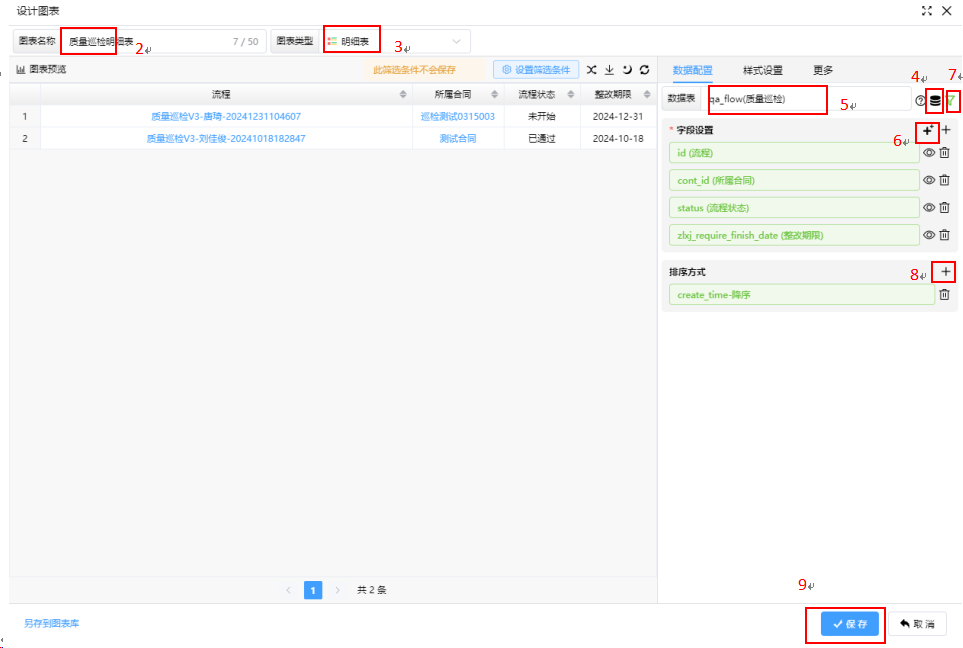
1. 填写图表名称;
2. 选择图表类型为【明细表】;
3. 选择数据仓库为【计支宝应用数据v2】;
4. 选择数据表为【质量巡检】;
5. 点击批量添加字段按钮,依次添加流程、所属合同、流程状态、整改期限字段;
6. 点击筛选条件图标,配置条件为:流程状态是未开始、进行中、已通过中的任意一种,如下图:

7. 添加排序方式,按发起时间降序;
8. 点击保存按钮;
(六)完成右上区块配置
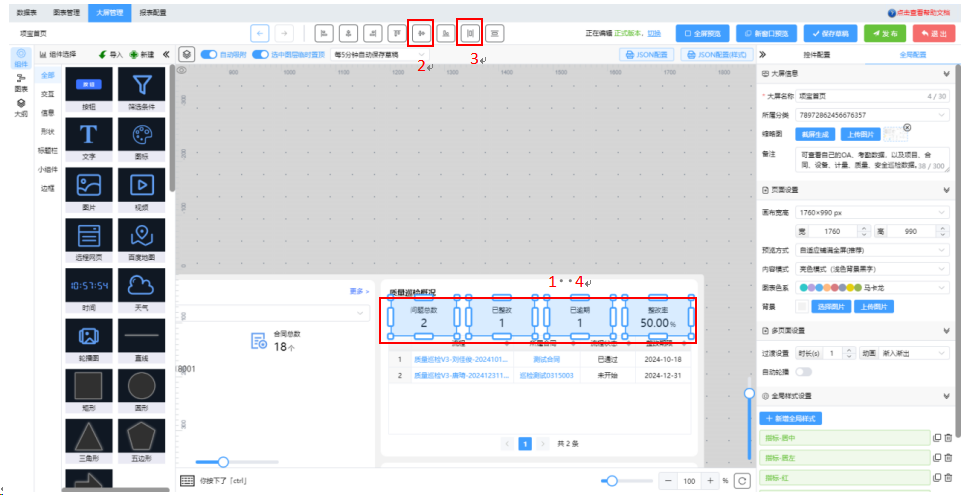
1. 设置好四个指标的宽高,然后选中这四个指标;
2. 点击顶部的居中对齐按钮;
3. 点击顶部的水平分布按钮;
4. 最后用鼠标或键盘方向键把它们移动到合适的位置即可;
⑧ 右中区块配置
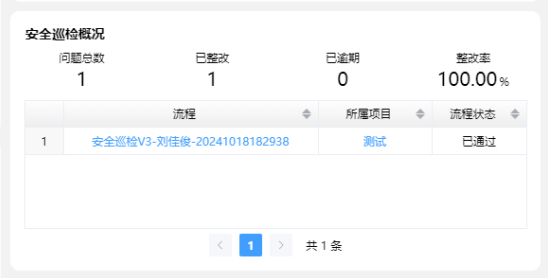
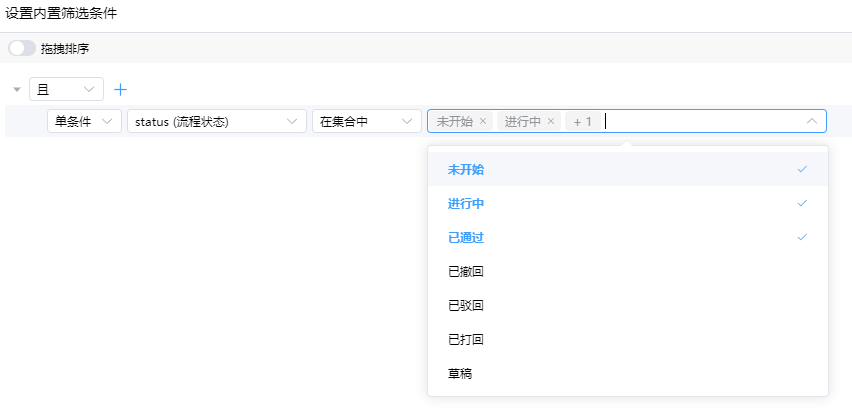
(一)配置图表22:安全问题-总数(指标)
配置思路:把无效的流程去除,只留下有效的流程数量,这里将未开始、进行中、已通过的流程视为有效。
(下面仅列出对应指标的配置参数,详细步骤同前文指标配置,不再赘述)
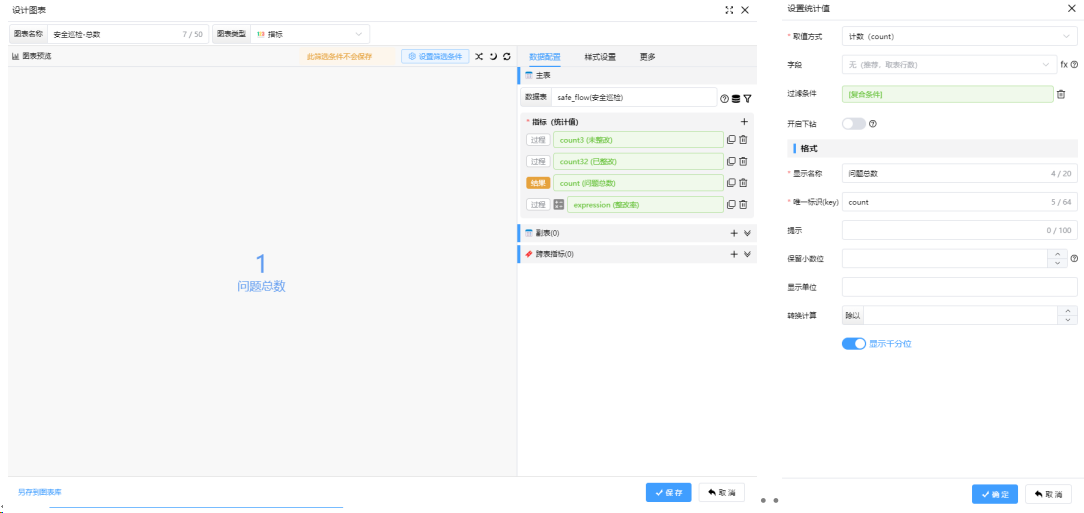
内置条件为:
(二)配置图表23:安全巡检-已整改(指标)
(下面仅列出对应指标的配置参数,详细步骤同前文指标配置,不再赘述)
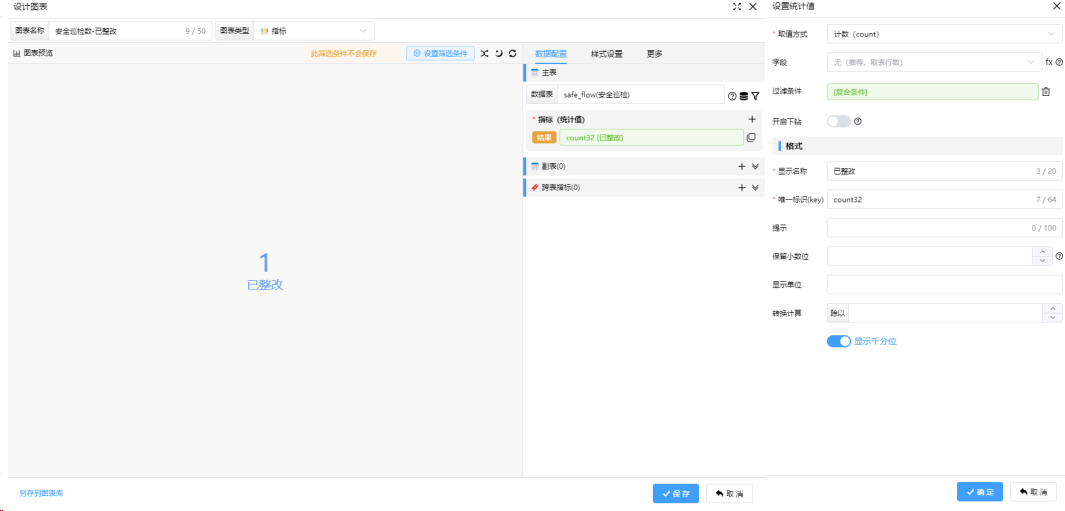
内置条件如下:

(三)配置图表24:安全巡检-已逾期(指标)
(下面仅列出对应指标的配置参数,详细步骤同前文指标配置,不再赘述)
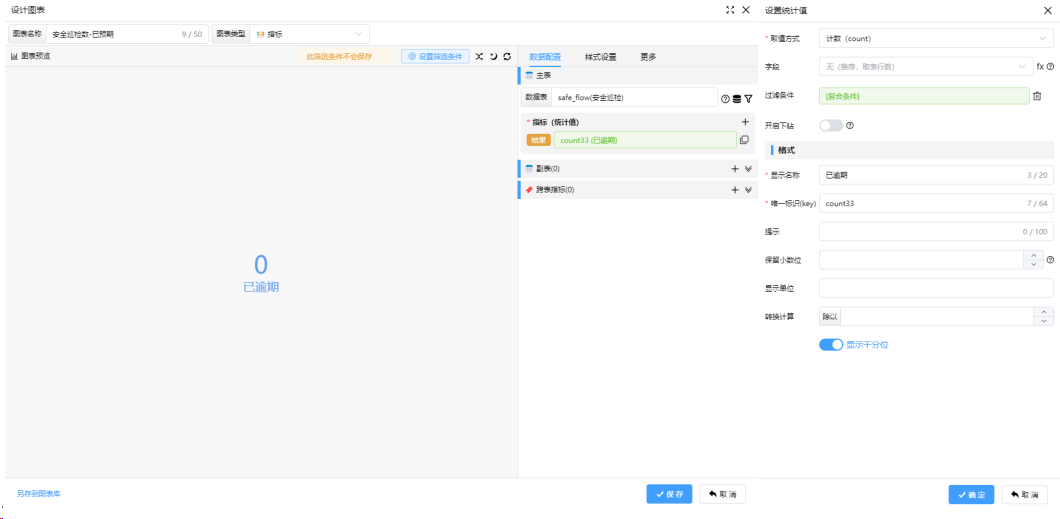
内置条件为:流程阶段为进行中,并且截止日期小于今天。

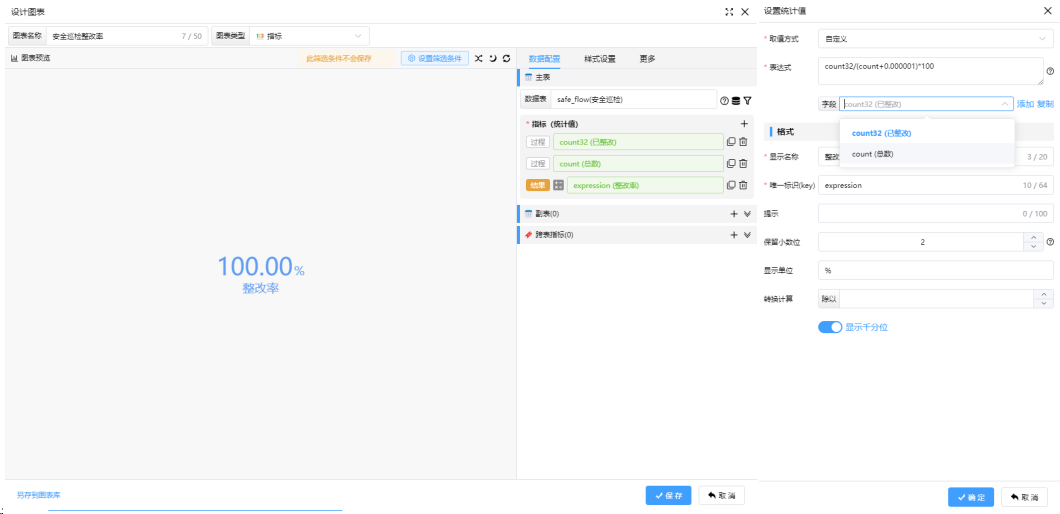
(四)配置图表25:安全巡检-整改率(指标)
配置思路:先配置总数和已整改数量,然后把二者相除的结果设为最终显示的指标即可。
(详细配置过程同【质量巡检-整改率】,不再赘述)
(五)配置图表26:安全巡检明细表(明细表)
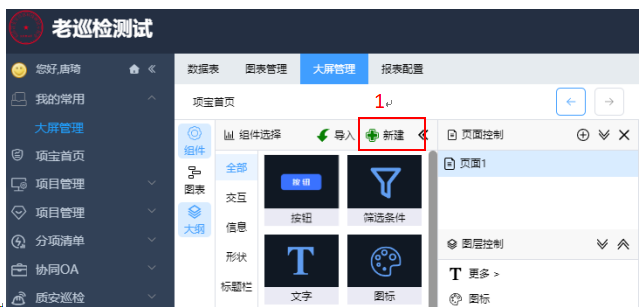
1. 点击左上角的【新建】按钮;
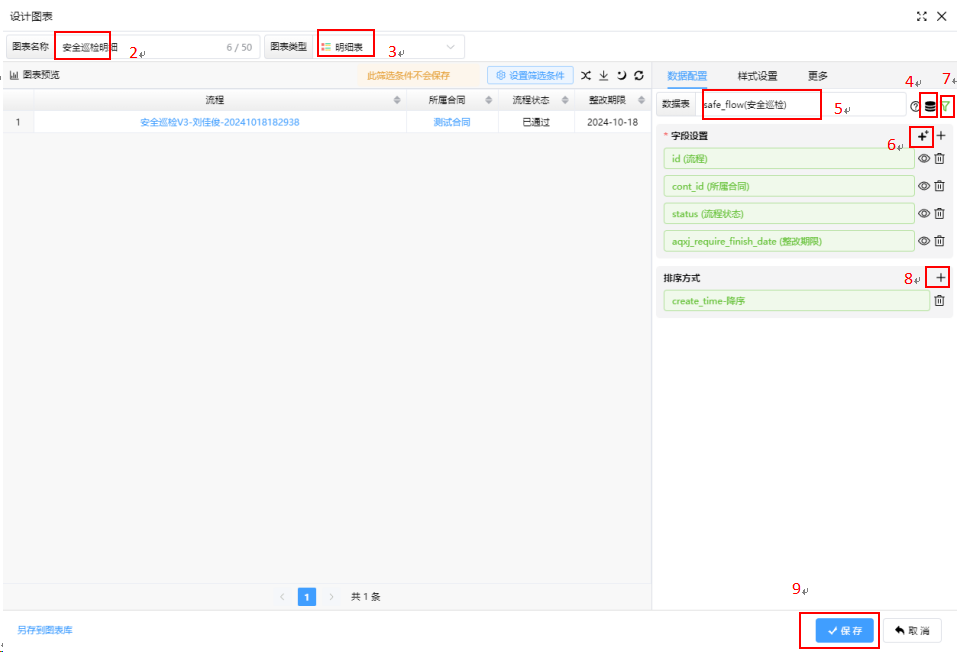
2. 填写图表名称;
3. 选择图表类型为【明细表】;
4. 选择数据仓库为【计支宝应用数据v2】;
5. 选择数据表为【安全巡检】;
6. 点击批量添加字段按钮,依次添加流程、所属合同、流程状态、整改期限字段;
7. 点击筛选条件图标,配置条件为:流程状态是未开始、进行中、已通过中的任意一种,如下图:

8. 添加排序方式,按发起时间降序;
9. 点击保存按钮;
(六)完成右中区块配置
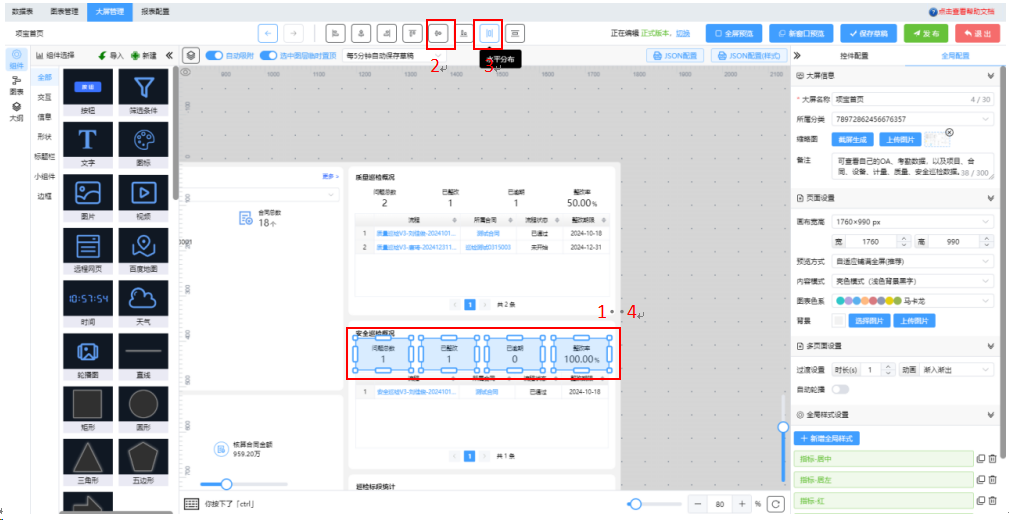
1. 设置好四个指标的宽高,然后选中这四个指标;
2. 点击顶部的居中对齐按钮;
3. 点击顶部的水平分布按钮;
4. 最后用鼠标或键盘方向键把它们移动到合适的位置即可;
⑨右下区块配置
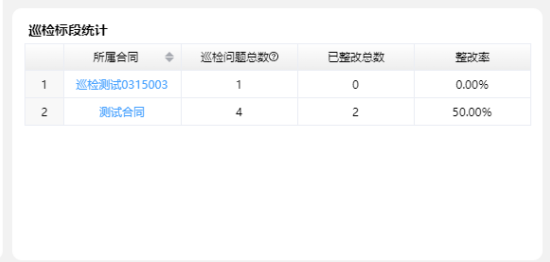
(一)配置图表27:巡检标段统计(组合表)
配置思路:把所有合同列出来,然后统计各合同下的质量和安全巡检数据汇总。
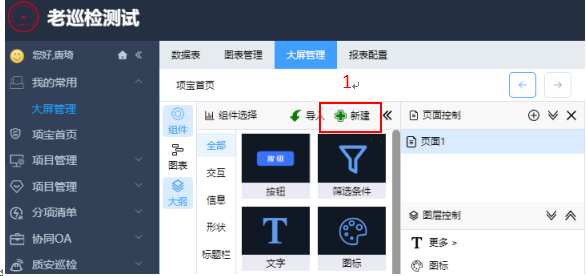
1. 点击左上角的【新建】按钮;
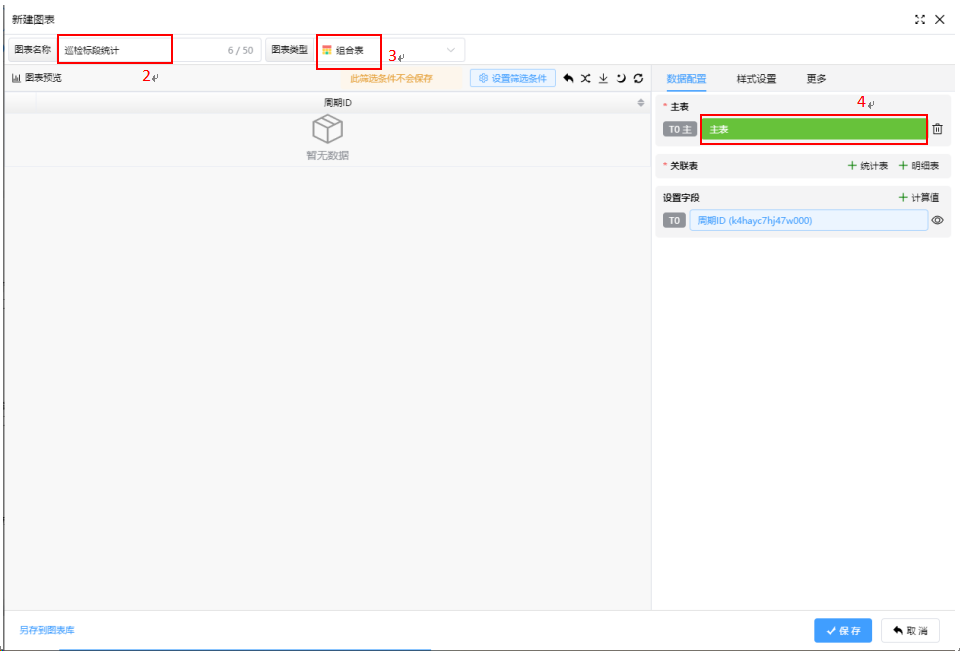
2. 填写图表名称;
3. 选择图表类型为【组合表】;
4. 点击主表,进入修改;
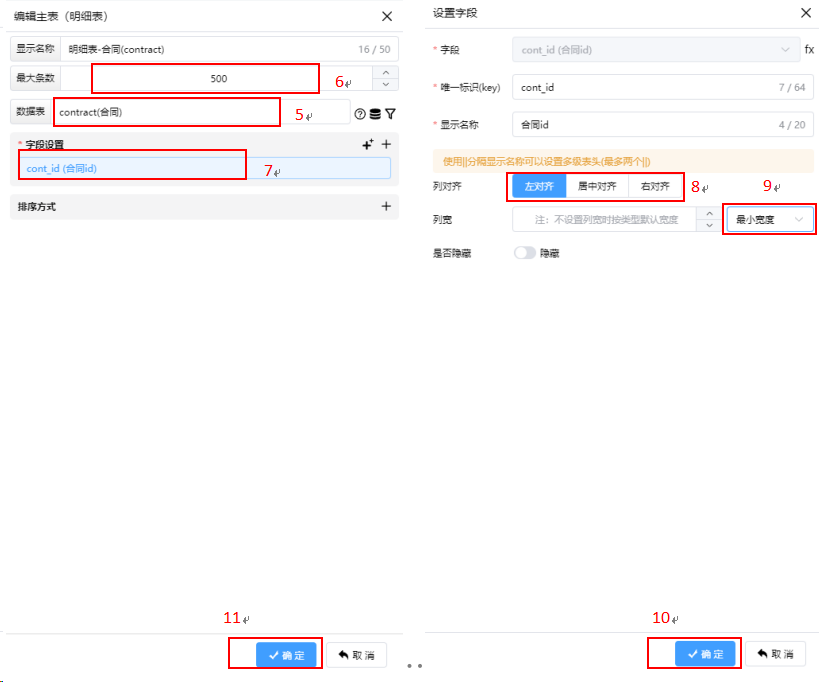
5. 选择主表的数据源为【计支宝应用数据v2】库的【合同】表;
6. 输入最大条数为500;
7. 点击字段进入设置
8. 设置列对齐方式为左对齐;
9. 设置列宽为最小宽度;
10. 点击【确定】按钮,完成字段配置;
11. 点击【确定】按钮,完成主表配置;
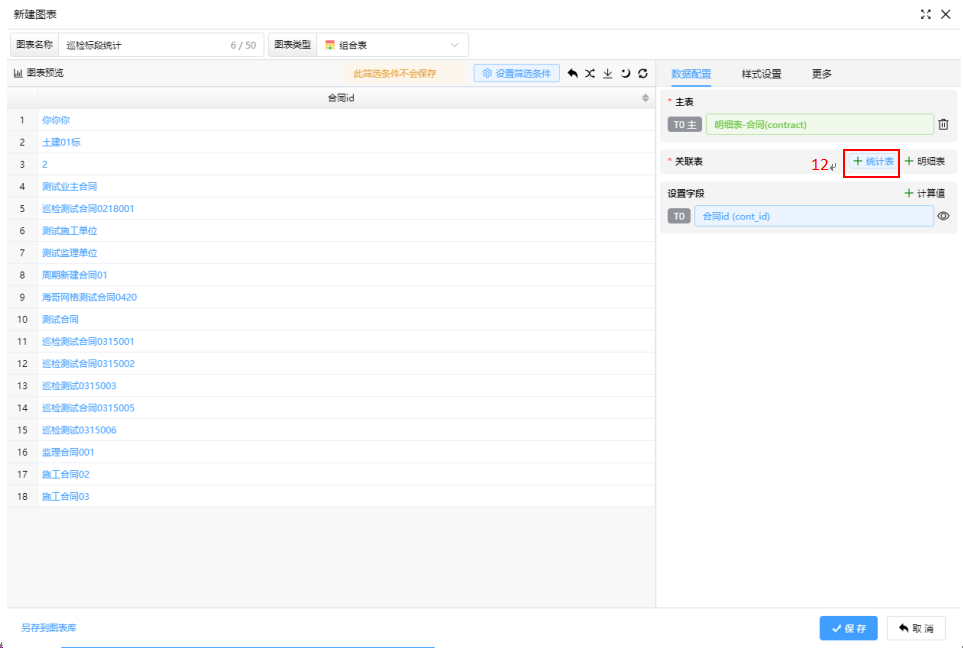
12. 点击关联表栏的【+统计表】按钮,开始配置第一个副表;
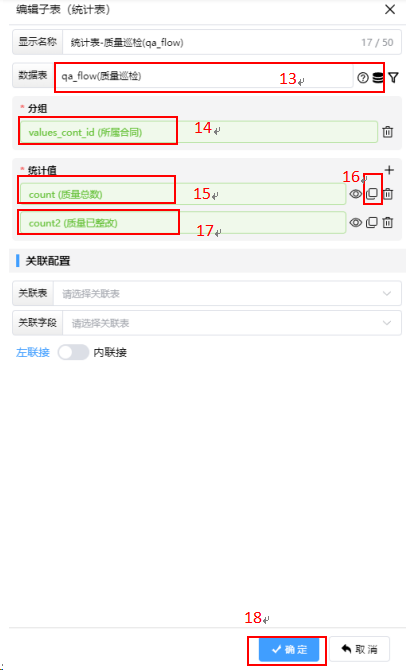
13. 选择数据表为【计支宝应用数据v2】库的【质量巡检】表;
14. 设置分组字段为【所属合同】;
15. 点击【计数】,进入修改,参考【图表17:质量巡检-总数】的配置过程完成【质量总数】的指标配置;
16. 点击复制按钮;
17. 点击第二个指标,进入修改,参考【图表18:质量巡检-已整改】的配置过程完成【质量已整改】的指标配置;
18. 点击【确定】按钮,完成第一个副表的配置;
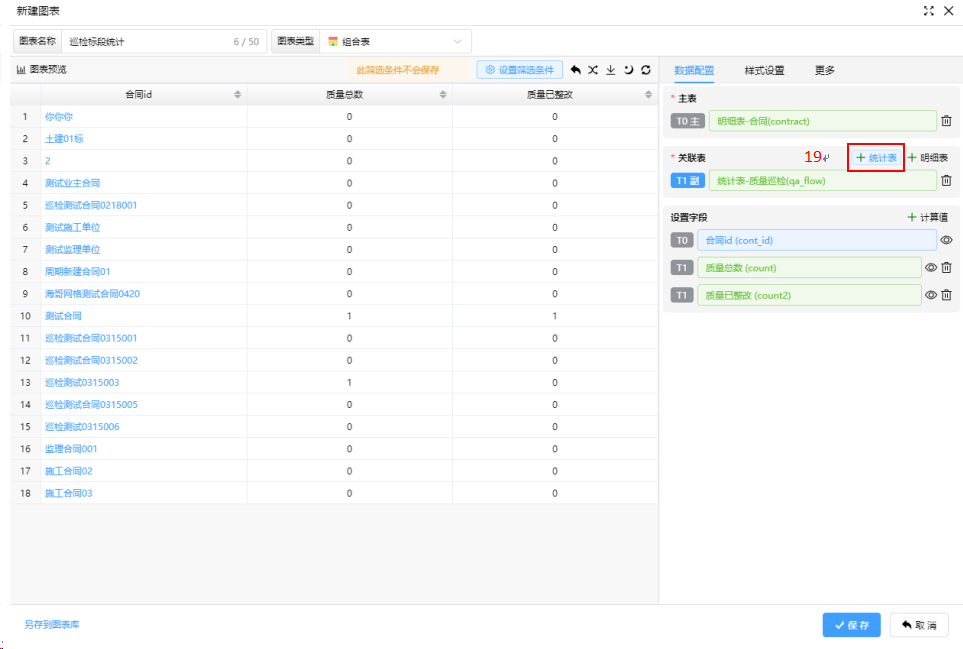
19. 继续点击关联表栏的【+统计表】按钮,开始配置第二个副表;
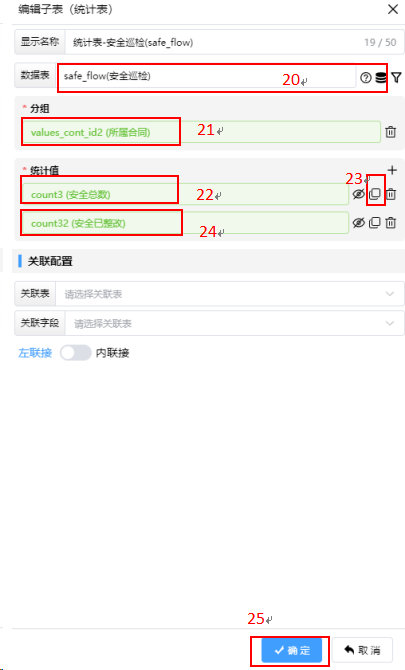
20.选择数据表为【计支宝应用数据v2】库的【安全巡检】表;
21.设置分组字段为【所属合同】;
22.点击【计数】,进入修改,参考【图表22:安全巡检-总数】的配置过程完成【安全总数】的指标配置;
23.点击复制按钮;
24.点击第二个指标,进入修改,参考【图表23:安全巡检-已整改】的配置过程完成【安全已整改】的指标配置;
25.点击【确定】按钮,完成第二个副表的配置;
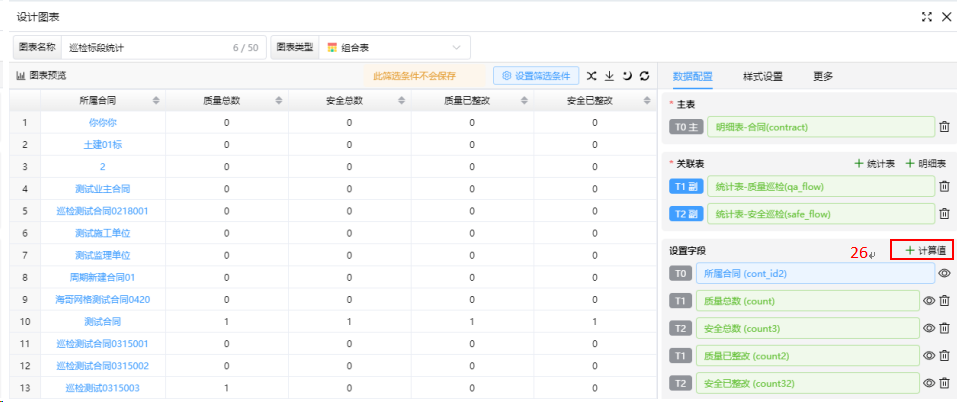
26.点击【+计算值】按钮,添加一个质量问题总数的计算指标;
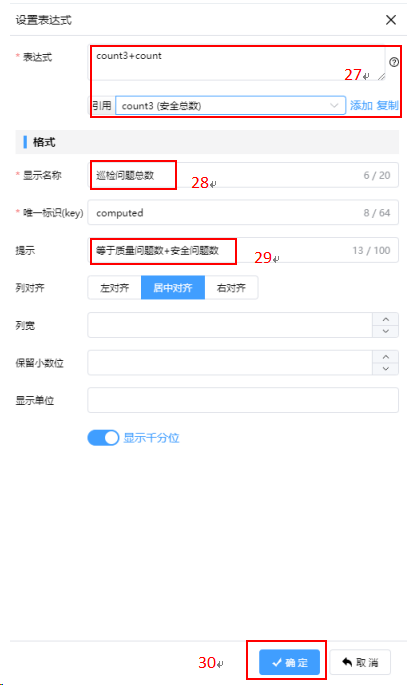
27.配置表达式为质量总数+安全总数;
28.输入显示名称;
29.输入提示文字,说明当前指标的取数逻辑,添加提示文字后将在表头显示一个问号,鼠标悬停显示内容,如下图;

30.点击【确定】按钮,完成第一个计算值的设置;
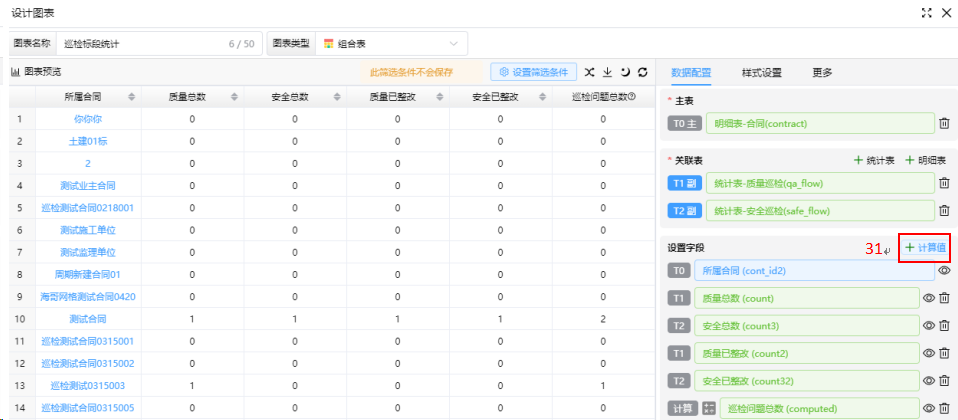
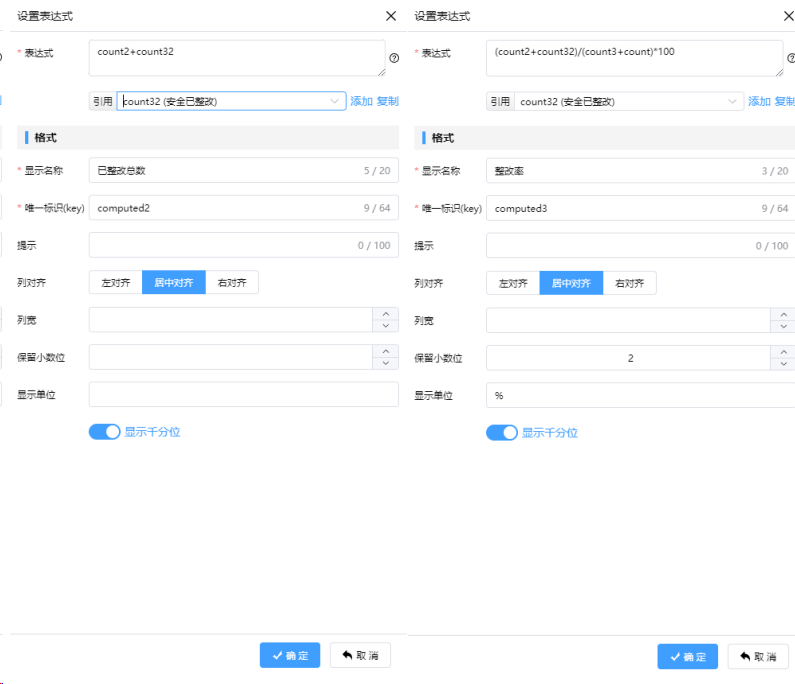
31.继续点击【+计算值】,添加两个计算指标【已整改总数】和【整改率】,如下图所示:
已整改总数=质量已整改+安全已整改;
整改率=(质量已整改+安全已整改)/(质量总数+安全总数)*100,保留小数位2,显示单位%;
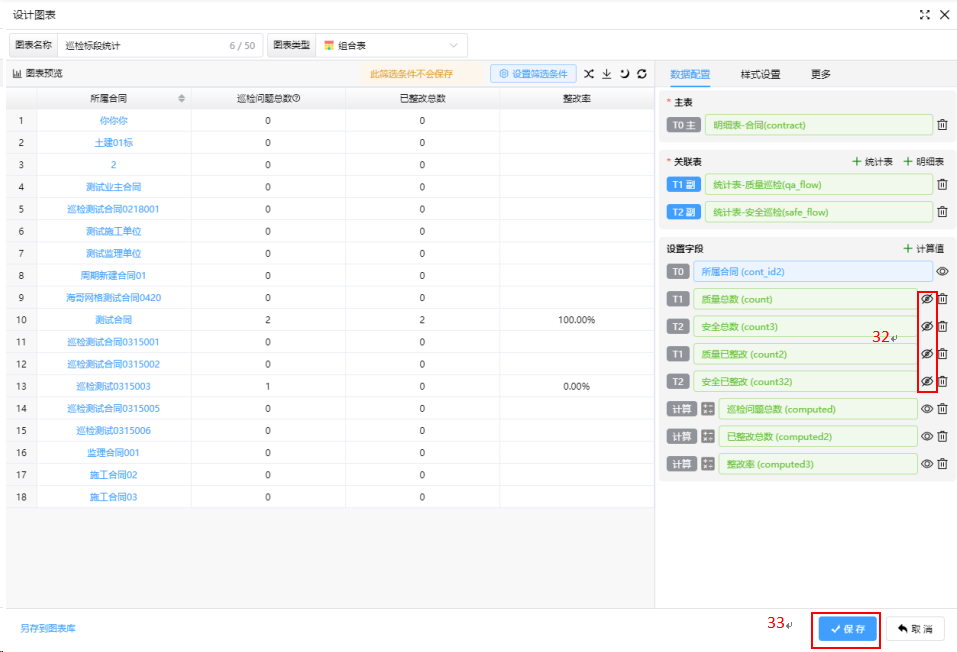
32.点击质量总数、安全总数、质量已整改、安全已整改后面的隐藏按钮,将他们隐藏;
(注意不要删除,因为3个计算值是基于这四个统计指标而来的)
33.点击保存,完成组合表的配置;
3.大屏发布与使用
1.大屏发布
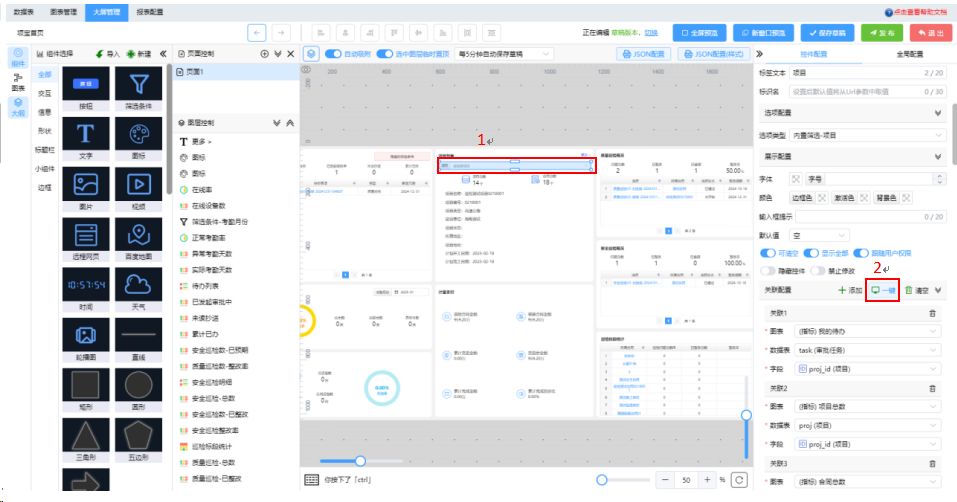
(1) 调整好布局后,选中需要影响全部数据的项目下拉框;
(2) 点击【关联配置】中的一键关联按钮;

(3) 点击右上角的【全屏预览】按钮,查看实际效果;
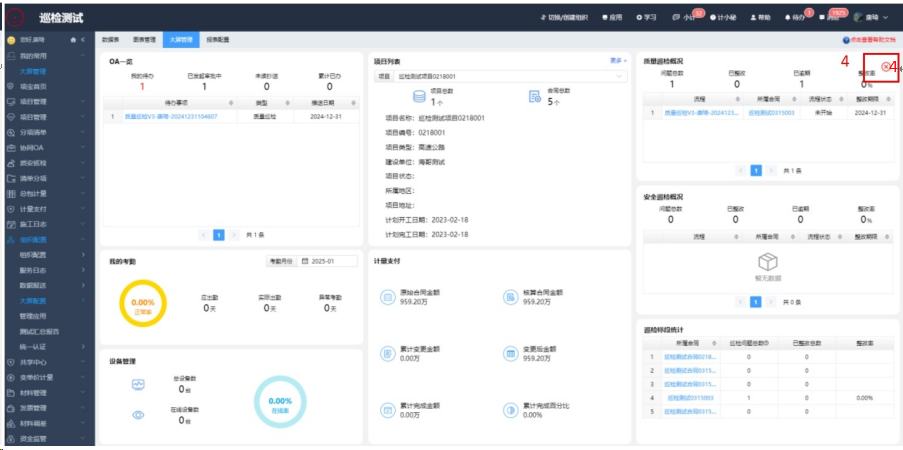
(4) 全屏预览时,可点击右上角红叉,退出预览模式,继续调整大屏;
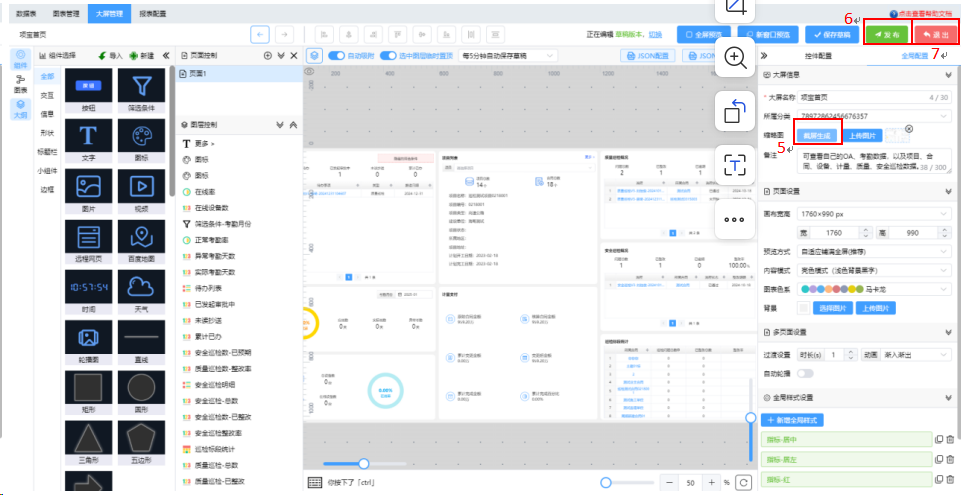
(5) 确认配置无误后,截屏生成缩略图,便于以后查找;
(6) 点击【发布】按钮,完成大屏发布;(发布后的大屏,链接才可以被当前单位的人访问)
(7) 点击【退出】按钮,返回大屏列表;
1. 大屏使用
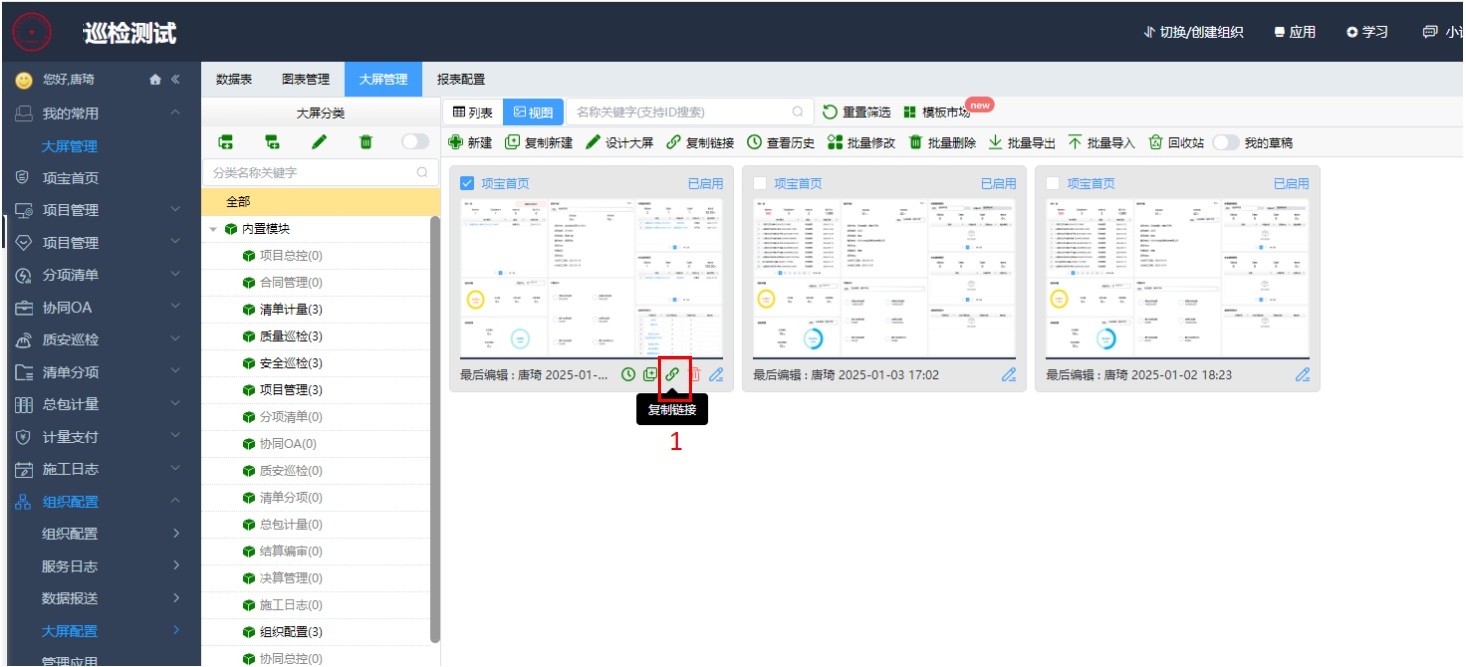
(1) 退出大屏编辑后,点击大屏上的【复制链接】图标;
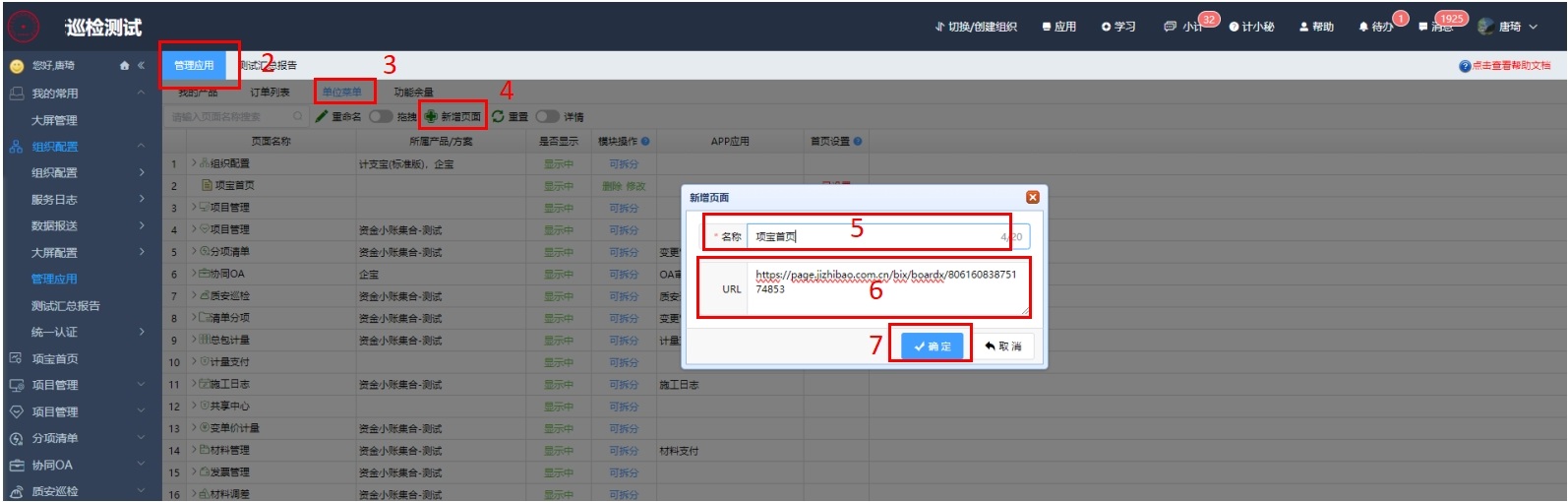
(2) 进入【组织配置-管理应用】首页;
(3) 点击顶部的【单位菜单】标签页;
(4) 点击【新增页面】按钮;
(5) 填写大屏页面名称;
(6) ctrl+v粘贴大屏页面地址;
(7) 点击【确定】按钮;
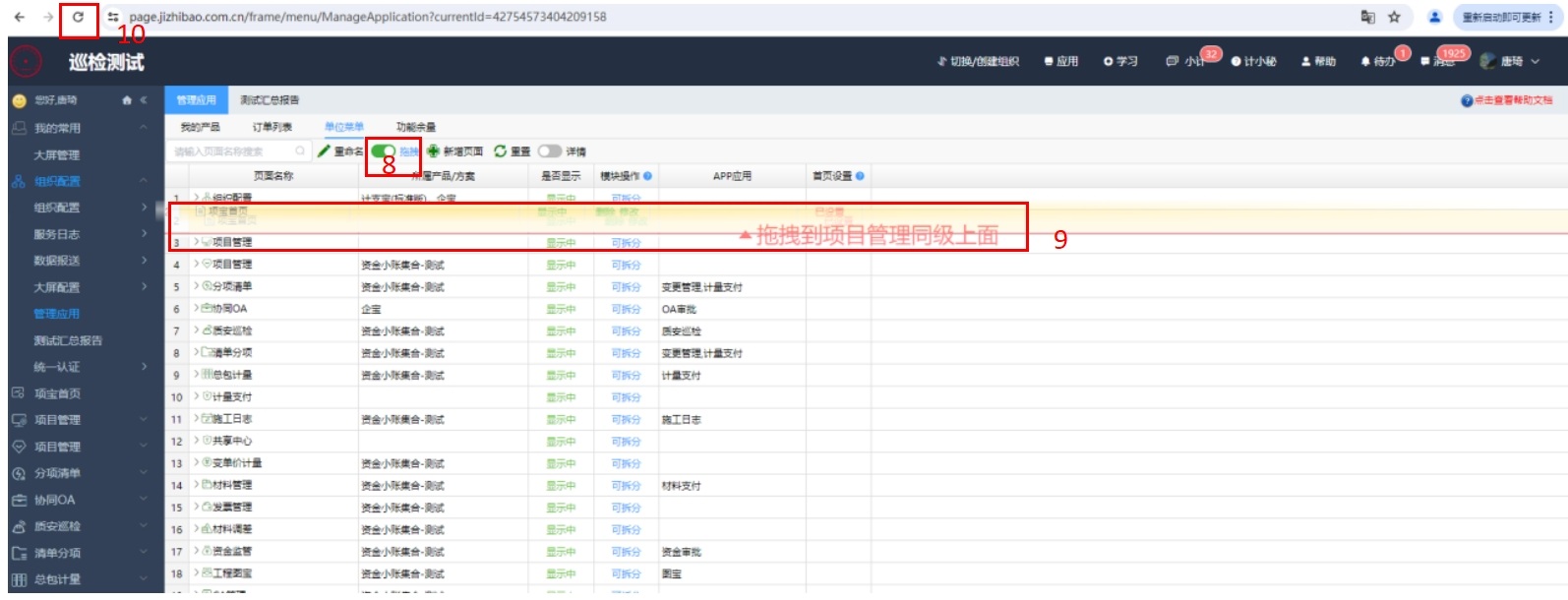
(8) 开启【拖拽】;
(9) 按住鼠标左键,把大屏页面移动到合适的位置;
(10) 刷新浏览器菜单;
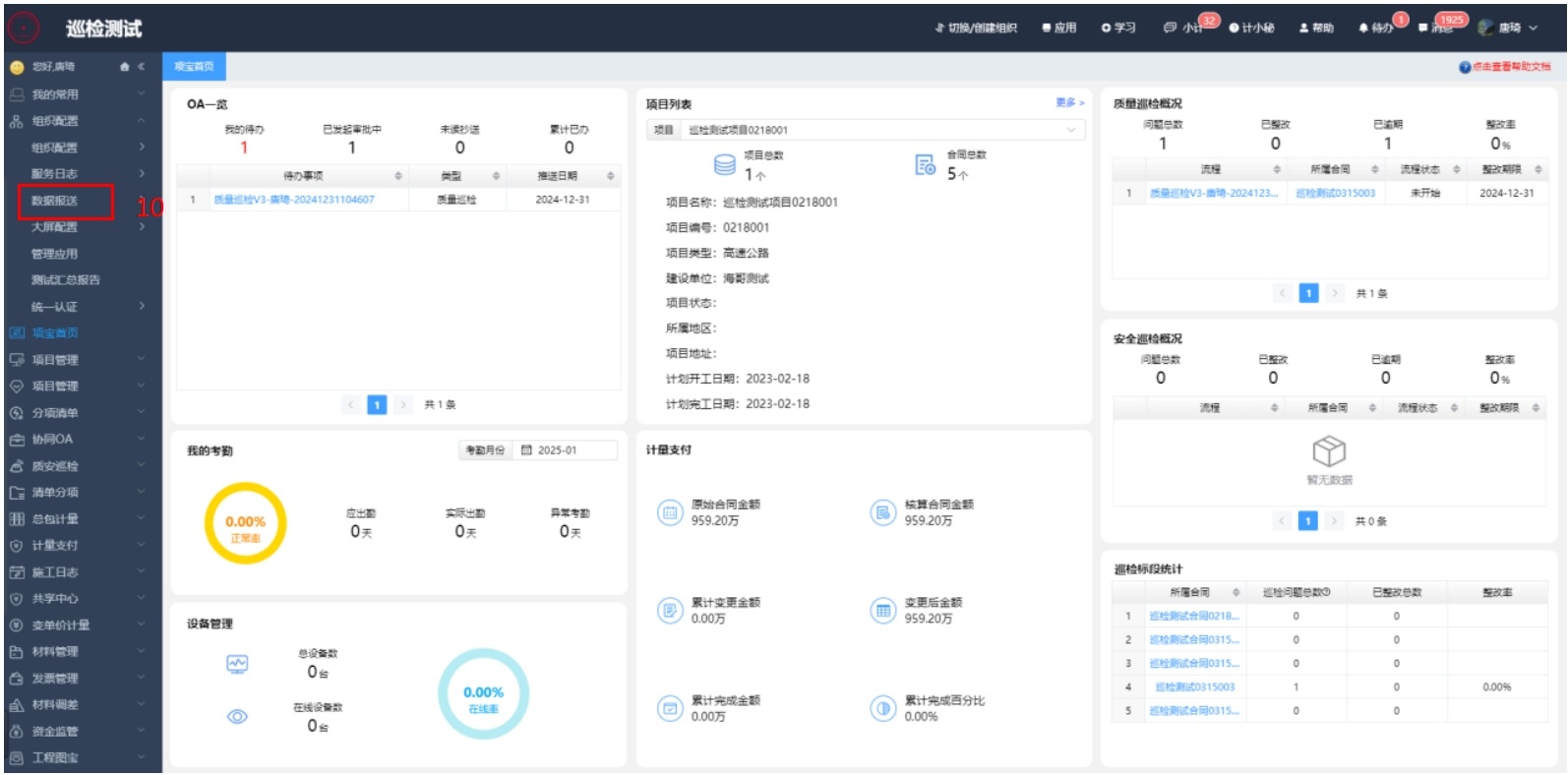
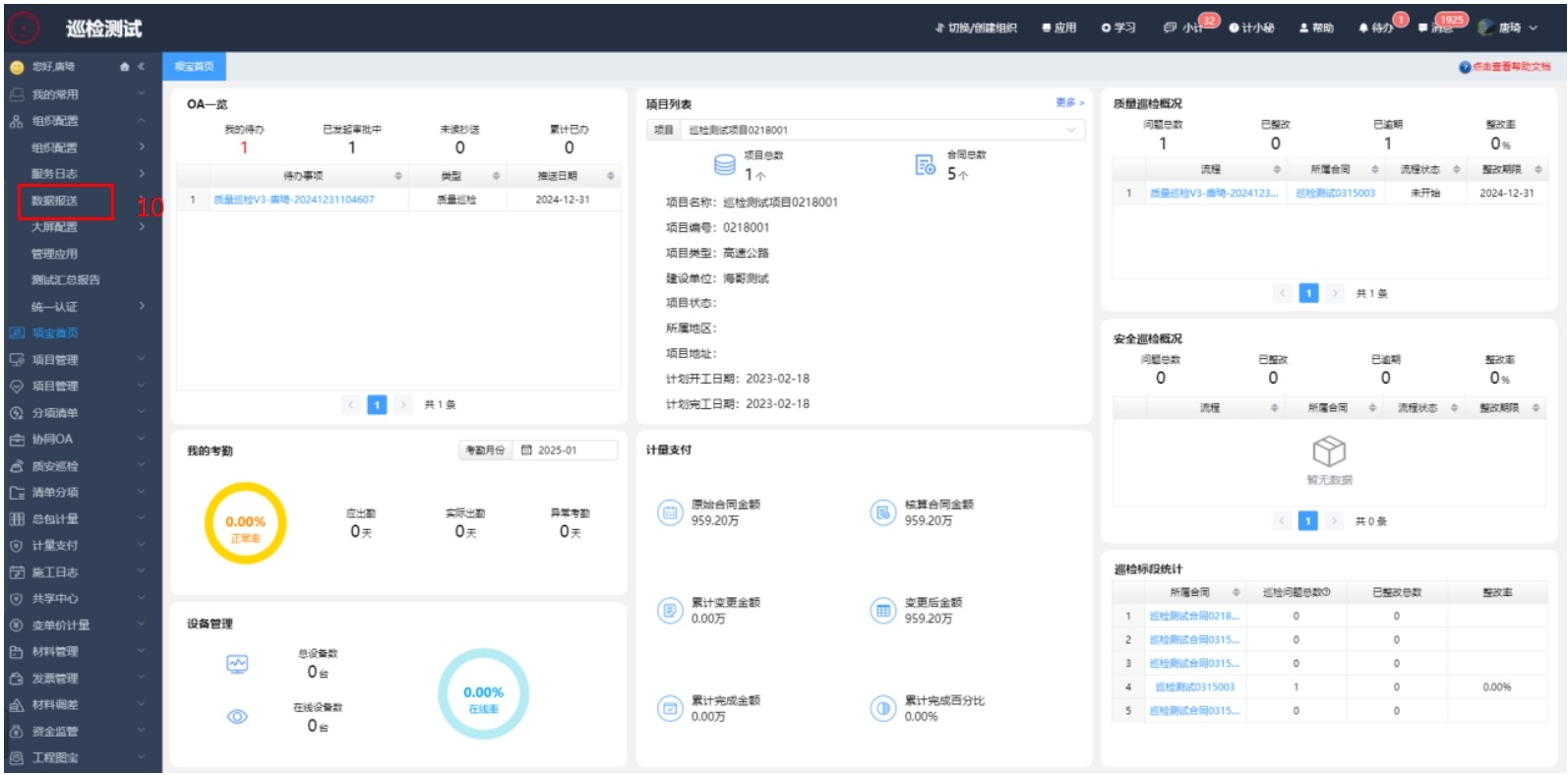
(11) 点击A区对应菜单,即可访问大屏。