
如何做一次完整的招标审查
更新时间:2026-09-24 19:50:23
如何做一次完整的招标审查
一、功能简介
AI 审查功能基于大模型对招标文件进行合规性自动审查:系统按您配置的审查项,对招标文件逐项分析,给出合规 / 不合规结论、原因分析,并摘录原文内容与页码位置,最终可一键下载审查报告。
完整使用链路分为三步:
1.配置审查项:在「审查配置」模块维护审查项库,定义每条审查项的类型与训练词;
2.创建项目并上传招标文件:在「招标审查」模块新建项目,上传招标文件与基础文件,填写项目参数;
3.发起 AI 审查并查看结果:系统自动解析文档,逐项输出审查结论,支持原文定位与报告下载。
二、审查项类型说明
每条审查项都有一个类型,类型决定了 AI 判定合规 / 违规的逻辑:
类型 | 判定逻辑 | 典型示例 |
否决项 | 存在违规即违规。只要在文件中发现一处违反该条款的内容,即判定为不合规 | 「专业分包不得同时要求施工人员具有特种岗位证书」 |
满足项 | 满足一处即合规。文件中只要存在一处符合该条款的表述,即判定为合规 | 「拟投入本项目的项目经理须具备安全生产考核证书」 |
审查项 | 通过上下文对比、文本对比综合判定,AI 结合前后文语义进行分析 | 「招标文件中的投标人资格要求前后矛盾」 |
选择项 | 存在选择条件判断,常见于保证金相关条款:文件给出多种可选方式,按选项逐一判断 | 「投标保证金不超项目估算价的 2%」 |
注意:否决项与满足项的判定方向相反,类型选错会直接导致审查结论相反。已使用的审查项修改类型后,仅对后续新发起的审查生效。
三、配置审查项
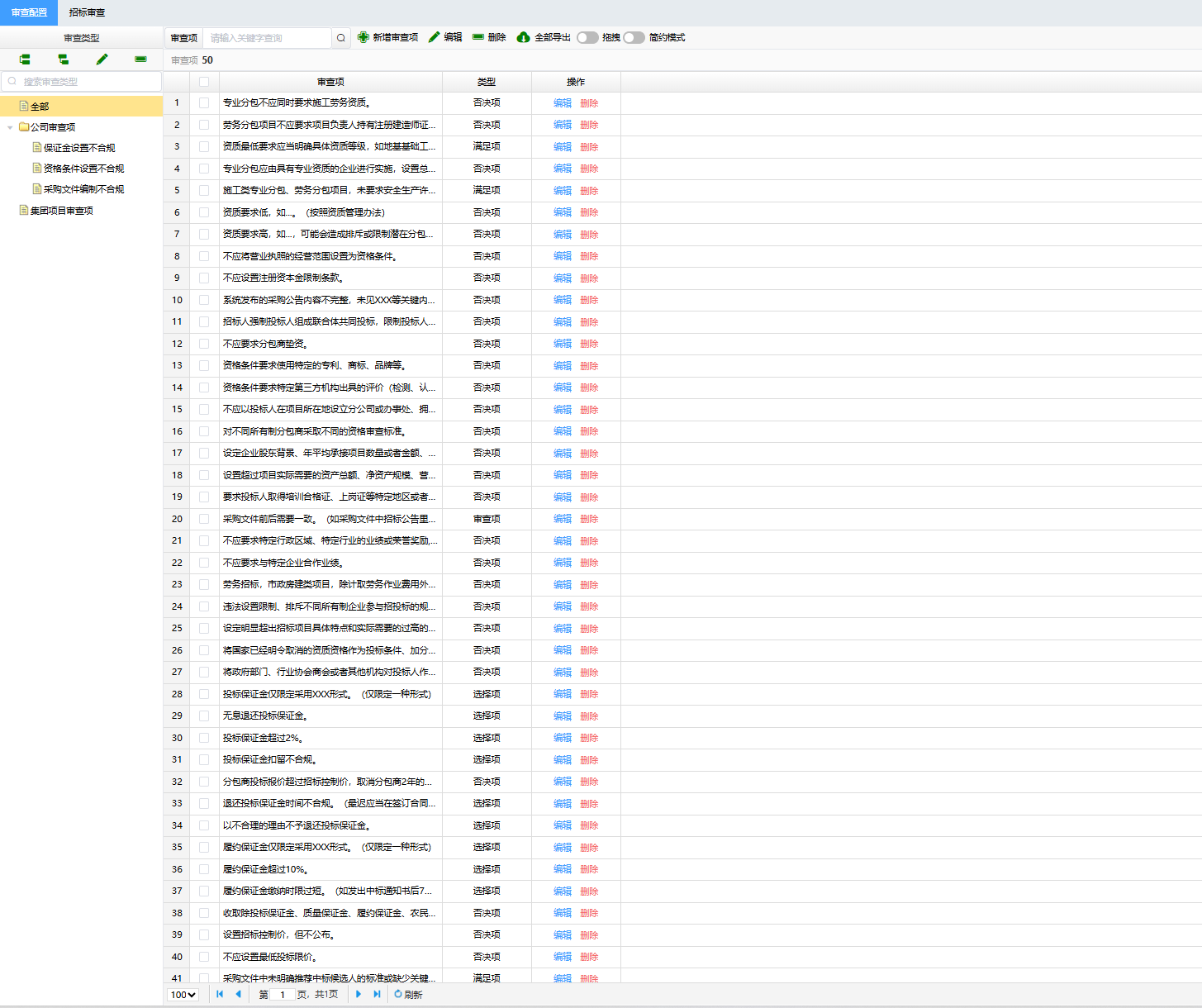
进入「审查配置」模块,即可对审查项库进行维护:
1.左侧分类树:按「全部 / 公司审查项 / 项目审查项」分组管理,点击分类可过滤右侧列表;
2.搜索框:按关键字快速检索审查项;
3.新建 / 编辑器 / 导入 / 全部导出 / 批量模式:单条新增、批量编辑、表格批量迁移与批量操作。
编辑审查项弹窗字段说明:
字段 | 是否必填 | 说明 |
标题 | 是 | 审查项的具体内容描述,建议一句话写清审查点 |
类型 | 是 | 从四种类型中选择,决定判定逻辑 |
训练词 | 否 | 辅助 AI 定位相关内容的提示词汇,越贴合原文措辞命中率越高 |
排序 | 否 | 数字越小越靠前,控制列表及报告中的展示顺序 |
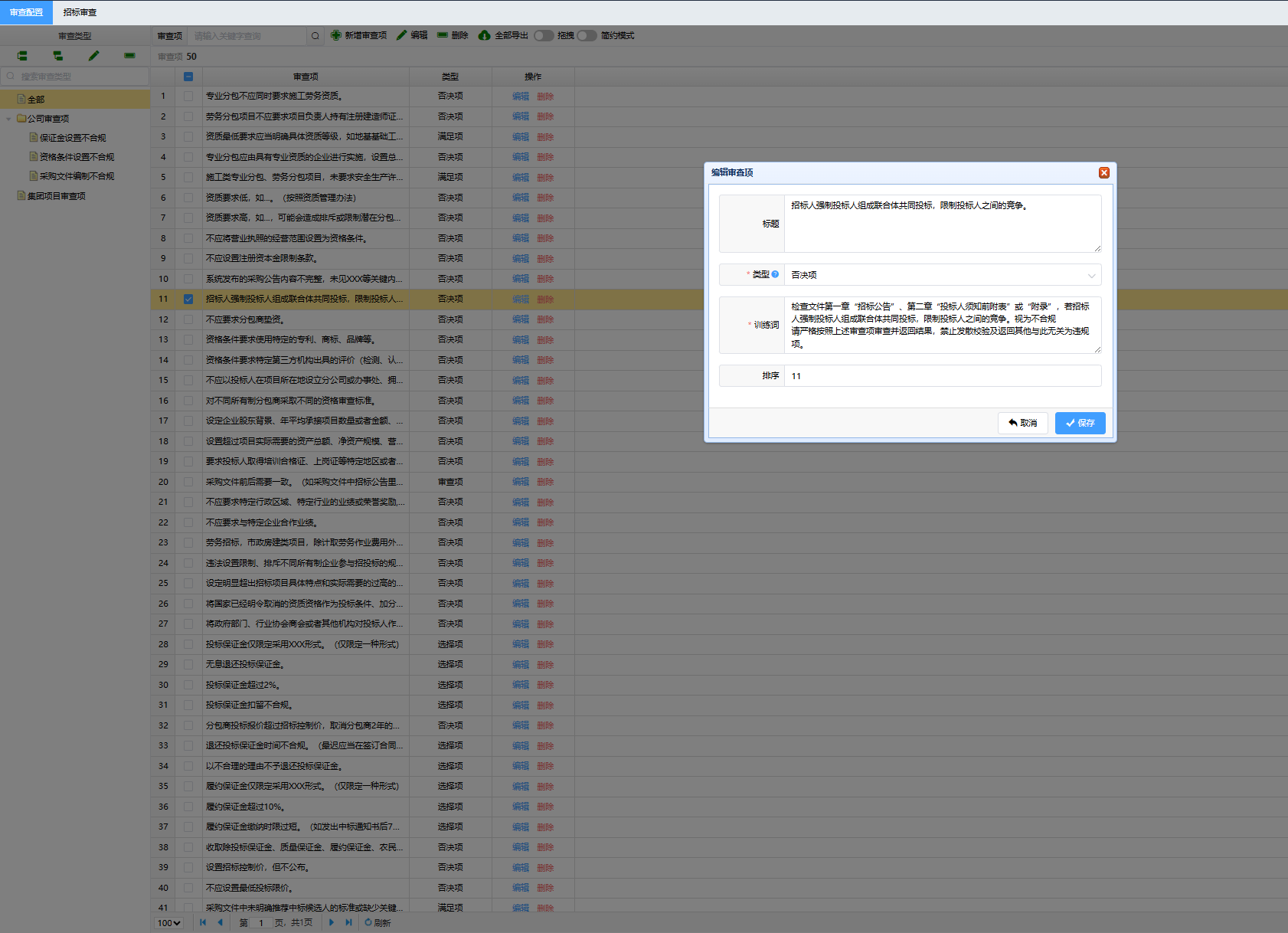
提示:训练词编写建议优先摘录招标文件中该条款的原始措辞(如「保证金」「联合体」「资格条件」等关键词及其上下文),避免自造同义改写。
四、创建招标项目并上传文件
进入「招标审查」模块,点击【新建】,在右侧抽屉中完成信息填写与文件上传:
1.招标文件(必传):待审查的招标文件正文;
2.基础文件(附件)(可选):作为审查参照的补充材料,如补遗书、澄清文件、技术规格书等,支持多文件上传;
3.项目参数:限价金额、投标保证金、招标方式、招标组织方式、物资/工程/服务类别、资格审查方式等,辅助 AI 结合项目背景判断;
点击【保存】完成创建。
提示:项目参数填写越完整,AI 结合项目背景判断越准确,请尽量如实填写。
五、发起 AI 审查并查看结果
项目保存后,在项目列表中点击【审查招标文件】发起 AI 审查。审查页面分为三个区域:
1.左侧 · 文档大纲:自动解析生成的章节目录(招标公告、投标人须知、评标办法、合同条款等),点击跳转对应原文;
2.中间 · 原文预览:分页展示原文,可缩放翻页;点击结果中的【定位】按钮自动跳转到对应页码与内容;
3.右侧 · 审查结果:逐项展示审查结论,每张卡片包含审查项标题 + 定位按钮、结论(不合规红 / 合规绿)、原因分析、原文内容摘录及页码。
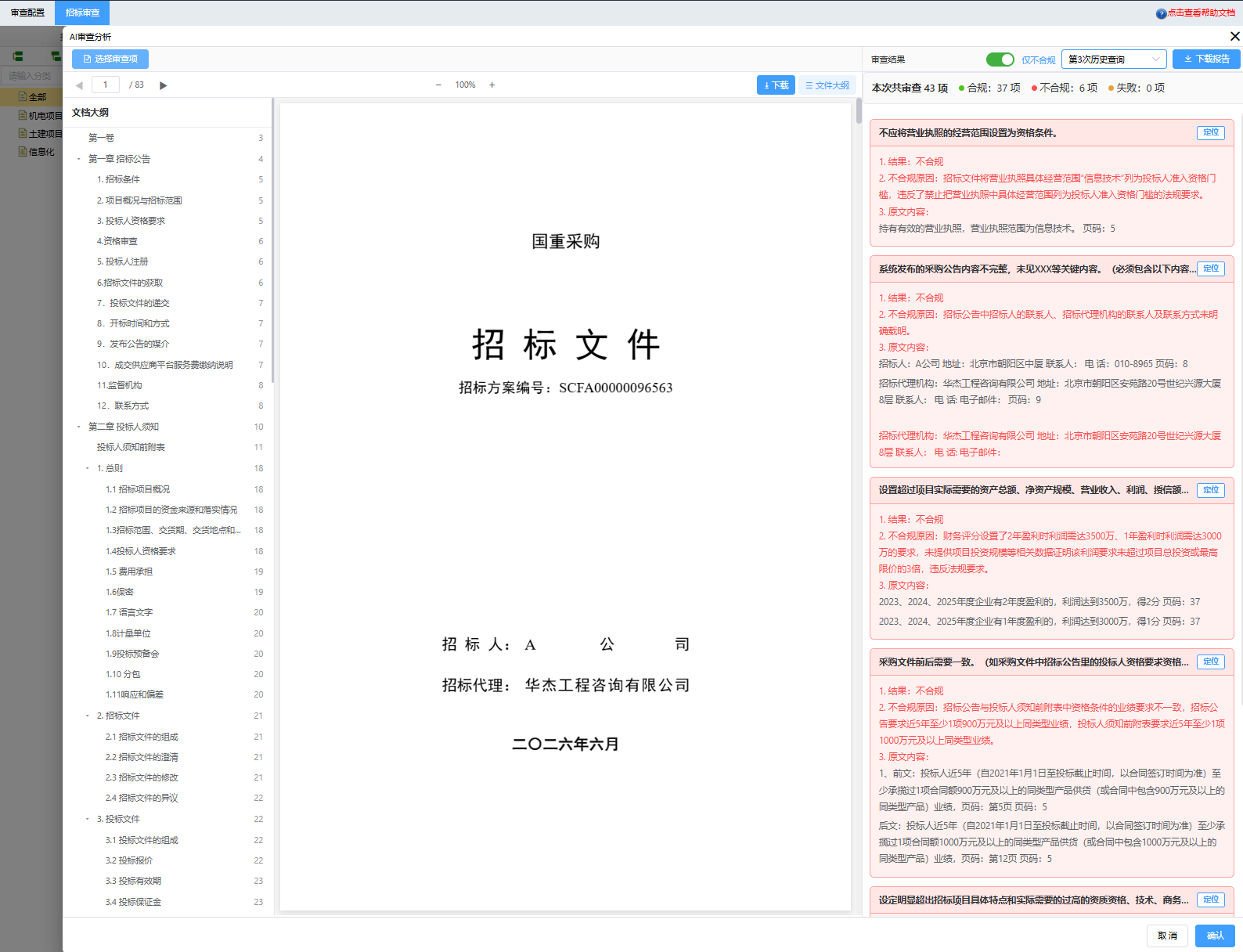
审查过程:系统解析招标文件自动生成文档大纲 → 按审查项库逐项分析(页面实时展示进度)→ 完成后进入审查结果页。
提示:审查耗时与文件页数、审查项数量相关,可离开页面稍后回看结果。
六、查看审查结果与下载报告
1.统计与过滤:顶部统计条展示本次共审查项数与合规 / 不合规 / 失败数量;开启「仅看不合格」仅展示不合规项,快速聚焦问题;失败项(因文件解析异常等原因未完成)可重新发起审查;
2.原文定位:点击结果卡片右上角【定位】按钮,原文预览区自动跳转到该结论对应的页码与原文内容,左看原文、右看结论,逐条核对;
3.下载报告:核对完成后点击右上角【下载报告】,导出本次审查结果为报告文件,用于线下存档、评审流转与问题整改跟踪;
4.多次审查与历史切换:同一项目支持多次发起审查(如调整训练词后重新审查),历次审查结果独立保存;通过顶部「第 N 次历史审查」下拉切换查看任意一次历史结果,并可分别下载对应报告。
注意:涉及候选人、资质评分类的审查项,结果会逐一列出所有候选人的合规状态并附各自原文依据,请注意逐条核对。