
如何建立物资管理系统
更新时间:2026-10-10 17:46:47
接下来教您如何用计支宝低代码平台配出物资管理系统,一共有以下10个步骤:
第一步:流程分类配置;
第二步:流程配置;
第三步:采购办理/出入库权限配置;
第四步:物资类别配置;
第五步:收货信息配置;
第六步:我的事项物资流程发起;
第七步:采购办理;
第八步:供应商接单/送货;
第九步:出入库;
第十步:物资台账
(1) 第一步:流程分类配置
第一步:在【流程配置】-【流程分类】点击【编辑分类】;
第二步:选择【出入库管理】,点击【新建】按钮,弹出【新建】弹窗;
第三步:编辑修改【类型名称】弹窗编辑项,其中红色框为必填项;
第四步:点击【保存】按钮,保存编辑信息并关闭弹窗;
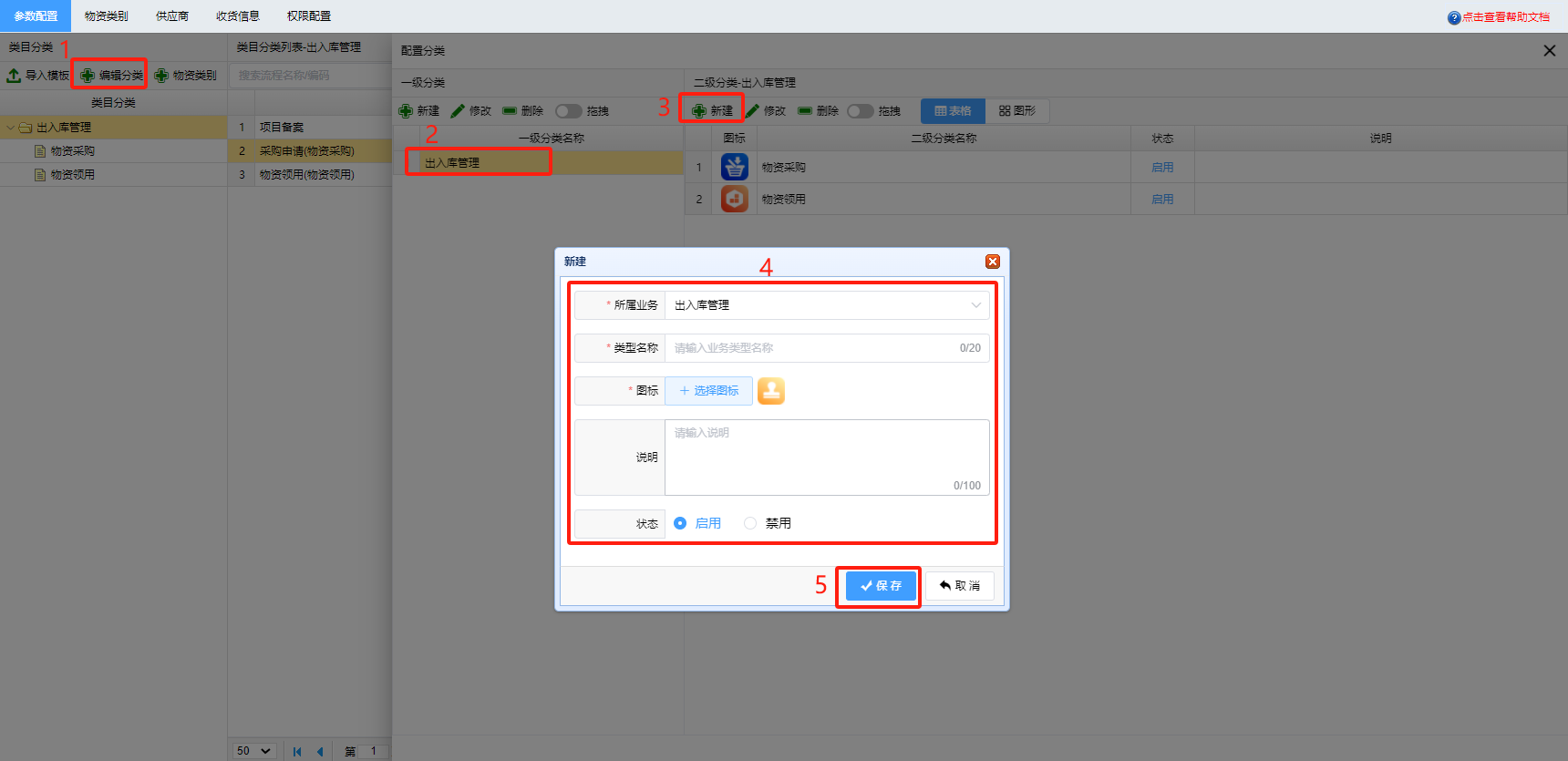
(PC)
按照上述步骤操作,流程分类就配置成功了!
(2) 第二步:流程配置
第一步:在【流程配置】-【流程分类】,选择某一个分类;
第二步:点击流程列表的【新建】按钮;
第三步:点击新建后,弹出某流程的【配置信息】、【表单设计】、【流程设计】、【打印设置的页面】,点击【流程信息】按钮;
第四步:按需求完善【基本信息】、【审批设置】、【提醒设置】,其中红色框部分为必填项;
第五步:点击【启用】/【保存草稿】按钮,保存编辑信息并关闭弹窗;
第六步:点击【表单设计】按钮;
第七步:按需求完善将【控件库】中的控件模块拖拽至【编辑区域】,套件tab下的套件,用户可按需直接使用
第八步:在【控制面板】区域更改控件属性,并可选择关联流程;
第九步:点击【流程设计】按钮;
第十步:右击审批节点,出现【审批节点设置】弹窗,点击【审批节点设置】;
第十一步:弹出【审批节点设置】,按需求填好审批节点设置;
第十二步:点击【保存】按钮,完成表单设计;
第十三步:点击【打印设置】按钮;
第十四步:按需求完善将【控件模块】中的控件模块拖拽至【编辑区域】;
第十五步:在【控制面板】区域更改控件属性;
第十六步:点击启用;

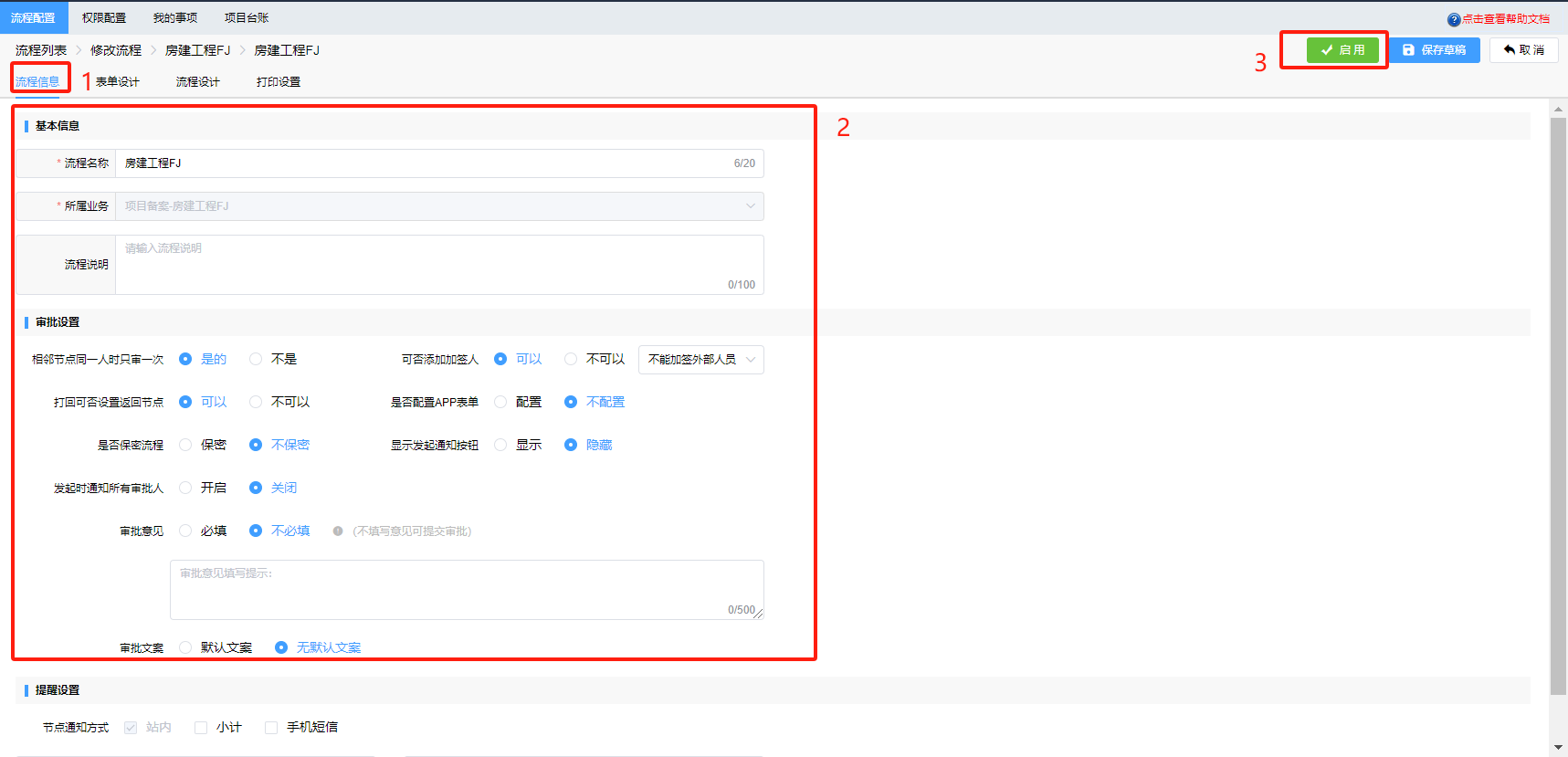
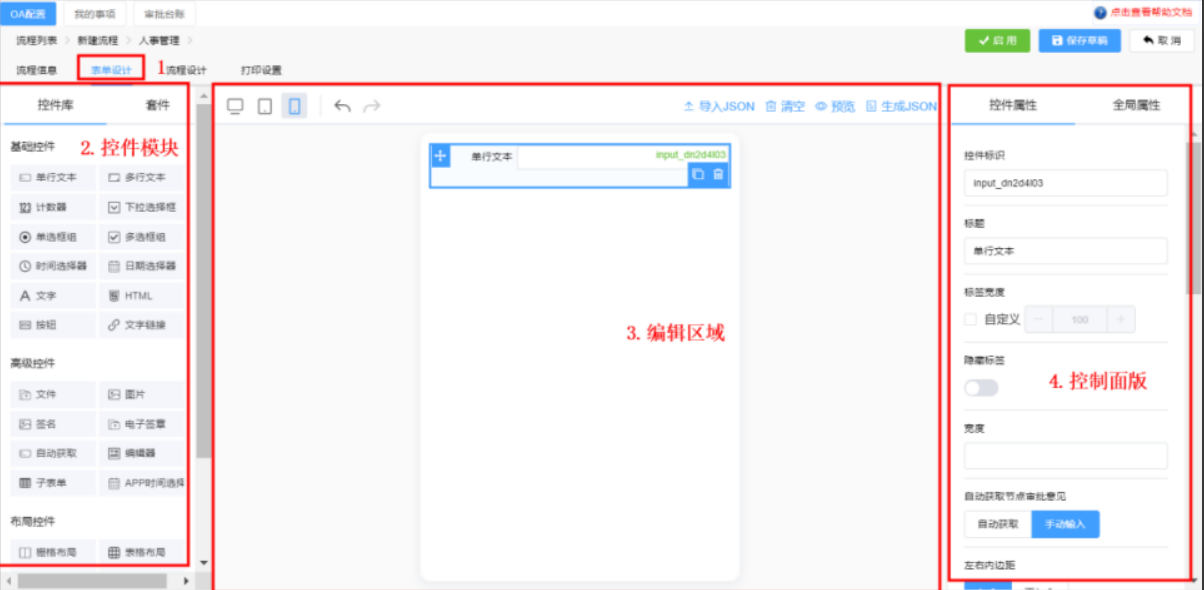
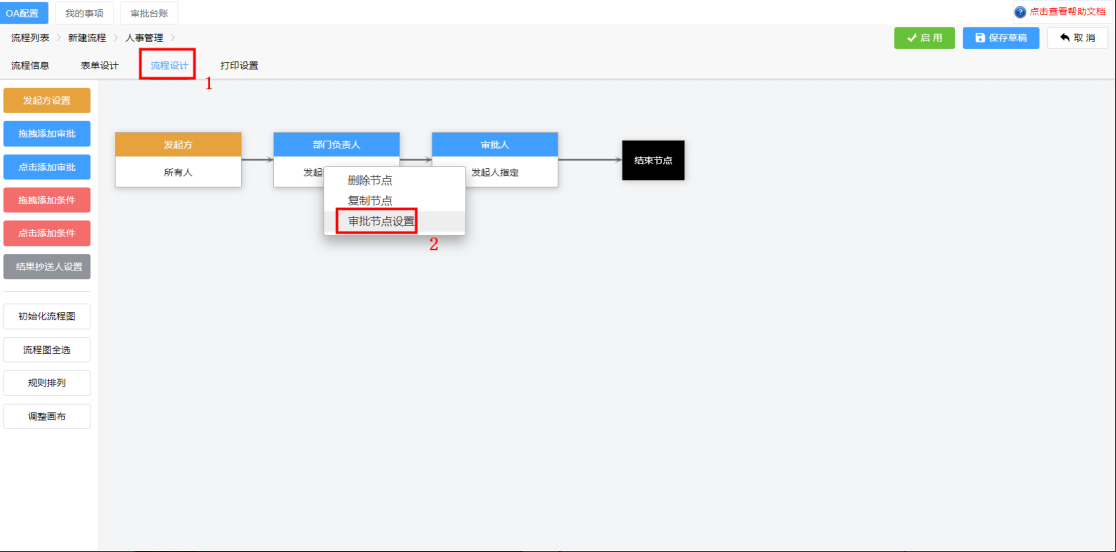
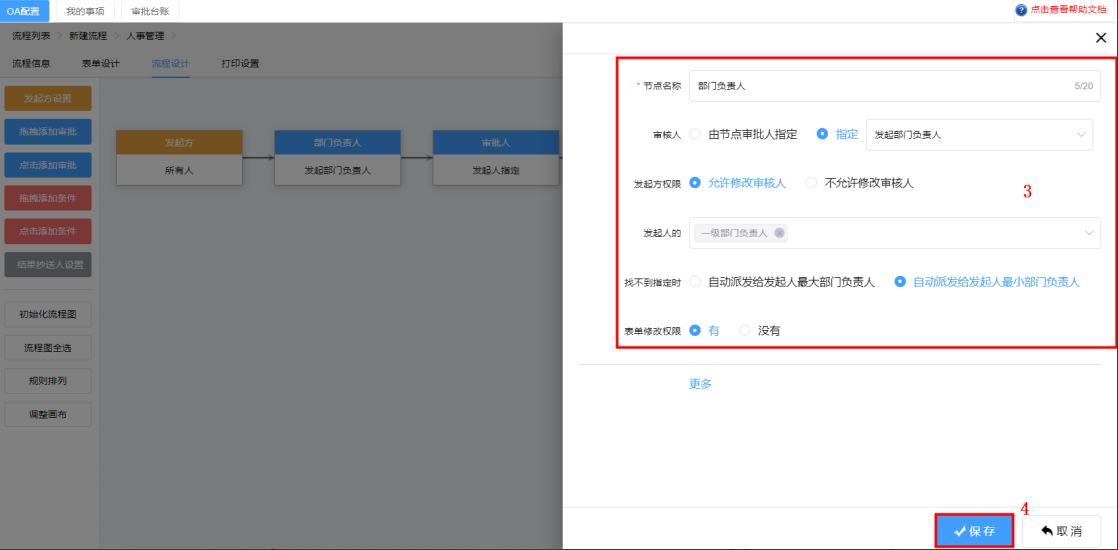
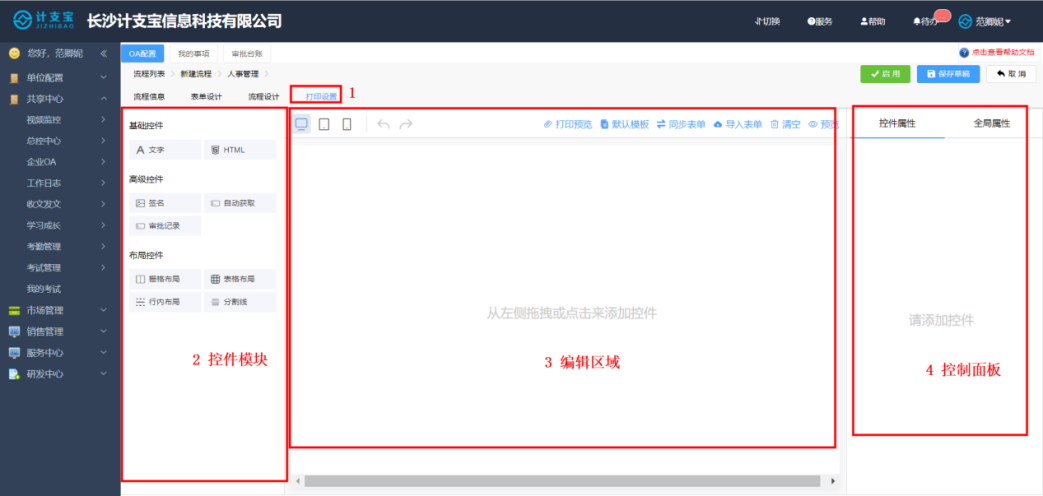
(pc)
配置结果如下,这样你就编辑好一条流程信息了。
(3) 第三步:采购办理/出入库权限配置
第一步:在【权限配置】页面;
第二步:选择对应的项目,选择对应的合同;
第三步:选择采购办理点击【修改】按钮,弹出选择人员的弹窗;
第四步:勾选对应的人员;
第五步:点击【保存】按钮,对应的人员就有采购办理的权限;
第六步:在【权限配置】页面,选择修改权限;
第七步:选择对应的项目,选择对应的合同;
第八步:选择出入库权限点击【修改】按钮,弹出选择人员的弹窗;
第九步:勾选对应的人员;
第十步:点击【保存】按钮,对应的人员就有出入库的权限;
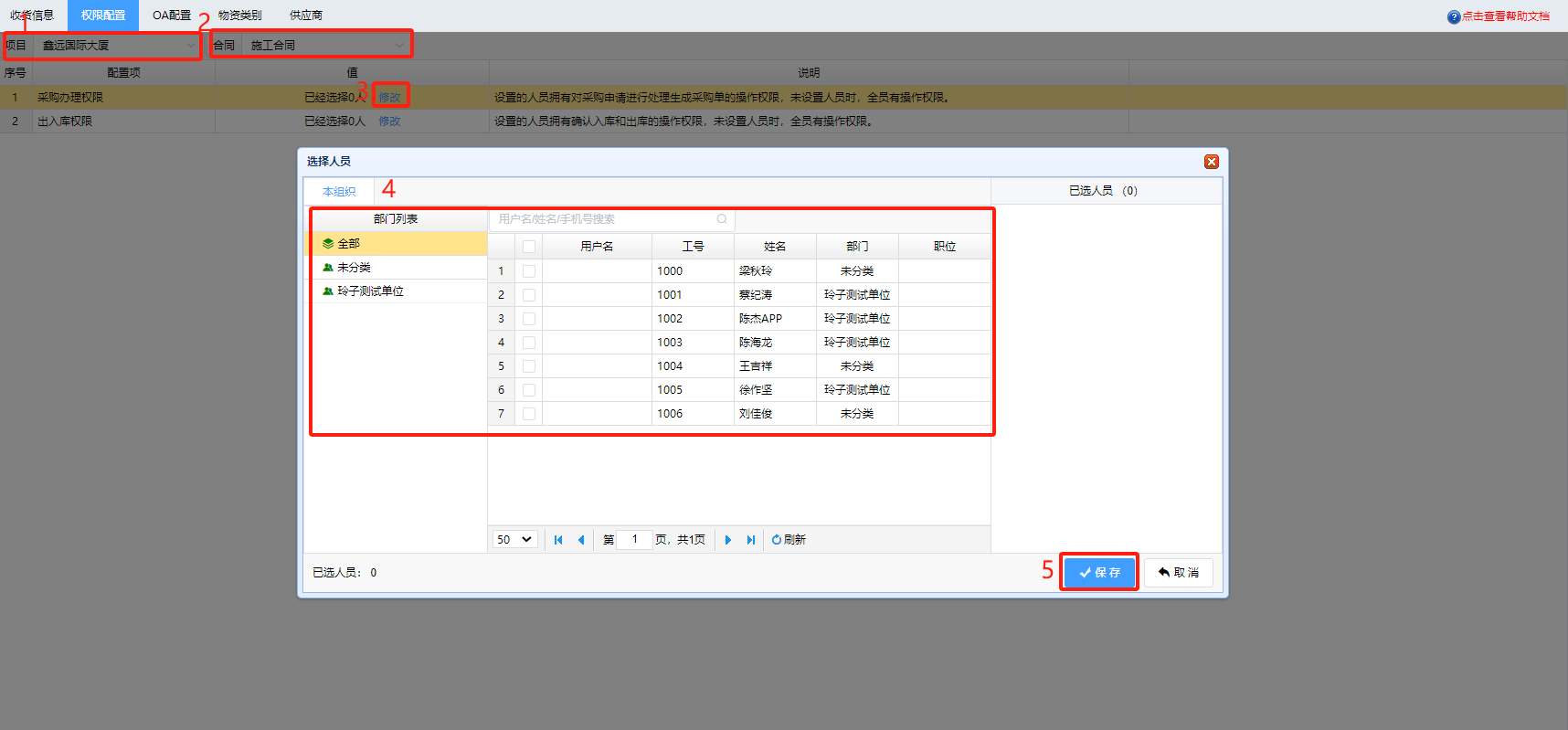
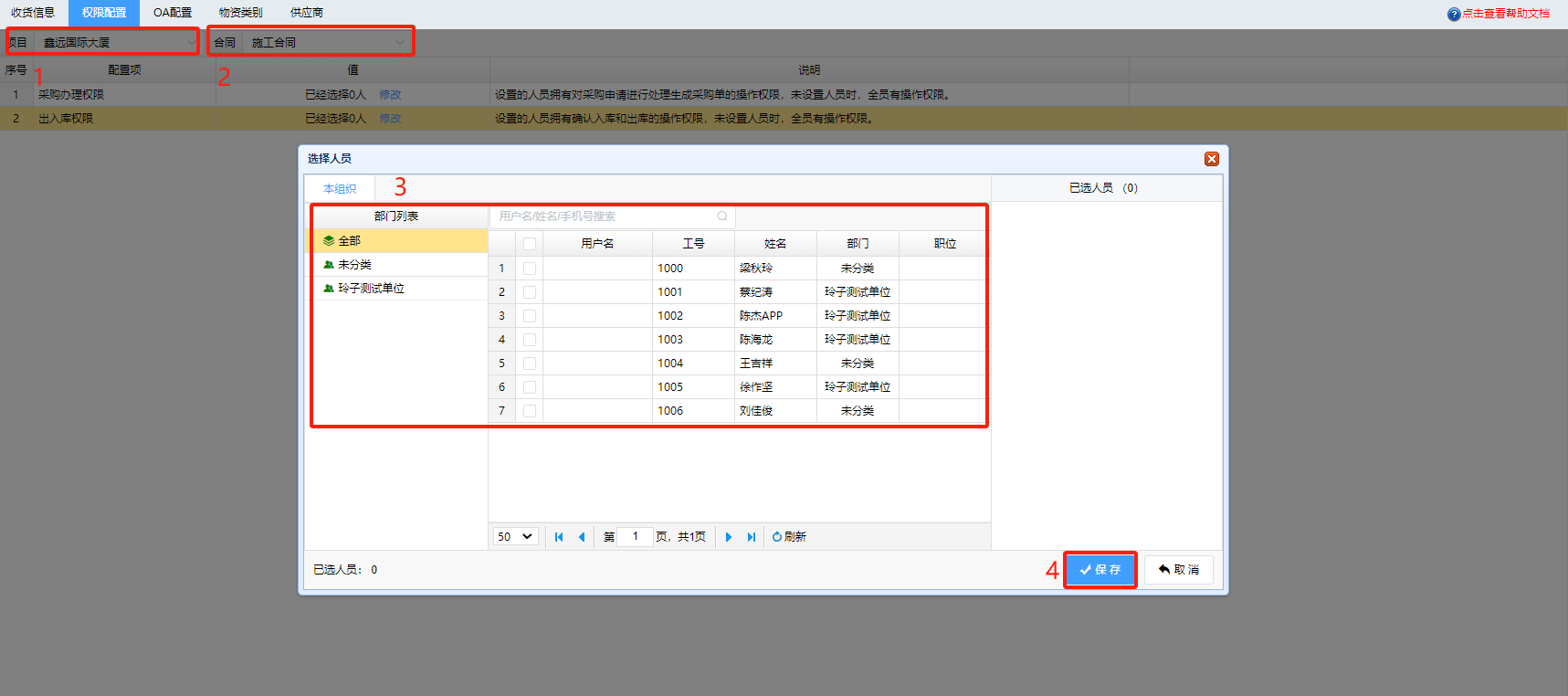
(PC)
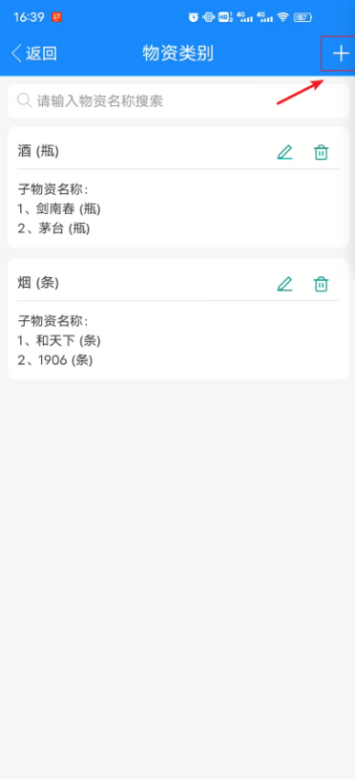
(4) 第四步:物资类别配置
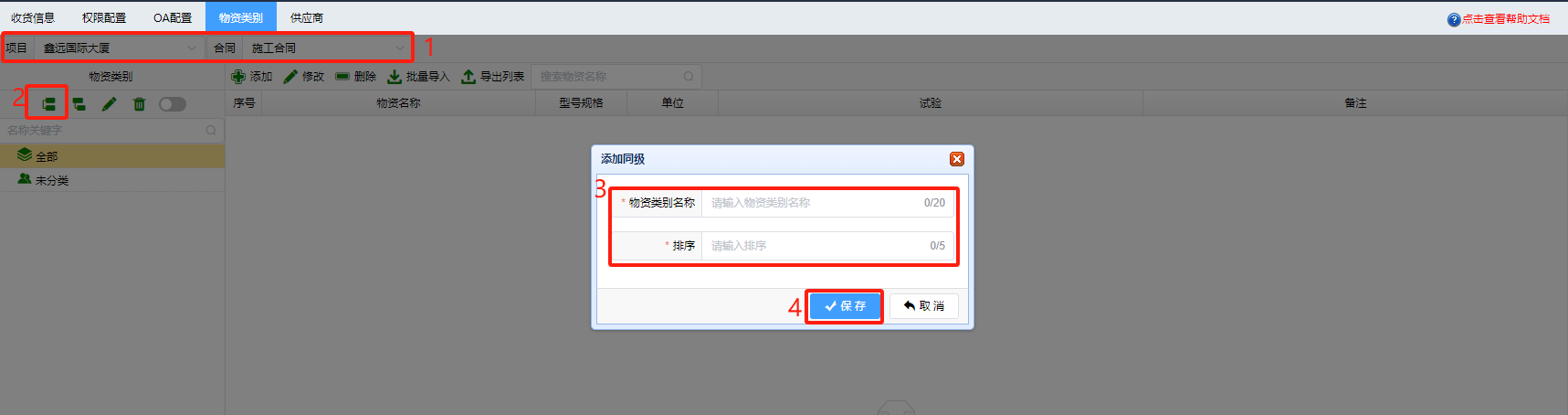
第一步:选择某一个项目合同;
第二步:A区点击【添加同级】按钮,弹出添加同级的弹窗;
第三步:填写对应的内容,红色是必填项;
第四步:点击【保存】按钮,新建成功;
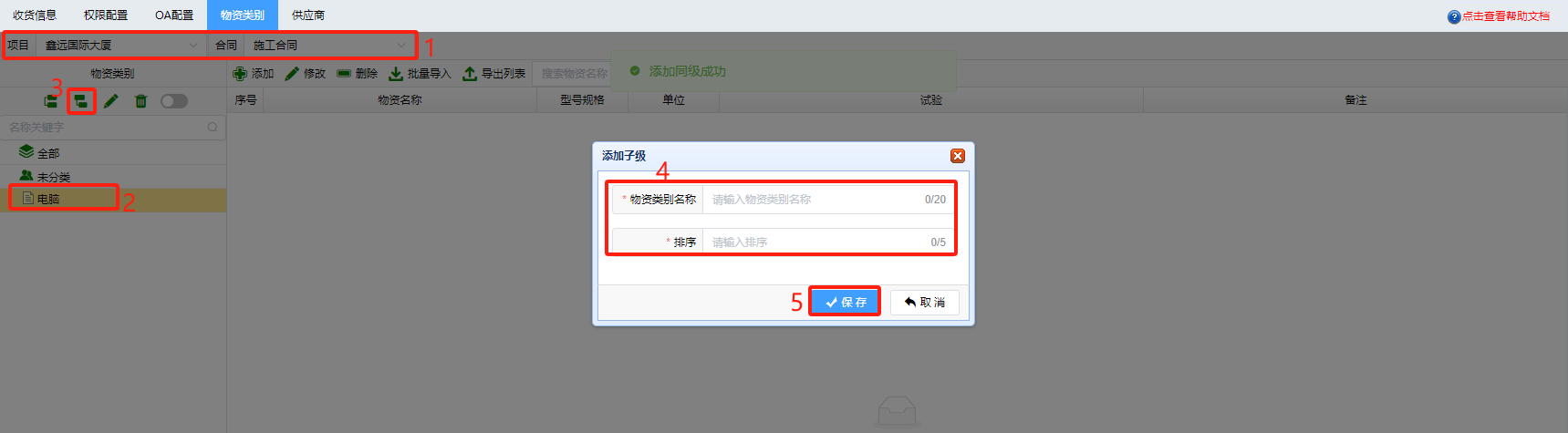
第五步:选择某一个项目合同;
第六步:A区选择一个物资类别,点击【添加子级】按钮,弹出添加子级的弹窗;
第七步:填写对应的内容,红色是必填项;
第八步:点击【保存】按钮,新建成功;
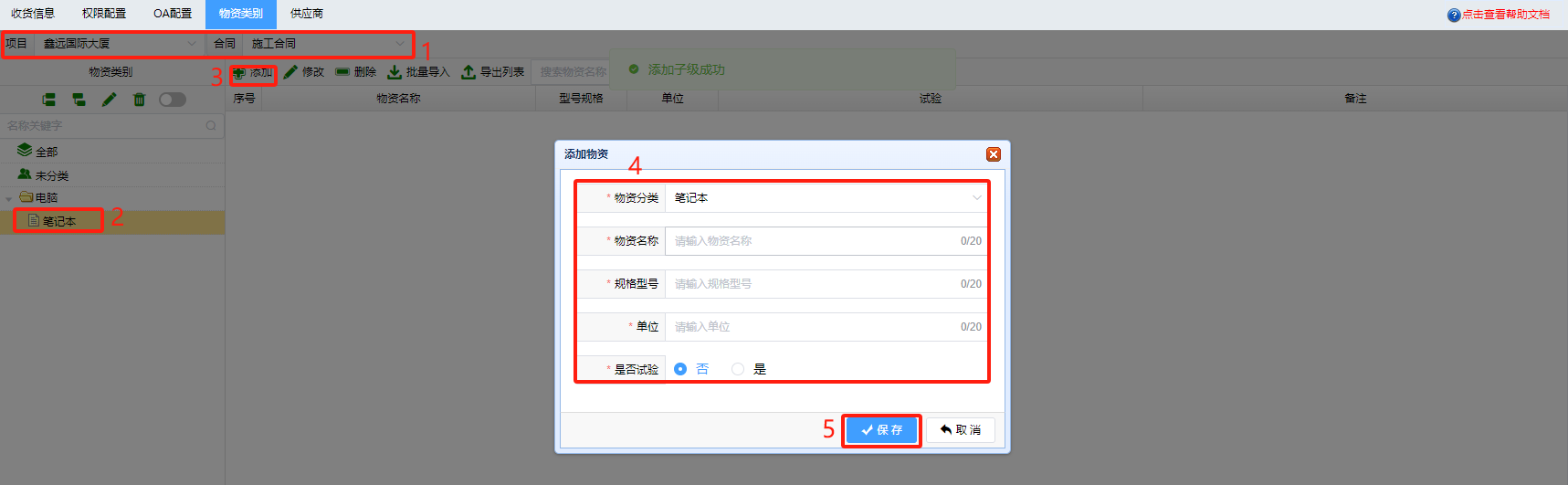
第九步:选择某一个项目合同;
第十步:在A区选择某一个物资,点击B区的【添加】按钮,弹出添加物资的弹窗;
第十一步:填写对应的内容,红色是必填项;
第十二步:点击【保存】按钮,新建成功;
(PC)
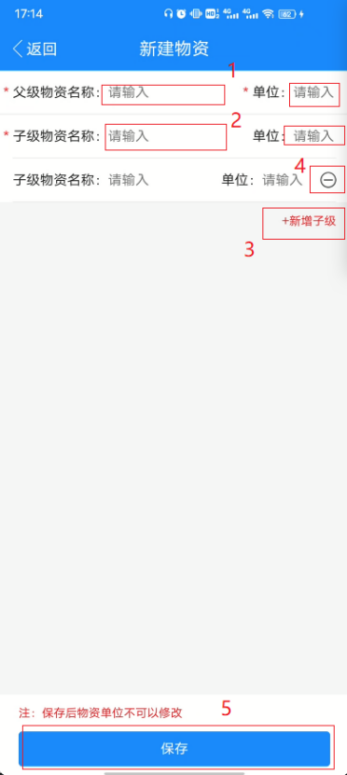
(APP)
(5) 第五步:收货信息配置
第一步:选择【收货信息】页面;
第二步:点击【新建】按钮,弹出新建的弹窗;
第三步:输入收货人、联系电话、详细地址,红色为必填项;
第四步:点击【保存】按钮,新建成功;
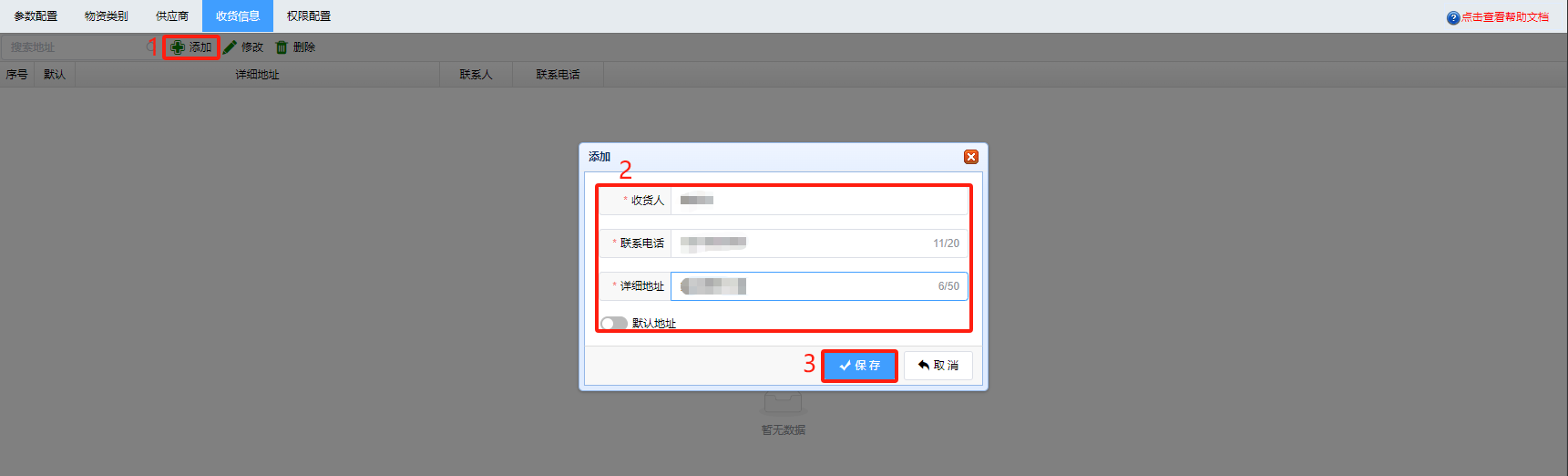 (PC)
(PC)
(6) 第六步:我的事项物资流程发起/审批
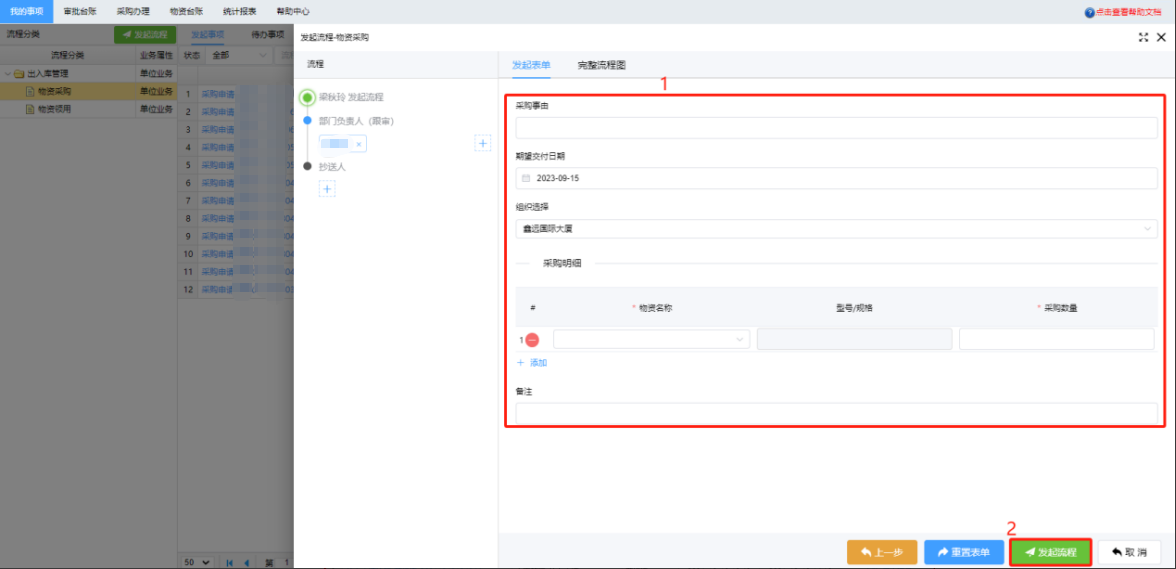
第一步:选择对应的项目,对应的合同;
第二步:在【我的事项】里面点击【发起流程按钮】;
第三步:从选择对应的模块中选择自己想要发起的流程审批;
第四步:点【下一步】进入发起表单界面;
第五步:在【发起表单】界面填写相关信息,其中红色框为必填项;
第六步:点击【发起流程】,发起流程完毕;
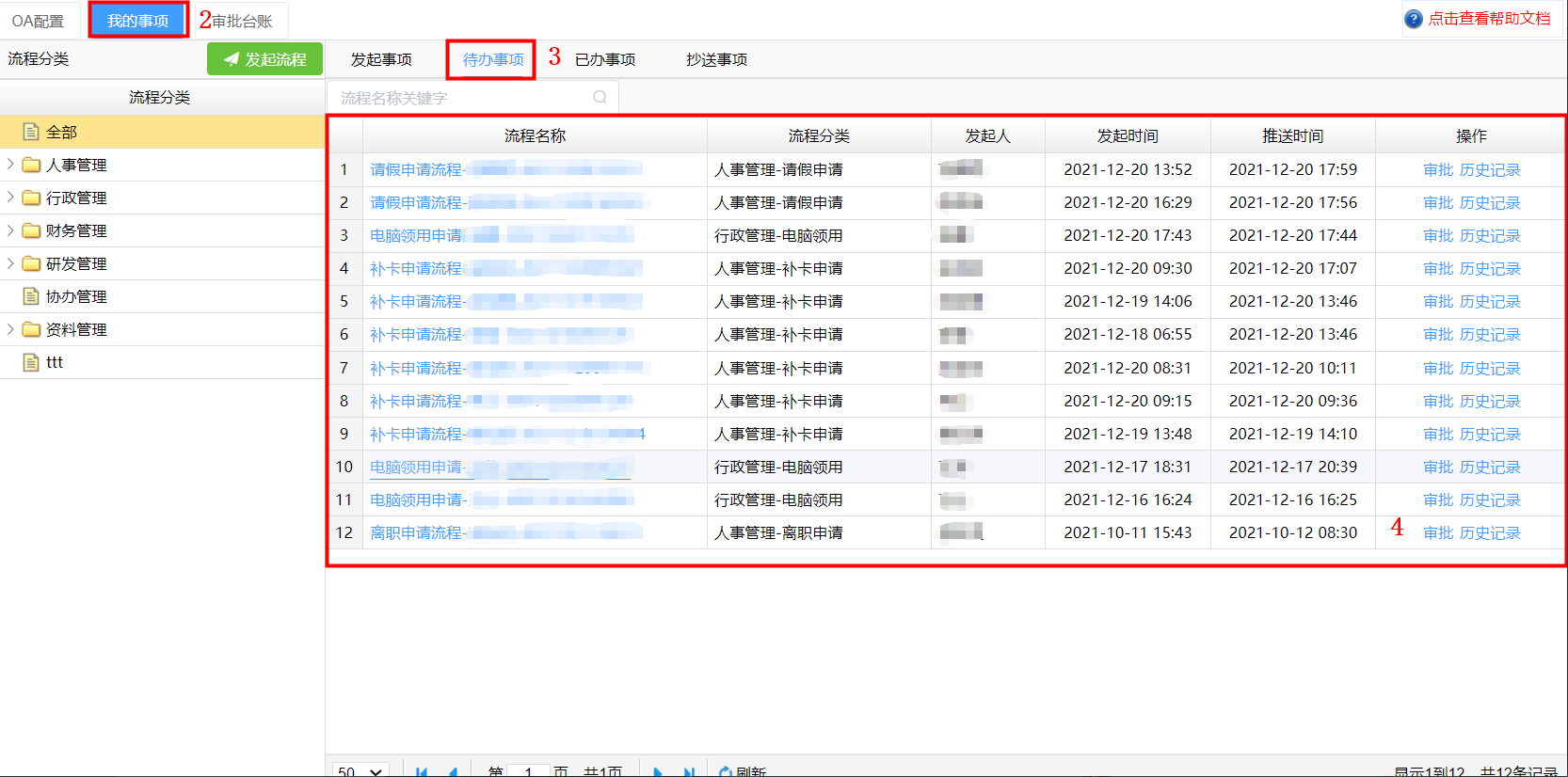
第七步:在【我的事项】里面点击【代办事项】按钮;
第八步:在【代办事项】的模块下面,点击需要处理的事
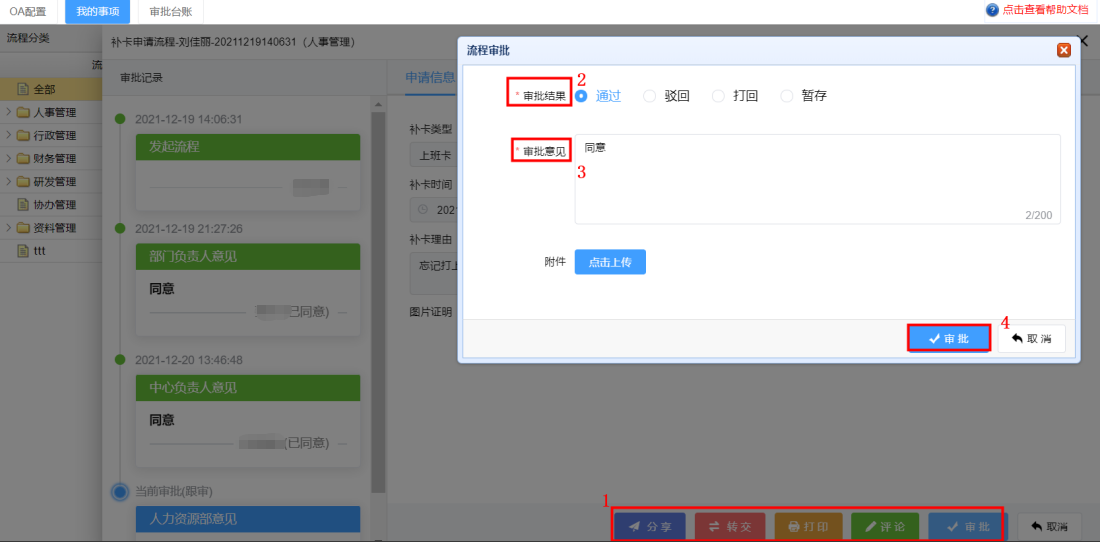
第九步:弹出代办申请流程弹窗,选择1的【分享】/【转交】/【打印】/【评论】/【审批】;
第十步:在【审批结果】中点击通过/驳回/打回/暂存;
第十一步:在【审批意见】填写相应的意见;
第十二步:点击【完成】按钮,审批结束;

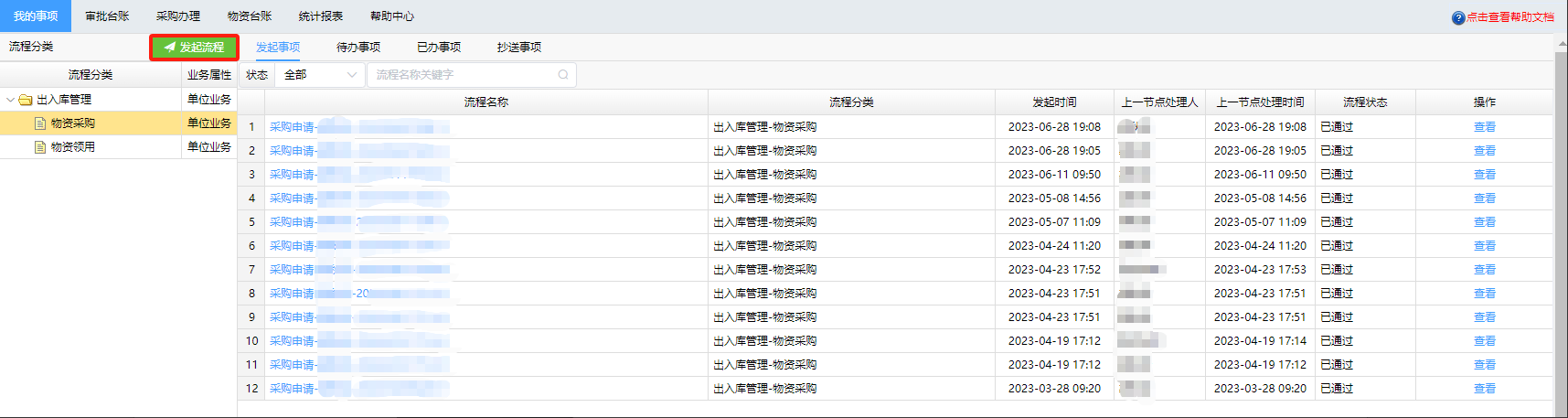
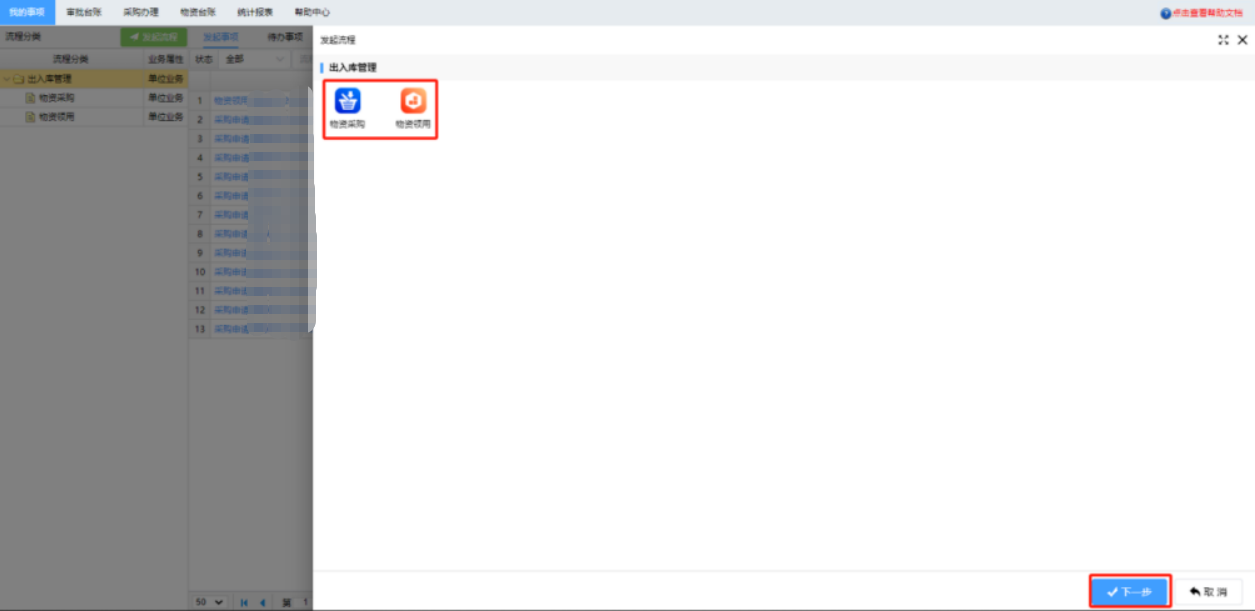
(PC)
(7) 第七步:采购办理
第一步:选择对应的项目,对应的合同;
第二步:选择【采购办理】页面;
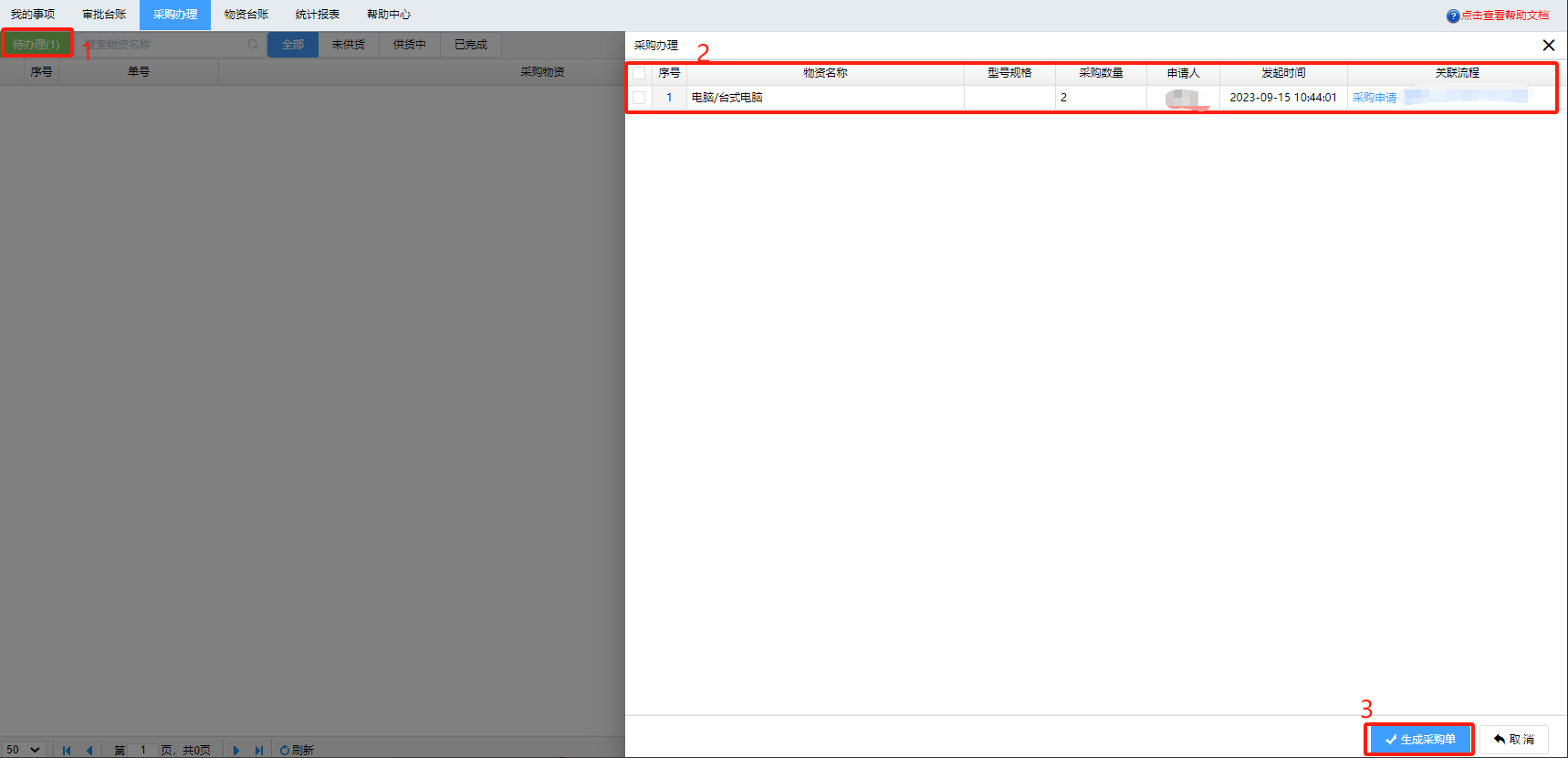
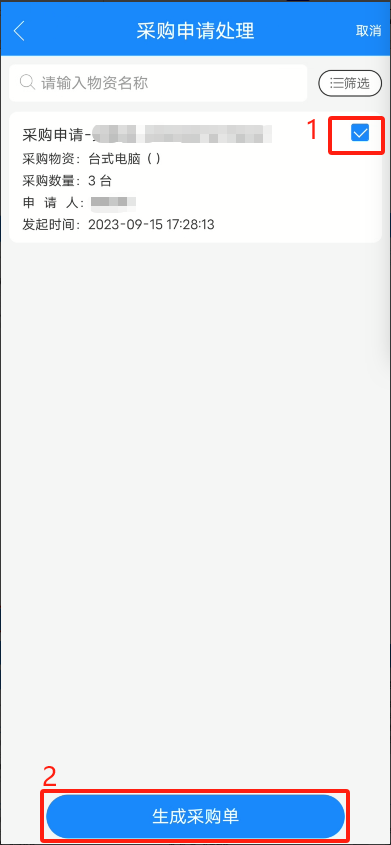
第三步:当采购流程通过后,待办理就会提示办理数,点击【待办理】按钮,弹出采购办理的弹窗;
第四步:勾选需要采购的物资;
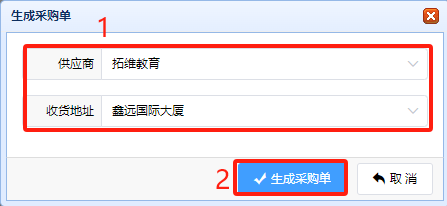
第五步:点击【生成采购单】按钮;
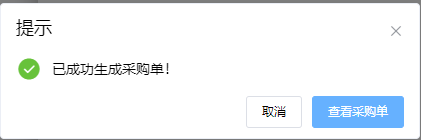
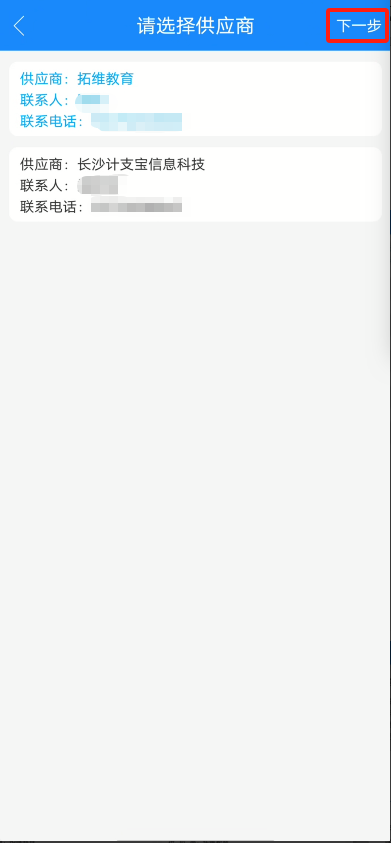
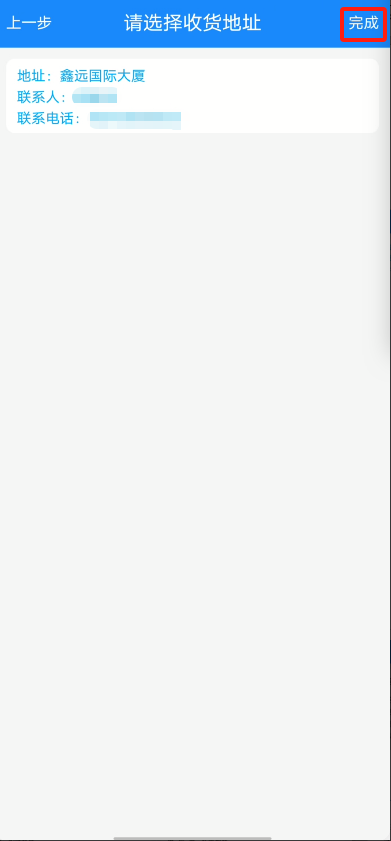
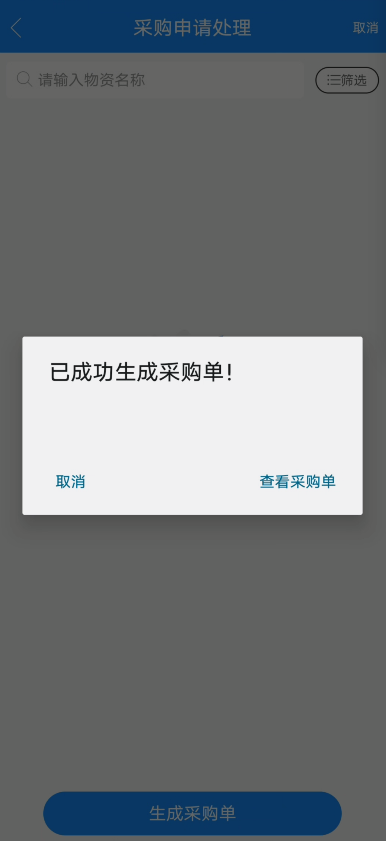
第六步:选择对应的供应商,点击【生成采购单】
第七步:选择【采购办理】页面;
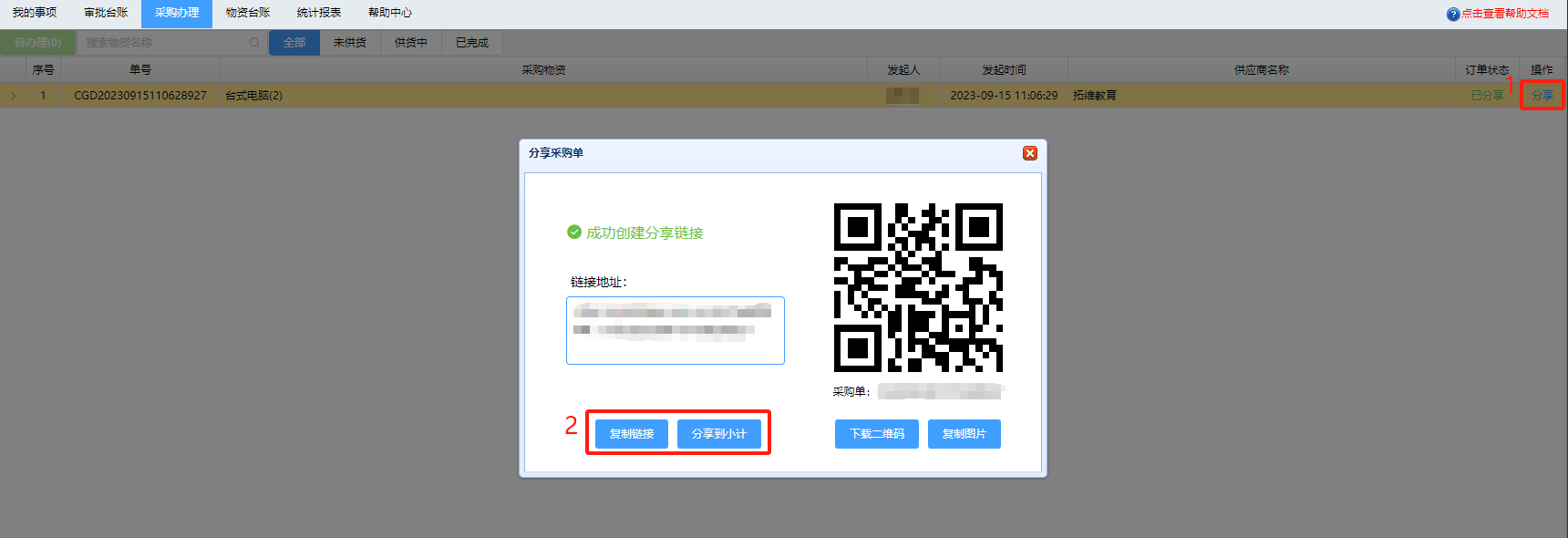
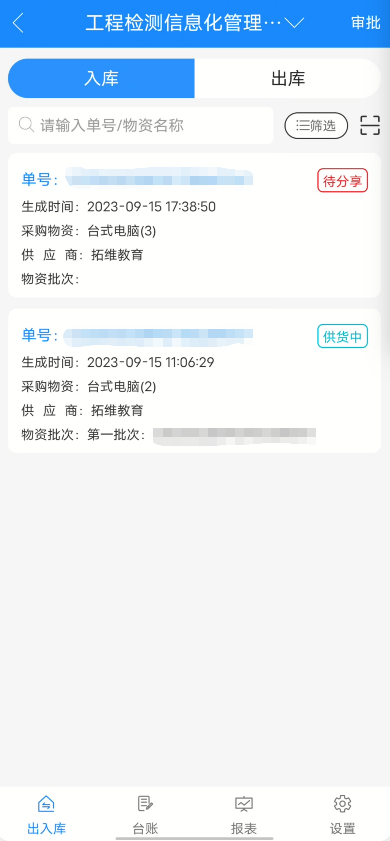
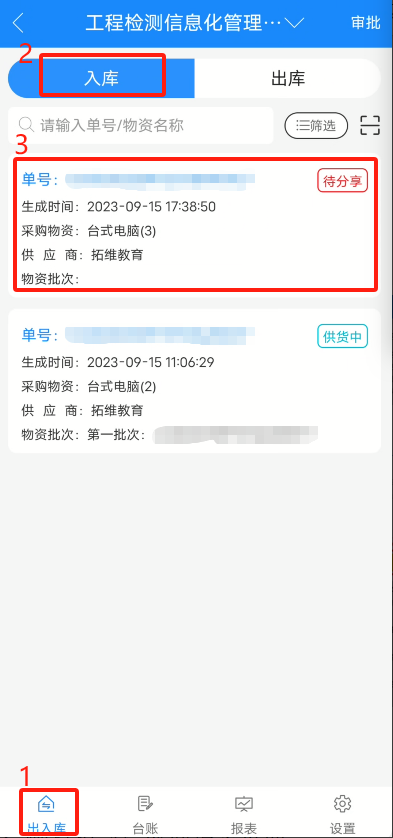
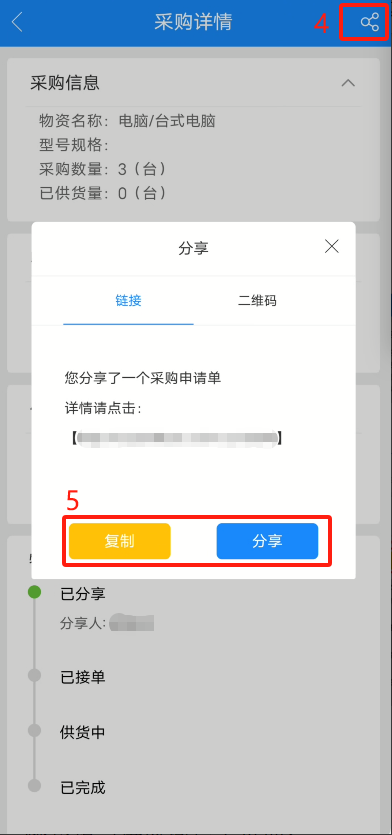
第八步:当采购单生成后,采购办理列表就会有一天采购数据,点击【分享】按钮,弹出分享采购的弹窗;
第九步:点击【复制链接】,分享给供应商;

(PC)
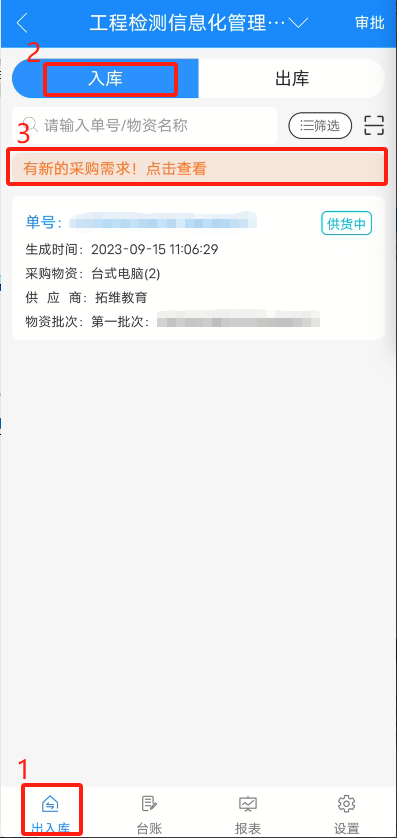
(APP)
(8) 第八步:供应商接单/送货
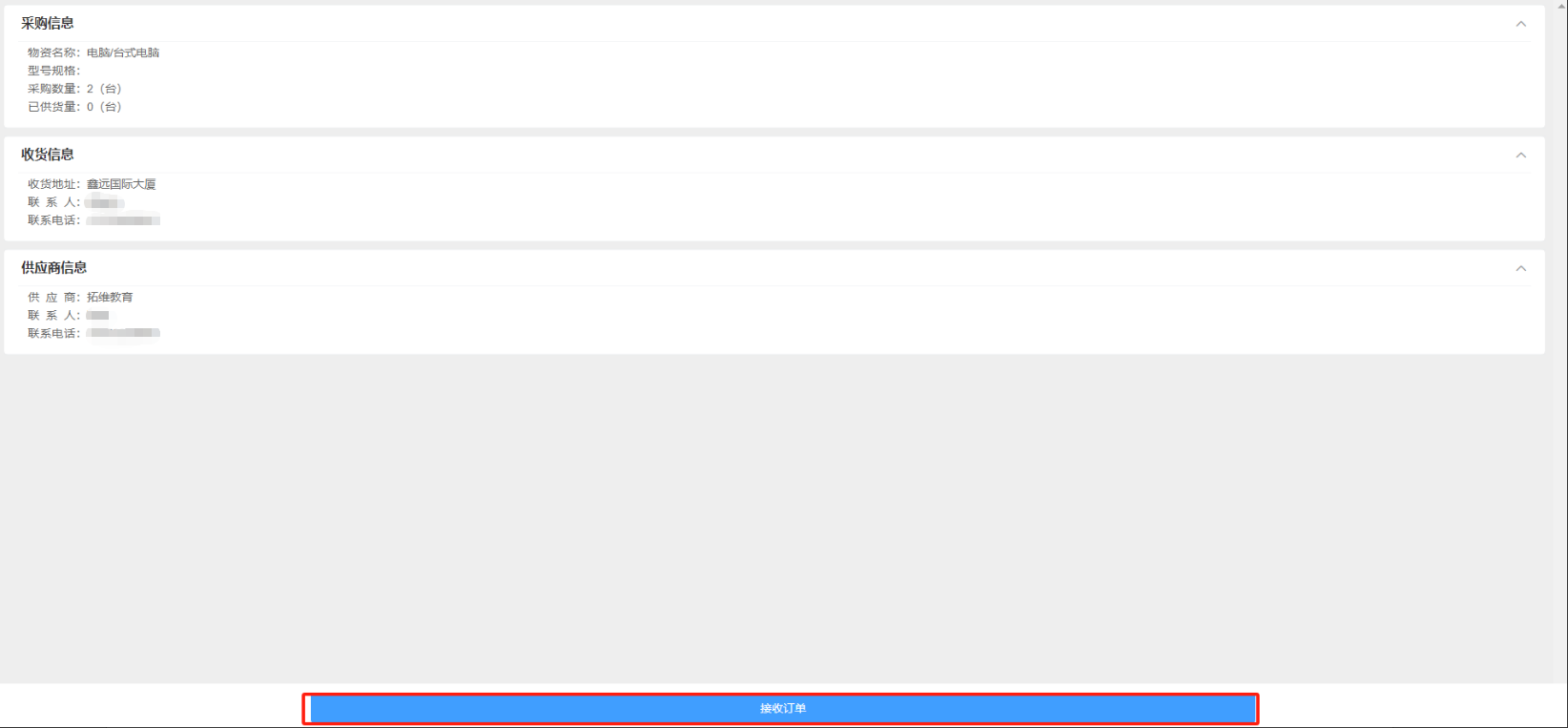
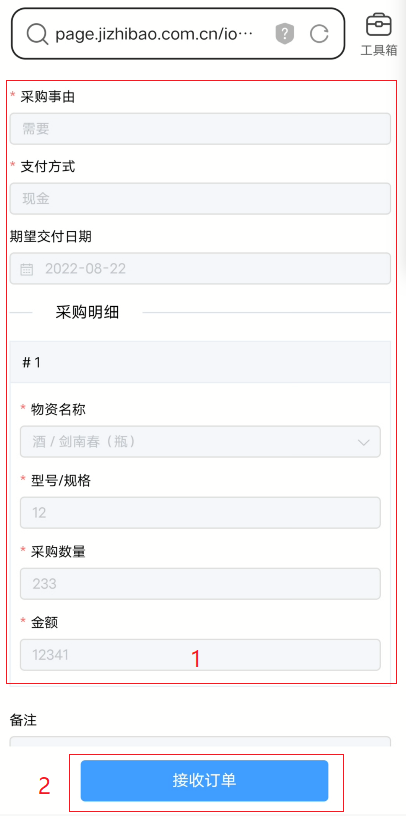
第一步:打开采购地址,显示接收订单的页面;
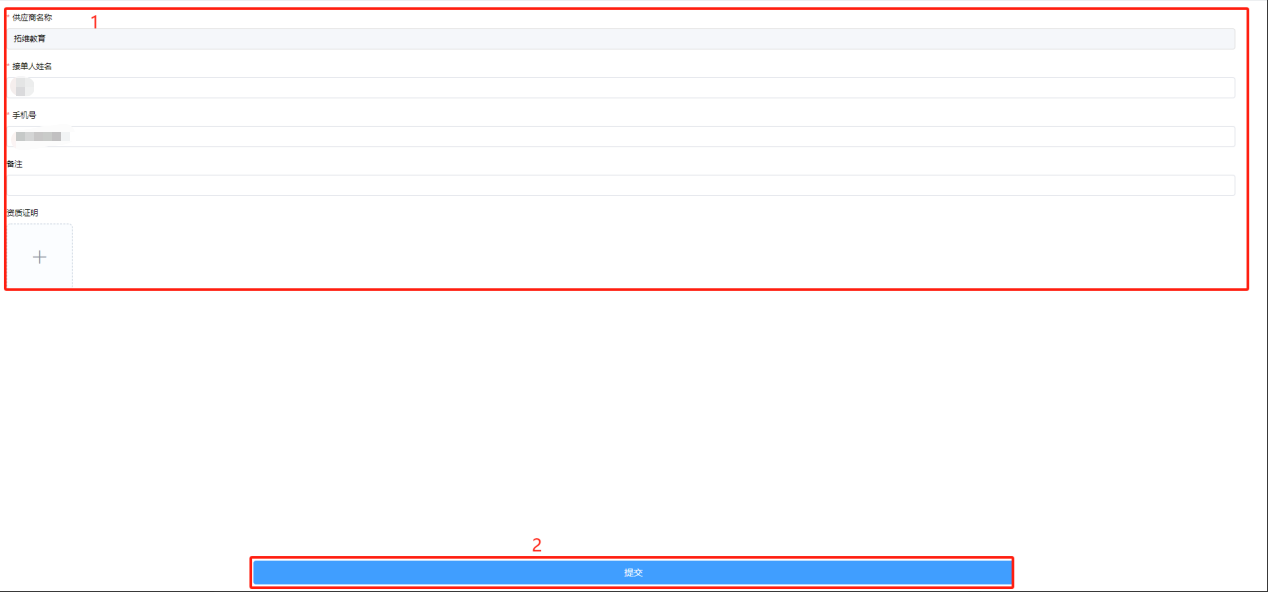
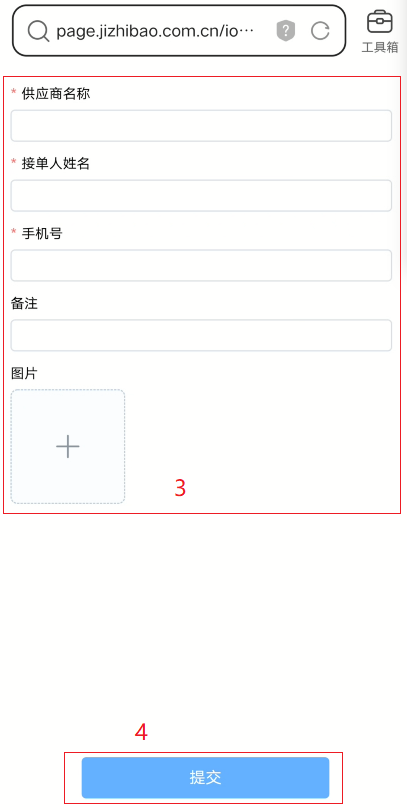
第二步:点击【接收订单】按钮,跳转填写供应商信息页面;
第三步:填写供应商页面,点击【提交】按钮;
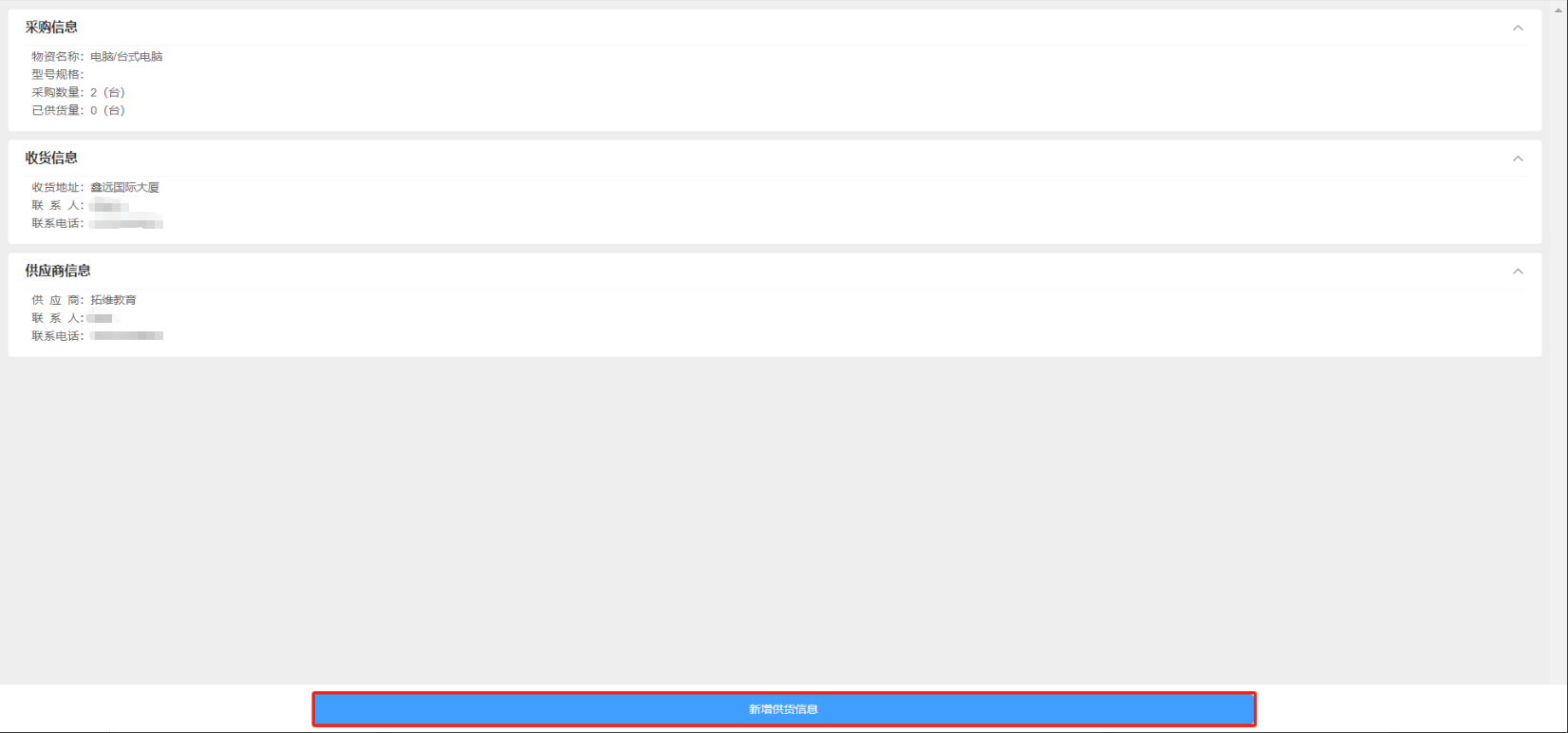
第四步:打开采购地址,显示订单信息的页面;
第五步:点击【新增供货信息】按钮,显示填写货物信息页面;
第六步:填写供货数量;
第七步:点击【提交供货信息】按钮;
第八步:打开采购地址,显示订单信息的页面;
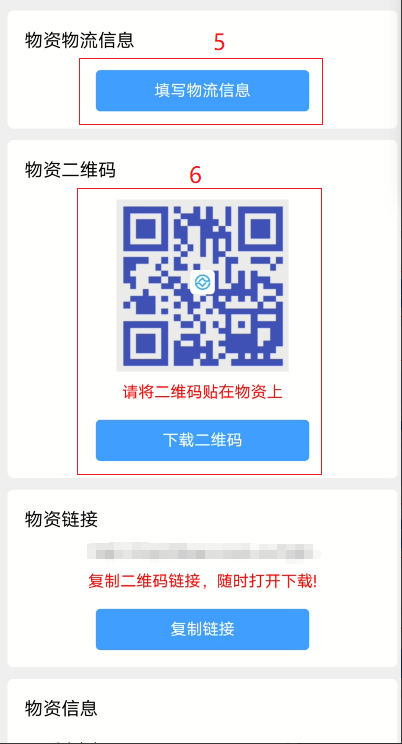
第九步:将系统自动生成的二维码贴到物资上;
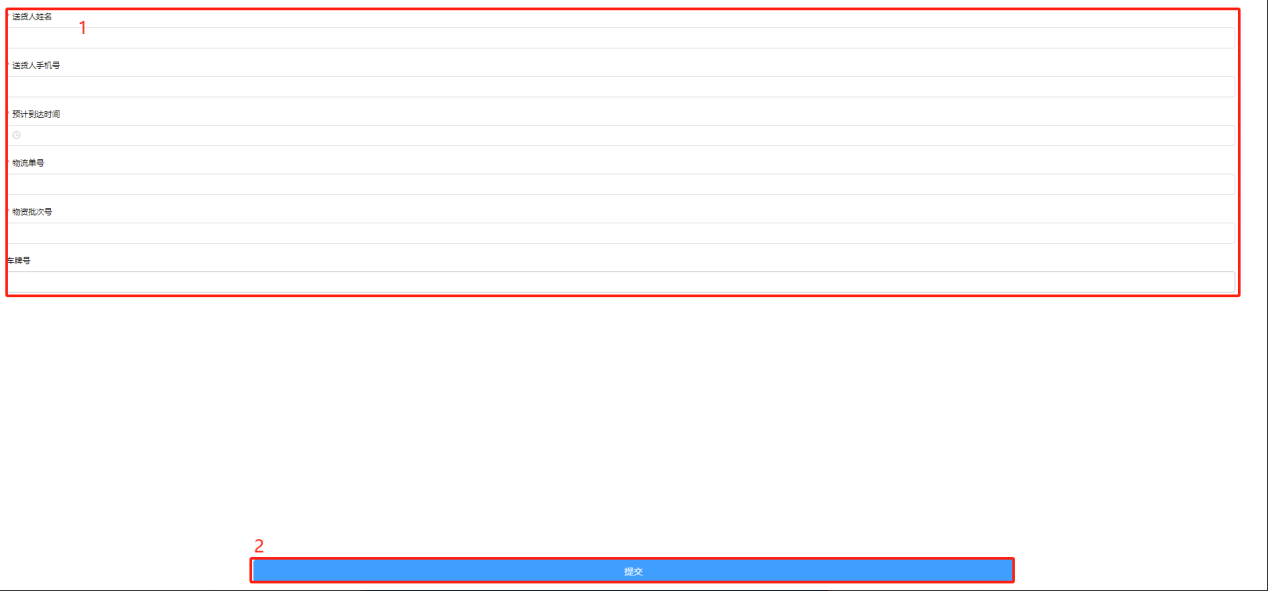
第十步:点击【填写物流信息】按钮,跳转填写物流信息页面;
第十一步:填写物流信息,红色是必填项;
第十二步:点击【提交】按钮;
第十三步:进行线下送货;
 (
( p
p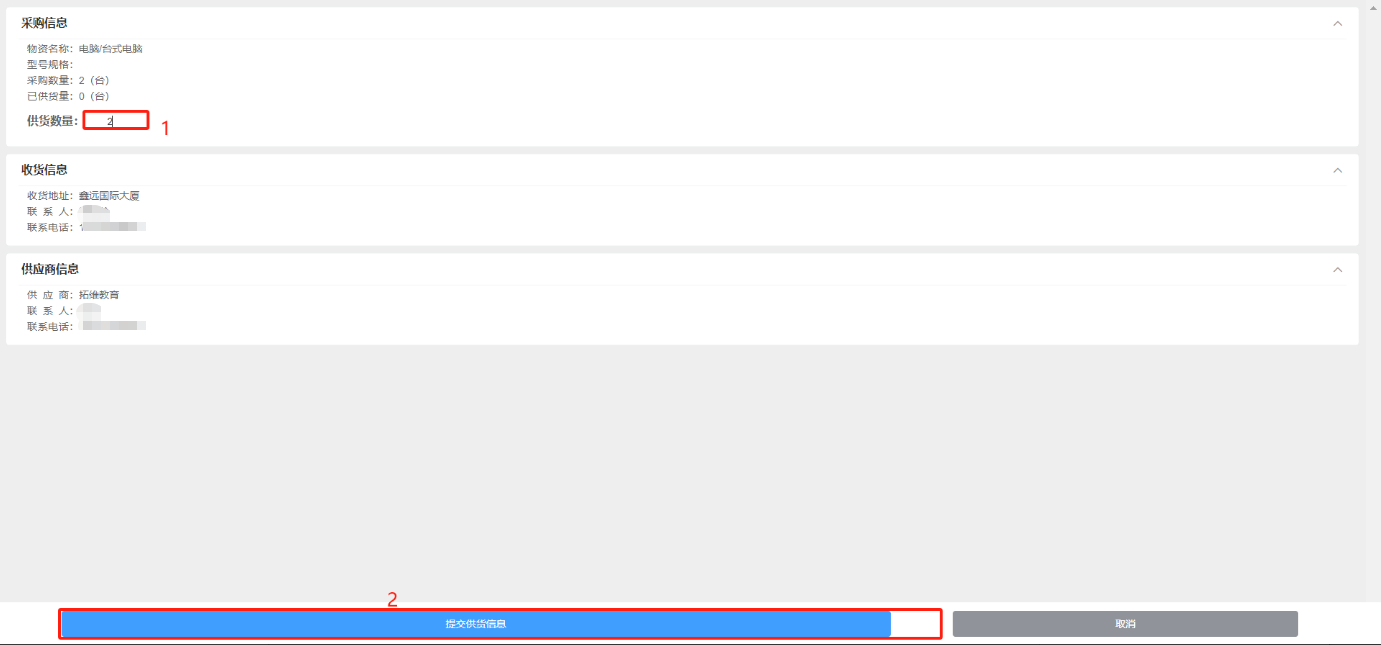 c
c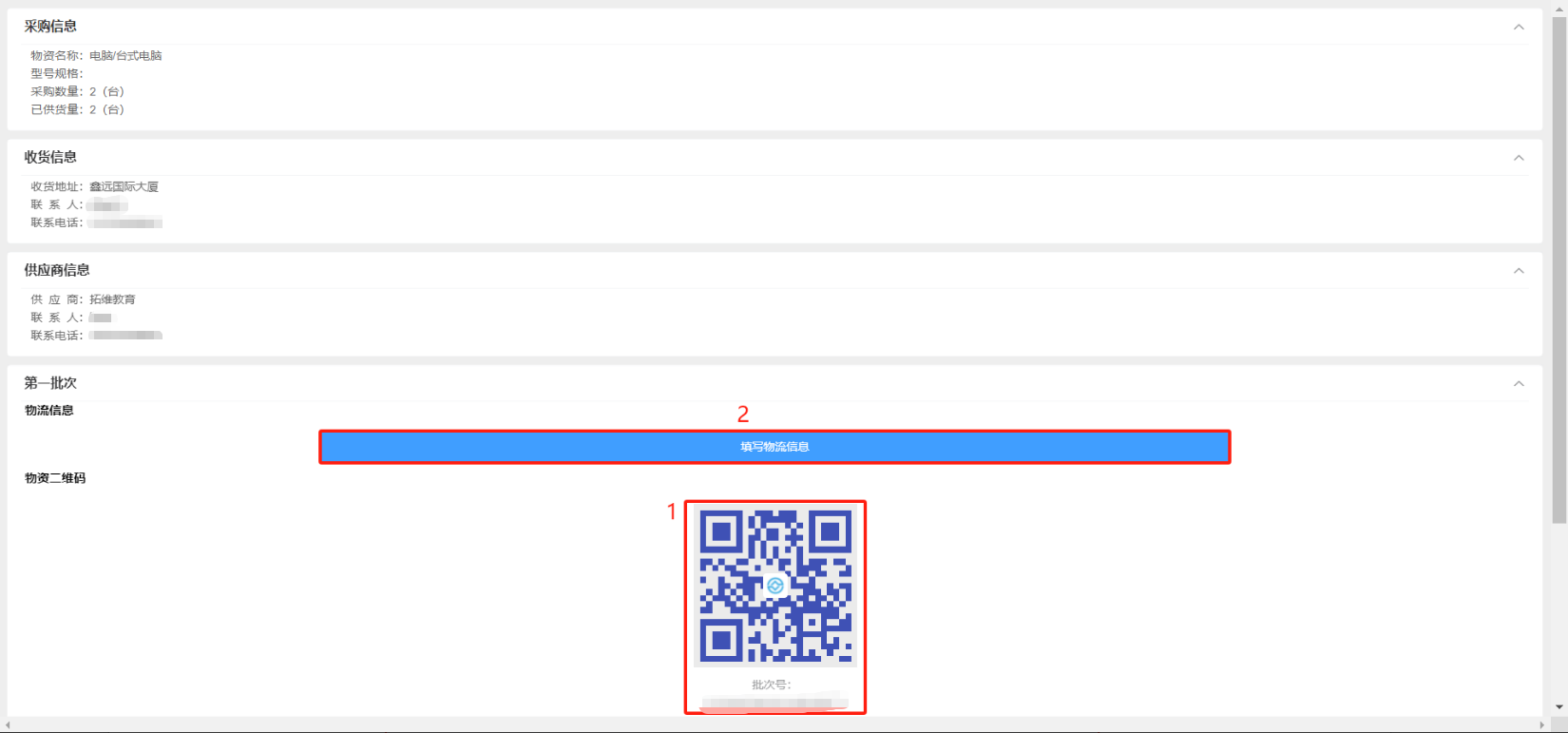 )
)
(pc)
(app)
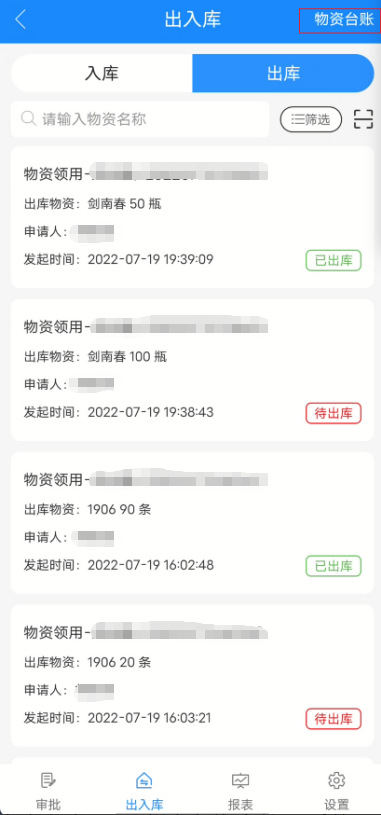
(9) 第九步:出入库
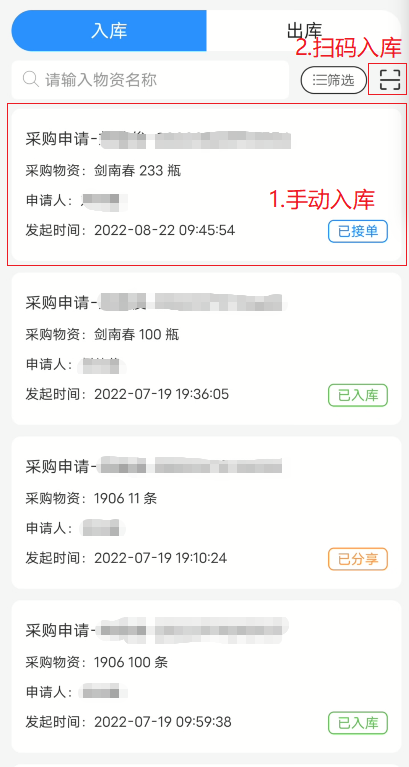
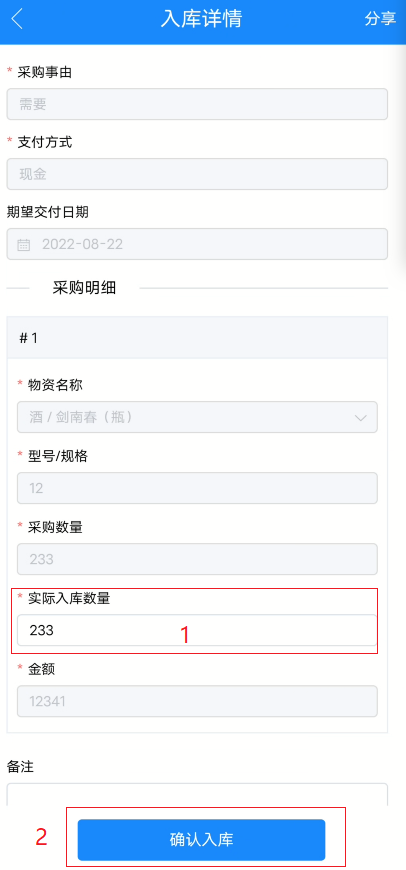
手动入库:点击其中一条采购信息,进入【入库详情】界面,输入实际入库数量,点击【确认入库】,即入库成功。
扫码入库:点击右上角【扫码】符号,扫描物资上的二维码,进入【入库详情】界面,输入实际入库数量,点击【确认入库】,即入库成功。
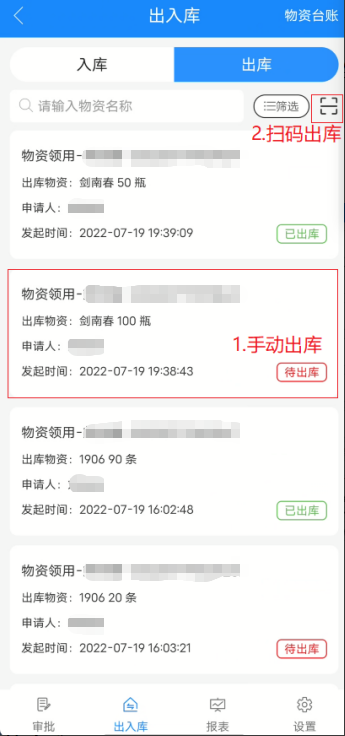
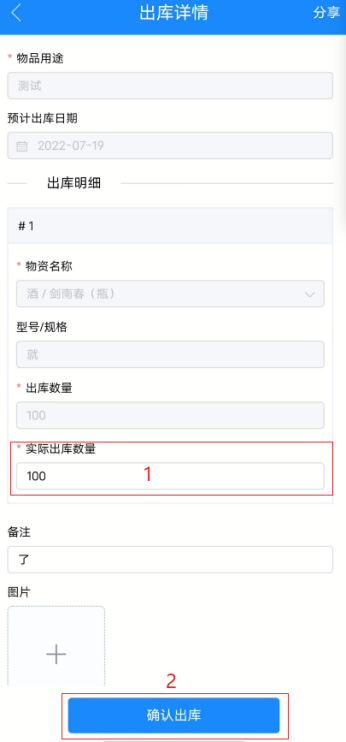
手动出库:点击其中一条物资领用信息,进入【出库详情】界面,输入实际出库数量,点击【确认出库】,即出库成功。
扫码出库:点击右上角【扫码】符号,扫描物资上的二维码,进入【出库详情】界面,输入实际出库数量,点击【确认出库】,即出库成功。
(app)
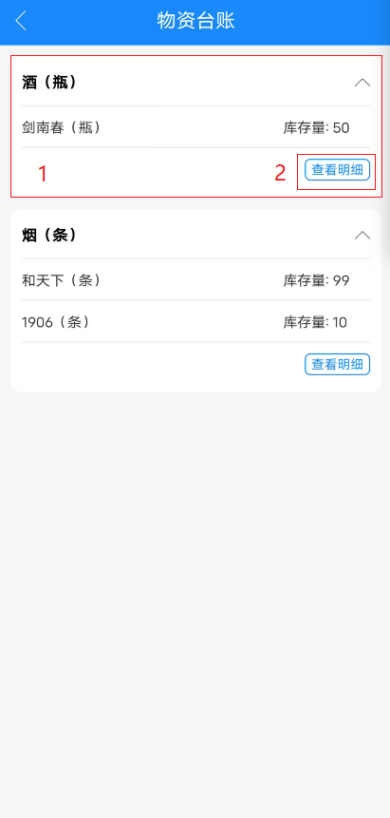
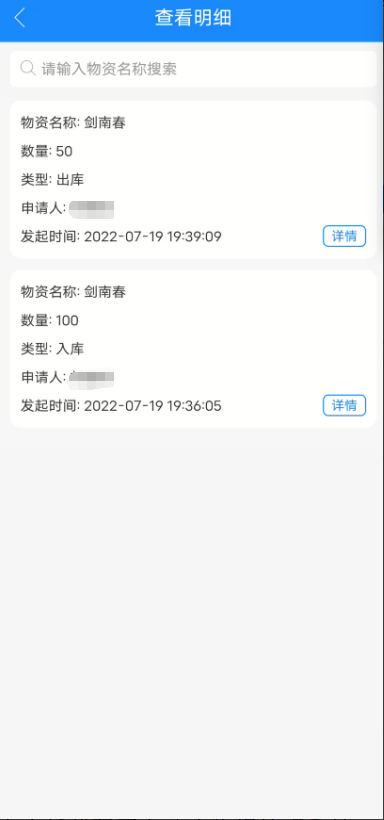
(10) 第十步:物资台账
第一步:选择对应的项目,对应的合同;
第二步:选择查看物资出入库情况的台账;

(pc)
(app)
至此,我们已经完全学会了用计支宝低代码平台建立物资管理系统。