如何做一次完整的AI清标
更新时间:2026-09-24 19:49:06
如何做一次完整的 AI 清标
一、功能简介
AI 清标平台是一款基于大语言模型的投标文件智能清标工具。系统解析招标文件获取招标要求,结合审查项模版自动生成审查项,再对投标文件逐项审查,输出每条审查项的清标结论、原因与原文摘录,并给出投标单位的风险等级,最终可一键下载清标报告。
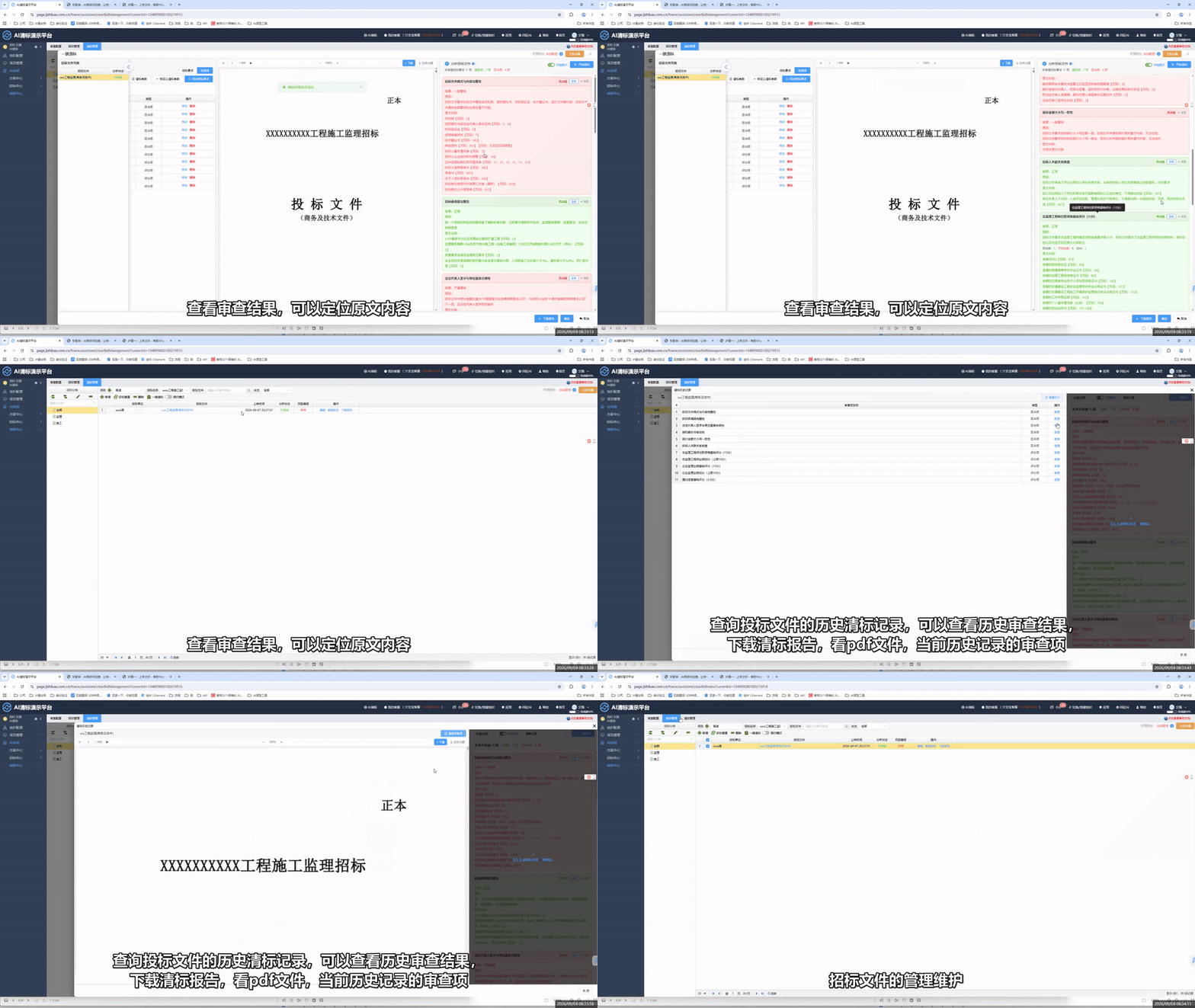
「清标管理」界面用于展示投标文件数据,并可直接完成整个清标过程,共四步:
1.上传文件:上传招标文件与投标文件,选择分类,可选设置查重页码范围;
2.同步招标要求,生成审查项:解析招标文件获取招标要求,结合审查项模版生成审查项,可叠加补充审查项;
3.开始清标:解析投标文件,按审查项逐项审查,得出结果;
4.下载清标结果:三处入口均可下载清标报告。
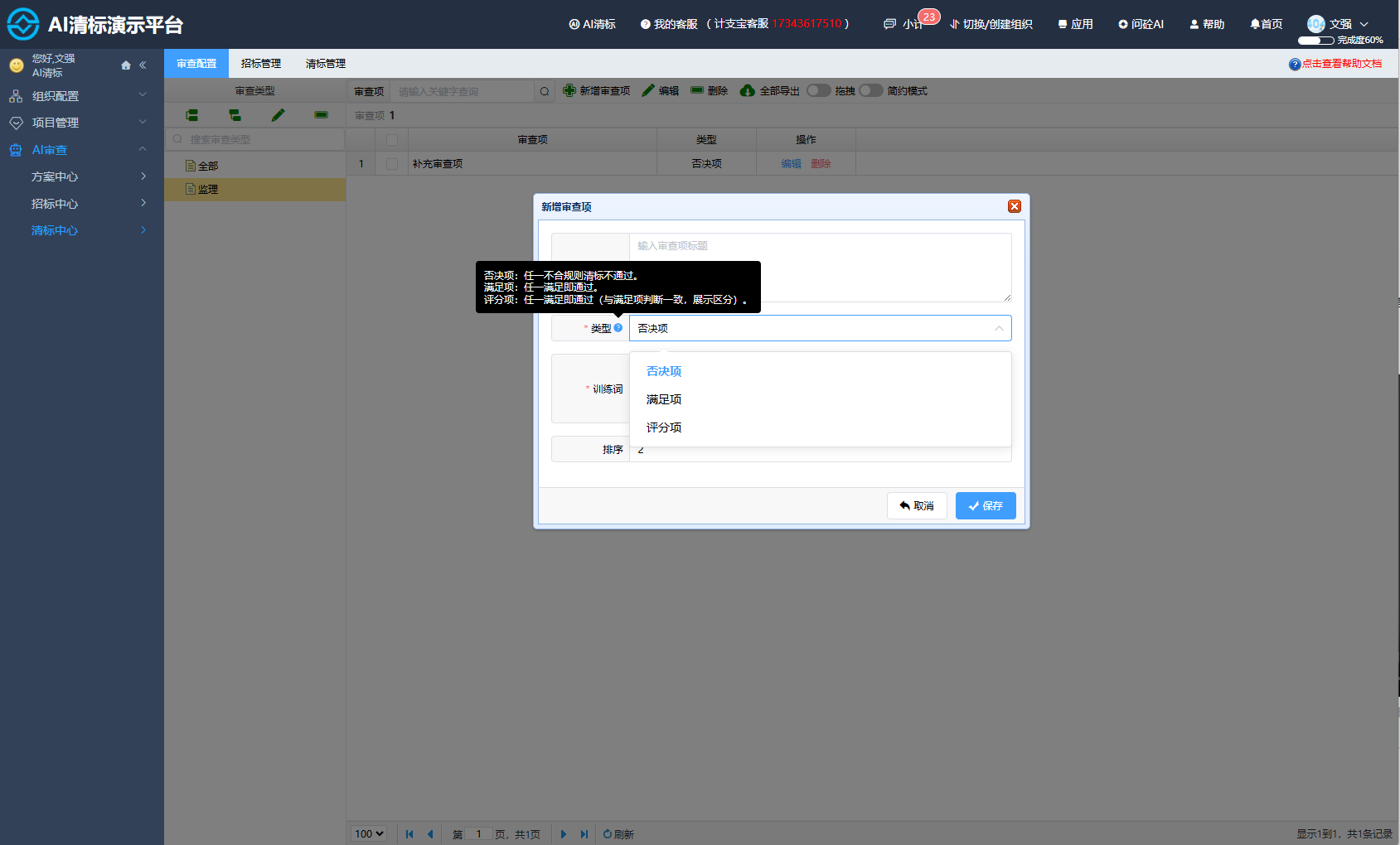
清标审查项共三种类型,决定了 AI 的判定与展示方式:
类型 | 判定逻辑 | 典型示例 |
否决项 | 任一不合规则清标不通过 | 投标函签字盖章有效性、法定代表人身份与单位盖章合规性、资质证书有效性等 |
满足项 | 任一满足即通过 | 项目机构人员资质与任职明确性、人员资格证明试验检测等 |
评分项 | 判定逻辑与满足项一致,仅展示上作区分 | 总监理工程师任职资格与业绩、企业业绩和得分(15 分)等 |
说明:评分项与满足项判定逻辑一致,差异仅在于展示区分,便于按评分办法单独查看与统计。
二、前置条件
1.已登录平台;
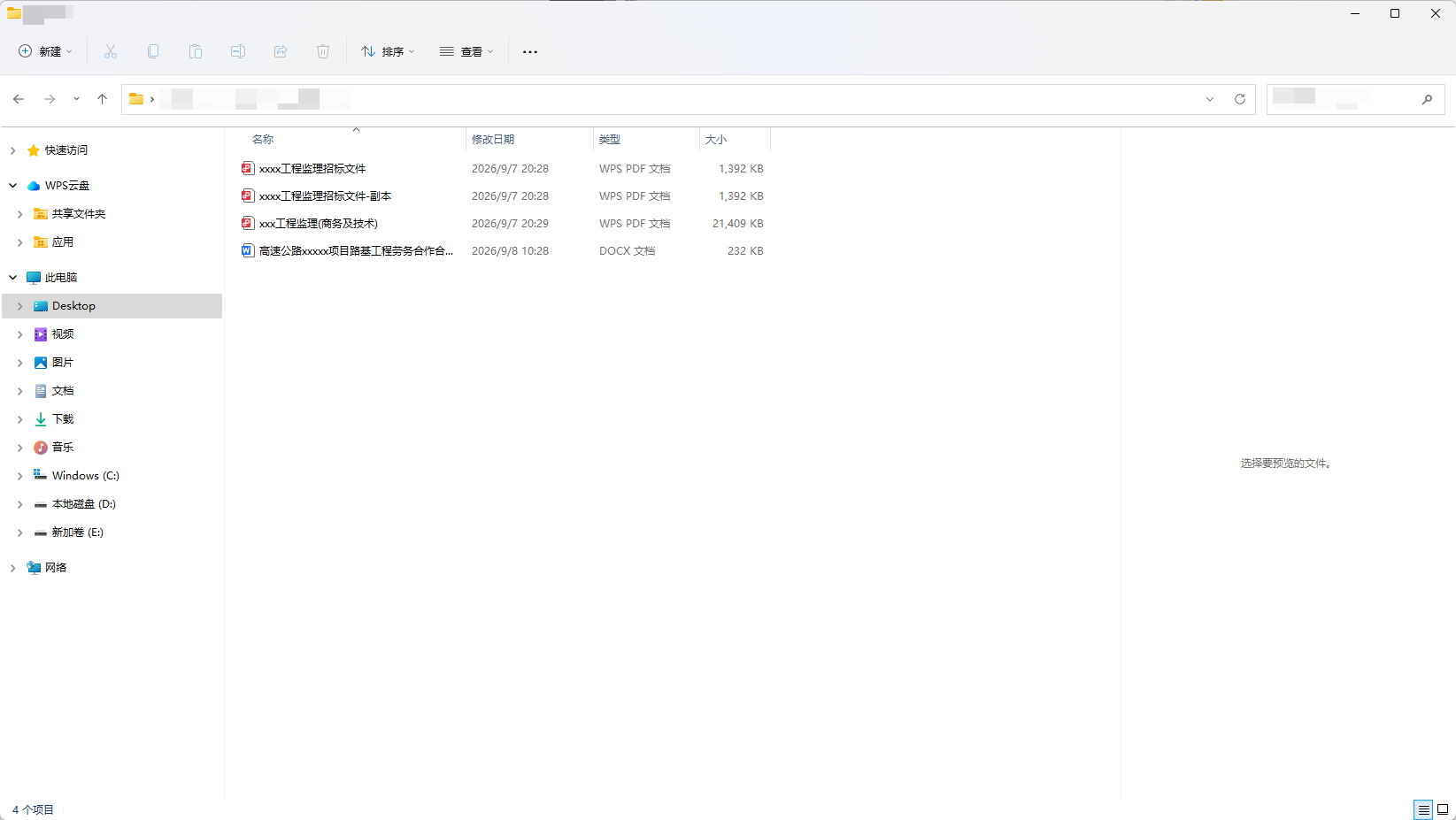
2.已准备招标文件与投标文件,文件要求如下:
项目 | 说明 |
支持格式 | pdf / word 文档文件 |
大小限制 | 单个文件不能超过 50M |
提示:招标文件也可以先在「招标管理」统一上传维护,清标时只需选择对应分类下的招标名称即可。
三、上传文件
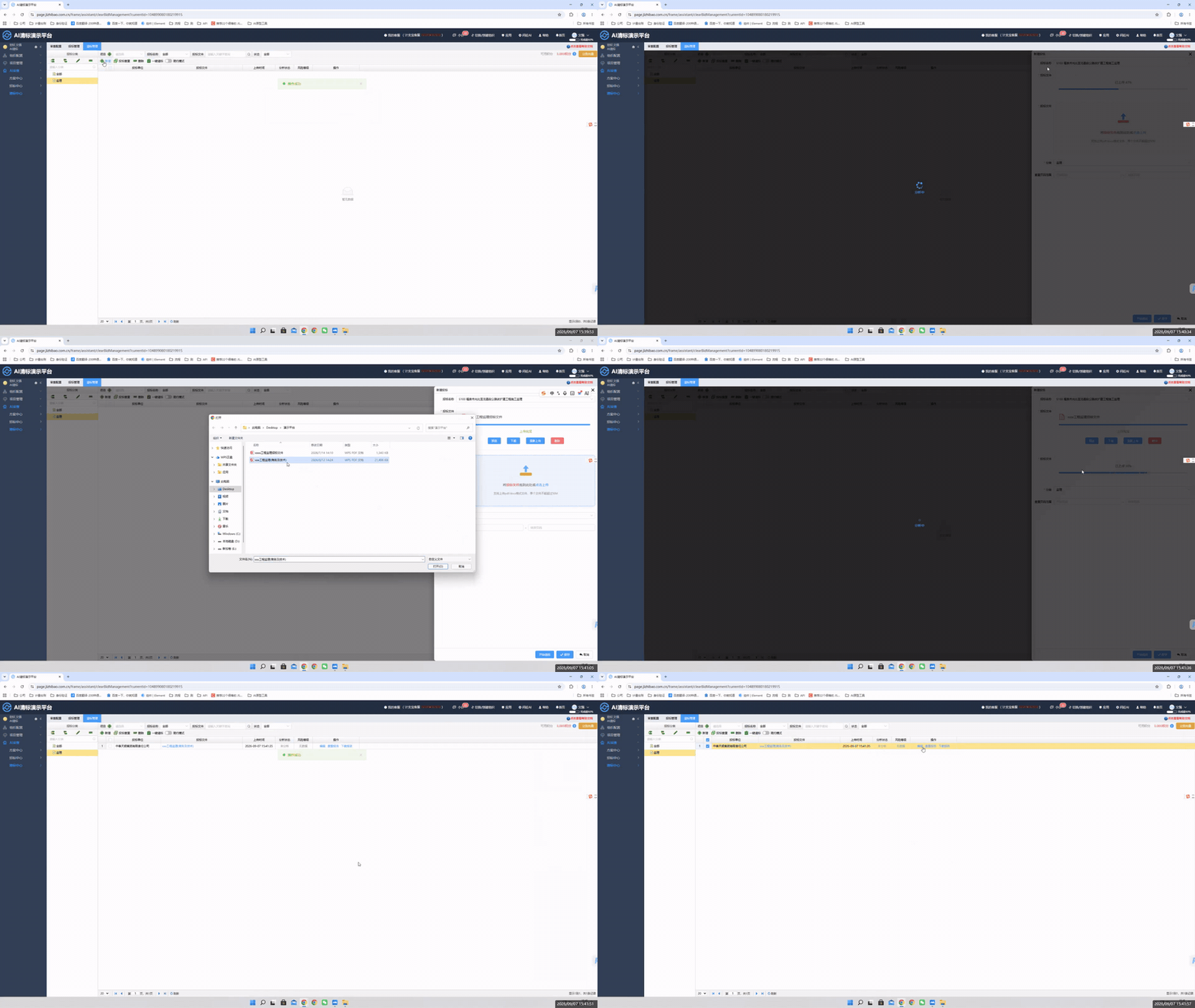
在「清标管理」点击【新增】,右侧弹出「新建投标」抽屉,依次完成:
1.招标名称:下拉选择已维护的招标名称(可清除);
2.招标文件:上传招标文件(pdf / word,单个不超过 50M),系统解析基本信息但不作展示,作为清标依据;
3.投标文件:上传投标文件(pdf / word,单个不超过 50M),系统解析基本信息,上传成功后可点击【查看解析文档】核对解析效果;
4.分类:选择投标文件所属分类(可新增分类);
5.查重码范围(可选):设置起始页码 / 结束页码,用于投标查重;
6.点击【保存】完成上传;或直接点击【开始清标】立即进入清标流程。
四、同步招标要求,生成审查项
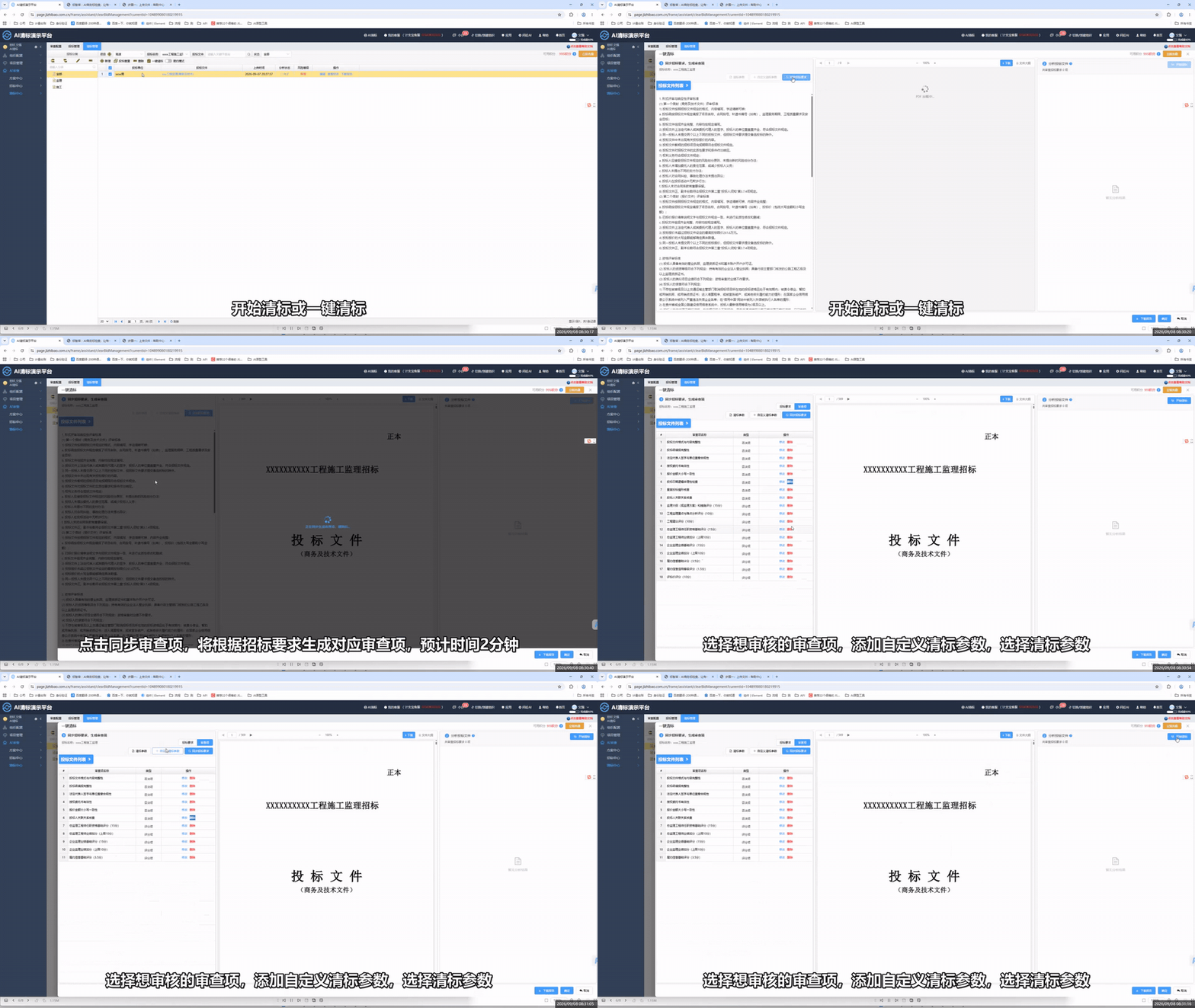
点击【一键清标】进入清标页,第一步为「① 同步招标要求,生成审查项」:
1.系统解析招标文件,获取招标要求,并结合审查项模版自动生成相关审查项(如投标文件格式与内容完整性、投标报价唯一性、法定代表人签字与单位盖章合规性等);
2.生成的审查项按类型标记:否决项 / 满足项 / 评分项。
补充审查项共有三个来源:
入口 | 说明 |
清标参数 | 一键获取「审查配置」中已配置的补充审查项,勾选后叠加到本次清标 |
+ 自定义清标参数 | 现场新增额外需要补充的审查项:填写标题(≤50 字)、类型、训练词(≤2000 字) |
审查范围 | 按审查类型(全部 / 评分办法 / 清标审查 / 监理等)勾选参与本次清标的审查项,支持关键字搜索、已选计数与隐藏模式 |
审查项维护:
1.生成的每条审查项支持单条修改 / 删除;
2.点击【同步招标要求】可重新解析并同步;
3.点击【招标要求】可查看解析出的招标要求原文。
建议:将公司常用审查口径维护在「审查配置」中,清标时通过【清标参数】一键获取,减少重复配置。
五、开始清标
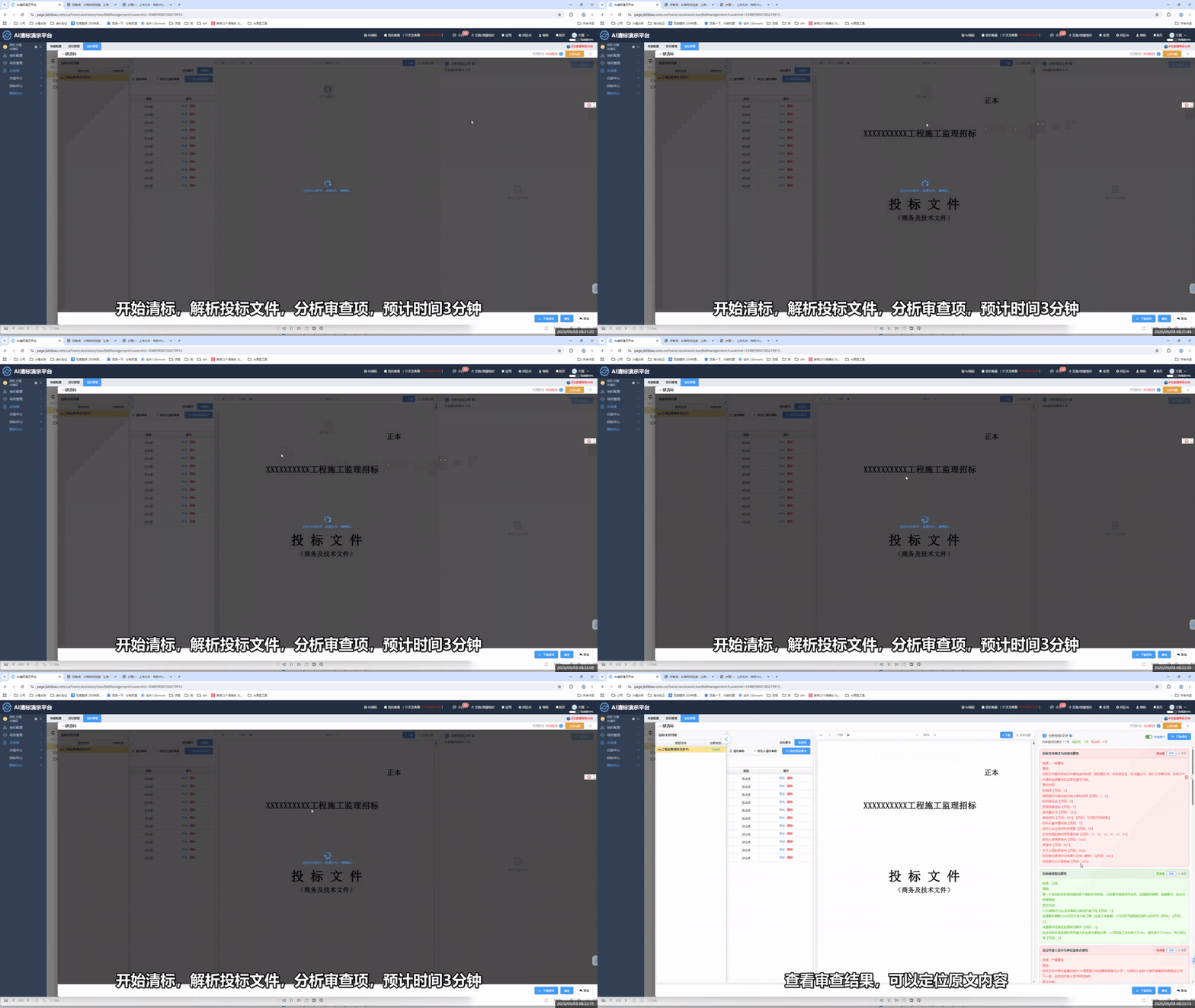
确认审查项后,点击右侧【开始清标】:
1.系统解析投标文件;
2.按审查项逐项审查:否决项任一不合规则清标不通过;满足项 / 评分项任一满足即通过;
3.右侧「分析投标文件」面板实时输出每条审查项的分析结果。
结果卡片包含以下内容:
1.审查项名称 + 类型标记(否决项 / 满足项 / 评分项);
2.结果:如「一致审查」「严重警告」「正常」;
3.原因:AI 给出的判定理由;
4.投标文件内容:摘录的原文片段及页码,未检索到依据时展示「无关联原文内容」。
提示:清标完成后,列表的分析状态更新为「已生成」,风险等级根据不合格情况自动评估为「异常 / 正常」。
六、下载清标结果
清标结果共有三处下载入口:
入口 | 操作说明 |
① 一键清标页直接下载 | 清标完成后点击页面右下角【下载报告】 |
② 列表页选择数据下载 | 清标管理列表勾选一条或多条数据,批量下载清标报告 |
③ 清标记录下载 | 点击列表行进入,查看当前投标文件的最新清标记录,并下载清标报告 |
清标结果页说明:
1.顶部展示源投标文件名称,可切换「详细模式 / 简洁模式」;
2.统计条:本次共审查 N 项、合格 N 项、不合格 N 项;
3.结果卡片逐项展示:审查项、结论、原因、原文内容(含页码);
4.「最近记录」下拉可切换查看历史清标记录;点击【查看审查项】可回看本次清标使用的审查项清单。
提示:同一投标文件支持多次清标,历次清标记录独立保存,可随时回看与下载。