
① 如何完成安全技术交底?
更新时间:2026-10-12 10:50:36
(1) 第一步:业务类型的创建,如安全交底
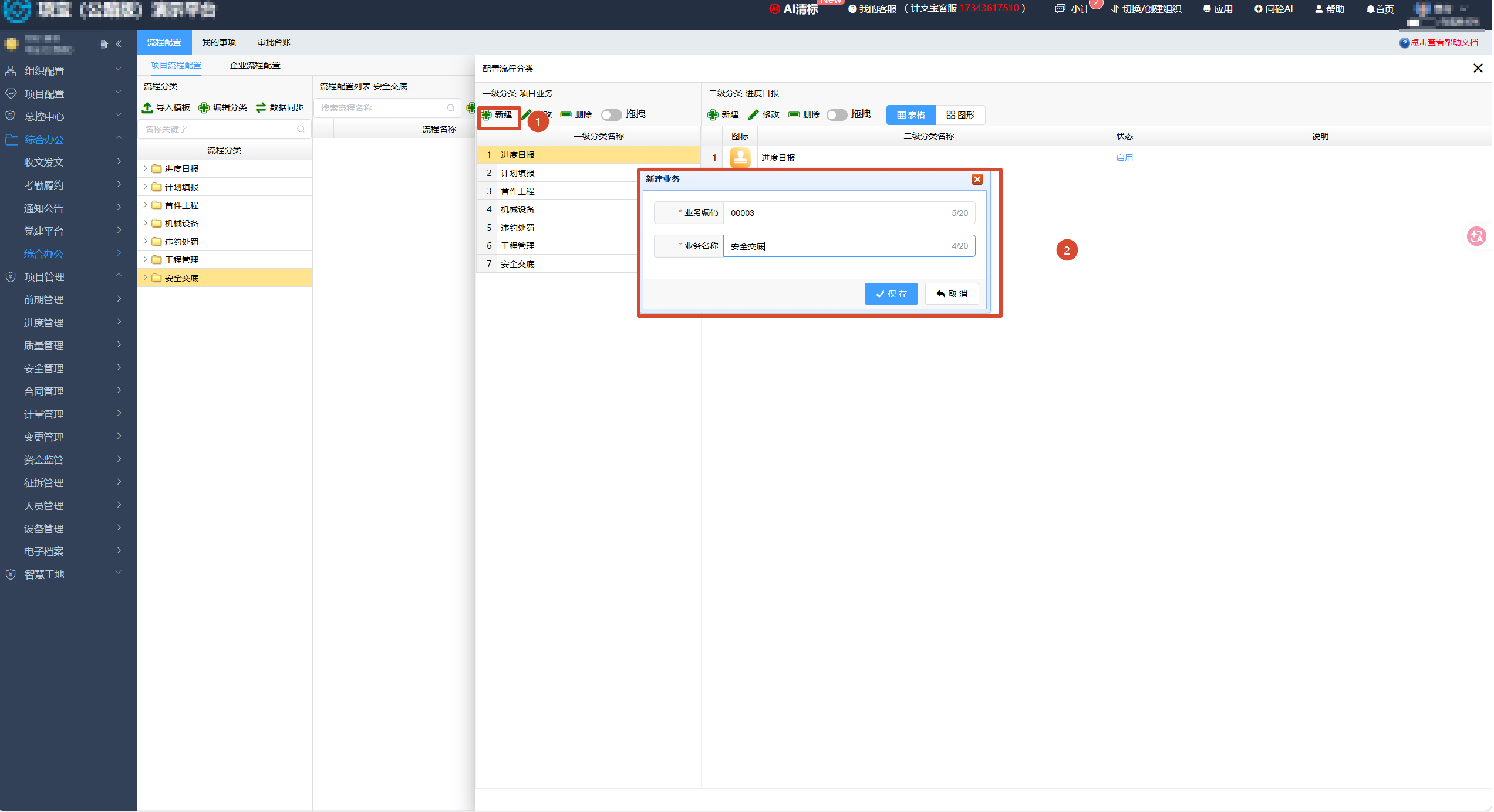
第一步:点击菜单导航【协同办公】中的【流程配置】;
第二步:点击【编辑分类】按钮,弹出【配置流程分类】窗口;
第三步:在一级分类列表区域中,点击【新建】按钮,弹出【新建】窗口;
第四步:在【新建】弹窗中,录入【业务编码】、【业务名称】,点击【保存】;
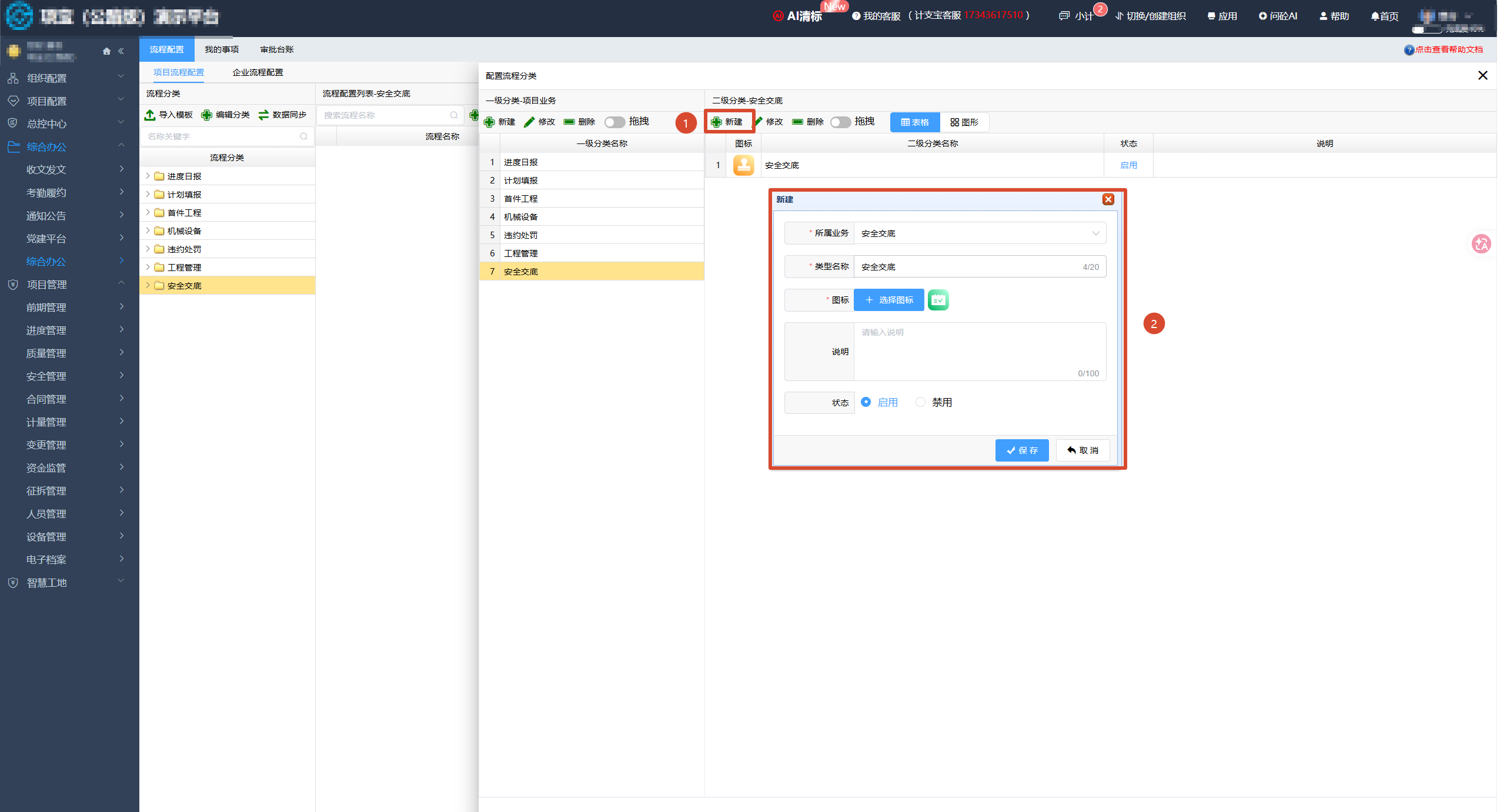
第五步:在二级分类列表区域中,点击【新建】按钮,弹出【新建】窗口;
第六步:在【新建】弹窗中,录入【类型名称】、【图标】;
第七步:点击【保存】按钮,数字化管理安全技术交底业务创建成功。
第二步:在第一个业务分类下面(安全交底)创建一个“安全技术交底”
第一步:点击菜单导航【安全管理】>【安全技术交底】中的【流程配置】;
第二步:选中B区流程分类;
第三步:点击C区的【新建】按钮;
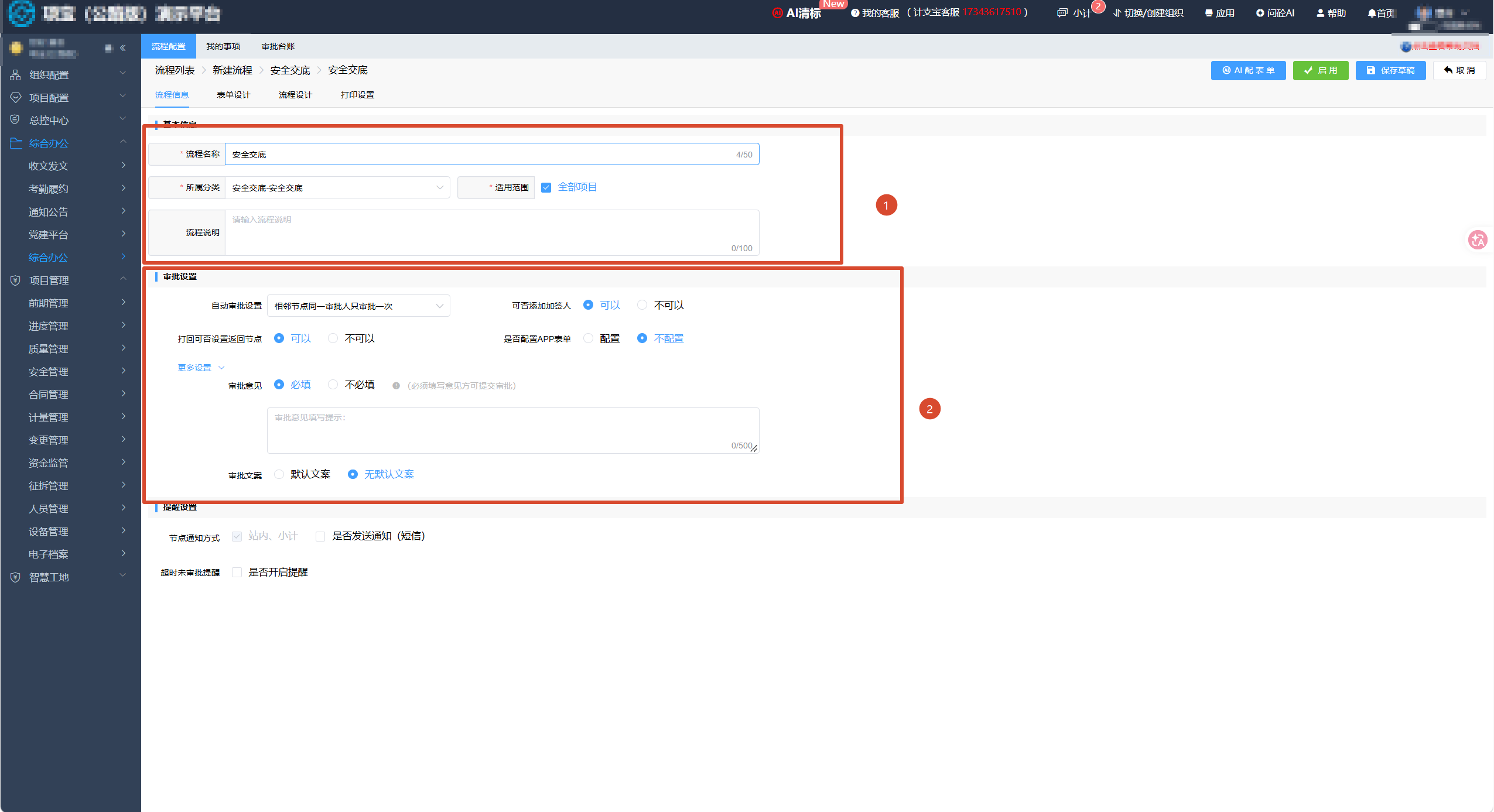
第四步:点击新建后,弹出流程的【流程信息】、【表单设计】、【流程设计】、【打印设置】,首先点击【流程信息】按钮;
第五步:按需求完善【基本信息】、【审批设置】、【提醒设置】,其中红色框部分为必填项
第三步:配置安全技术交底填报表单
第一步:点击菜单导航【安全管理】>【安全技术交底】中的【流程配置】;点击新建后,弹出流程的【流程信息】、【表单设计】、【流程设计】、【打印设置】,点击【表单设计】按钮;
第二步:需要客户填写的内容,将【控件库】中的控件模块拖拽至【编辑区域】,套件tab下的套件,用户可按需直接使用。
备注:表单这边常用单行文本、多行文本、下拉选择框、日期选择器、文件
第三步:在【控制面板】区域更改控件属性,并可选择关联流程(设置操作者,只有操作者有权限填写)。
操作示例:
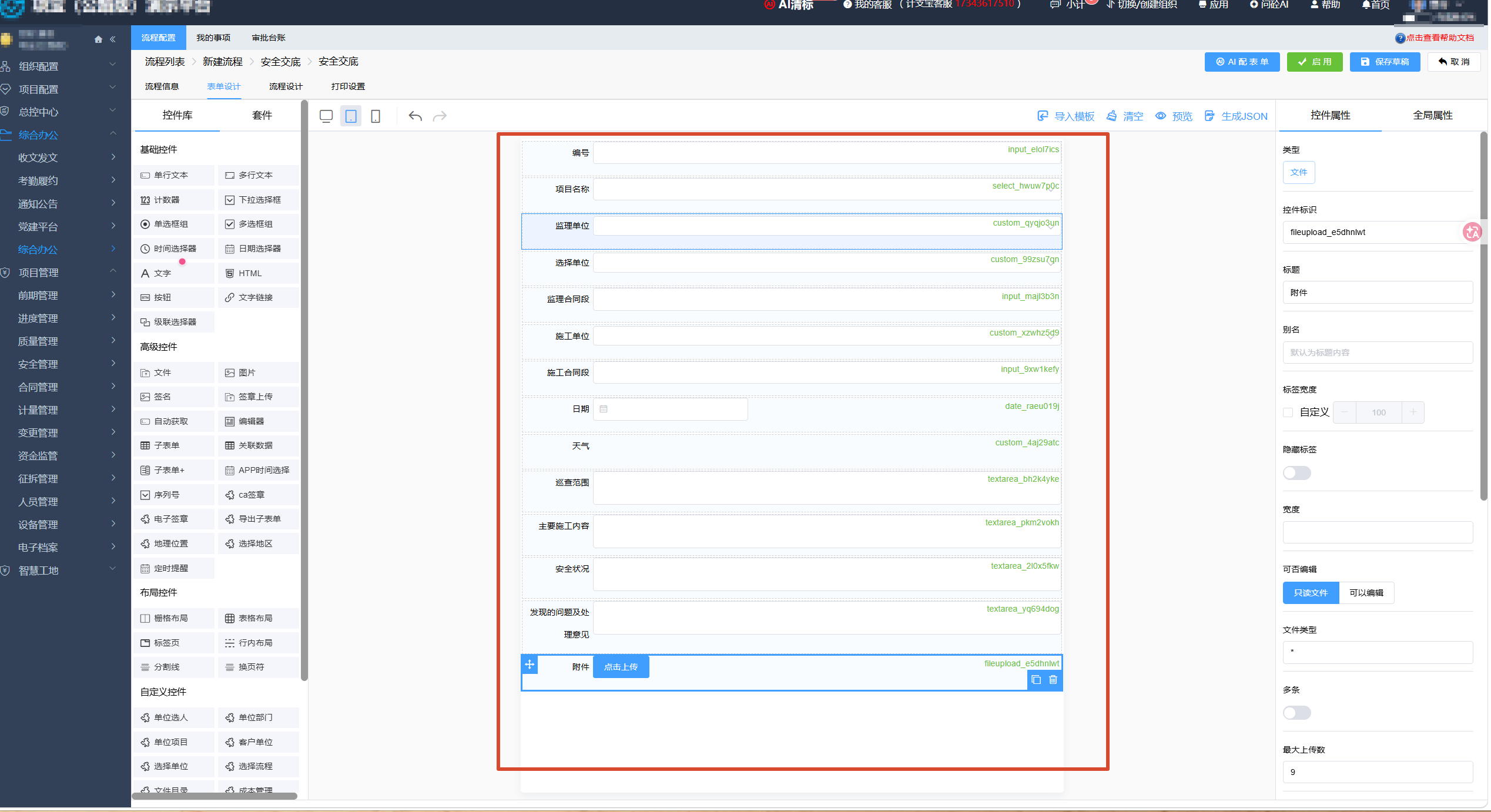
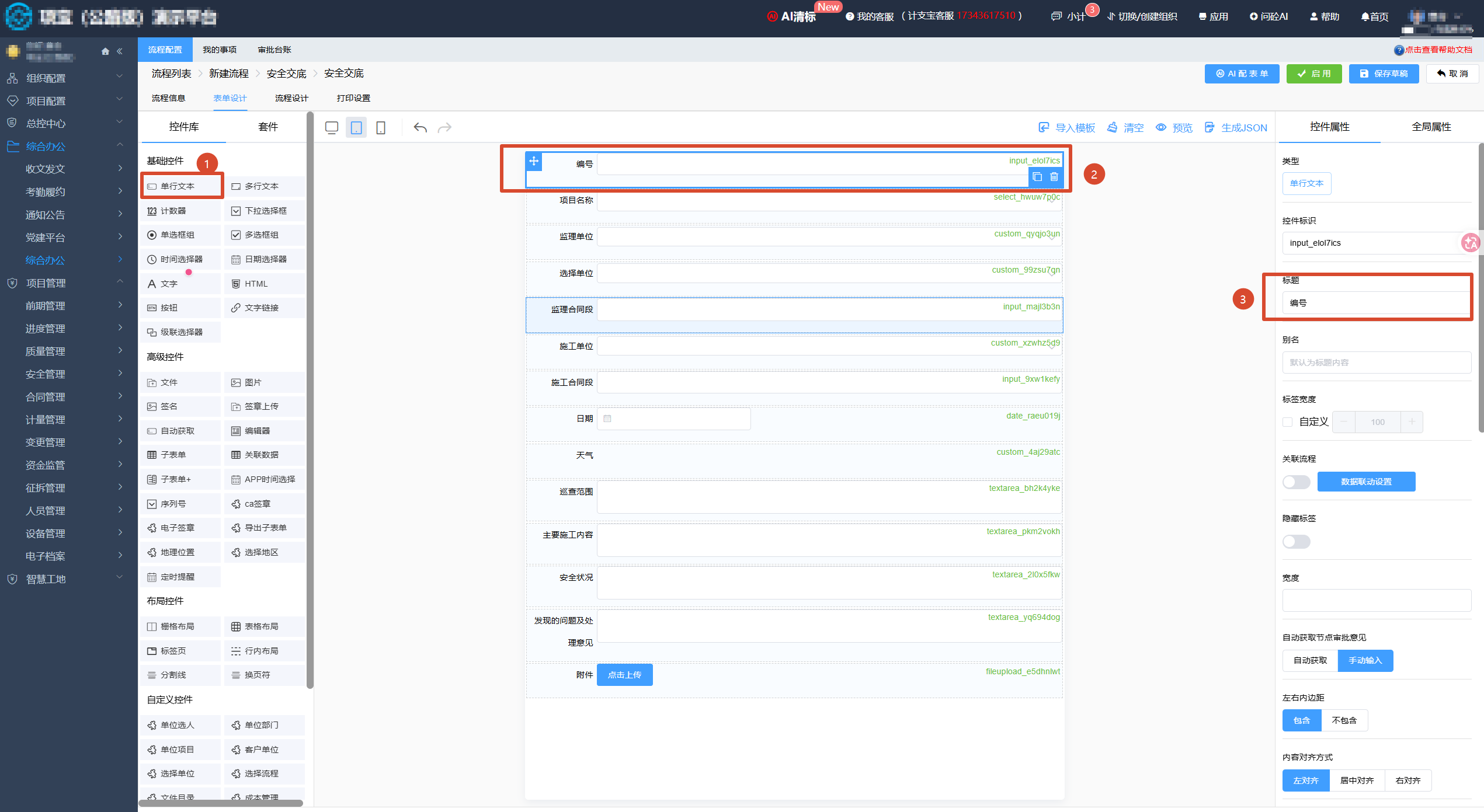
(1) 编号:选择【单行文本】控件拖往中间区域,选中该控件在右侧【控件属性】区域,找到【标题】,将默认标题改为【编号】;
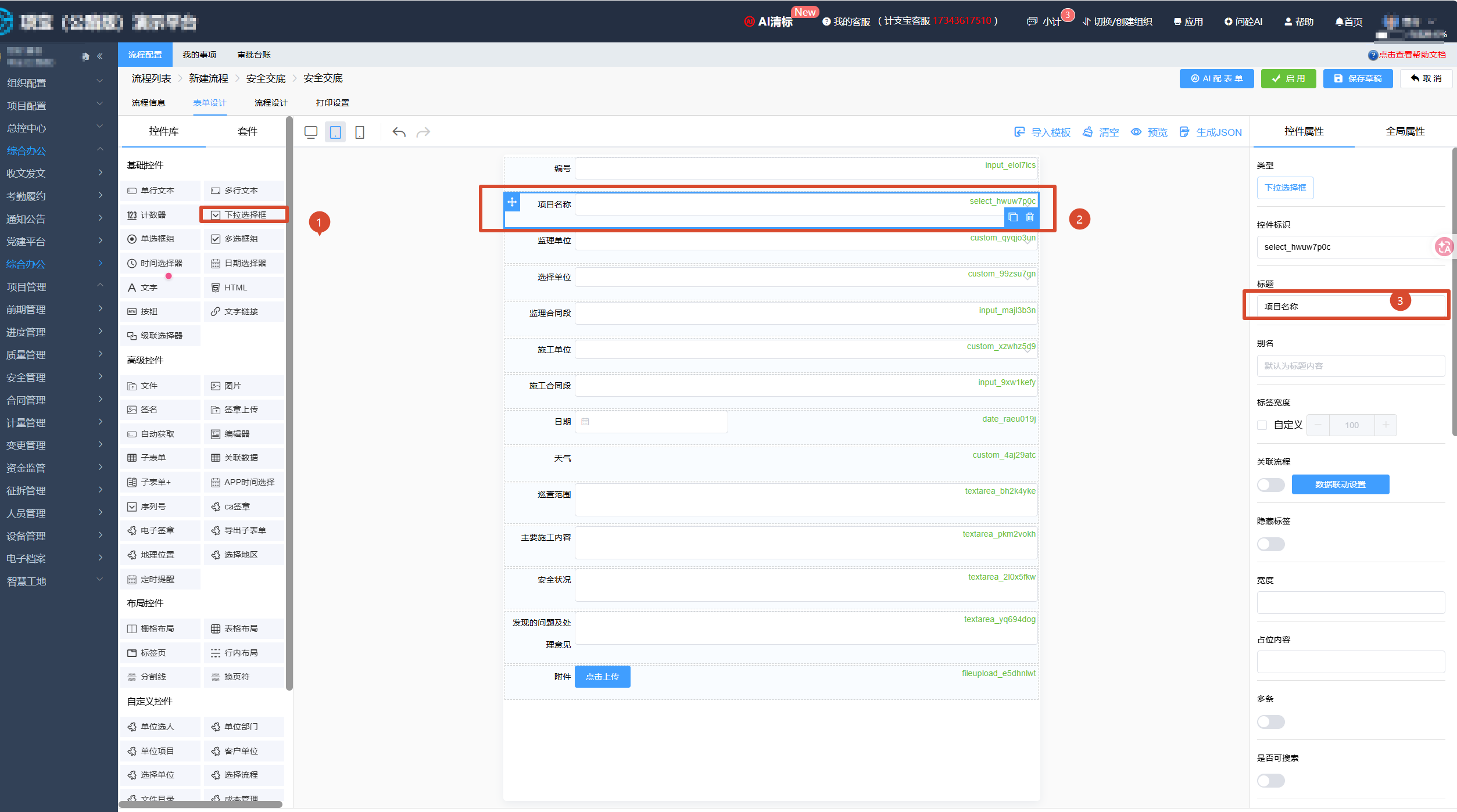
项目名称:选择【下拉选择框】控件拖往中间区域,选中该控件在右侧【控件属性】区域,找到【标题】,将默认标题改为【项目名称】
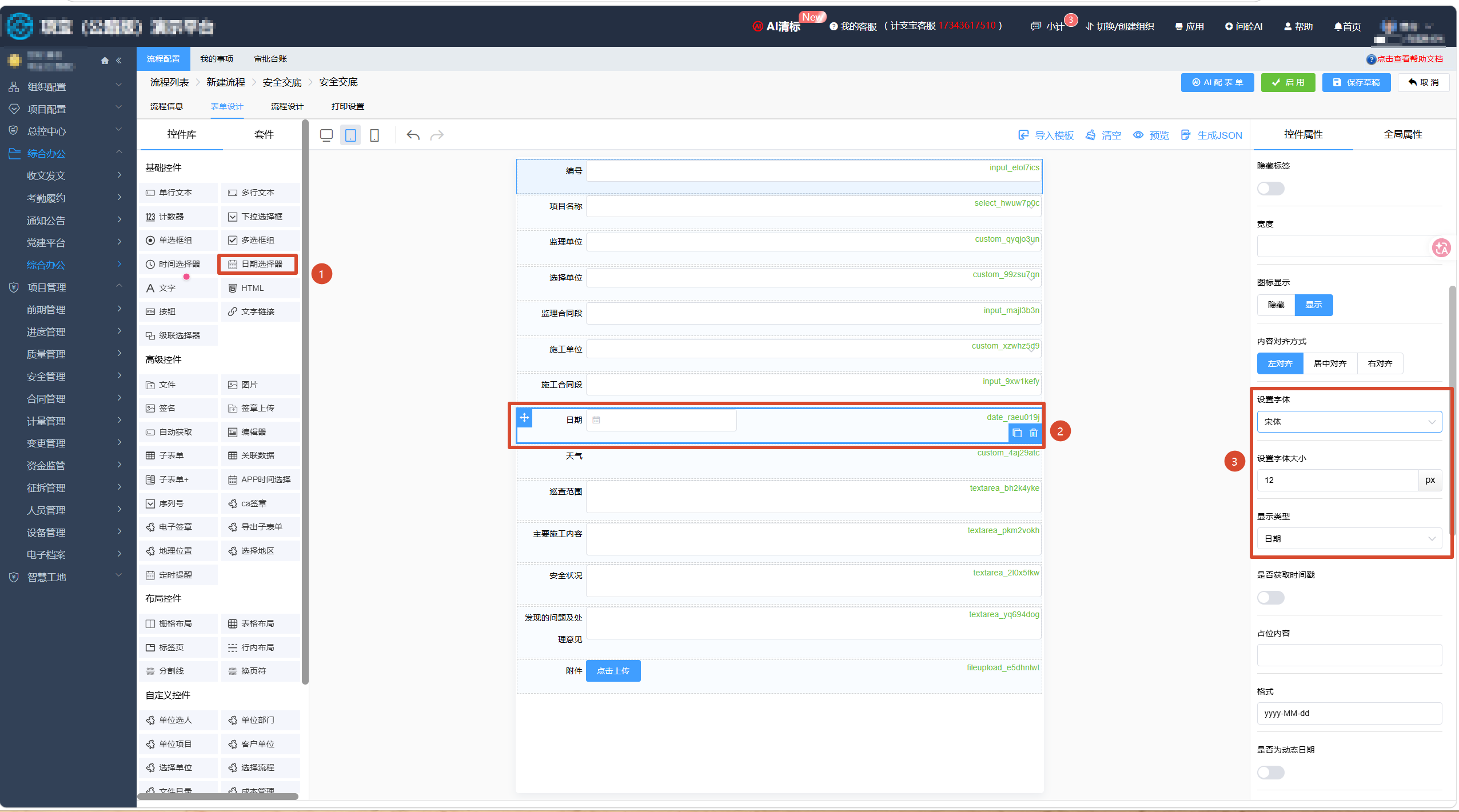
日期:选择【日期选择器】控件拖往中间区域,选中该控件在右侧【控件属性】区域,找到【设置字体】、【显示类型】,将字体以及日期显示形式改为自己需要的类型;
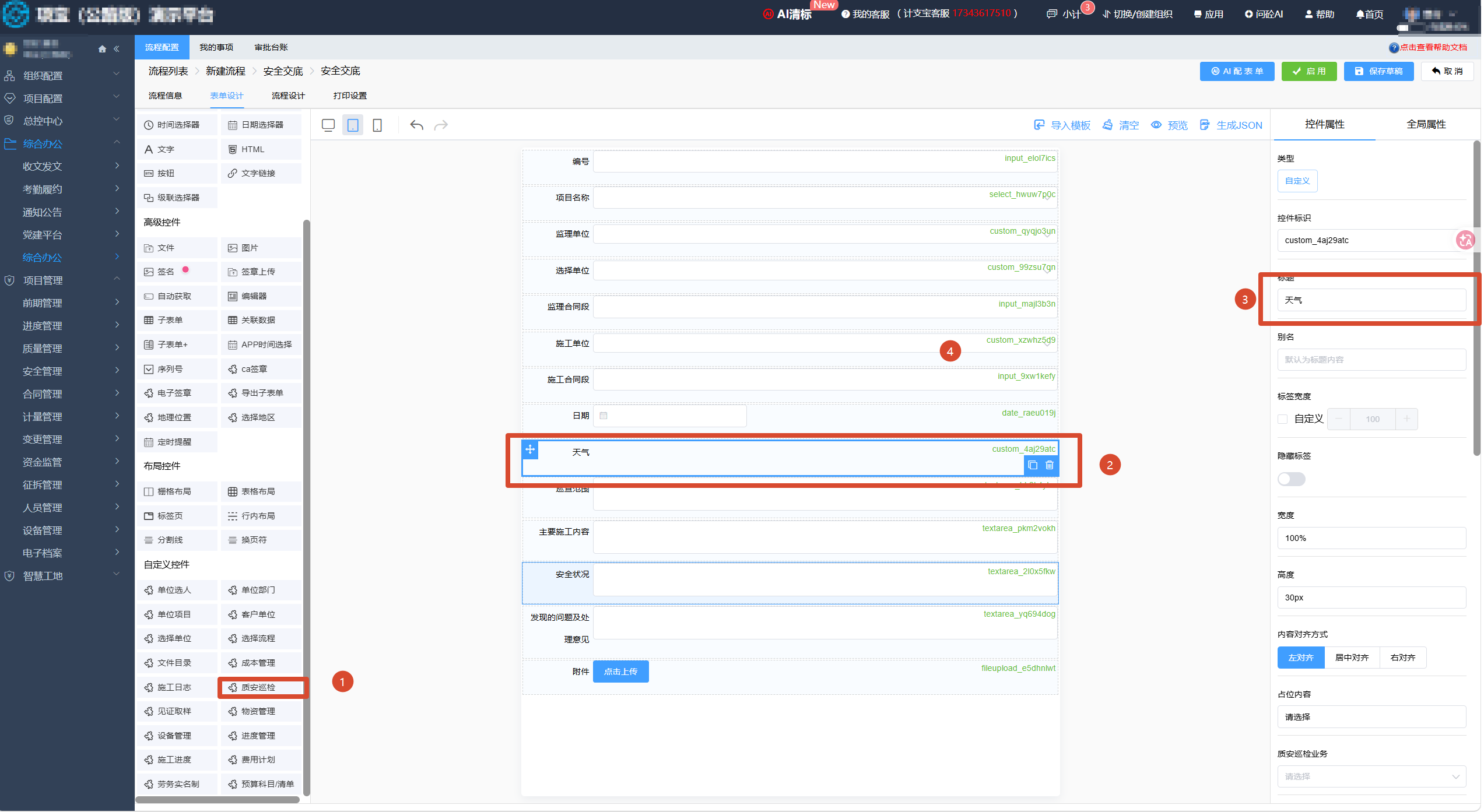
天气:选择【治安巡检】控件拖往中间区域,选中该控件在右侧区域,找到【标题】,将默认标题改为【天气】,找到【质安巡检业务】,选择【天气获取】;
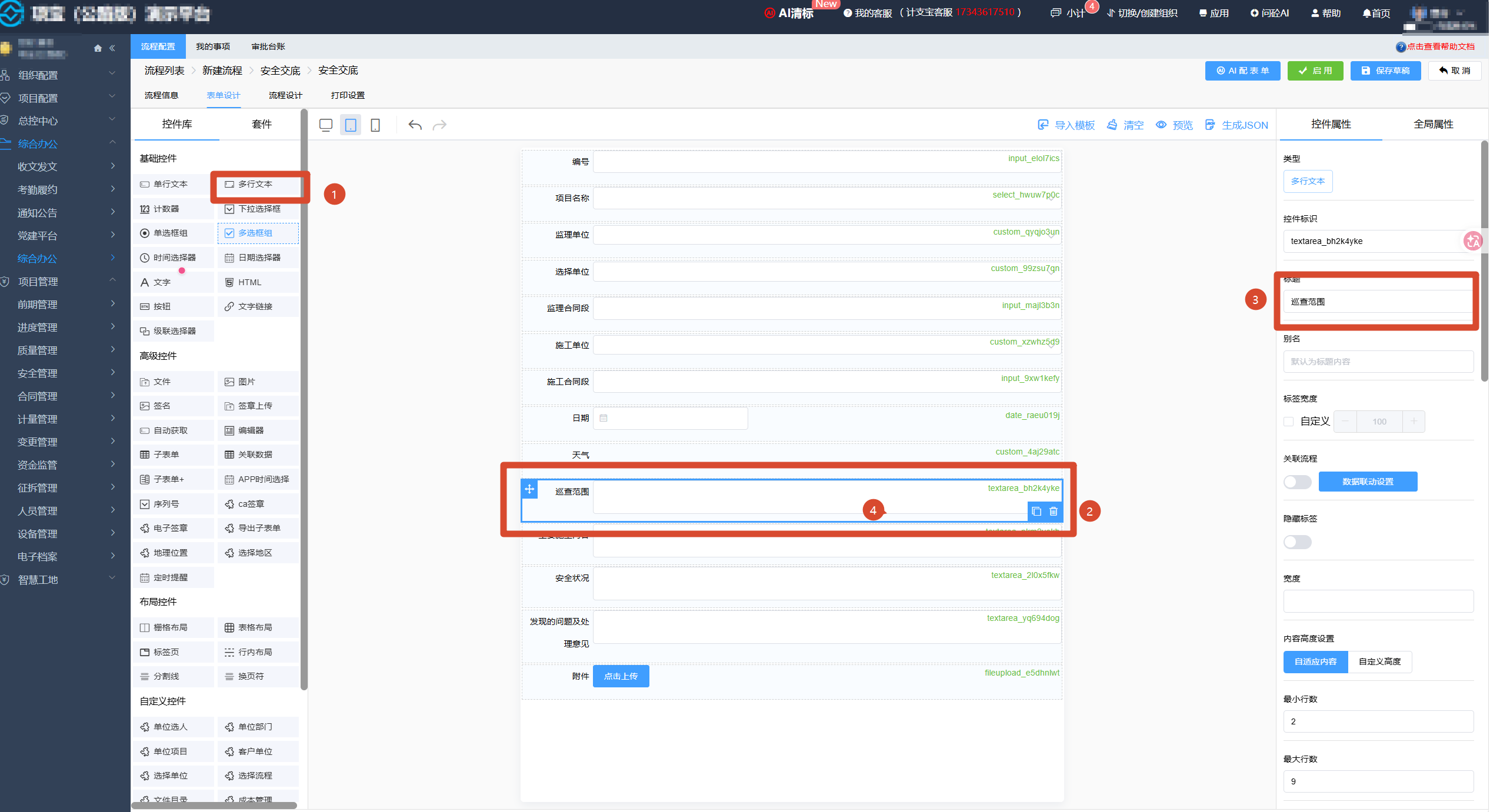
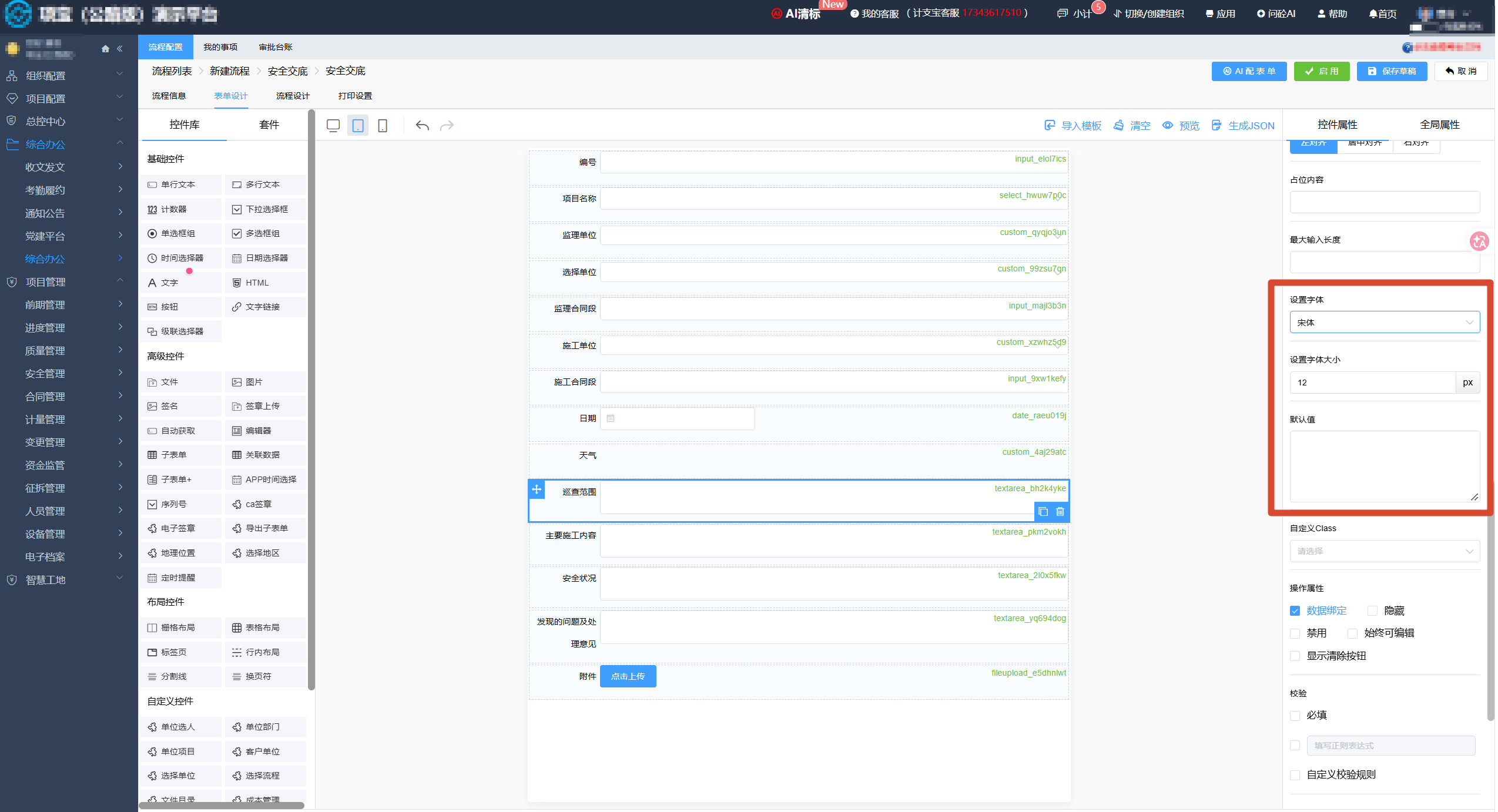
巡检范围:选择【多行文本】控件拖往中间区域,选中该控件在右侧【控件属性】区域,找到【标题】,将默认标题改为【多行文本】;根据需求对字体等进行调整;
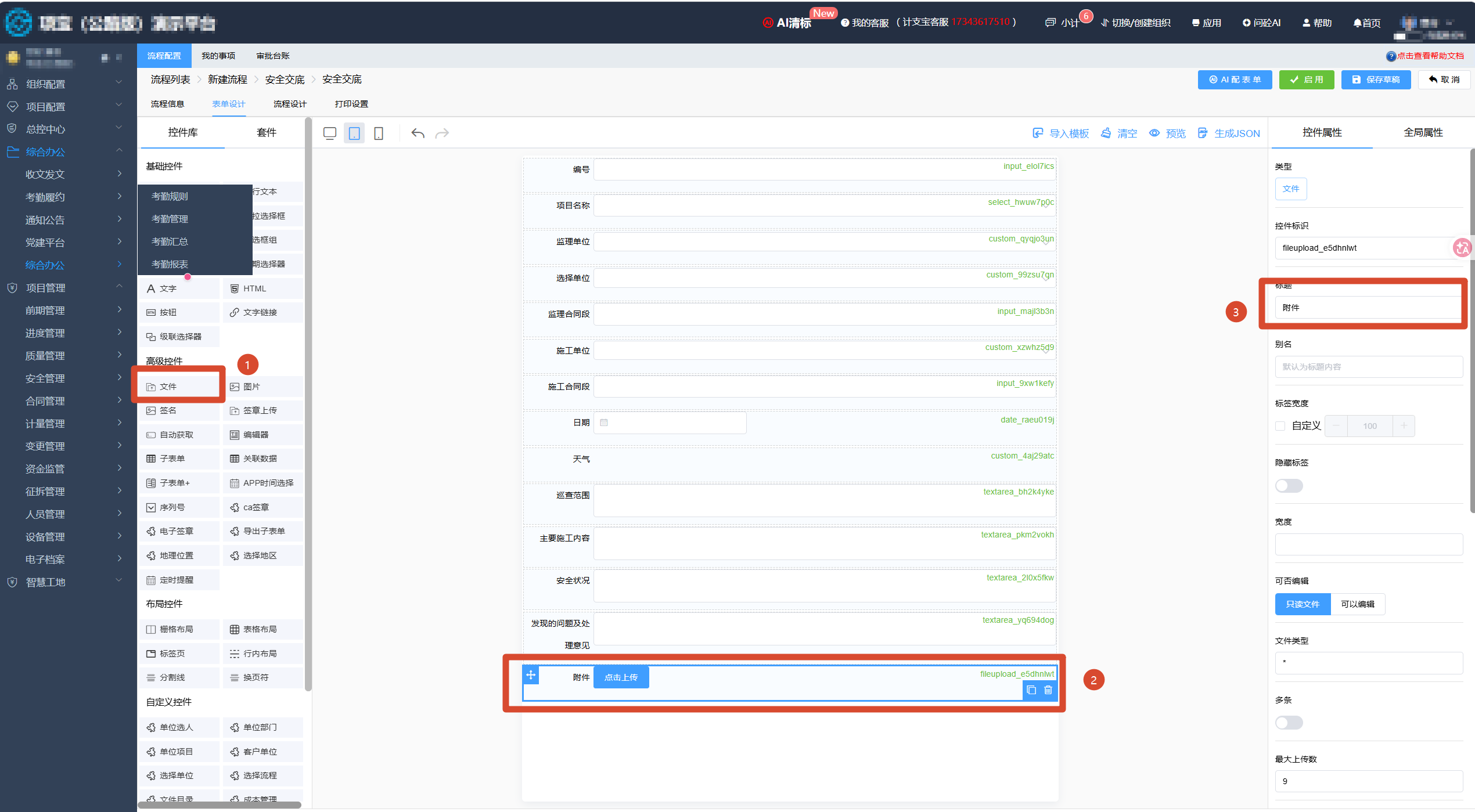
附件:选择【文件】控件拖往中间区域,点击组件,在【控件属性】处,在【标题】处更改为【附件】;
第四步:配置安全技术交底流程
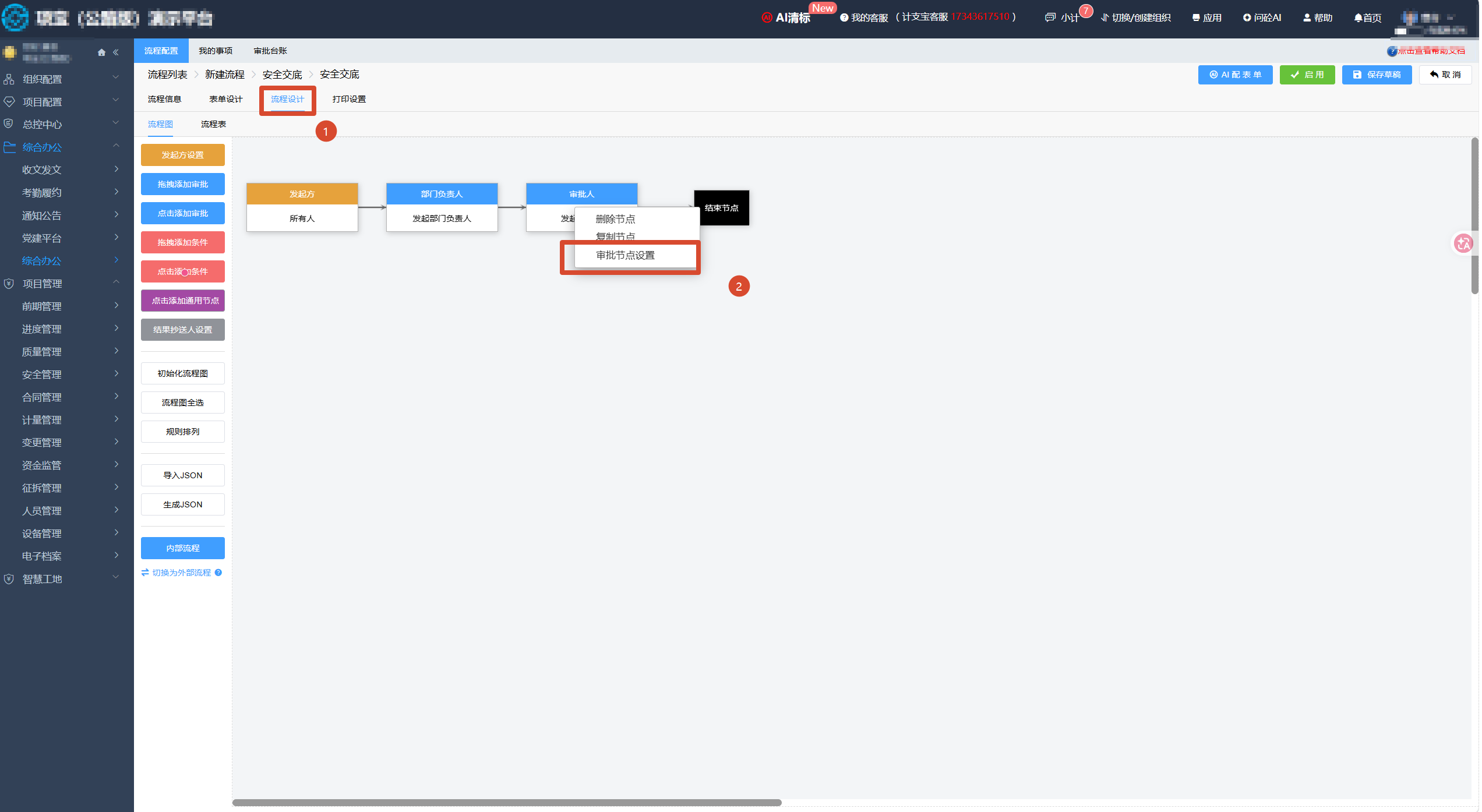
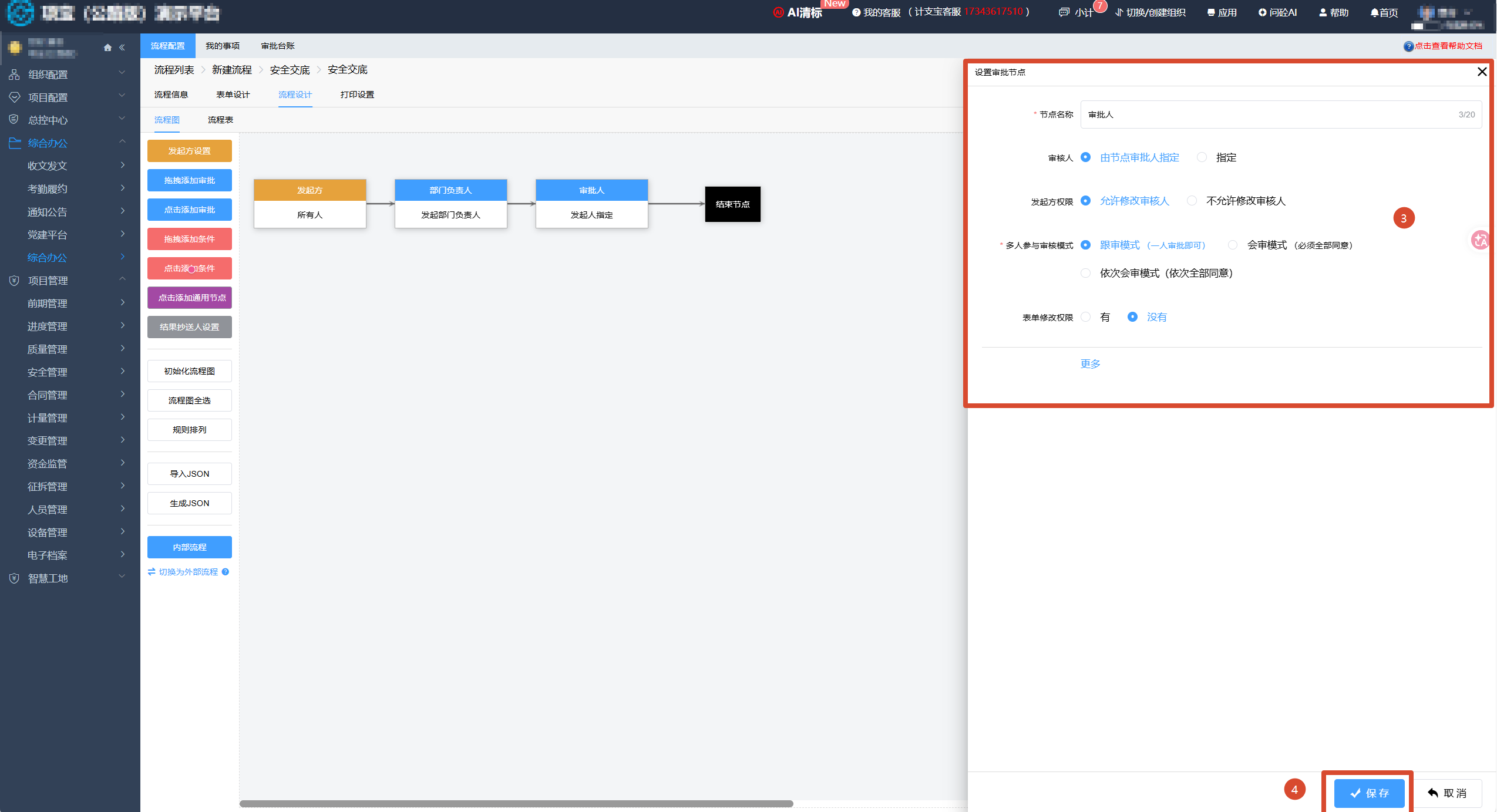
第一步:点击菜单导航【安全管理】>【安全技术交底】中的【流程配置】,点击新建后,弹出流程的【流程信息】、【表单设计】、【流程设计】、【打印设置】,点击【流程设计】按钮;
第二步:右击审批节点,出现【审批节点设置】弹窗,点击【审批节点设置】;
备注:若有多条件流程,则可添加【条件节点】设置自动匹配条件
第三步:弹出【审批节点设置】,按需求填好审批节点设置,包括节点名称、审核人、发起方权限、多人参与审核模式、表单修改权限;
第四步:点击【保存】按钮,完成流程设计。
第五步:配置安全技术交底打印单
第一步:点击菜单导航【安全管理】>【安全技术交底】中的【流程配置】,点击新建后,弹出流程的【流程信息】、【表单设计】、【流程设计】、【打印设置】,点击【打印设置】按钮;
第二步:点击【差异】,将表单设置已设置好的组件同步过来;
第三步:组件组合,将【控件模块】中的控件模块拖拽至【编辑区域】,将打印单调整和线下纸质打印单一样的样式
备注:除表单设置常用组件外,打印设置会用到HTML(标题)、自动获取(获取签名、审批意见)、栅格(可控制占格列、无框线)、表格(有表格框线)
第四步:在【控制面板】区域更改控件属性,包括对齐方式、字体、操作者等;
第五步:点击启用;