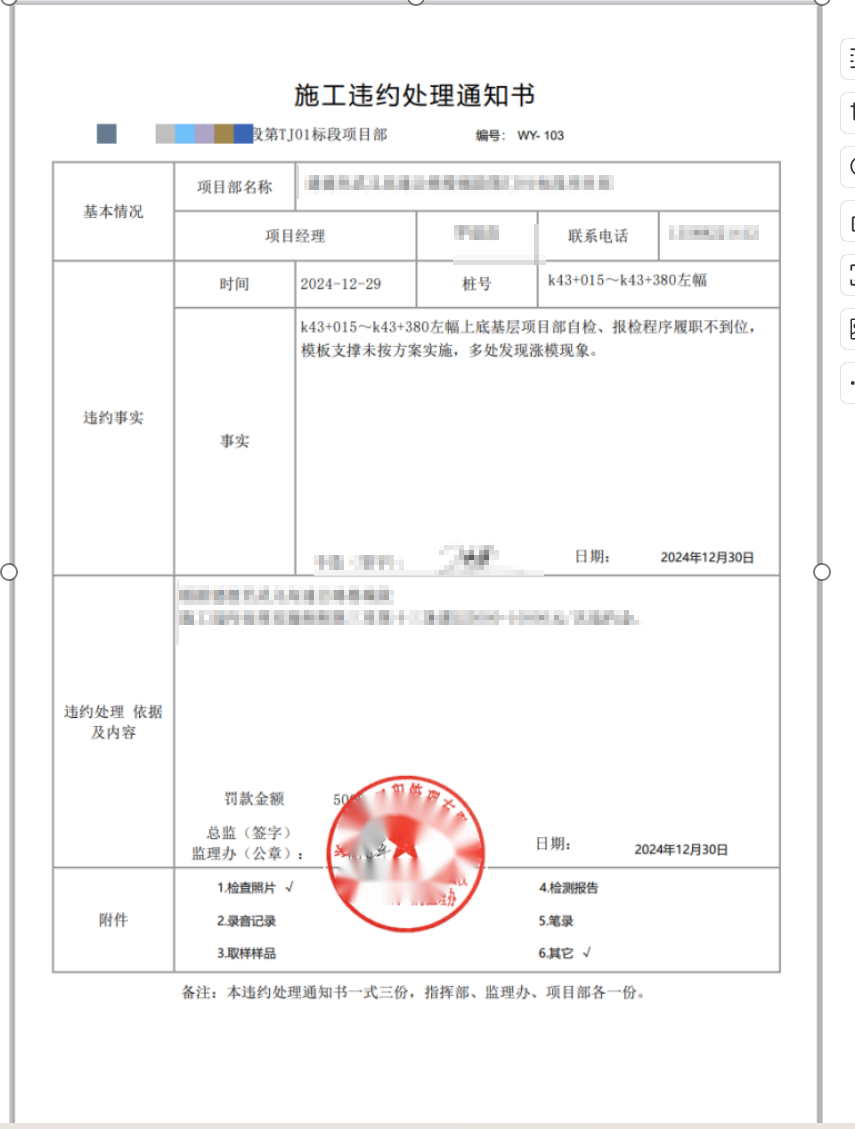
⑦ 如何搭建违约处罚系统?
更新时间:2026-10-09 19:25:40
第一步:业务类型创建,如违约处罚
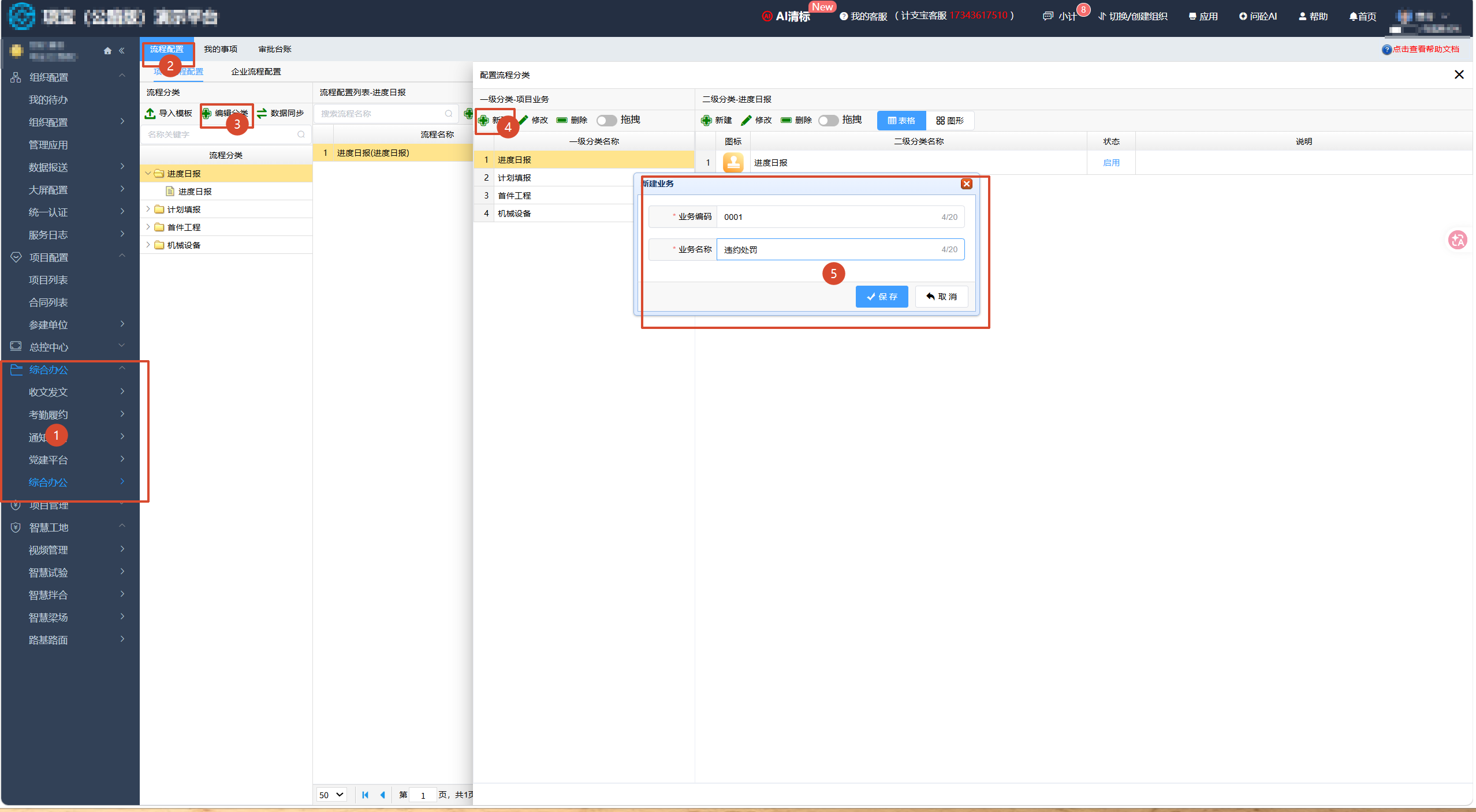
第一步:点击菜单导航【协同办公】中的【流程配置】;
第二步:点击【编辑分类】按钮,弹出【配置流程分类】窗口;
第三步:在一级分类列表区域中,点击【新建】按钮,弹出【新建】窗口;
第四步:在【新建】弹窗中,录入【业务编码】、【业务名称】,点击【保存】;
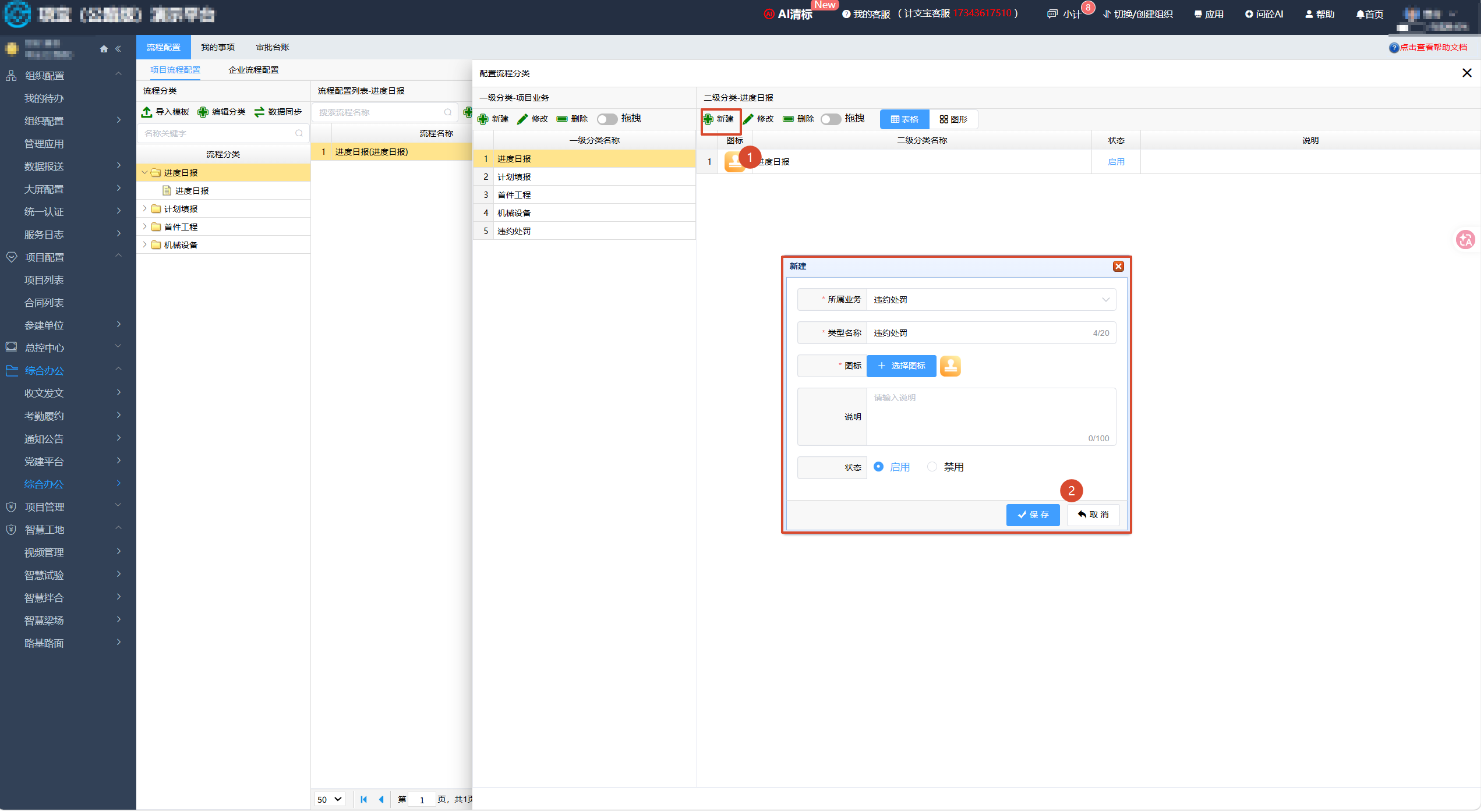
第五步:在二级分类列表区域中,点击【新建】按钮,弹出【新建】窗口;
第六步:在【新建】弹窗中,录入【类型名称】、【图标】;
第七步:点击【保存】按钮,业务类型创建成功;
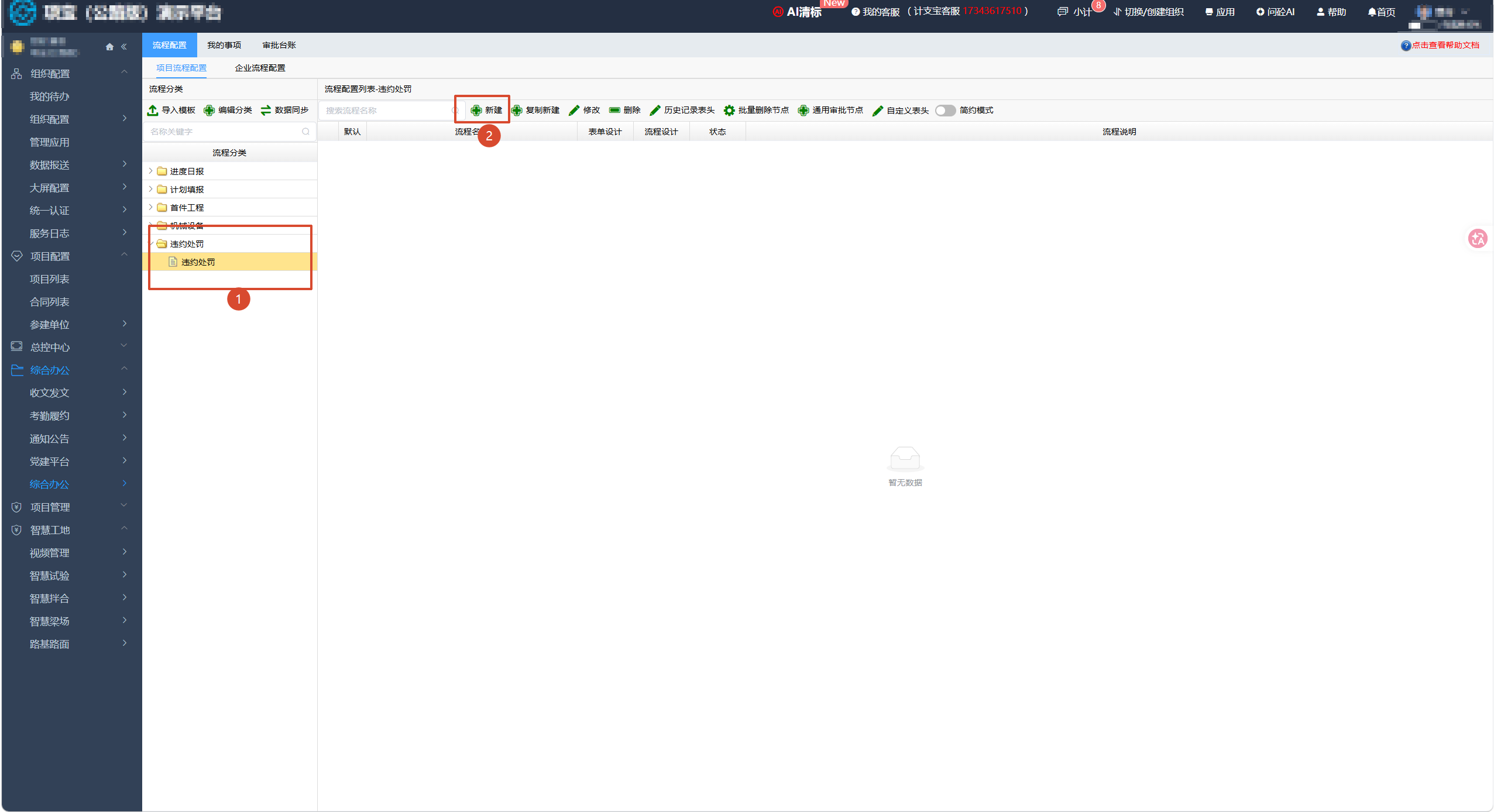
第二步:在第一个业务分类下面(违约处罚)创建一个“施工违约处罚”
第一步:点击菜单导航【工程管理】>【违约处罚】中的【流程配置】;
第二步:选中B区流程分类;
第三步:点击C区的【新建】按钮;
第四步:点击【流程信息】按钮后,弹出流程的【流程信息】、【表单设计】、【流程设计】、【打印设置】,首先点击【流程信息】按钮;
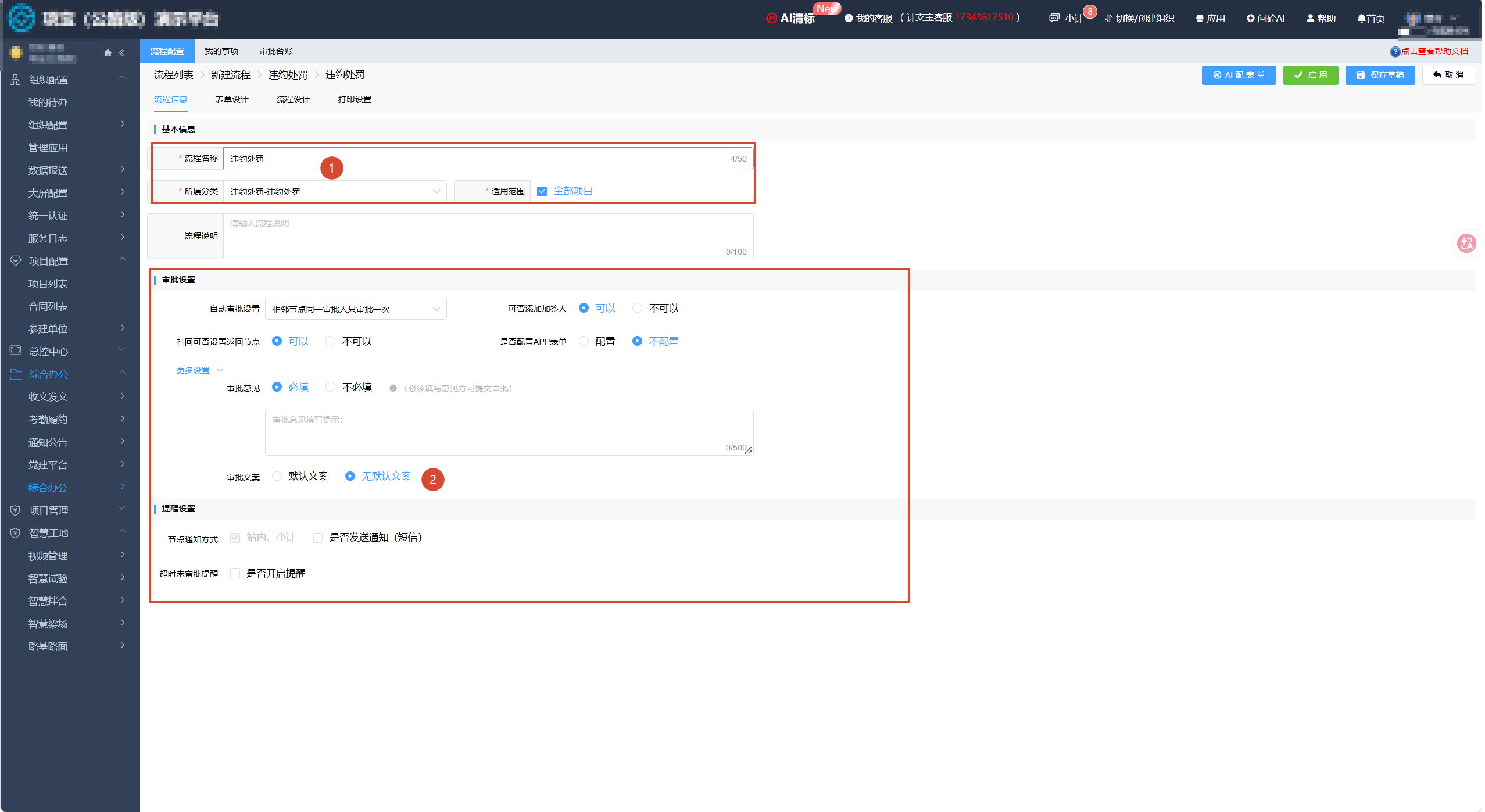
第五步:按需求完善【基本信息】、【审批设置】、【提醒设置】,其中红色框部分为必填项;
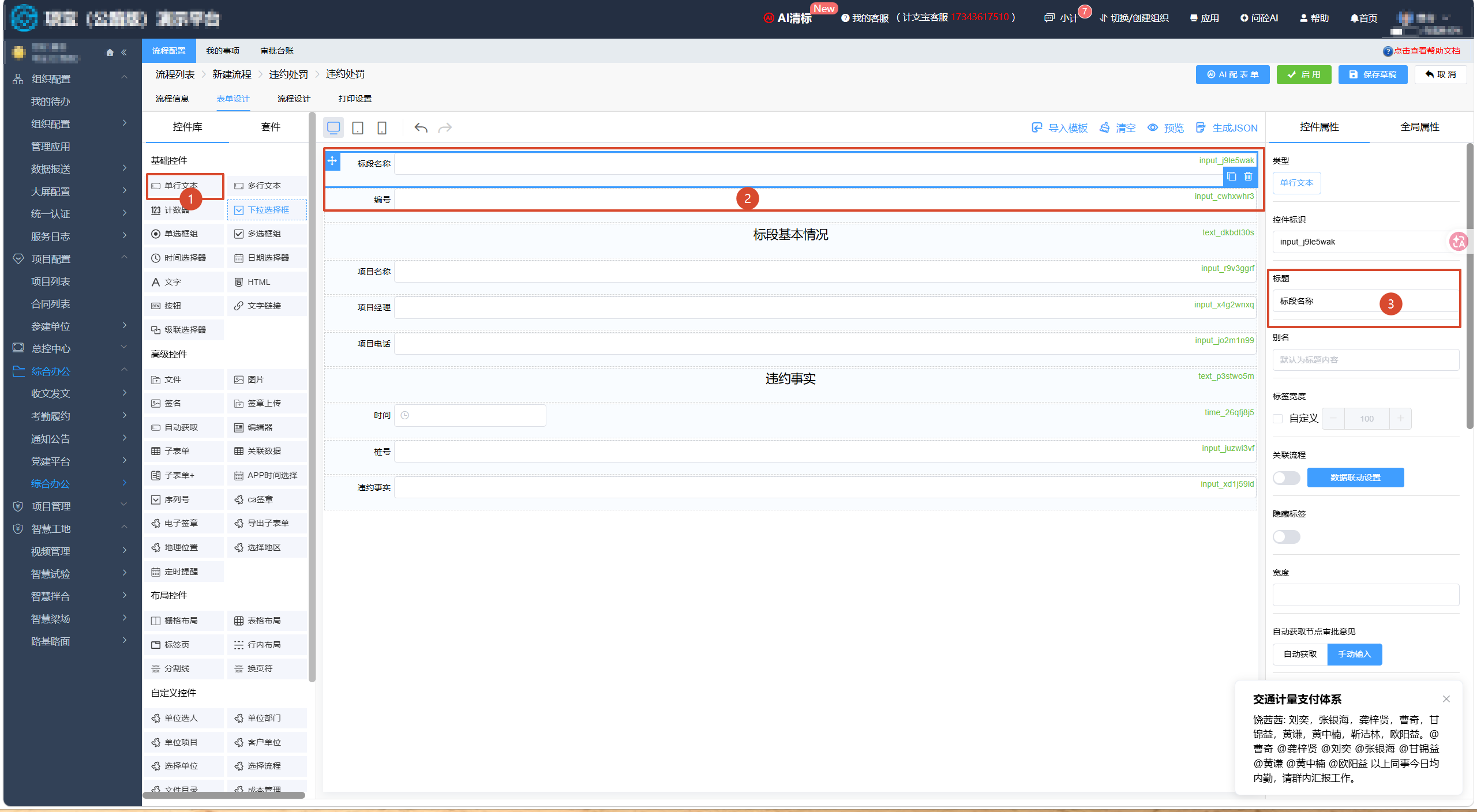
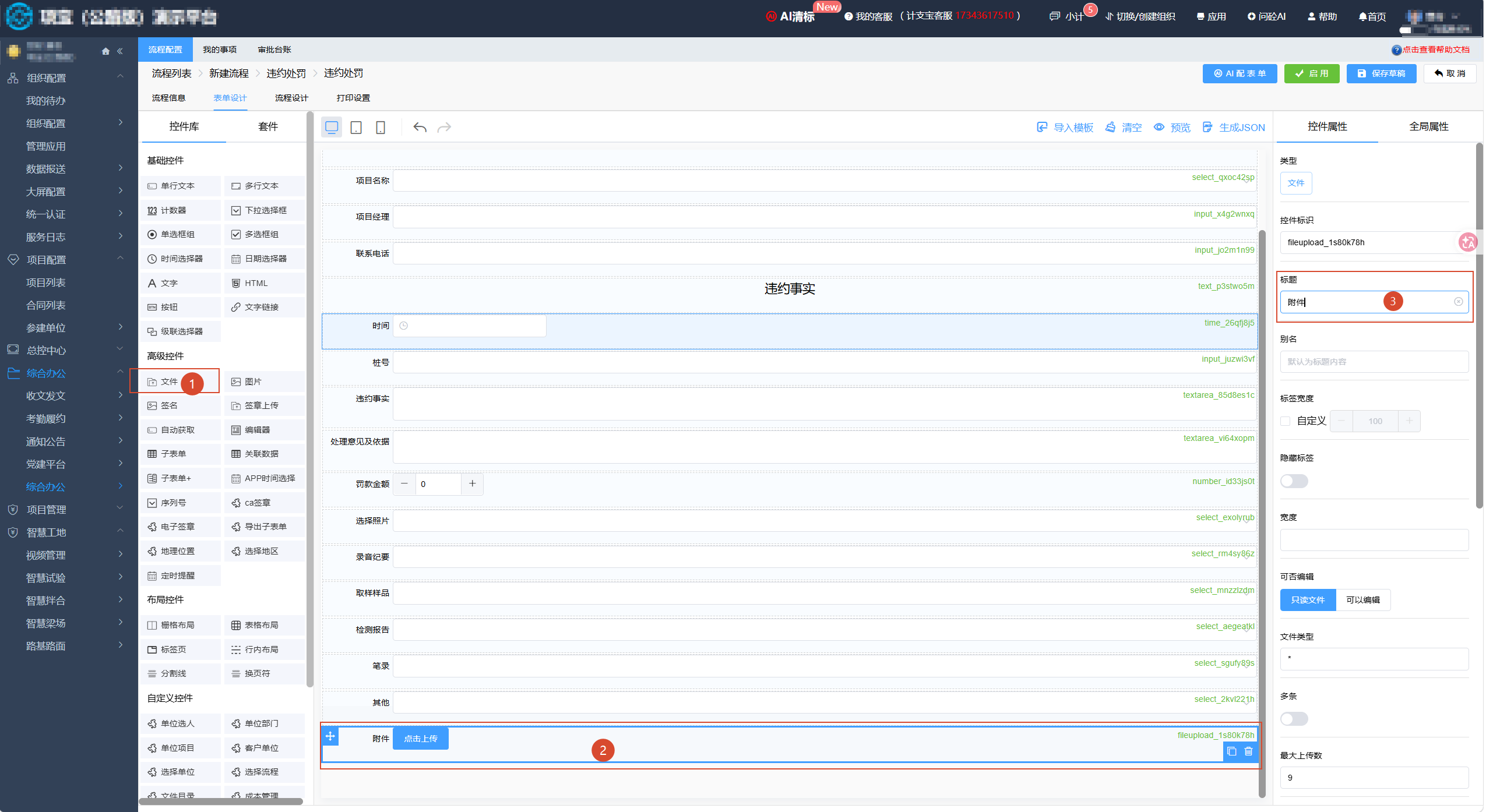
标段名称:选择【单行文本】控件拖往中间区域,选中该控件在右侧【控件属性】区域,找到【标题】,将默认标题改为【标段名称】;
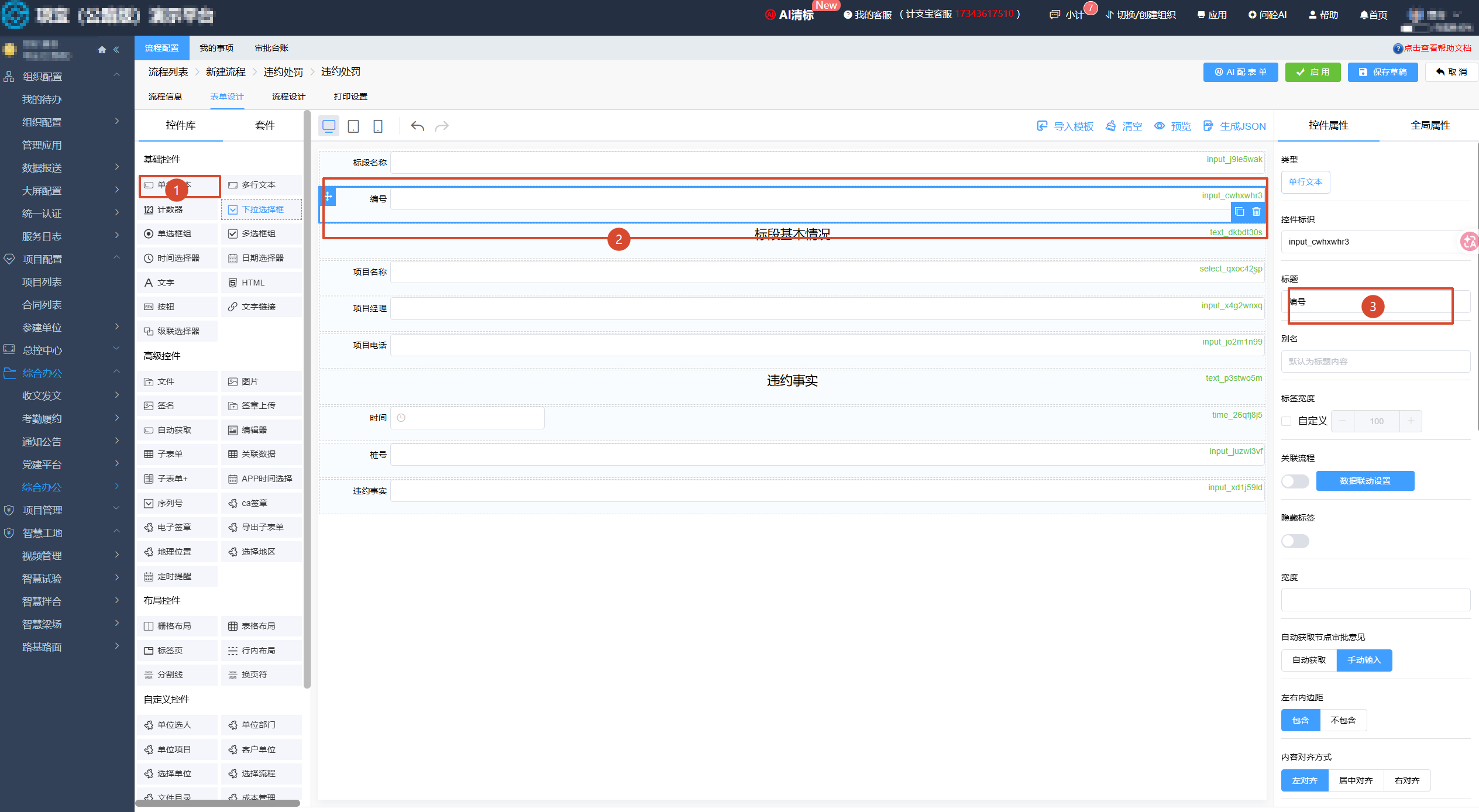
编号:选择【序列号】控件拖往中间区域,选中该控件在右侧【控件属性】区域,找到【标题】,将默认标题改为【编号】;
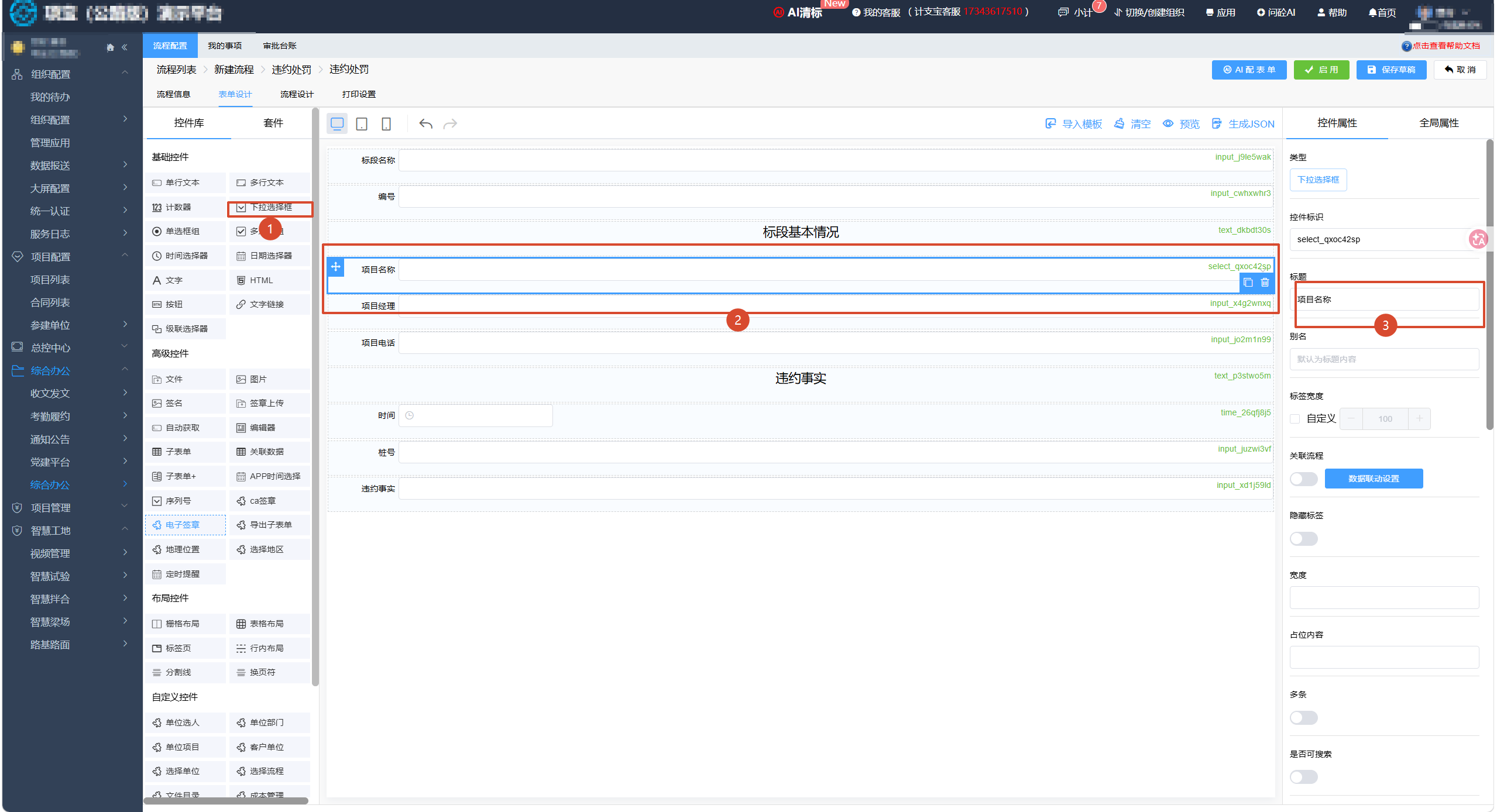
项目部名称:选择【下拉选择框】控件拖往中间区域,选中该控件在右侧【控件属性】区域,找到【标题】,将默认标题改为【项目部名称】,下滑添加下拉选择项;
联系电话:选择【单行文本】控件拖往中间区域,选中该控件在右侧【控件属性】区域,找到【标题】,将默认标题改为【联系电话】;
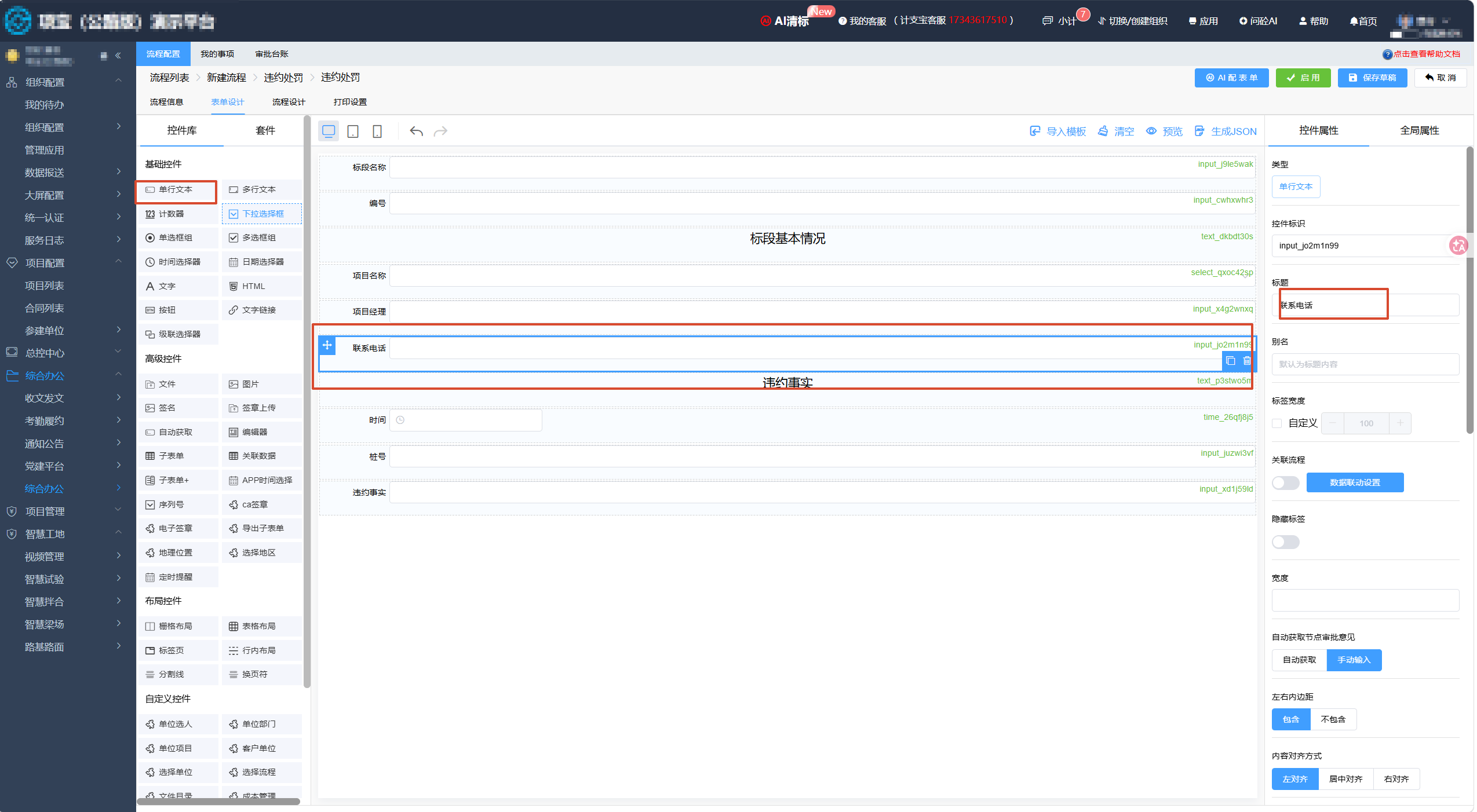
时间:选择【日期选择器】控件拖往中间区域,选中该控件在右侧【控件属性】区域,找到【标题】,将默认标题改为【时间】,
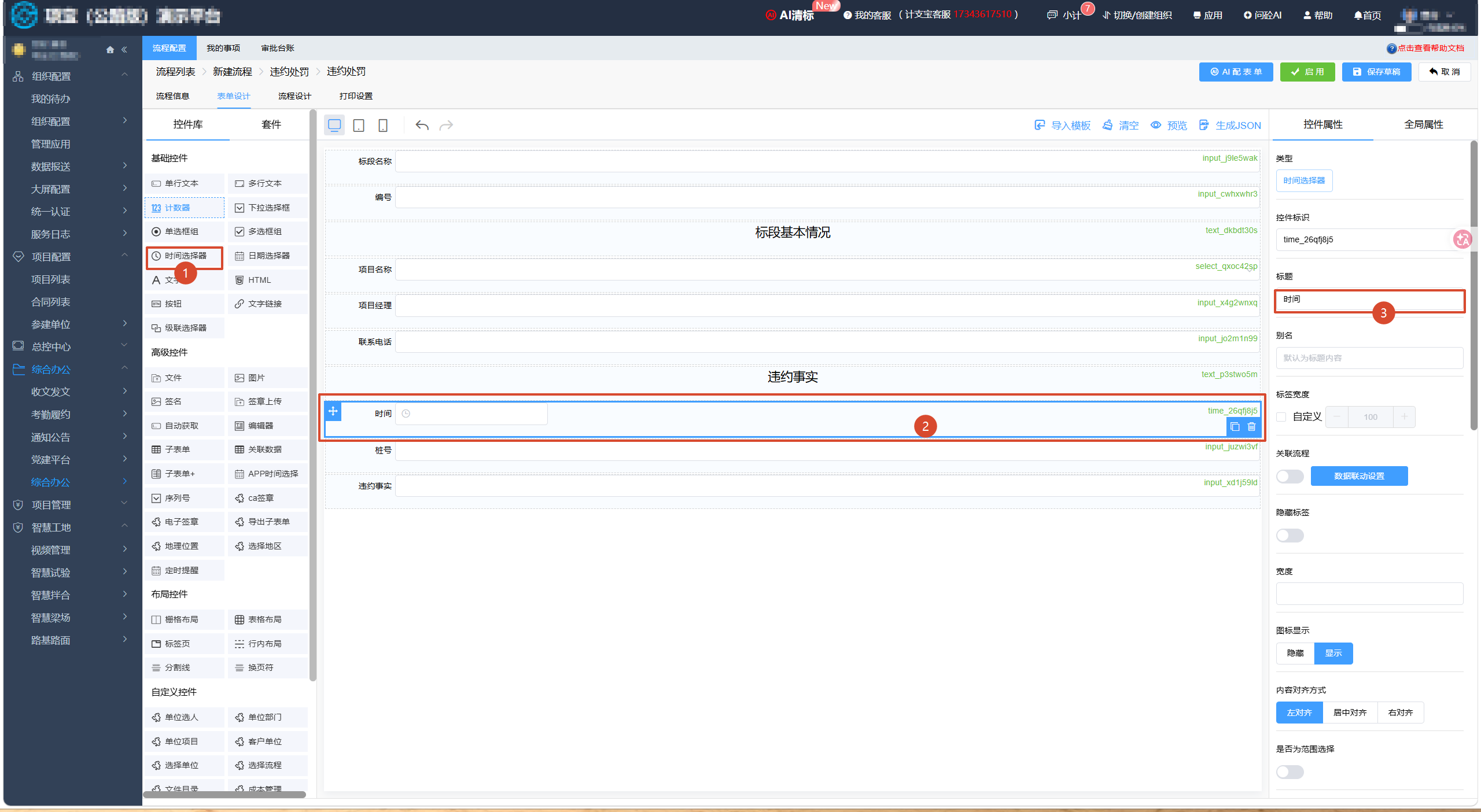
桩号:选择【单行文本】控件拖往中间区域,选中该控件在右侧【控件属性】区域,找到【标题】,将默认标题改为【桩号】;
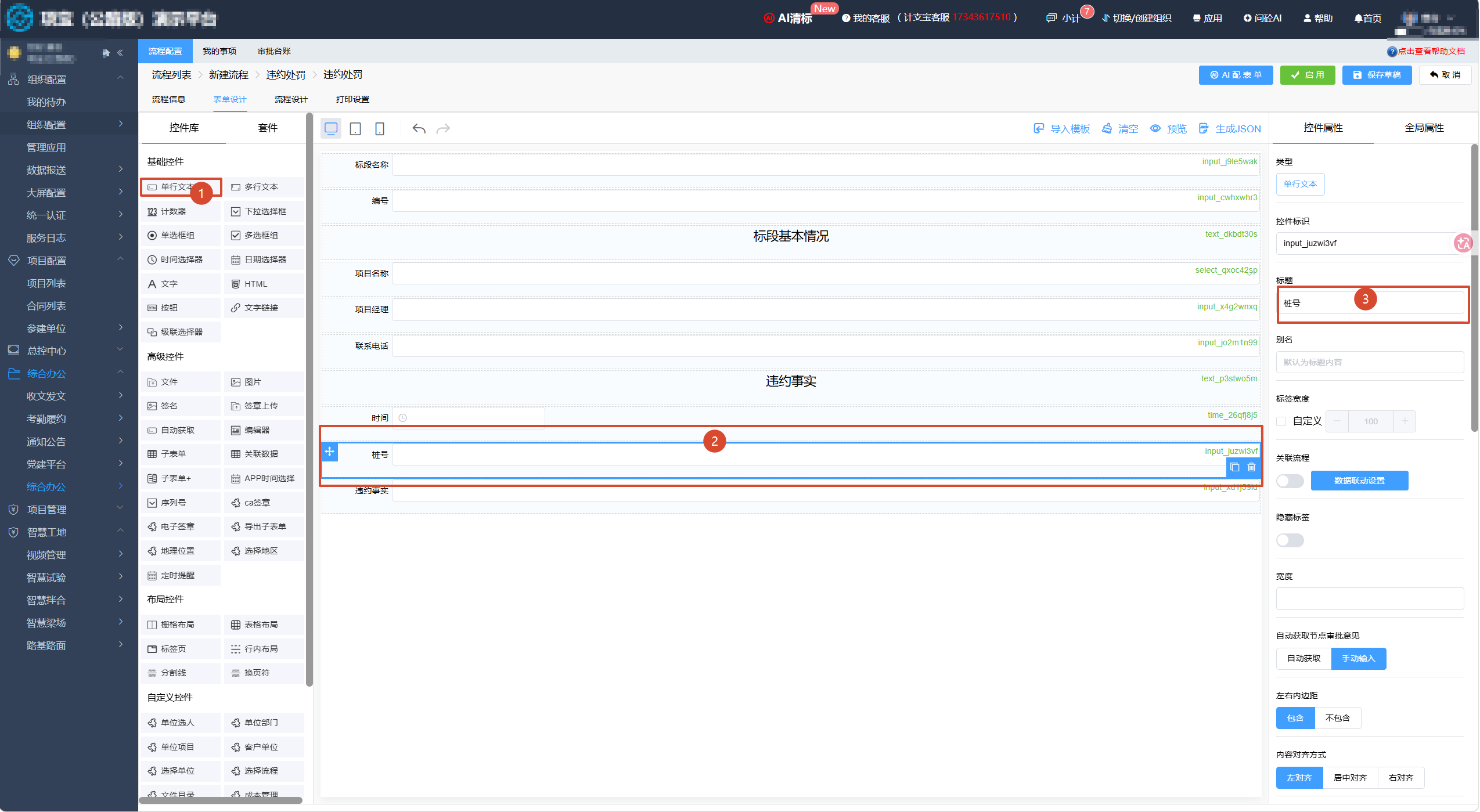
事实:选择【多行文本】控件拖往中间区域,选中该控件在右侧【控件属性】区域,找到【标题】,将默认标题改为【事实】;
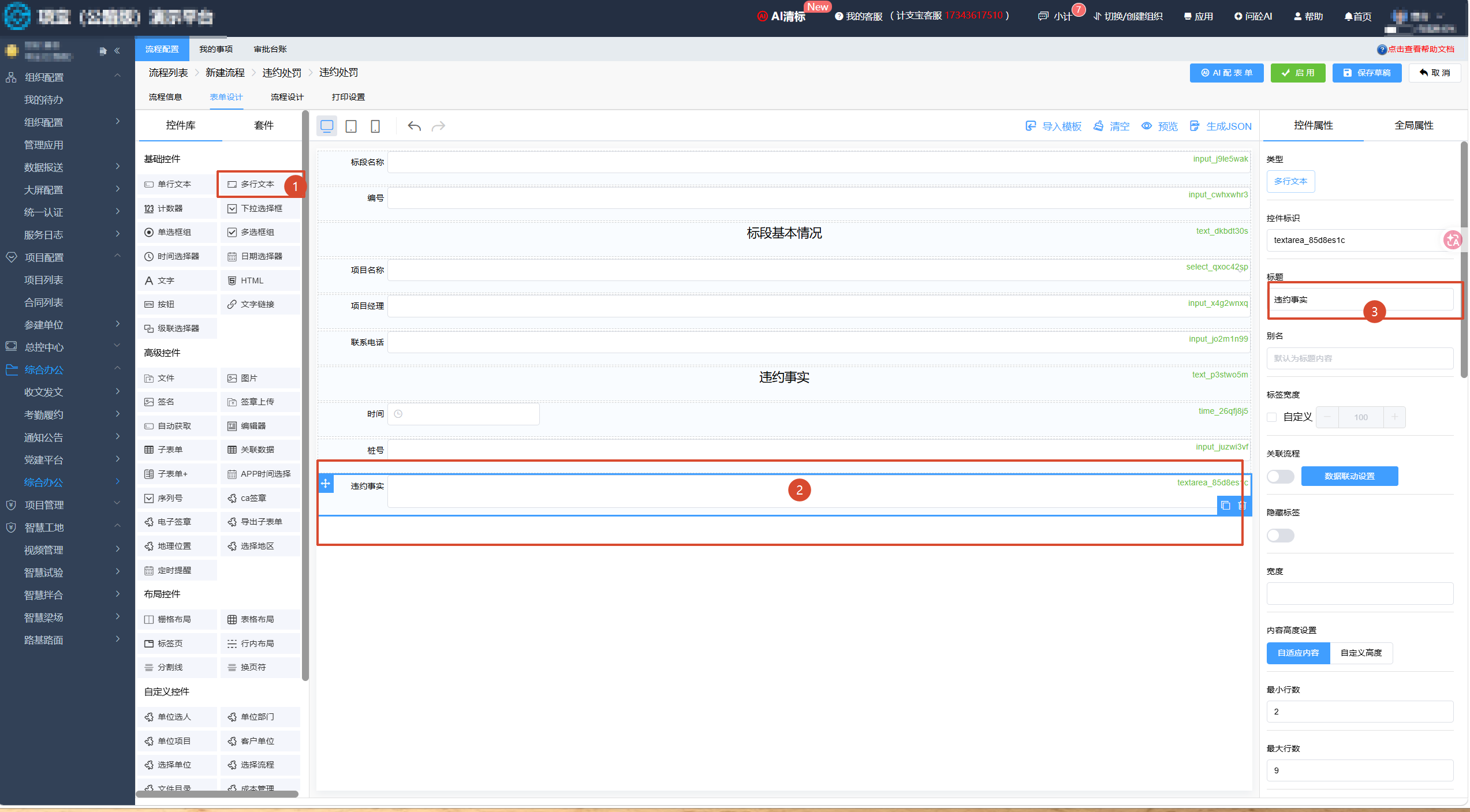
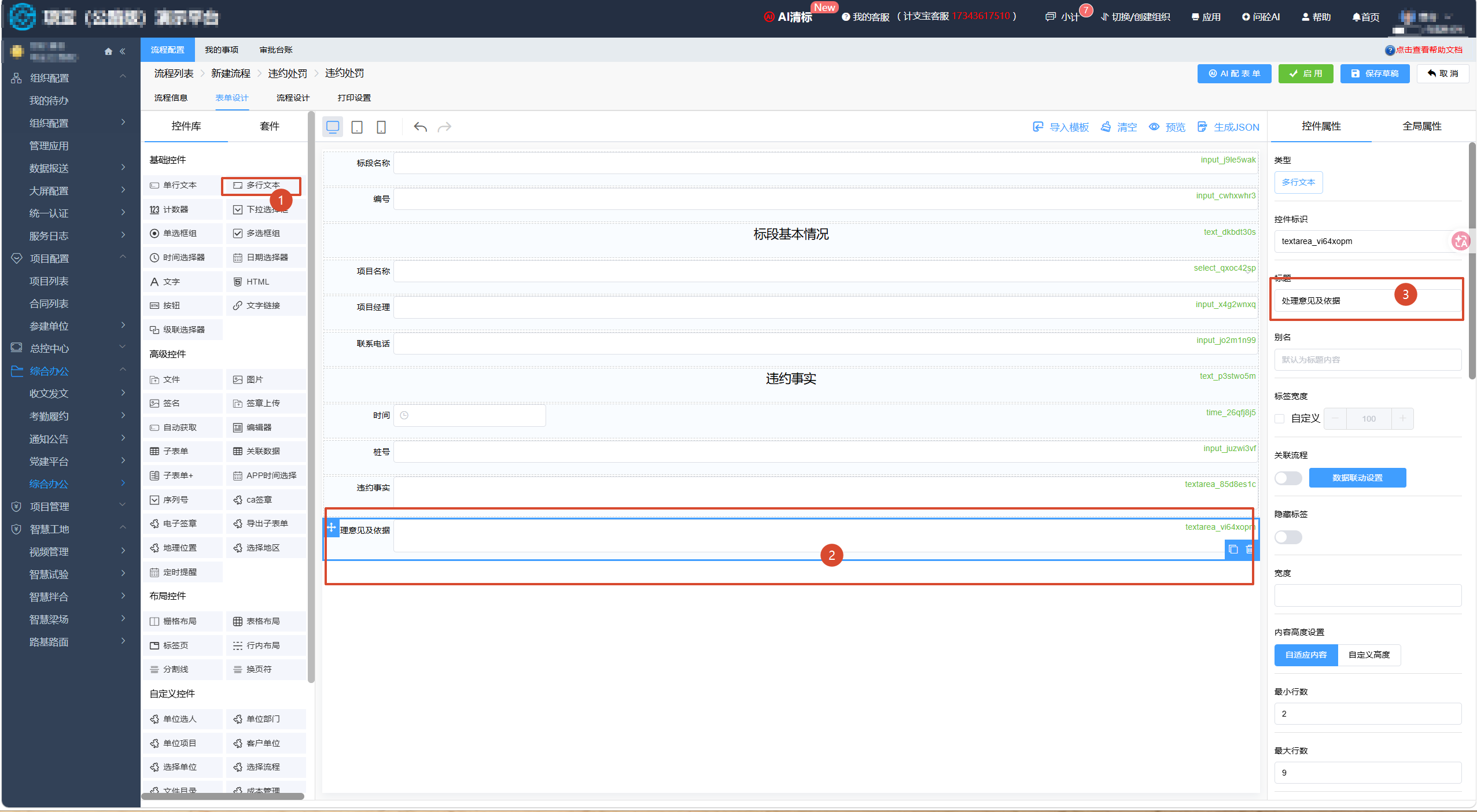
处理意见及依据:选择【多行文本】控件拖往中间区域,选中该控件在右侧【控件属性】区域,找到【标题】,将默认标题改为【处理意见及依据】;
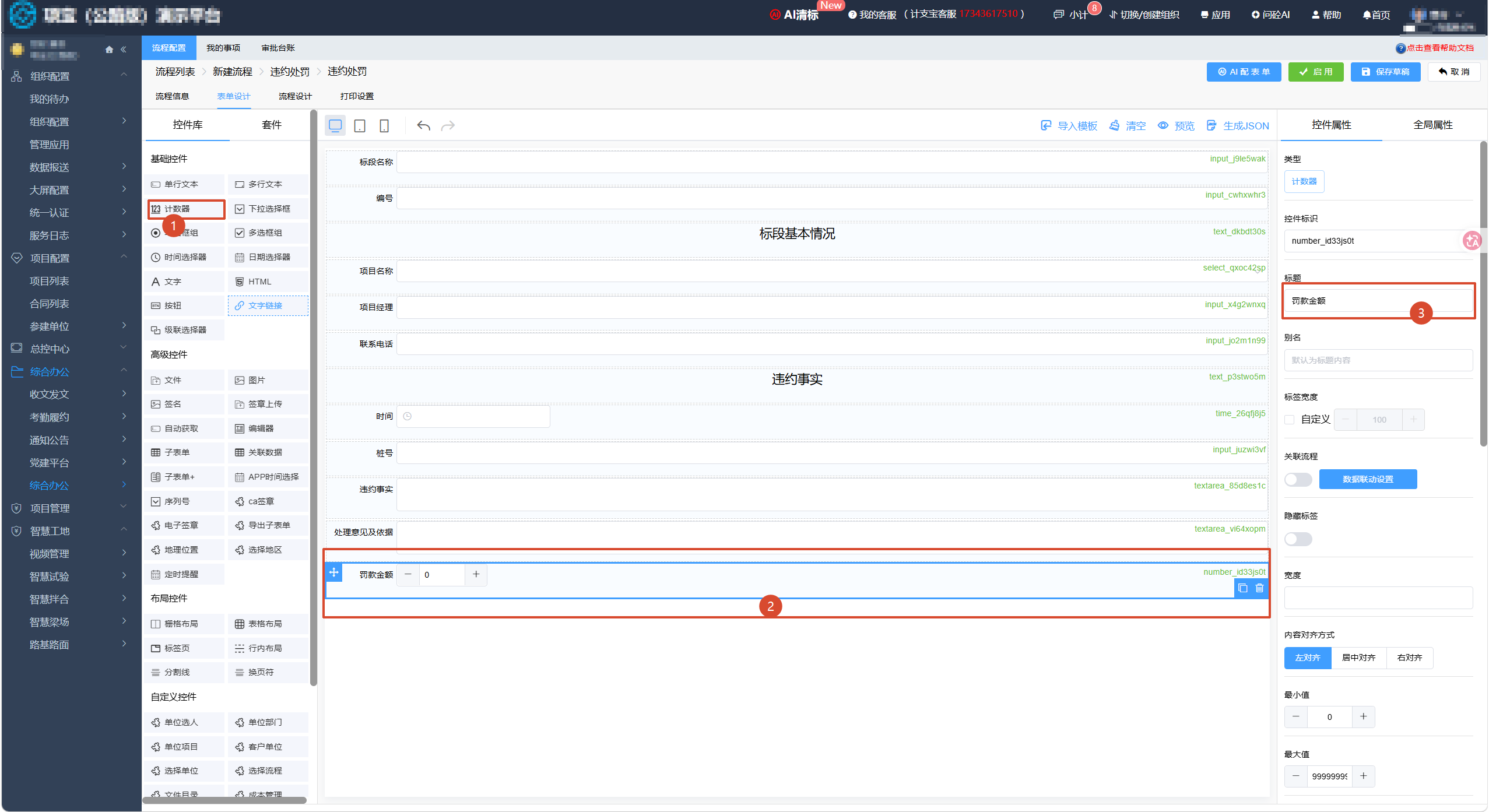
罚款金额:选择【计数器】控件拖往中间区域,选中该控件在右侧【控件属性】区域,找到【标题】,将默认标题改为【罚款金额】;
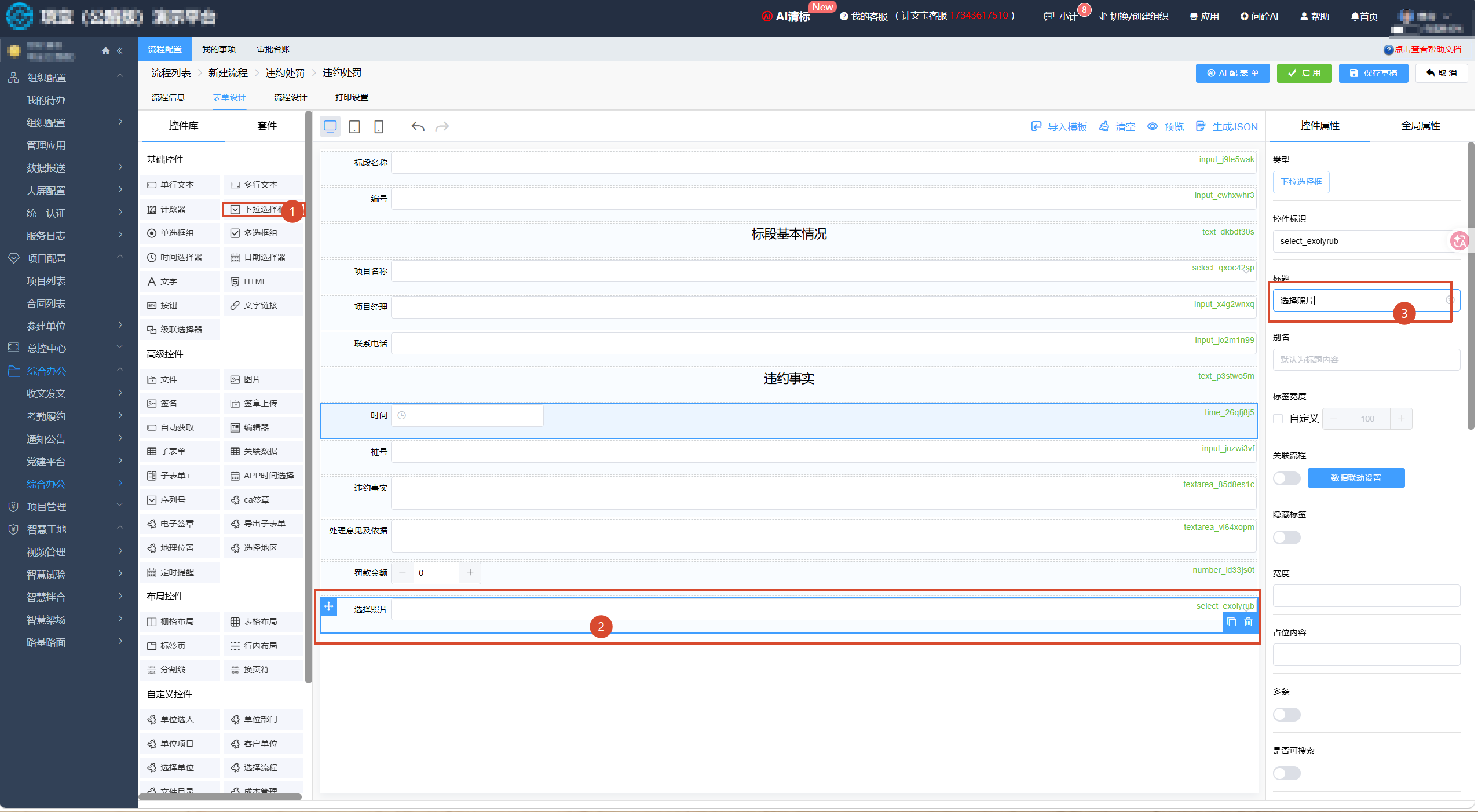
检查照片:选择【下拉选择框】控件拖往中间区域,选中该控件在右侧【控件属性】区域,找到【标题】,将默认标题改为【检查照片】,下滑添加下拉选择项;
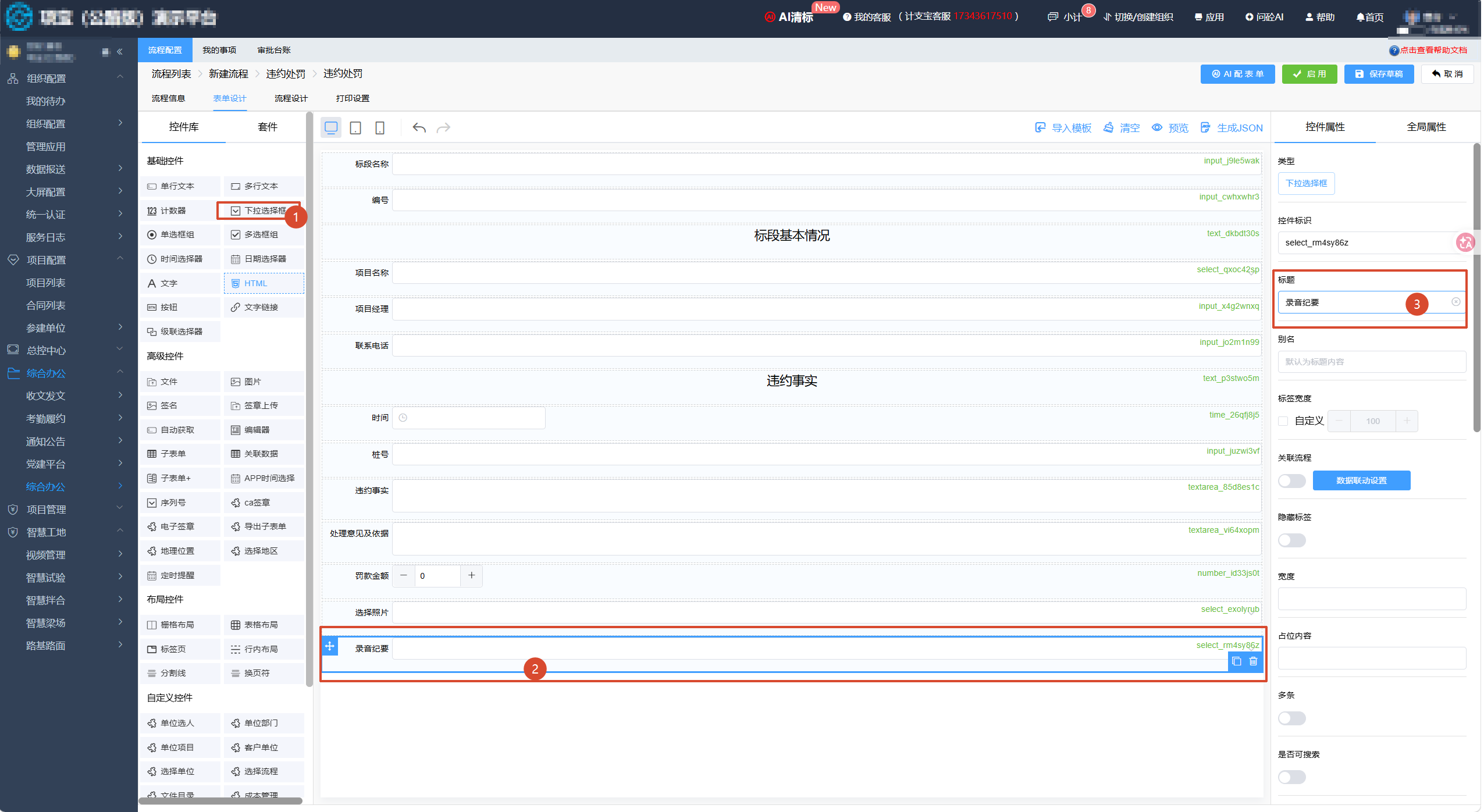
录音记录:选择【下拉选择框】控件拖往中间区域,选中该控件在右侧【控件属性】区域,找到【标题】,将默认标题改为【录音记录】,下滑添加下拉选择项;
取样样品:选择【下拉选择框】控件拖往中间区域,选中该控件在右侧【控件属性】区域,找到【标题】,将默认标题改为【取样样品】,下滑添加下拉选择项;
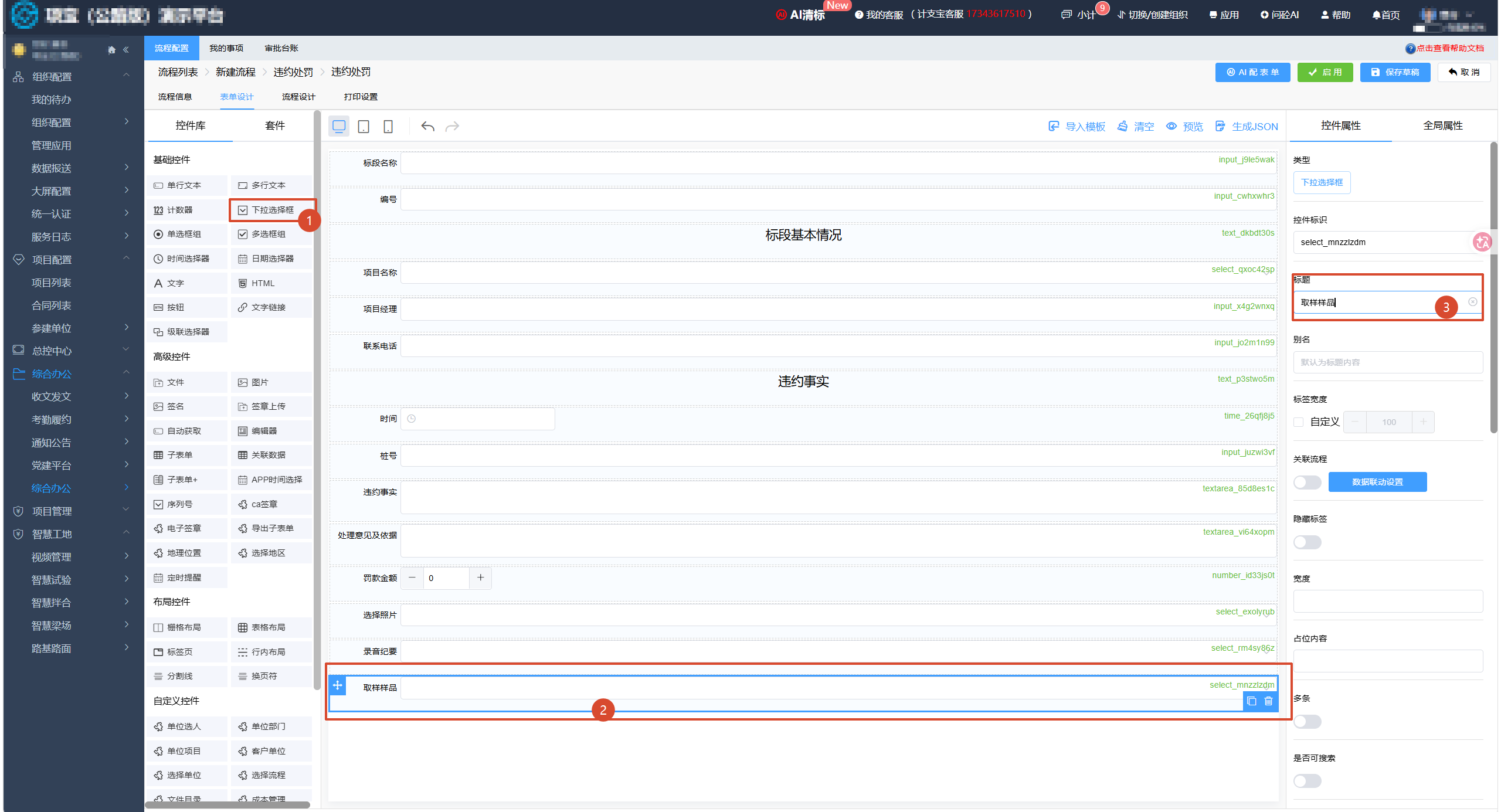
检测报告:选择【下拉选择框】控件拖往中间区域,选中该控件在右侧【控件属性】区域,找到【标题】,将默认标题改为【检测报告】,下滑添加下拉选择项;
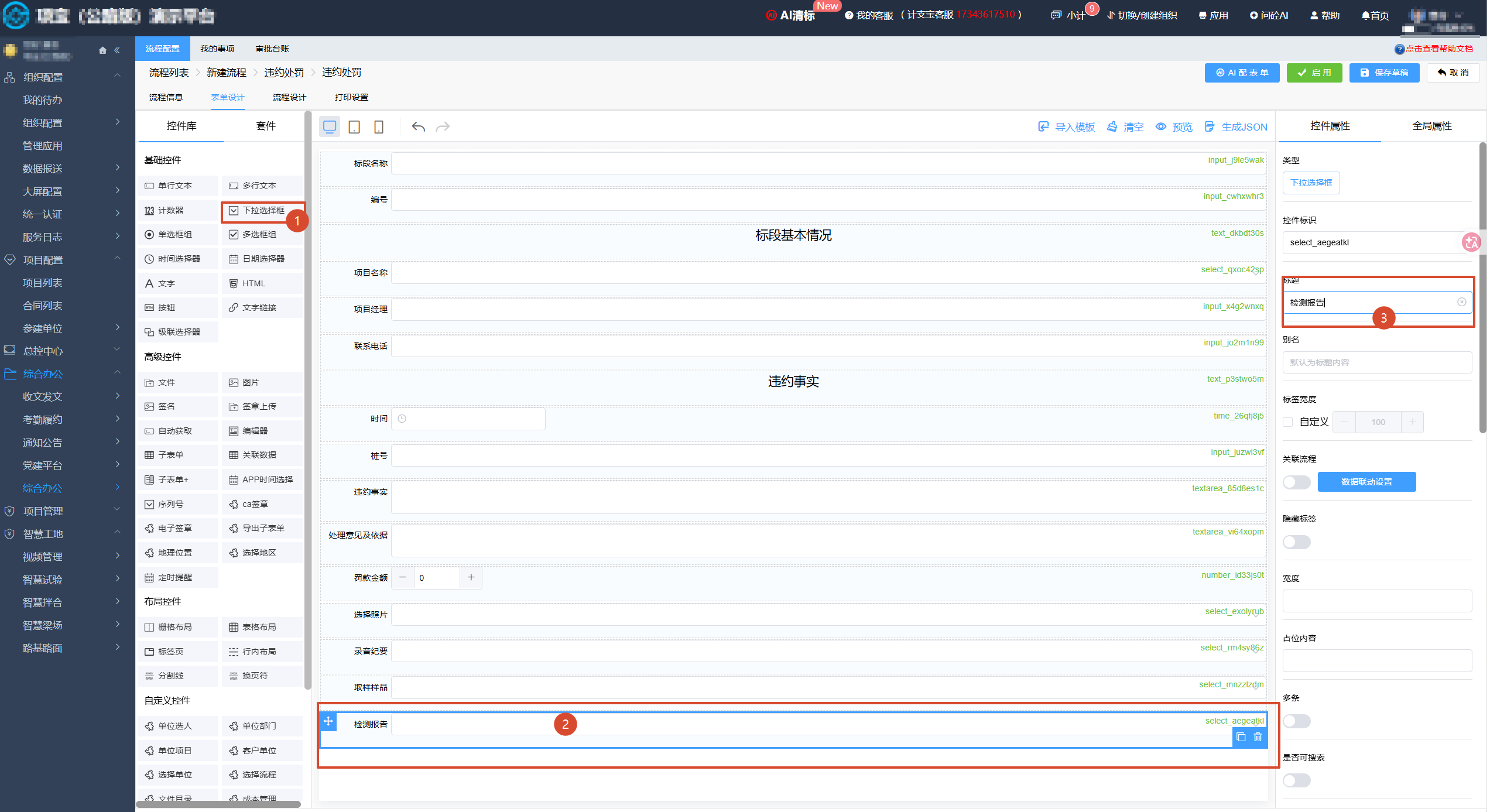
笔录:选择【下拉选择框】控件拖往中间区域,选中该控件在右侧【控件属性】区域,找到【标题】,将默认标题改为【笔录】,下滑添加下拉选择项;
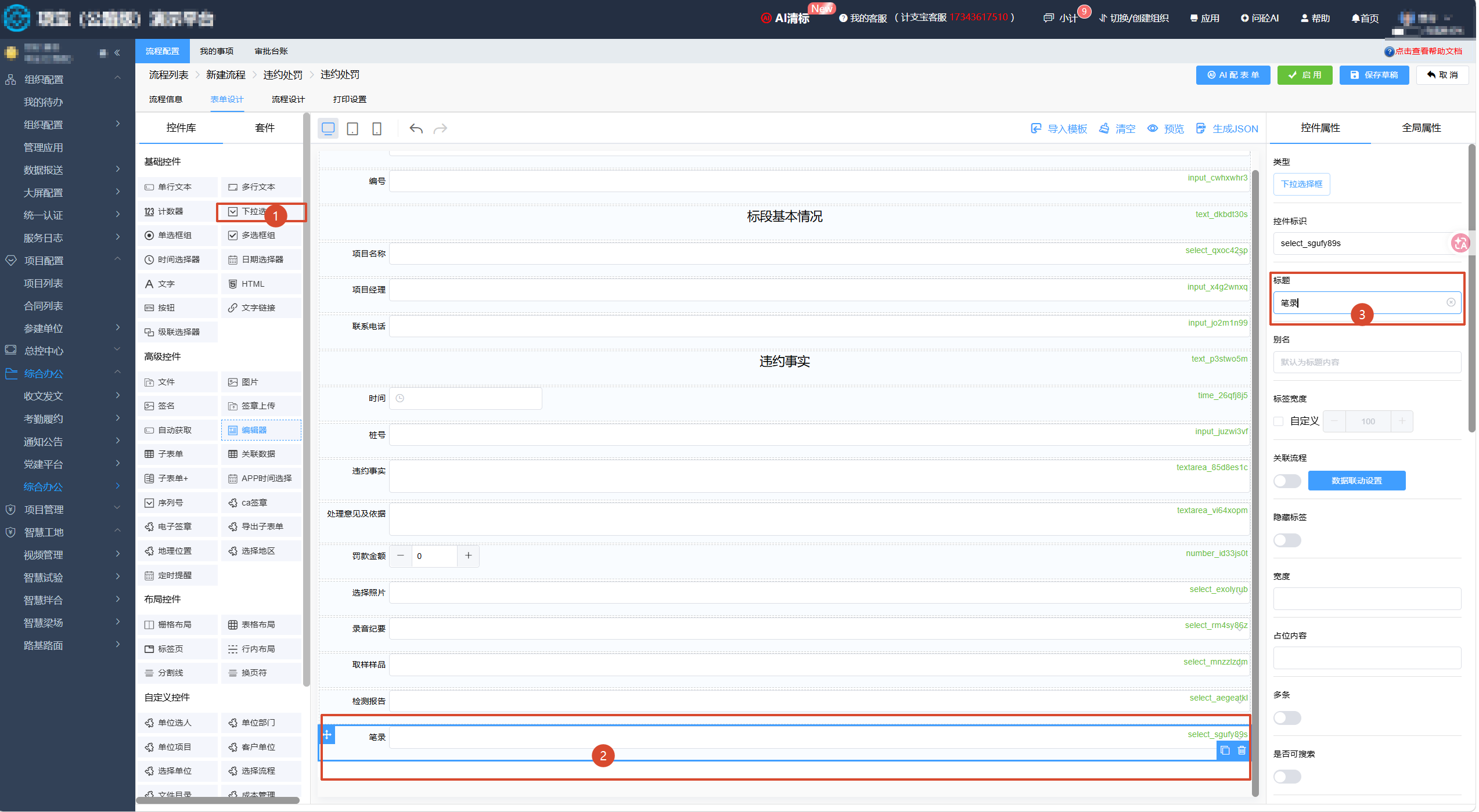
其他:选择【下拉选择框】控件拖往中间区域,选中该控件在右侧【控件属性】区域,找到【标题】,将默认标题改为【其他】,下滑添加下拉选择项;
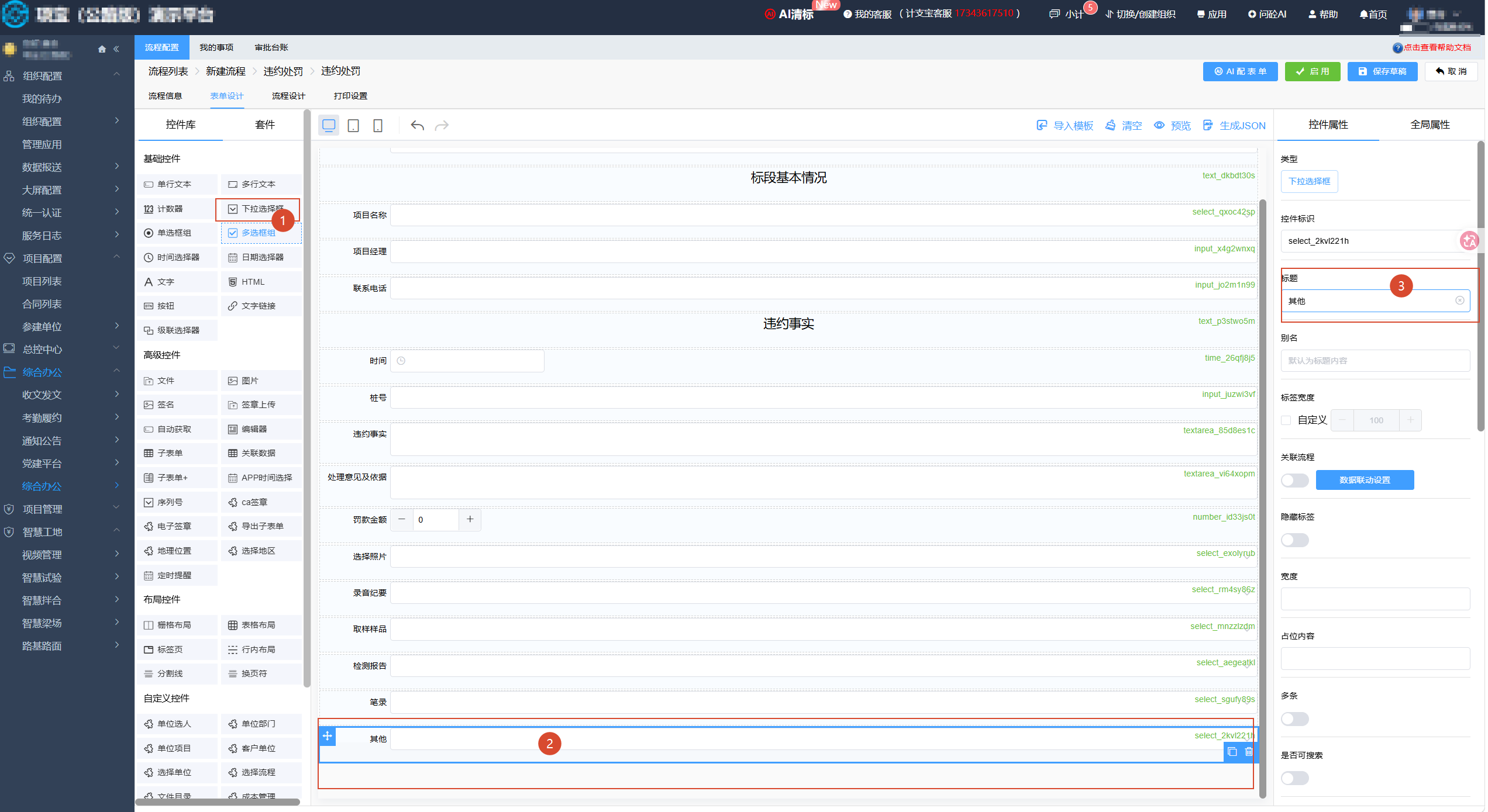
附件:选择【文件】控件拖往中间区域,选中该控件在右侧【控件属性】区域,找到【标题】,将默认标题改为【附件】,下滑添加下拉选择项;
第四步:配置施工违约处罚流程
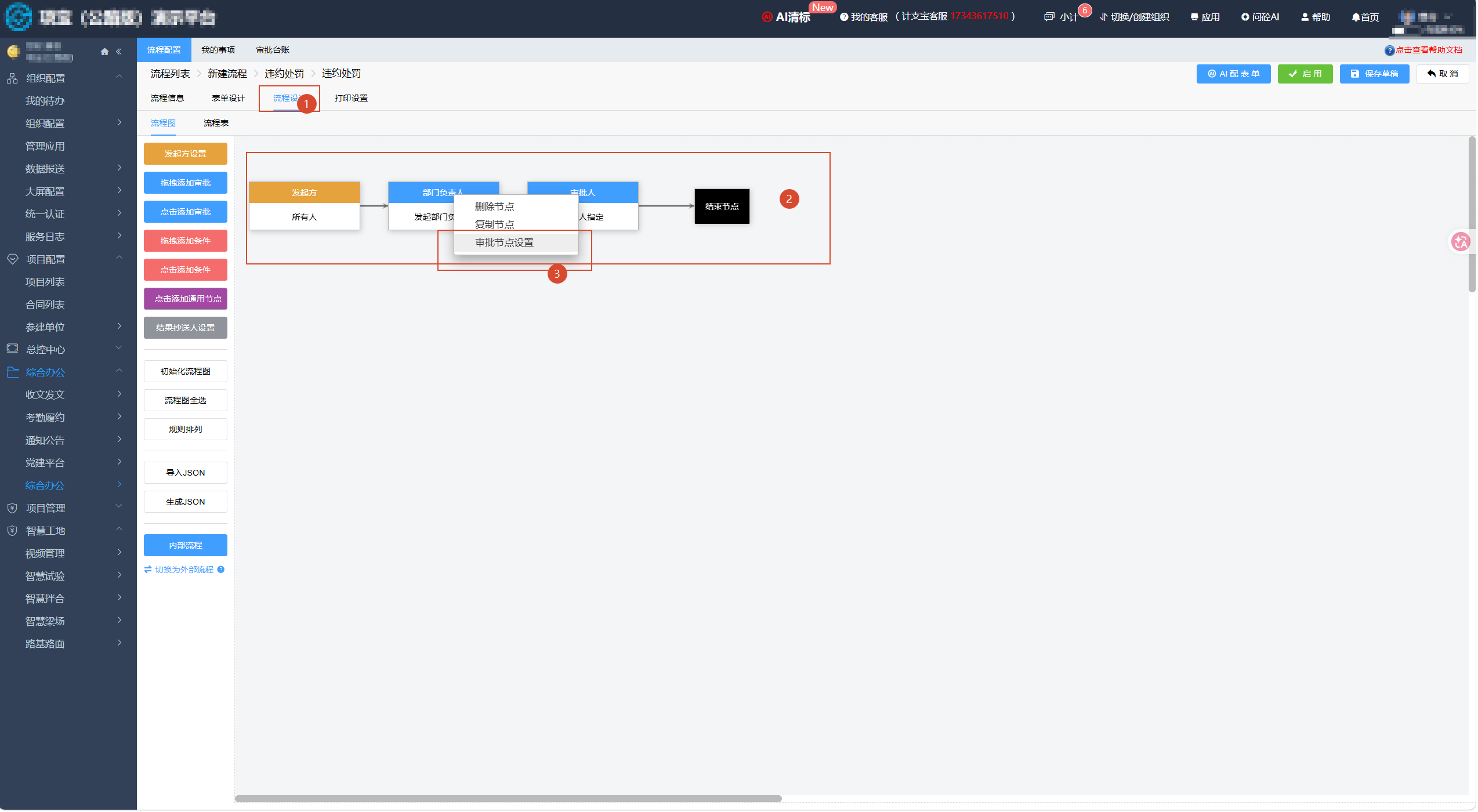
第一步:菜单导航【违约处罚】>【施工违约处罚】中的【流程配置】,点击创建后,弹出流程的【流程信息】、【表单设计】、【流程设计】、【打印设置】,点击【流程设计】按钮;
第二步:右击审批节点,出现【审批节点设置】弹窗,点击【审批节点设置】;
备注:若有多条件流程,则可添加【条件节点】设置自动匹配条件
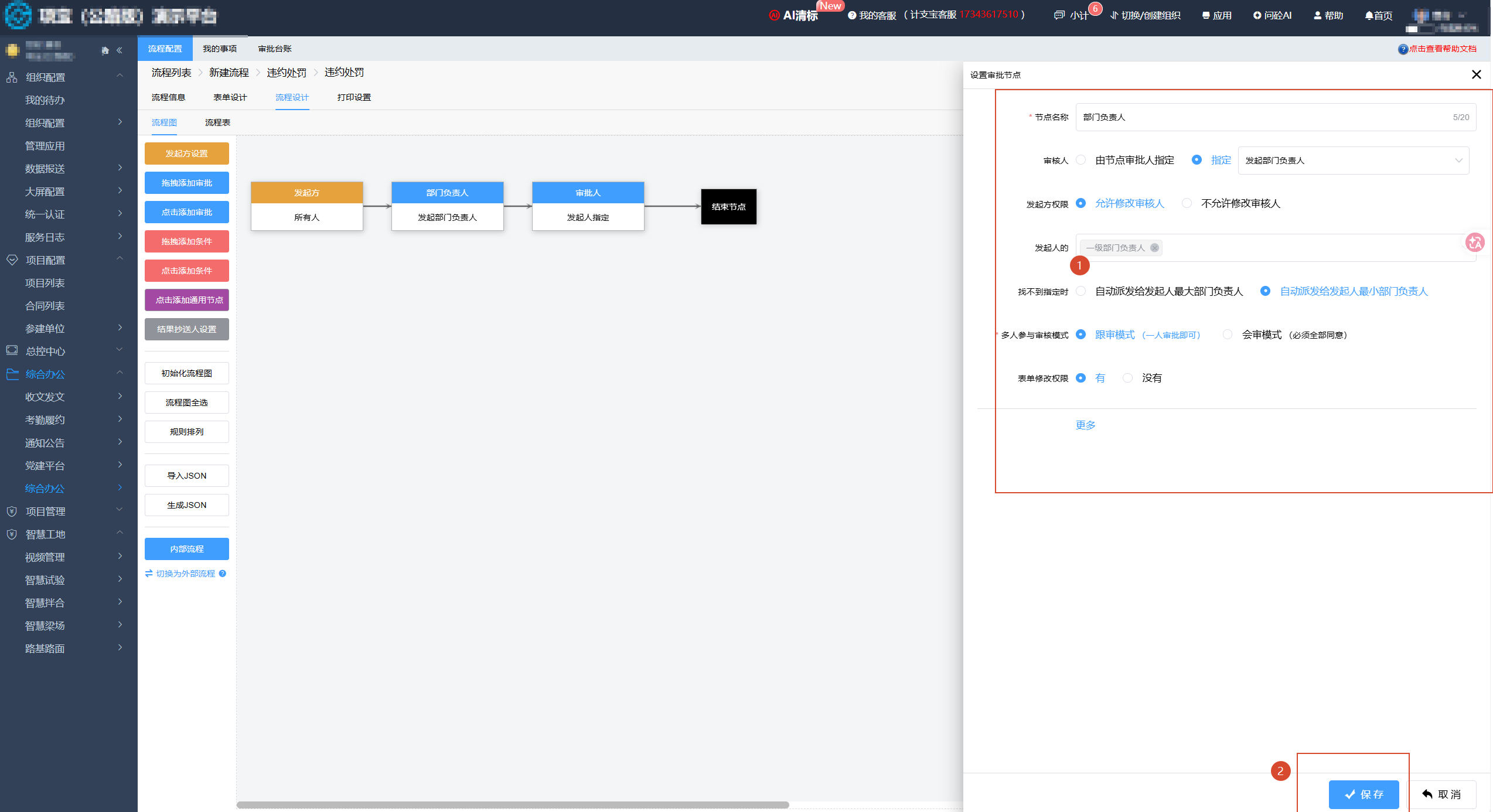
第三步:弹出【审批节点设置】,按需求填好审批节点设置,包括节点名称、审核人、发起方权限、多人参与审核模式、表单修改权限;
第四步:点击【保存】按钮,完成流程设计。
第五步:配置施工违约处罚打印单
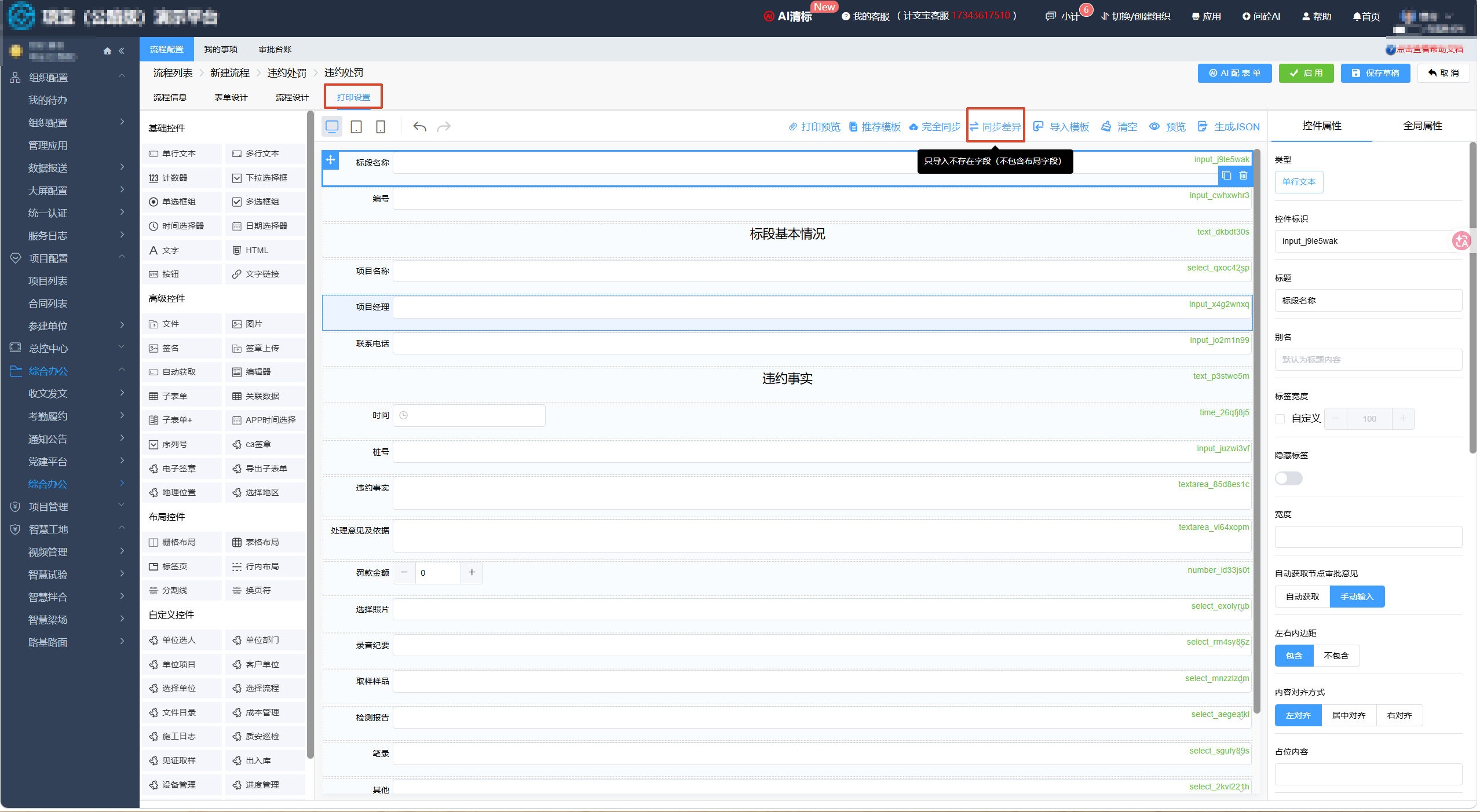
第一步:菜单导航【违约处罚】>【施工违约处罚】中的【流程配置】,点击创建后,弹出流程的【流程信息】、【表单设计】、【流程设计】、【打印设置】,点击【打印设置】按钮;
第二步:点击【差异】,将表单设置已设置好的组件同步过来;
第三步:组件组合,将【控件模块】中的控件模块拖拽至【编辑区域】,将打印单调整和线下纸质打印单一样的样式
备注:除表单设置常用组件外,打印设置会用到HTML(标题)、自动获取(获取签名、审批意见)、栅格(可控制占格列、无框线)、表格(有表格框线)
第四步:在【控制面板】区域更改控件属性,包括对齐方式、字体、操作者等;
第五步:点击启用;
选择【栅格】控件拖往中间区域,接下来所有控件都拖往此栅格;
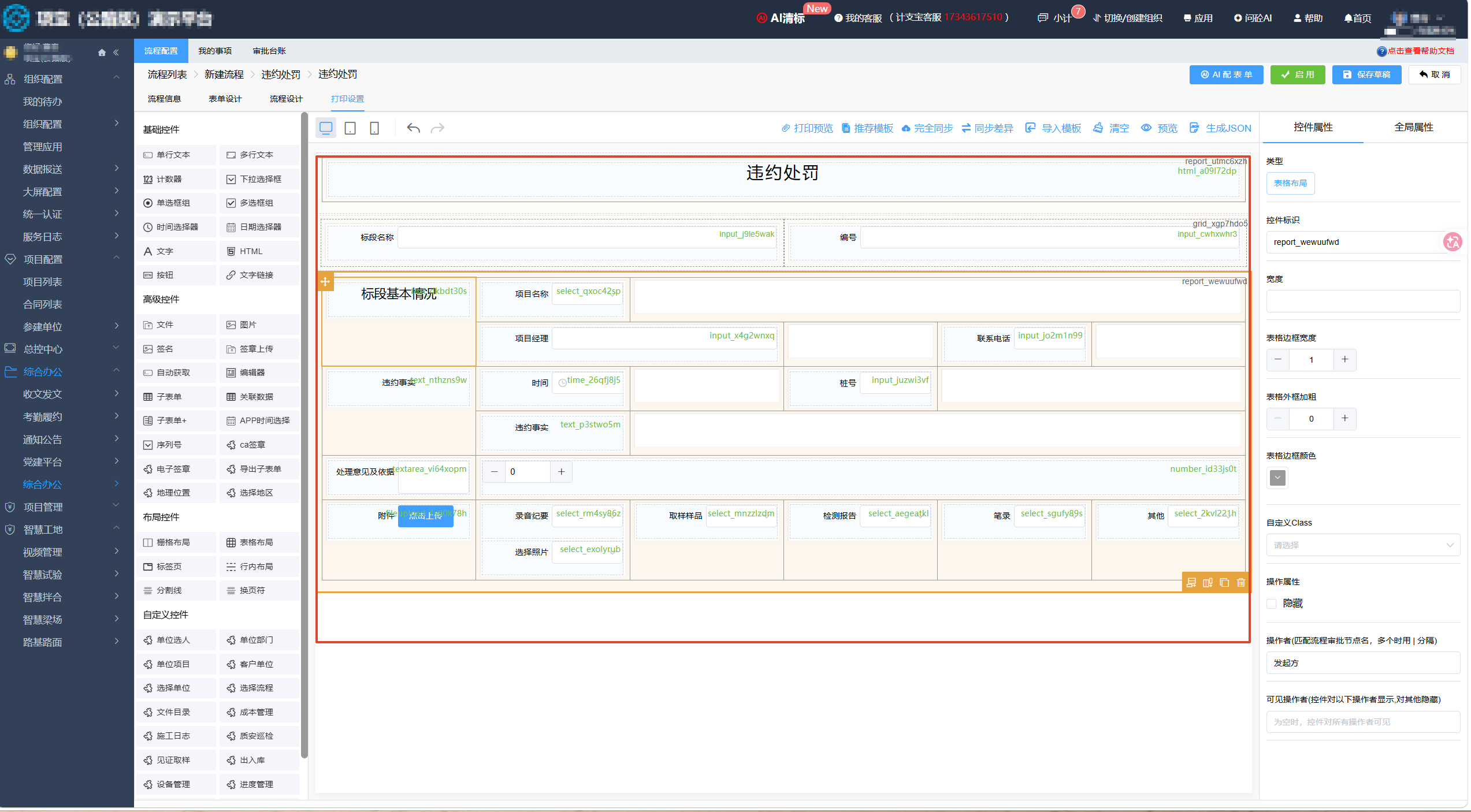
通过灵活配置,你会得到这样一个打印配置界面,它的打印预览效果如上所示,这样就配置成功了。