
如何建立安全培训和考试系统
更新时间:2026-10-10 17:46:03
(1) 第一步:编辑题库分类
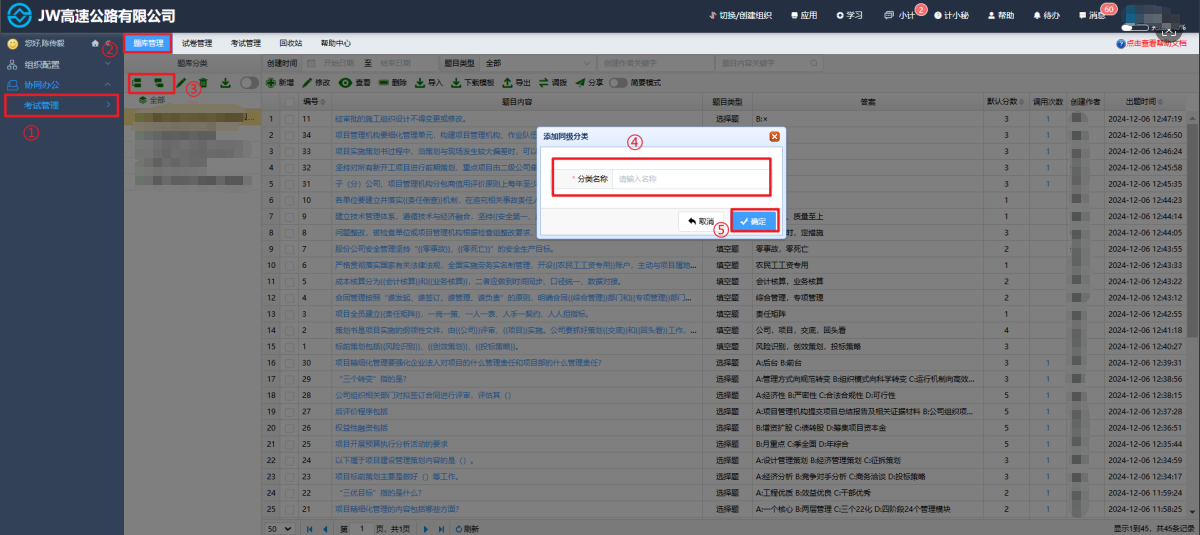
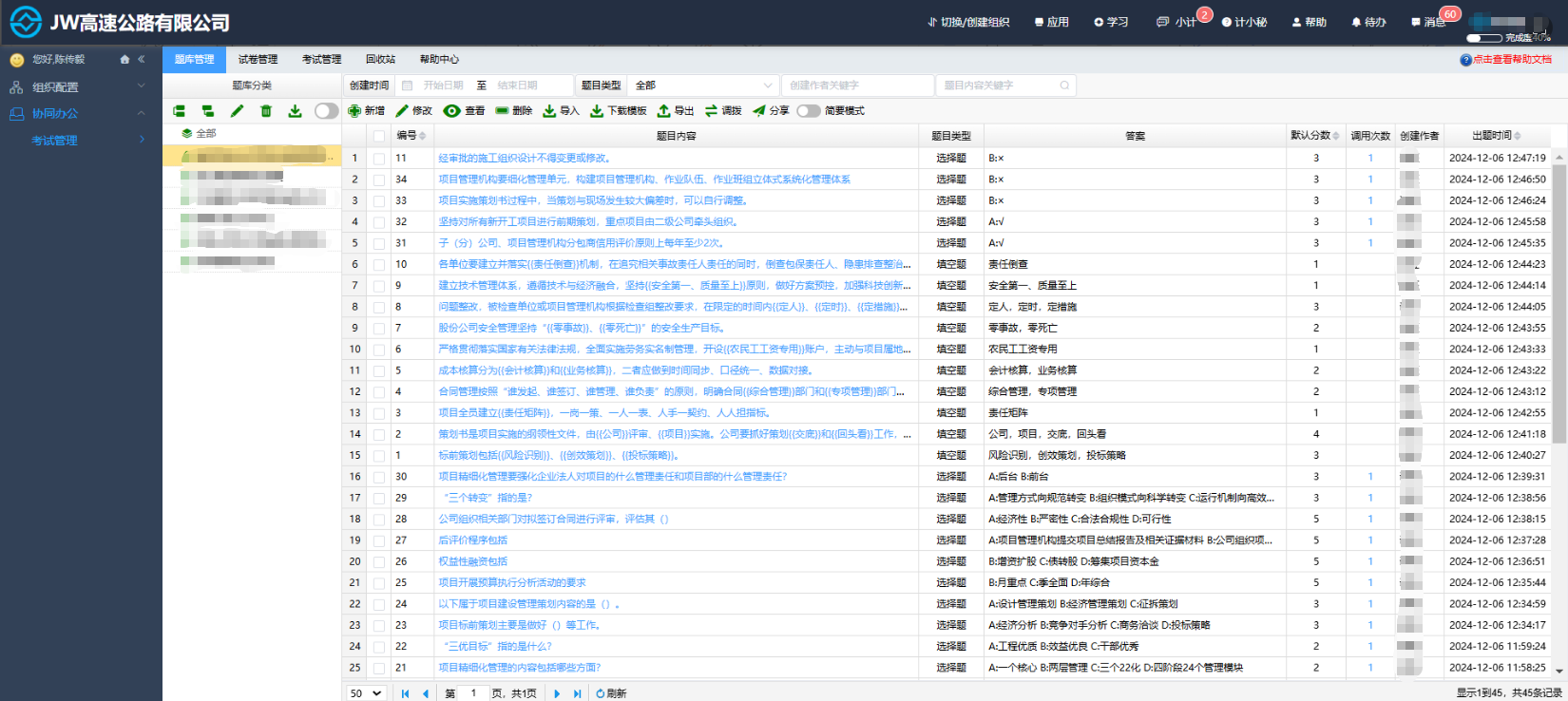
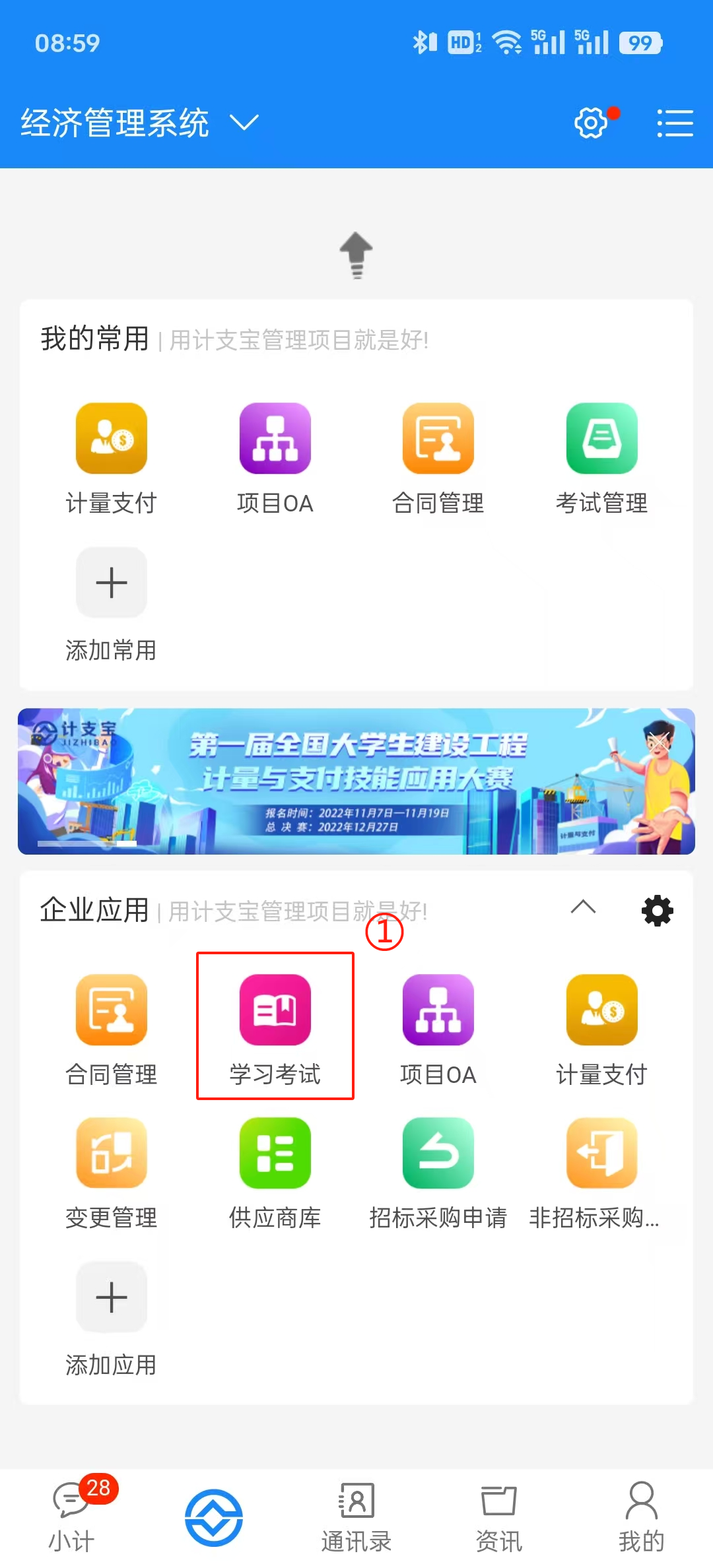
第一步:点击A区菜单树【协同办公】;
第二步:点击【考试管理】,选择【题库管理】;
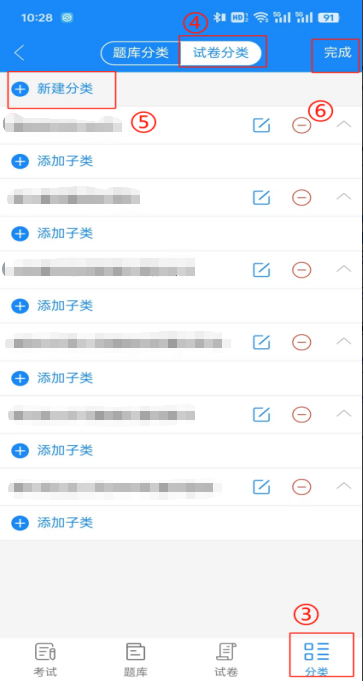
第三步:点击【添加同级】/【添加子级】;
第四步:输入【分类名称】;
第五步:点击保存。
 (PC)
(PC)

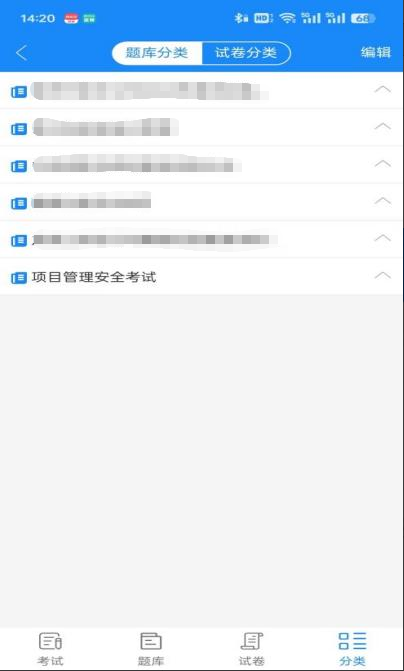
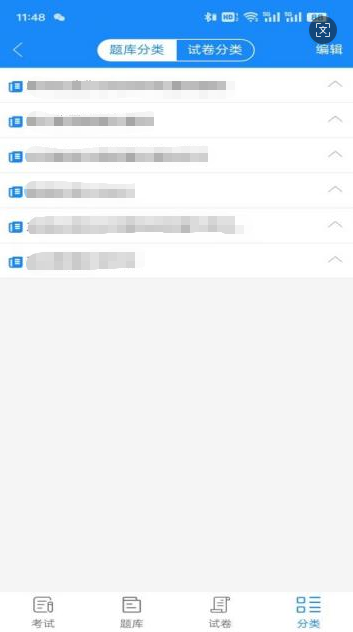 (APP)
(APP)
按照上述步骤操作,一条新的题库类型就创建成功了!
(2) 第二步:新增题目
第一步:点击A区菜单树【协同办公】;
第二步:点击【考试管理】中的【题库管理】;
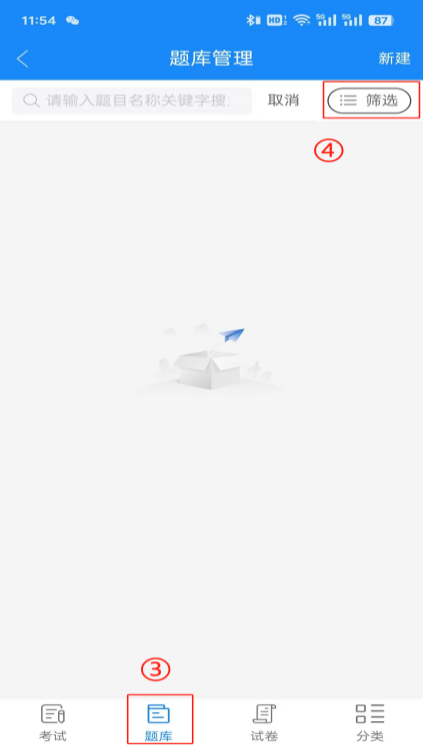
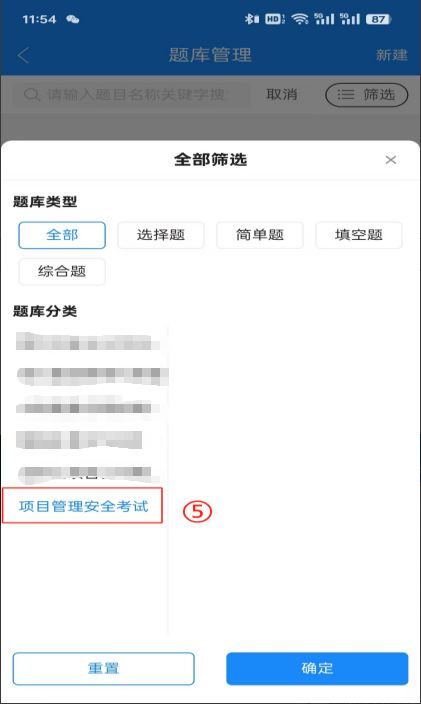
第三步:选择B区题库分类;
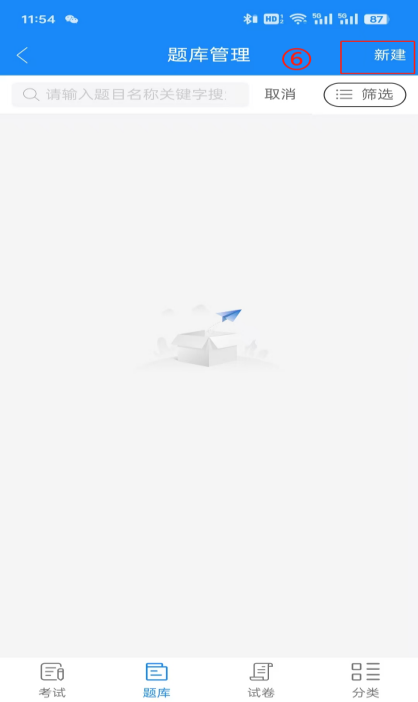
第四步:点击C区操作栏中的【新增】按钮,系统弹出新增题库的抽屉;
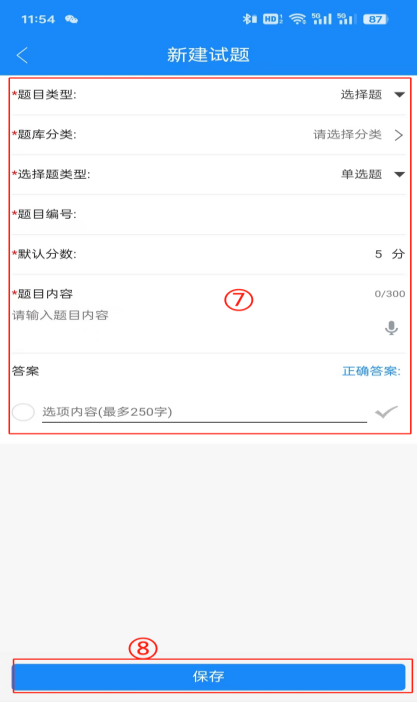
第五步:在弹出的抽屉界面,选择题目类型,是选择题、填空题、简答题还是综合题;(如下图,以新增选择题为例,编辑题目编号、题目内容、设置默认分数、输入答案, 勾选默认的正确答案)
第六步:点击【保存】按钮。
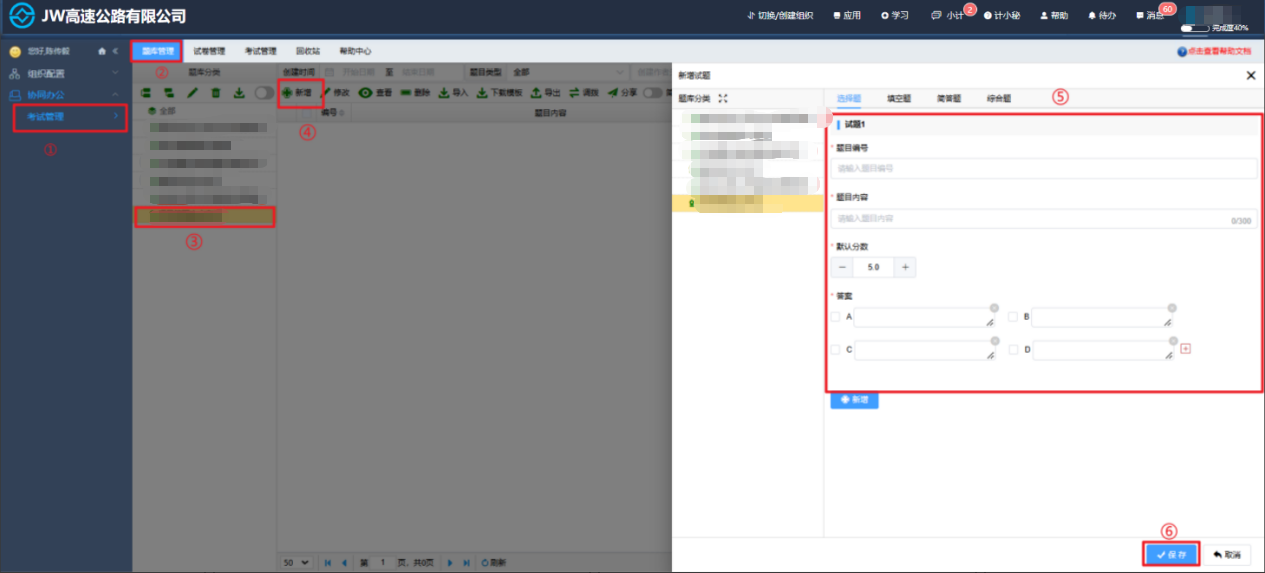
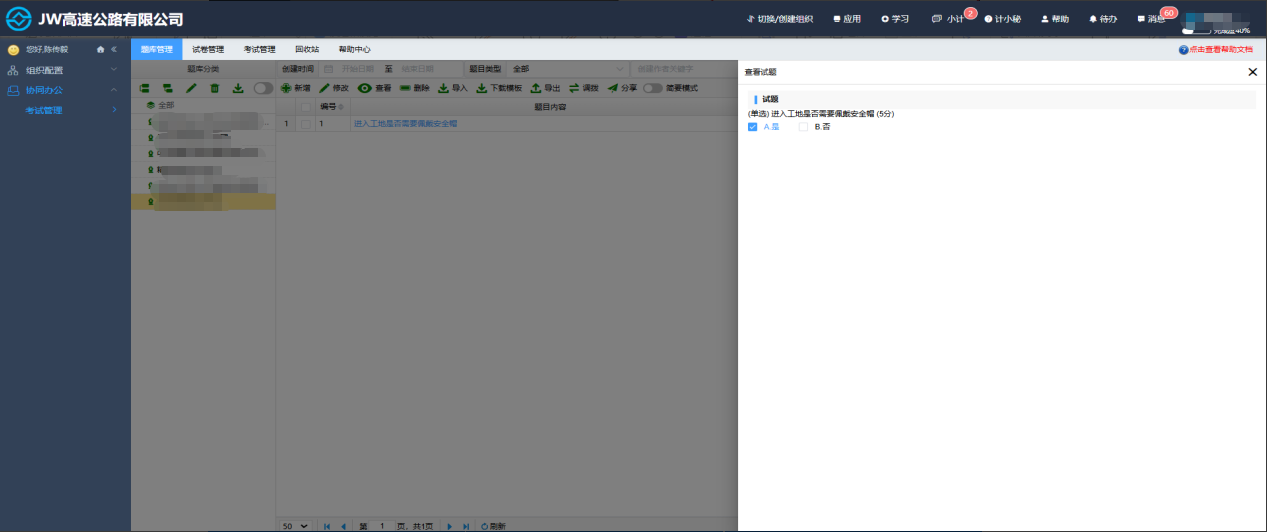
(PC)
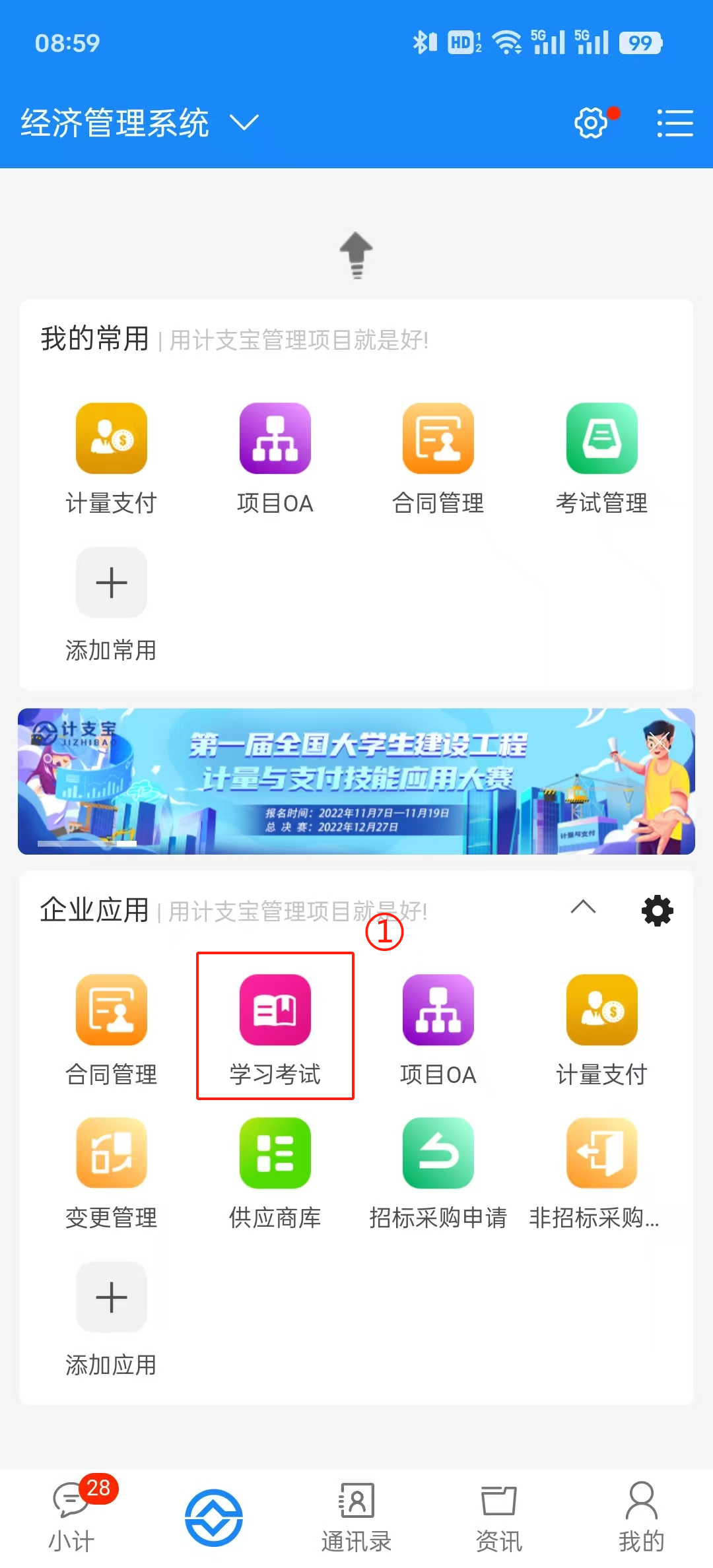

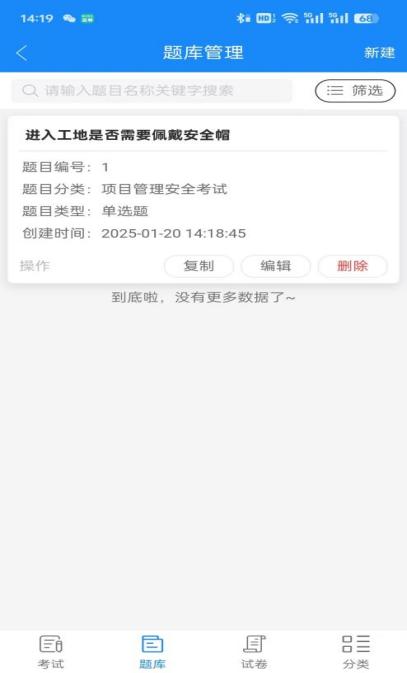
(APP)
按照上述步骤操作,题库类型及试题就创建成功了!
(1) 第三步:编辑试卷分类
第一步:点击A区菜单树【协同办公】;
第二步:点击【考试管理】,选择【试卷管理】;
第三步:点击【添加】按钮;
第四步:输入【分类名称】;
第五步:点击保存;
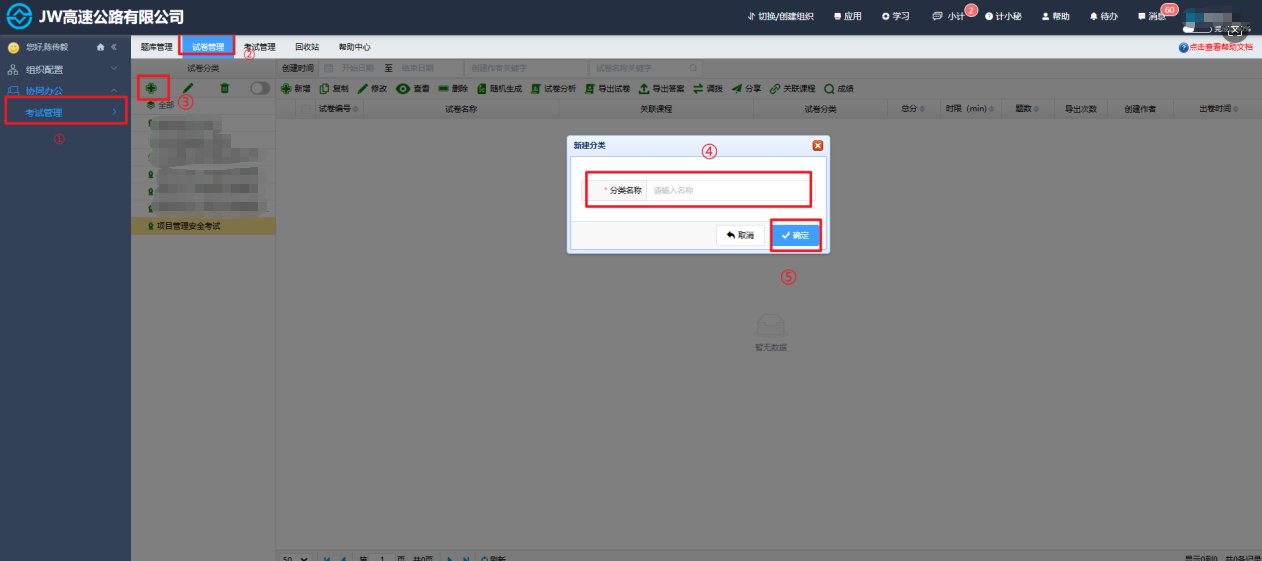
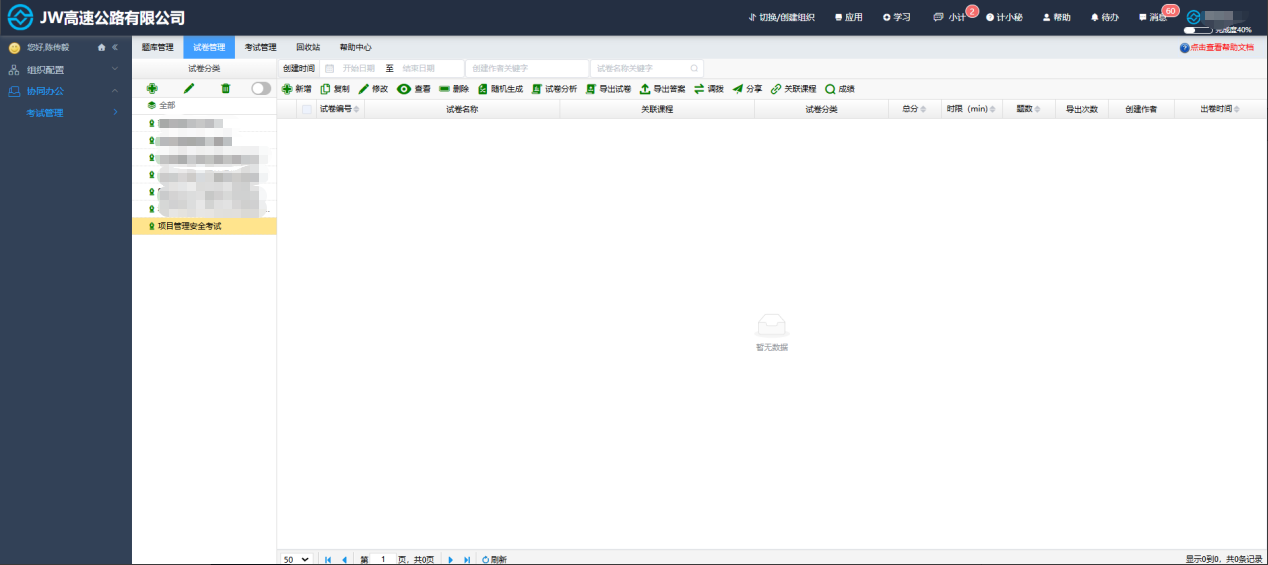
(PC)
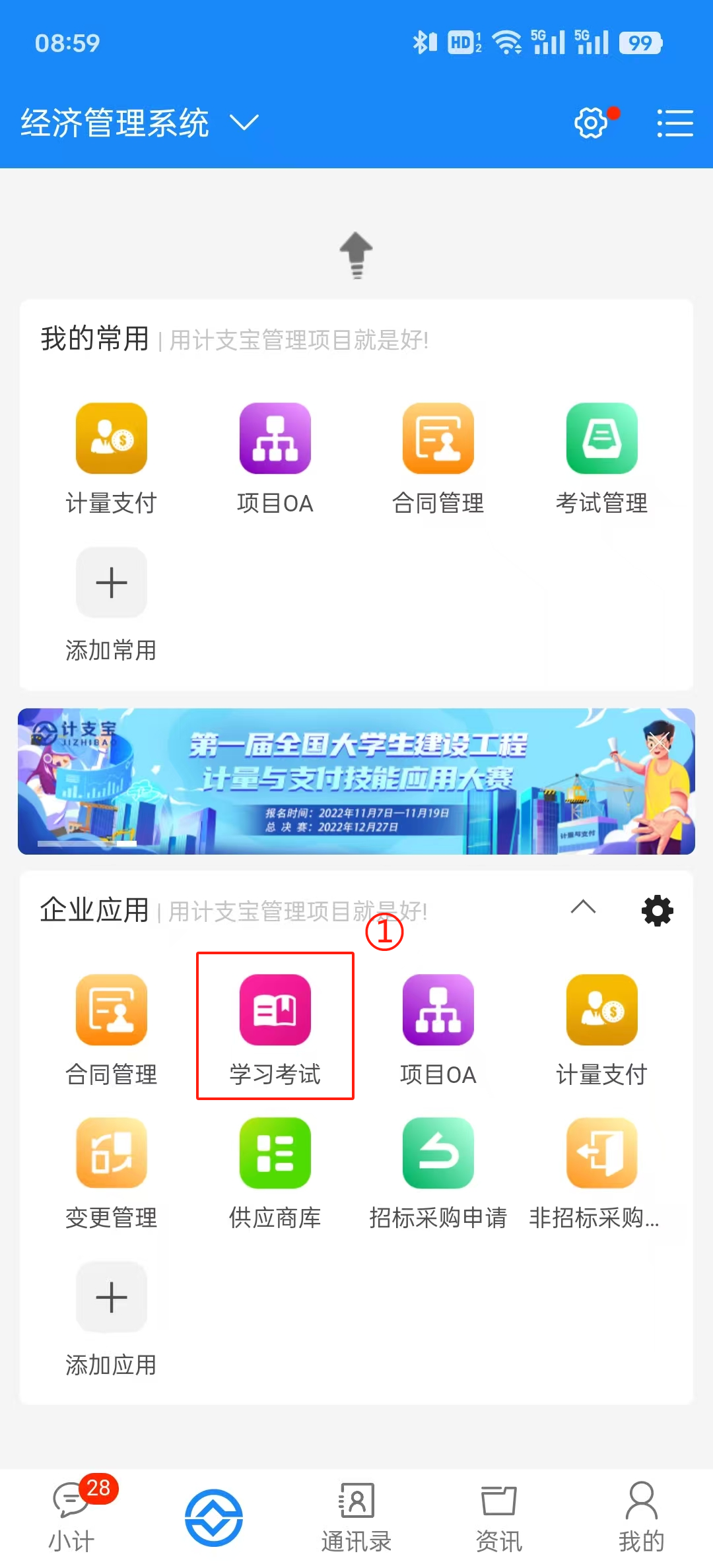

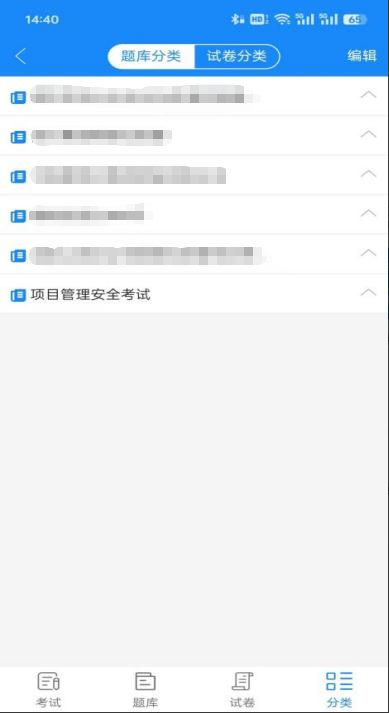
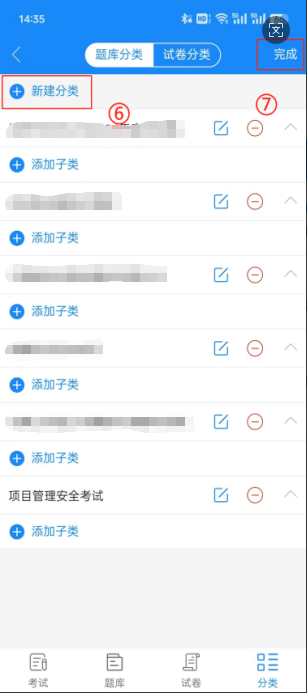
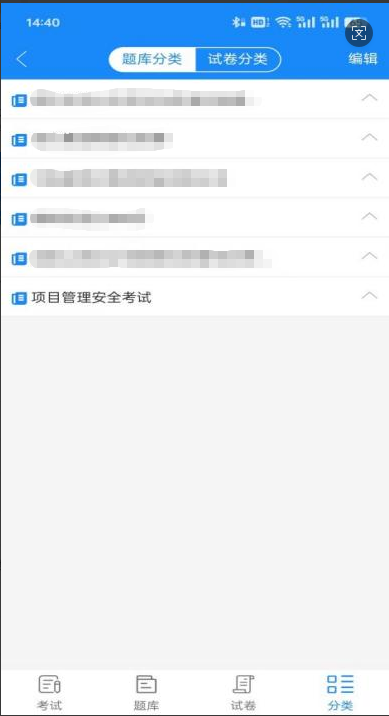 (APP)
(APP)
按照上述步骤操作,试卷类型及试题就创建成功了!
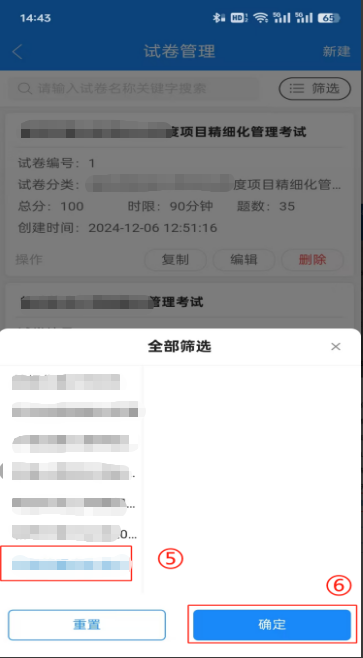
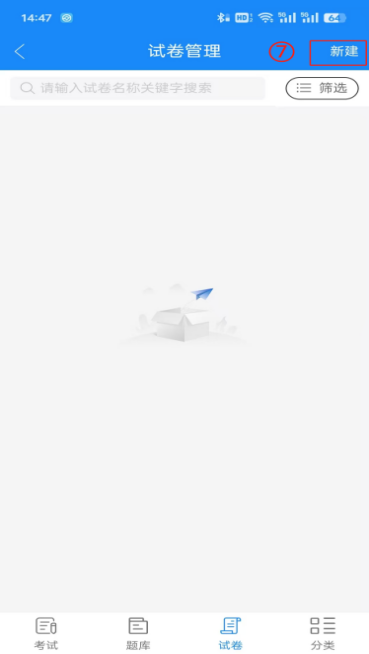
(2) 第四步:新增试卷
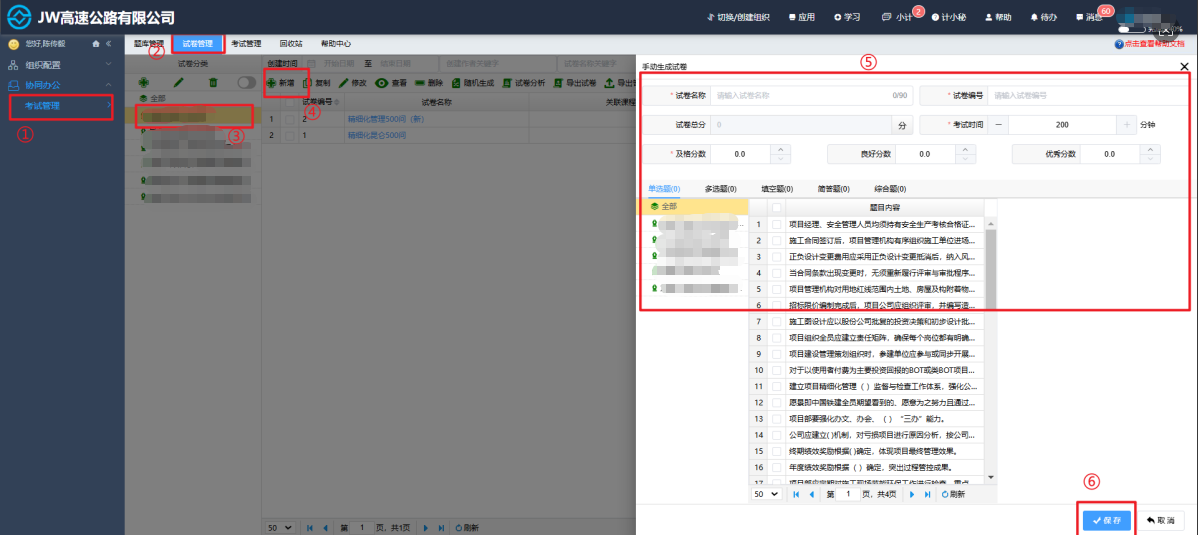
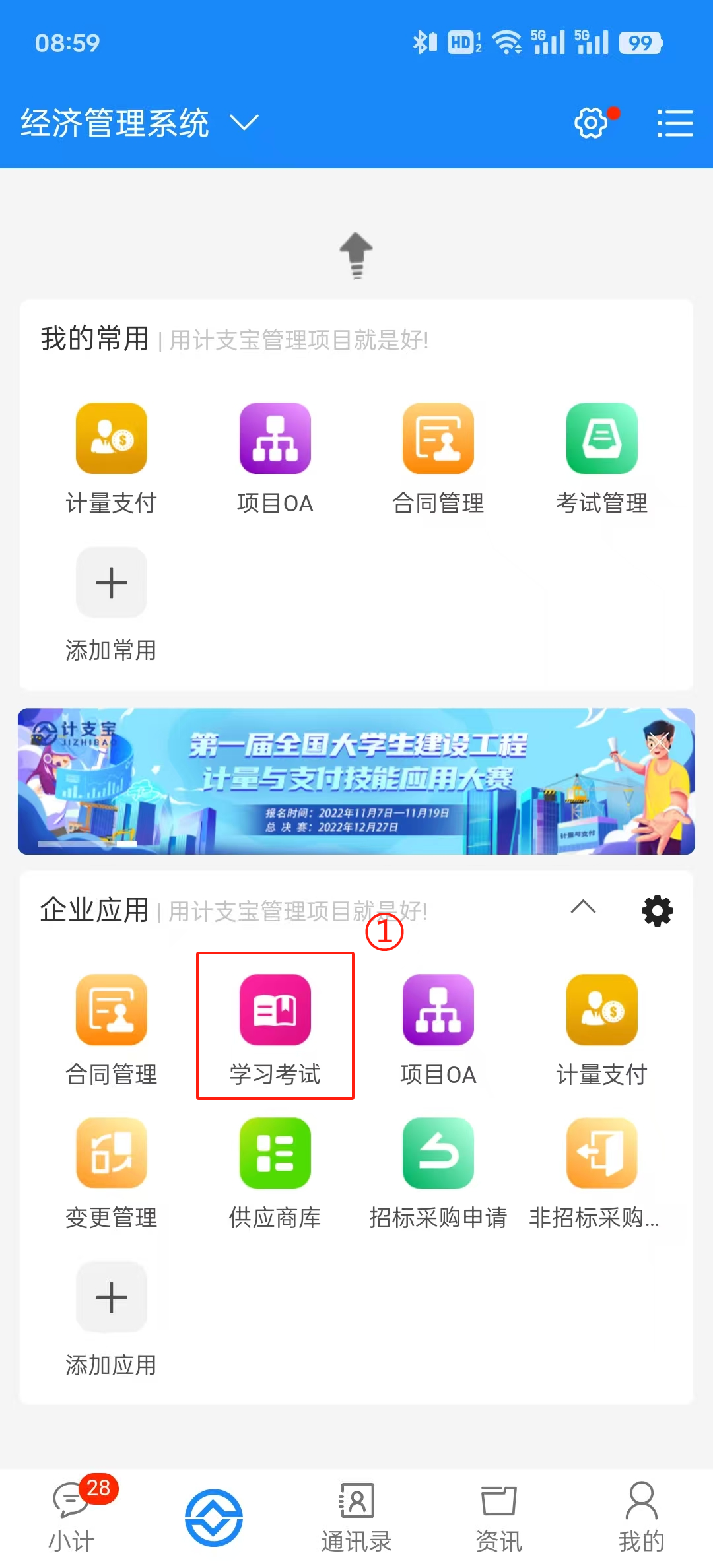
第一步:点击A区菜单树【协同办公】;
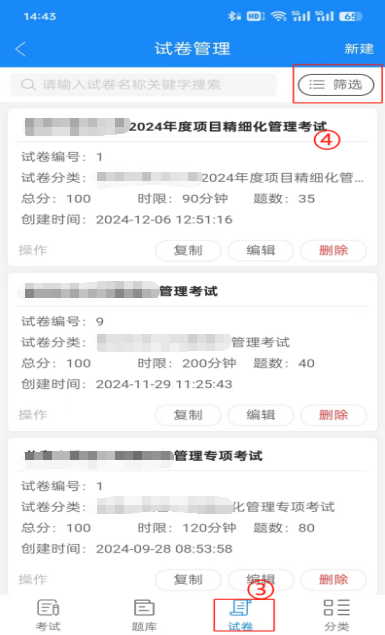
第二步:点击【考试管理】中的【试卷管理】;
第三步:选择B区试卷分类;
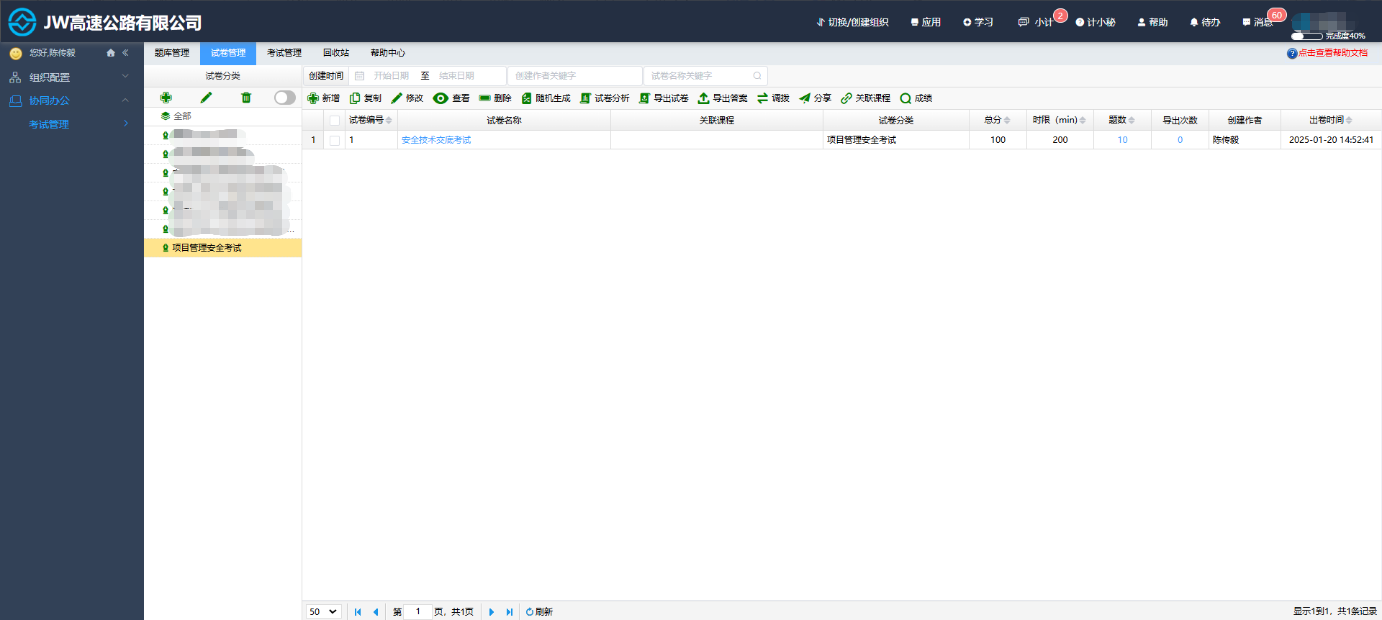
第四步:点击C区操作栏中的【新增】按钮,系统弹出新增试卷的抽屉;
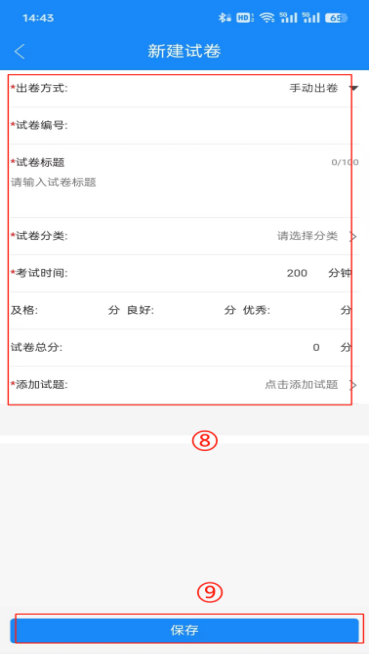
第五步:在弹出的抽屉界面,编辑试卷名称、编号,输入考试的时间、及格/良好/优秀 分数,根据实际选择试卷中选择题、填空题、简答题和综合题,如下图;
第六步:点击【保存】按钮。
(PC)

(APP)
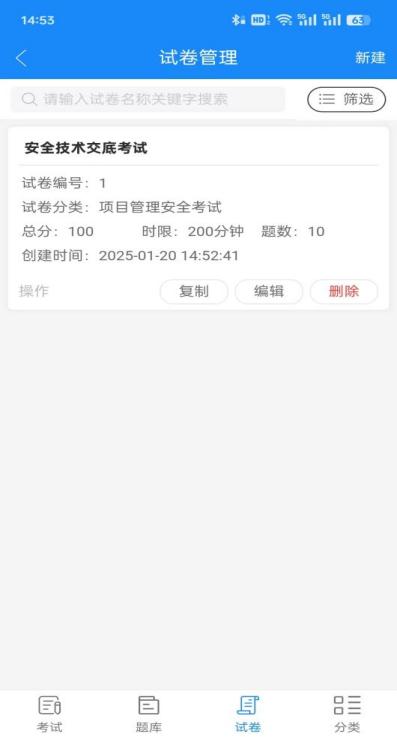
这样我们就创建好一张试卷了!
(3) 第五步:随机生成试卷
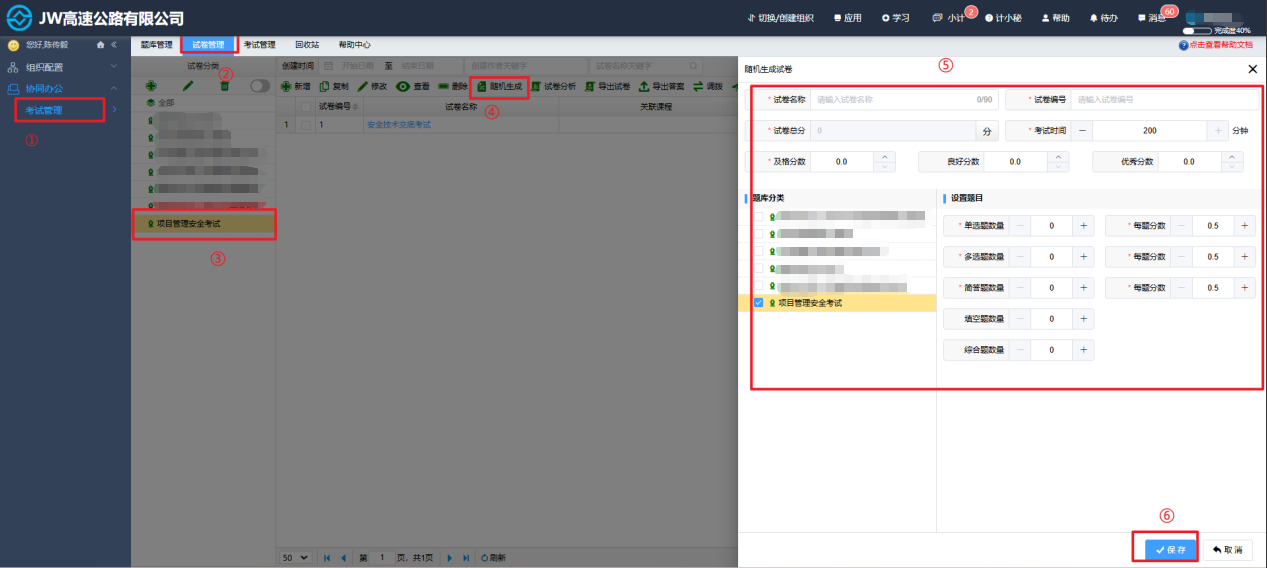
第一步:点击A区菜单树【协同办公】;
第二步:点击【考试管理】中的【试卷管理】;
第三步:选择B区试卷分类;
第四步:点击C区列表操作栏中的【随机生成】按钮;
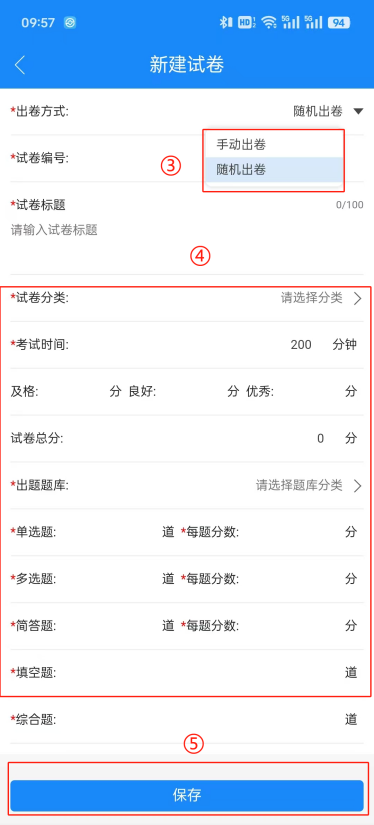
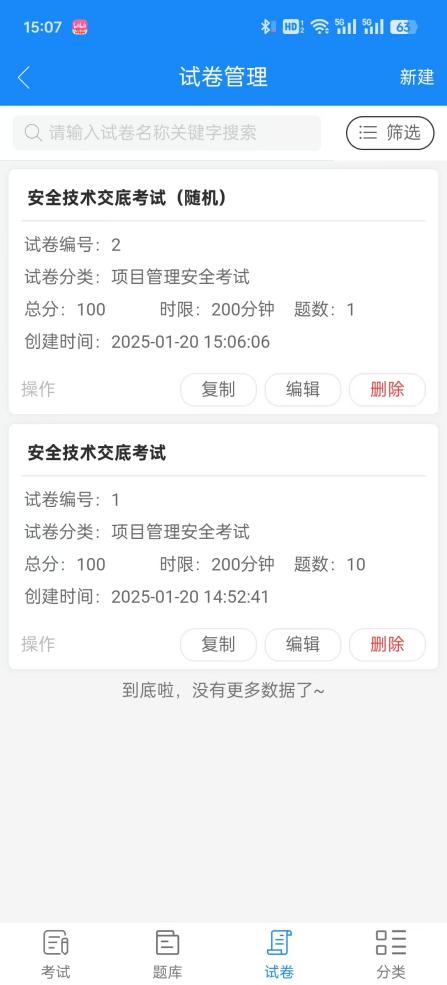
第五步:在弹出的随机生成试卷抽屉中,填写试卷基本信息,选择试卷的题目来源,选 择要生成的试卷中选择题、填空题、简答题、综合题的个数和分数;
第六步:点击【保存】。
(PC)

编辑试卷分类
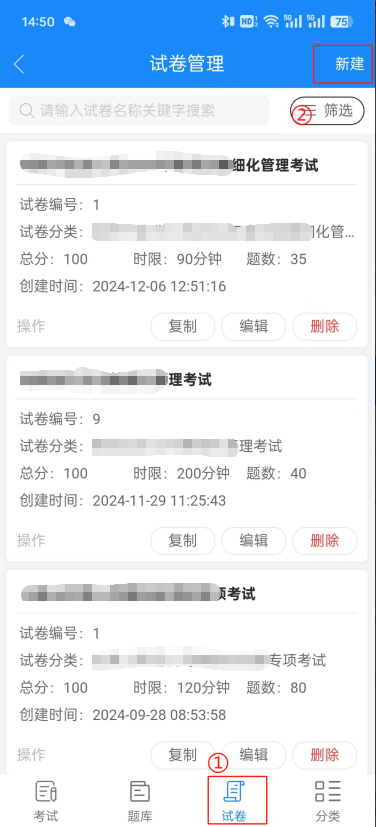
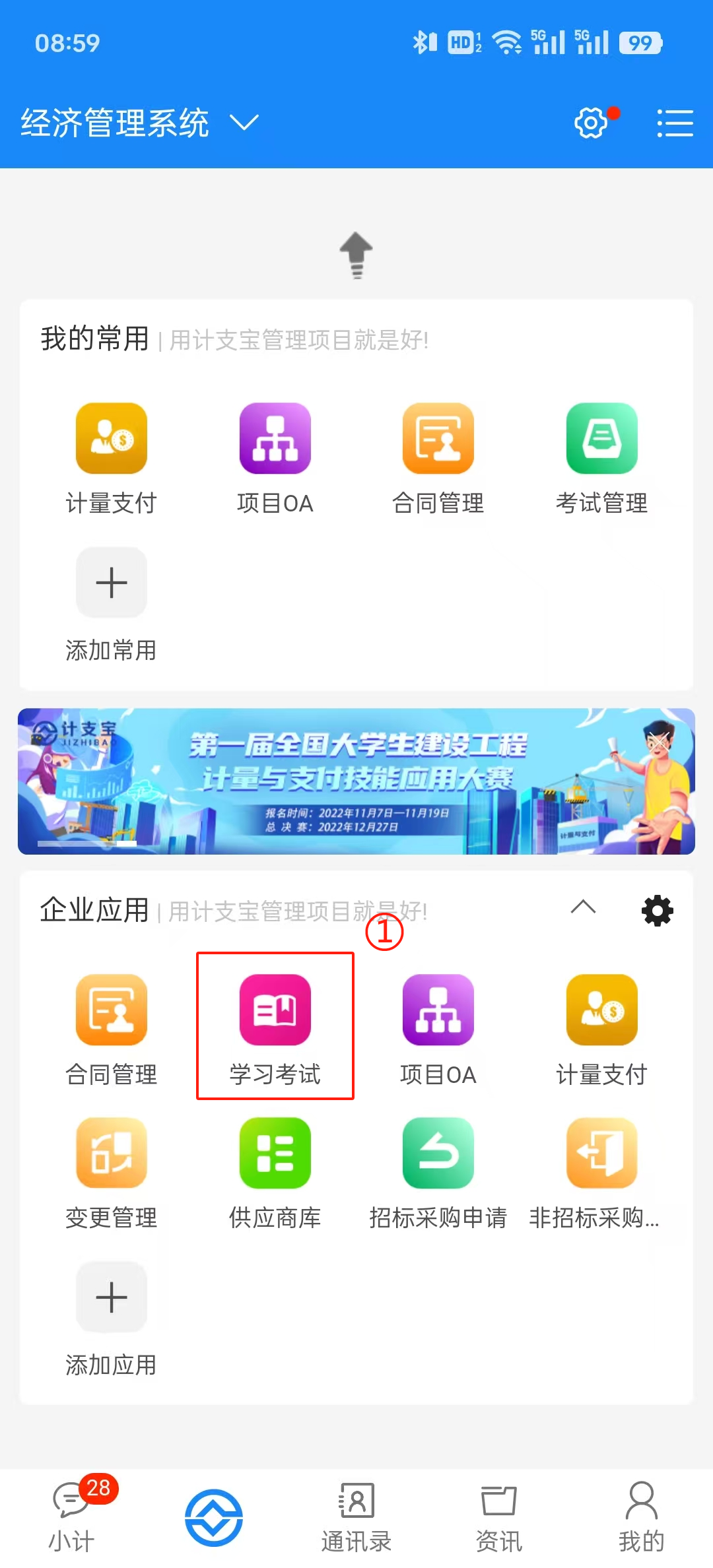
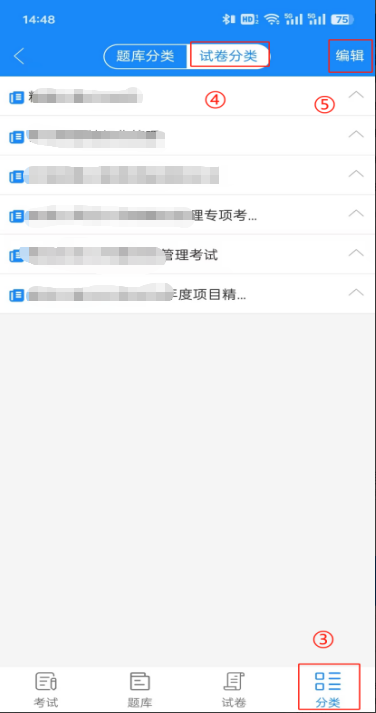
(APP)
按照上述步骤操作,随机生成试卷就创建成功了,当我们完成了题目以及试卷的配置和创建,那么我们就可以开始发布考试了!下面我就教您如何进行新增考试和发布考试。
(4) 第六步:配置成功,交付使用
① 接下来在系统中新增考试
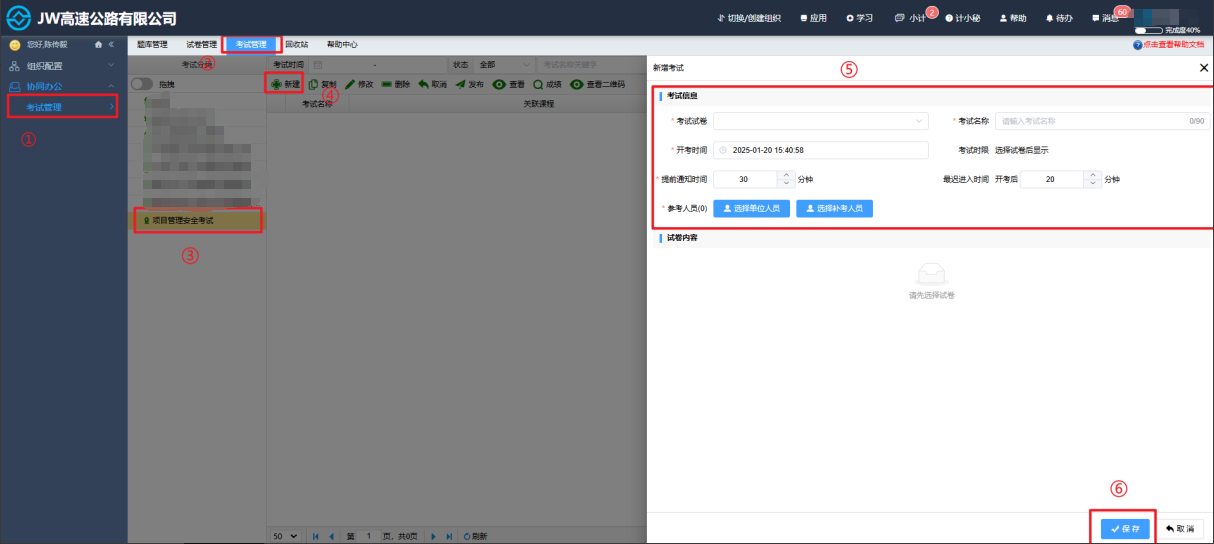
第一步:点击A区菜单树【协同办公】;
第二步:点击【考试管理】中的【考试管理】;
第三步:选择【考试分类】;
第四步:点击C区操作栏中的【新建】按钮,系统弹出新增考试的抽屉;
第五步:在弹出的抽屉界面,选择考试试卷、编辑开考时间、设置提前通知时间、选择 参考人员;
第六步:点击保存。
(PC)
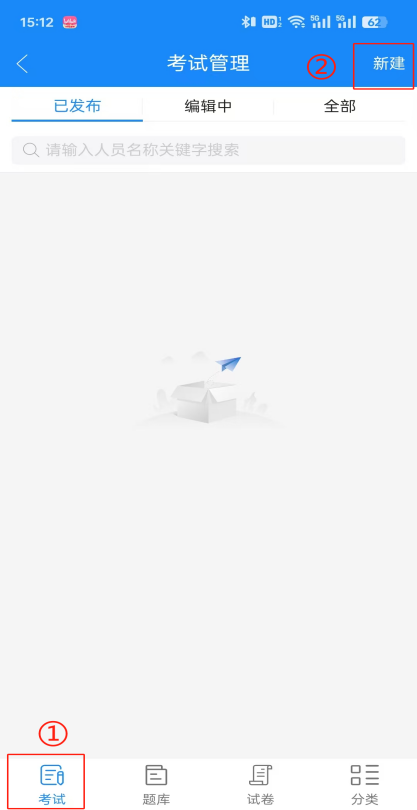
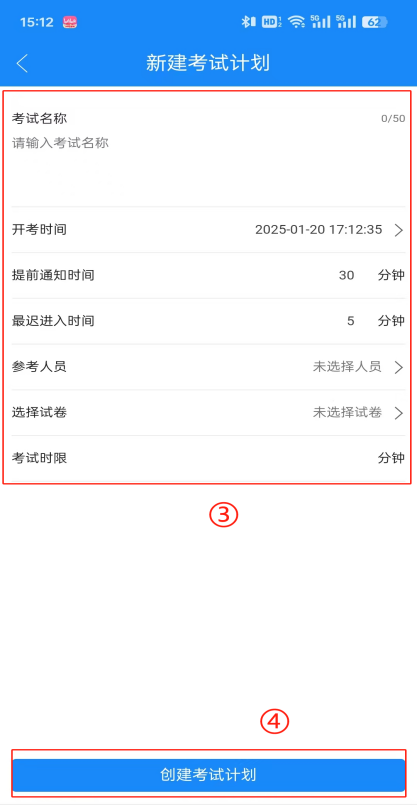
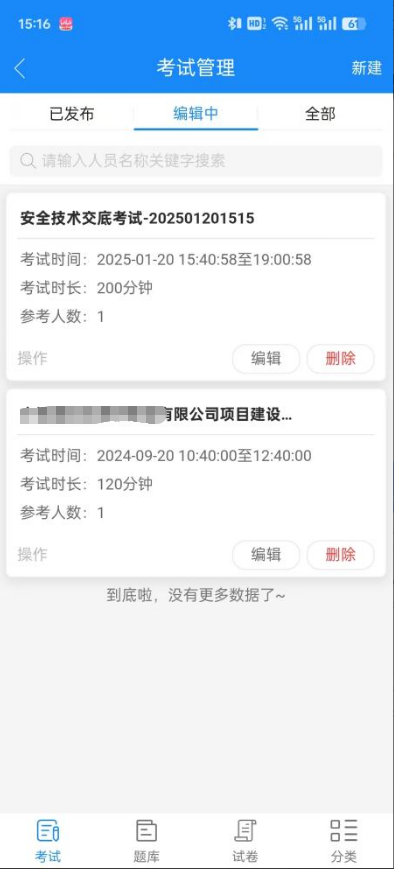
(APP)
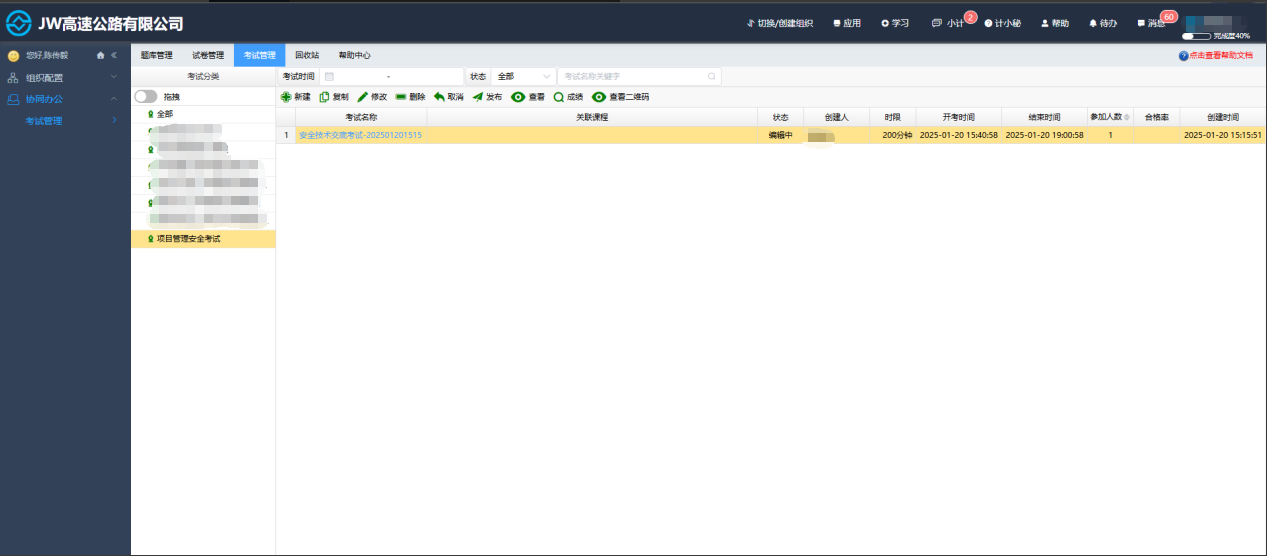
这样我们就成功新增了一场考试
② 发布考试
新建考试后,考试为编辑中的状态。选择编辑中的状态,点击操作栏中的【发布】按钮,考试即发布成功。发布后,系统将发送小计消息和短信通知给参考人员,考试状态变为已发布。
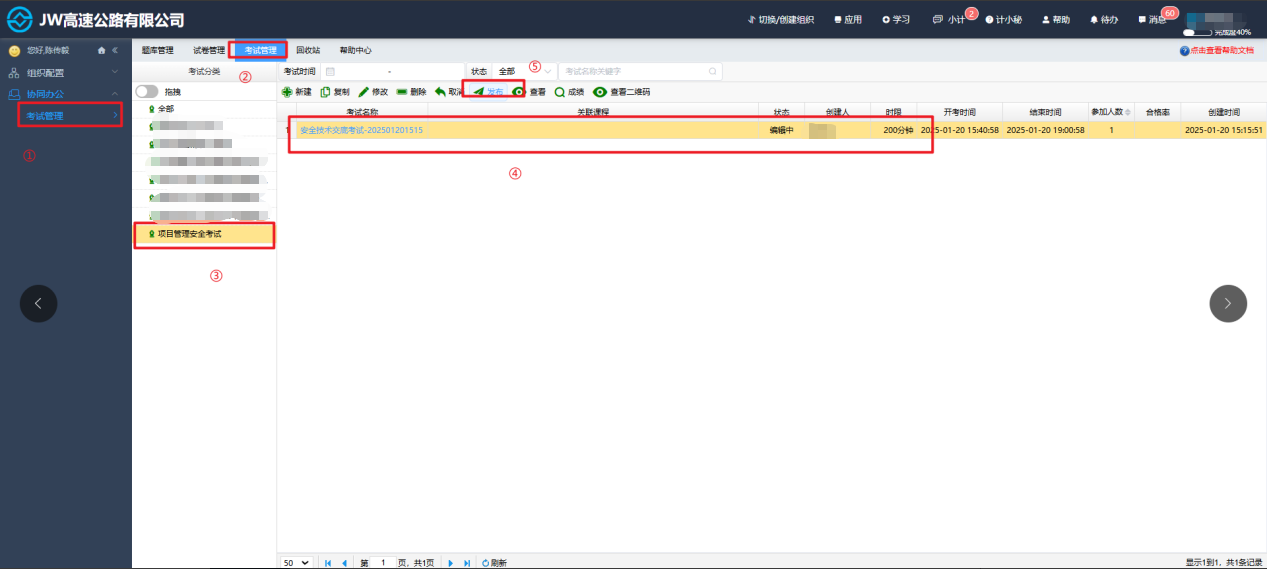
考试创建及发布:
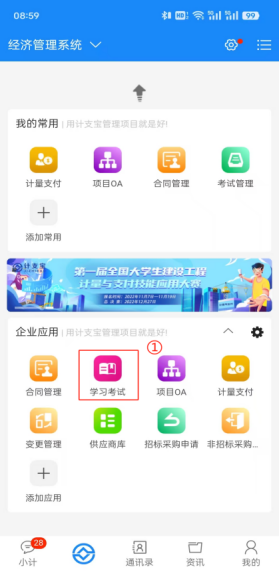

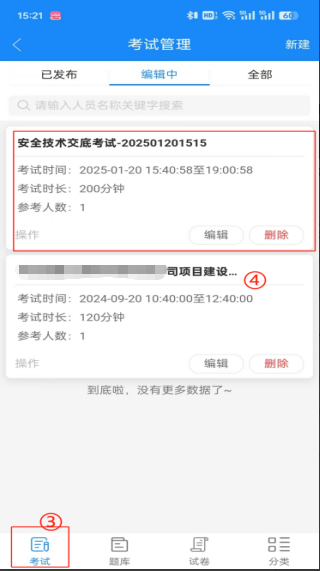
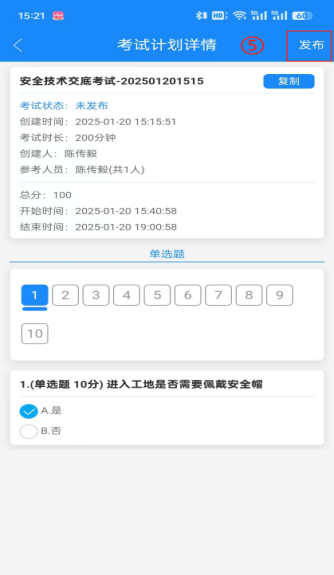
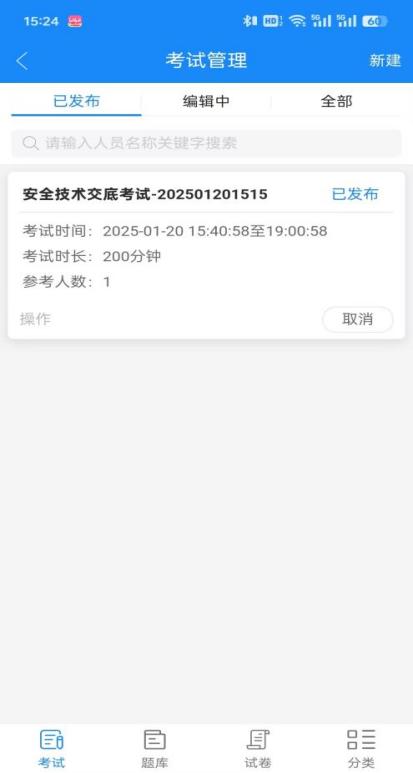
(APP)
按照上述步骤操作,考试发布就成功了!
至此我们已经完全掌握了在计支宝平台上面建立安全培训和考试系统了。