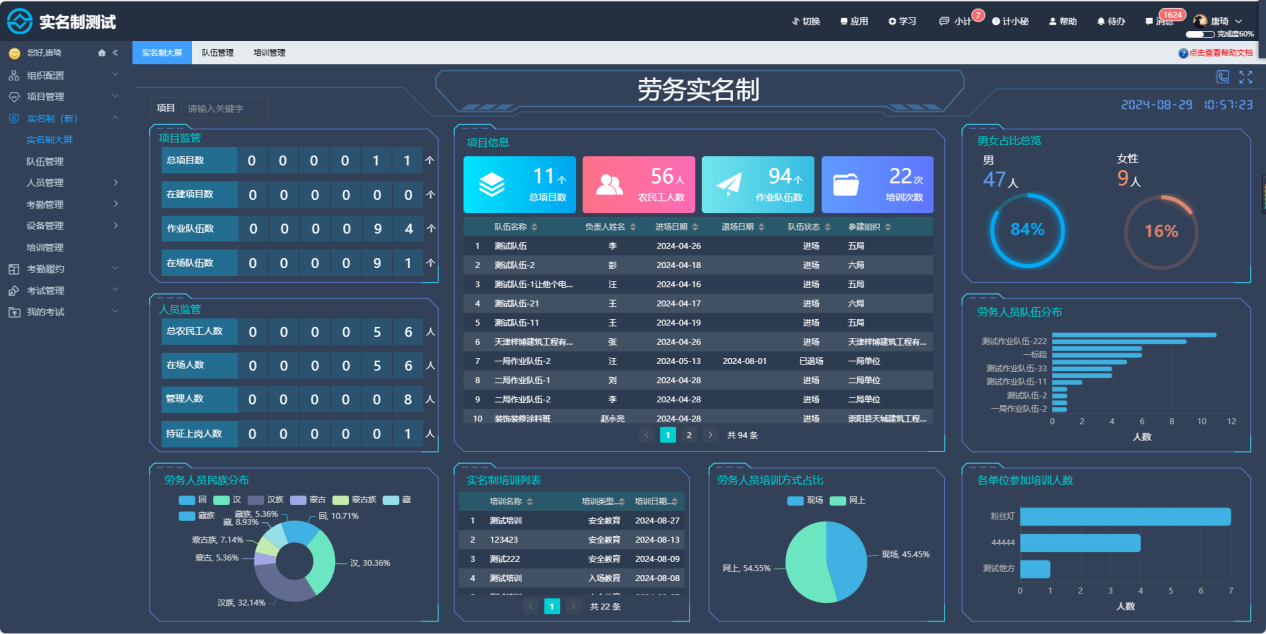
如何利用BI系统配置数据大屏
更新时间:2026-10-09 01:05:13
BI配置帮助文档v2.0
目录
BI配置帮助文档v2.0 1
一、数据接入 2
1、数据检查 2
2、导入文件数据 2
3、直连数据库 10
4、开放接口 11
二、配置图表 14
三、配置大屏 15
场景一:快速应用大屏和图表模板。 16
1. 进入大屏管理页--模板市场 16
2. 选择需要添加大屏的模块,点击【应用】。 16
3. 调整并发布大屏。(如不需调整,直接点击【发布】,跳过此步骤) 16
4. 把大屏地址添加到单位菜单中。 19
5. 完成配置,点击A区菜单即可访问。 19
场景二:已有数据源,配置图表和大屏。 21
场景三:计支宝内置模块没有数据源,请联系对应服务或产品经理。 22
场景四:非计支宝内置模块,需自行接入数据并配置图表和大屏。 22
1. 配置大屏 23
2. 授权给单位 26
- 一、数据接入
1、检查内置数据
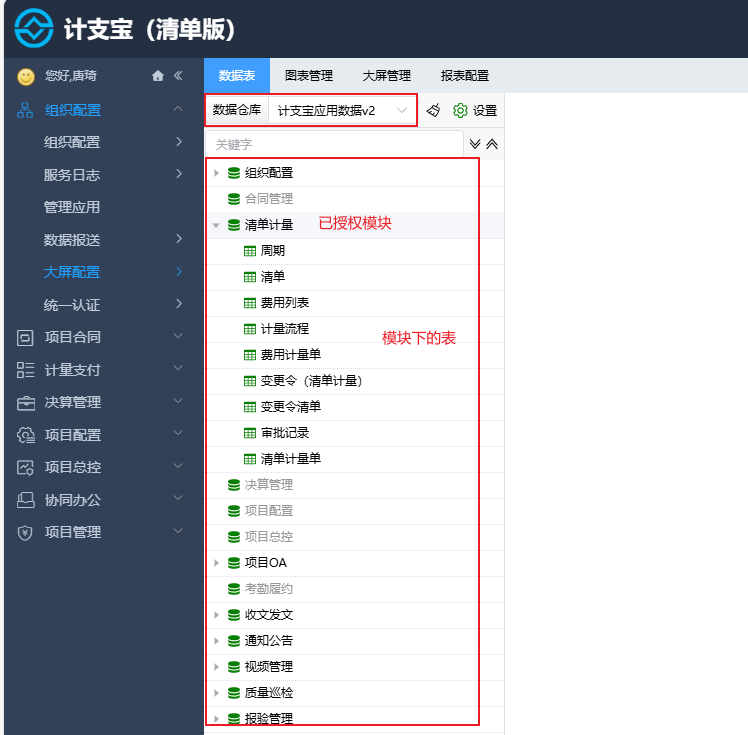
- 系统将根据当前单位已授权模块,自动授权对应的内置数据源表。查看方式:进入【组织配置-大屏配置-数据表】页面,选择数据仓库【计支宝应用数据v2】,即可查看到本单位所有已授权的模块,以及各模块下对应的表。
- 如果已经查询到所需数据表,则可跳过数据接入,直接开始配置图表。
- 如果标准模块下没有所需数据表,可联系客服尽快上架对应标准数据表。
如果不是标准模块,或数据不存在系统内,则需要自行接入数据。目前数据源已支持这几种方式接入:
(1)文件:可导入本地csv等文件数据,并自动生成表结构;
(2)数据库:直连mysql、sqlserver、postgresql数据库;
(3)开放接口:首先定义表结构,然后第三方开发人员可调用BI的开放API操作指定数据;
(4)在线录入:首先定义表结构,然后在线添加修改数据(OA表单敬请期待...);
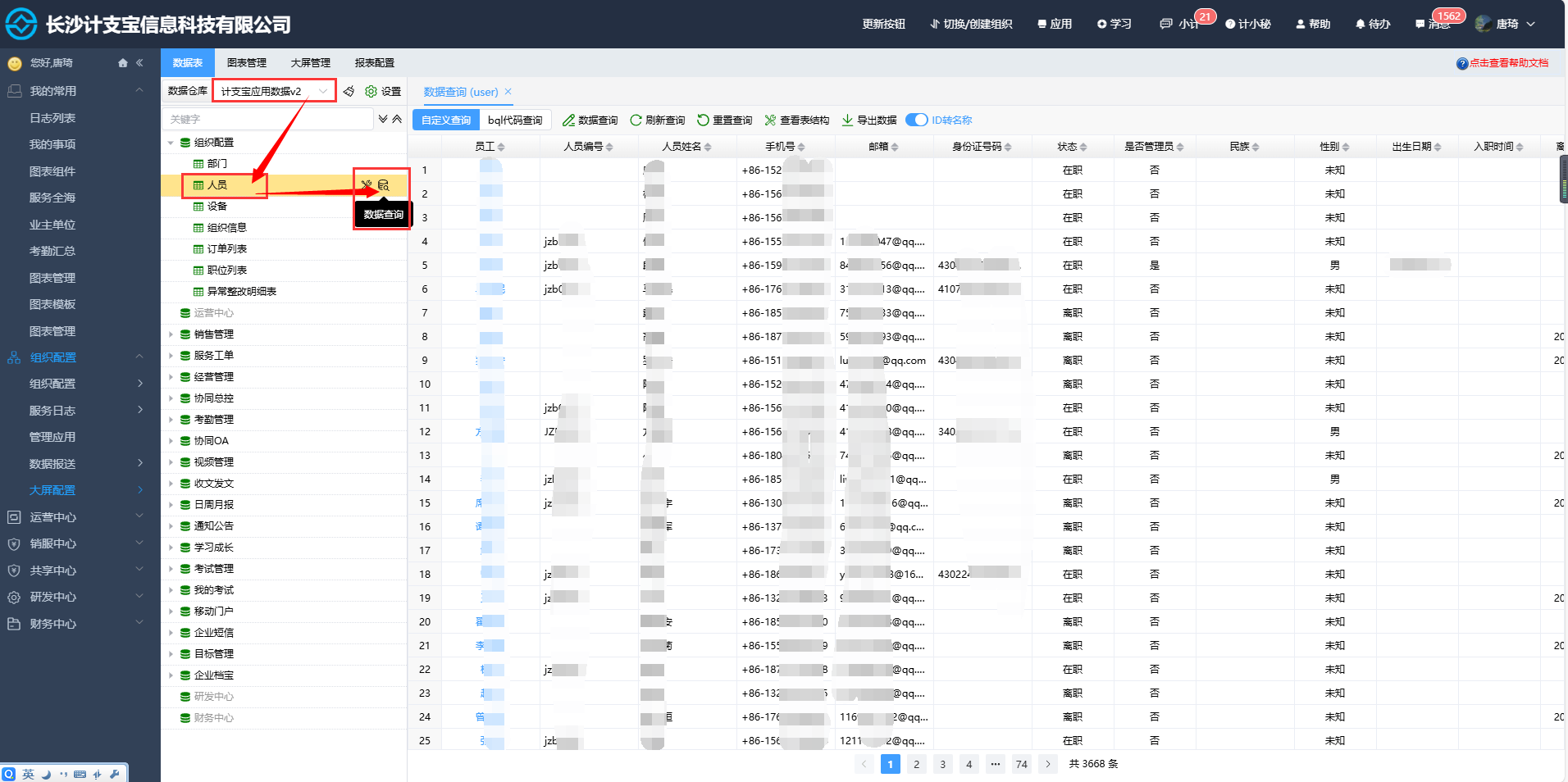
2、导入文件数据
(1)明确所需数据源。通过查看数据源页面,发现人员表已有本单位员工基本信息,但缺少物品领用相关数据源表。
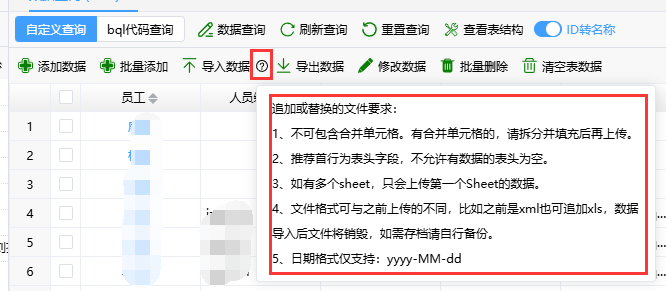
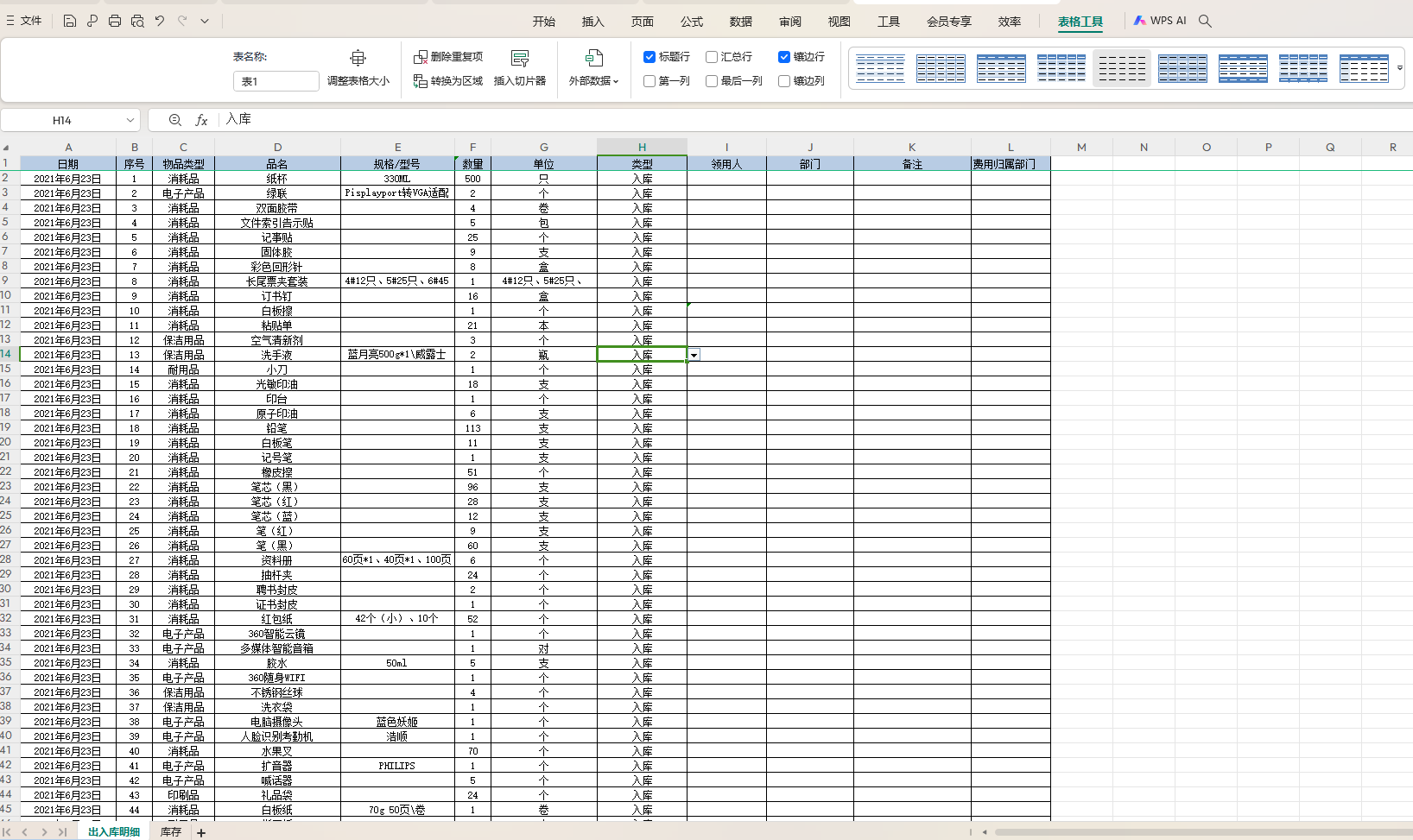
(2)找到包含数据的excel表,按下列要求处理好基本的格式。
初步处理后的excel表格如下图:
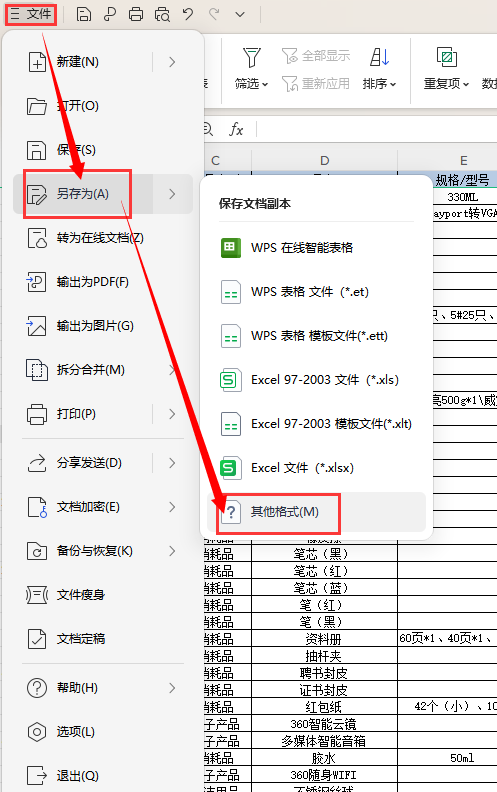
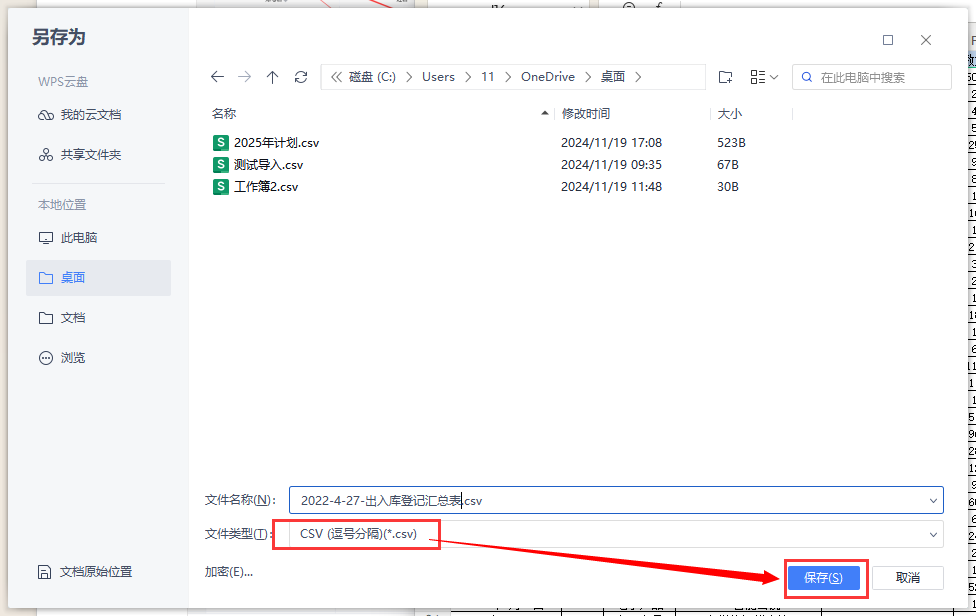
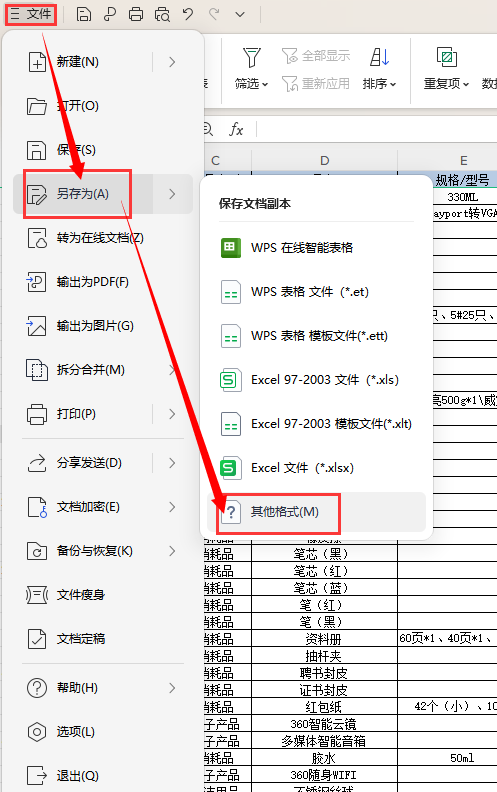
(3)在excel软件中,把处理好的文件另存为csv格式。
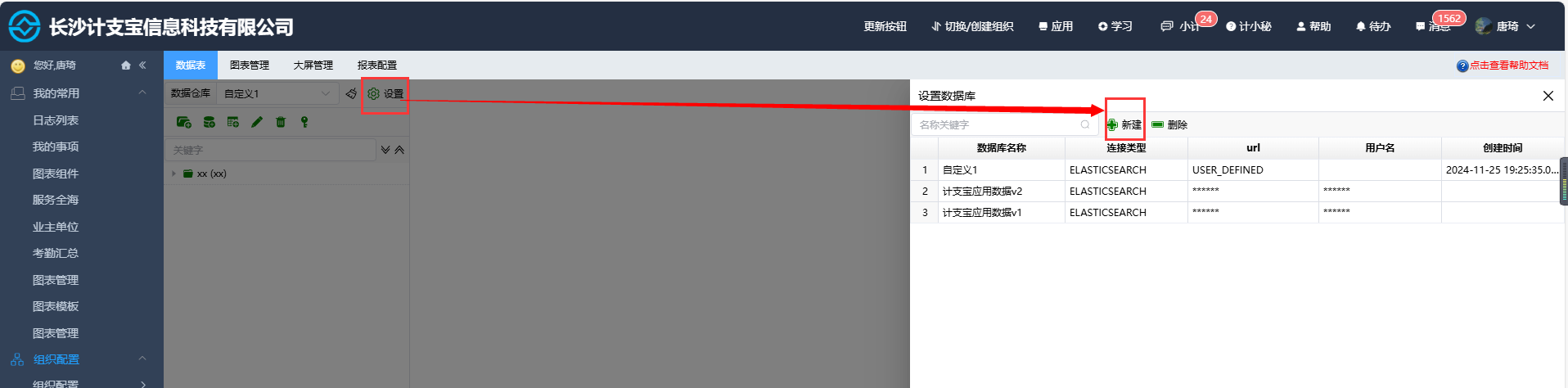
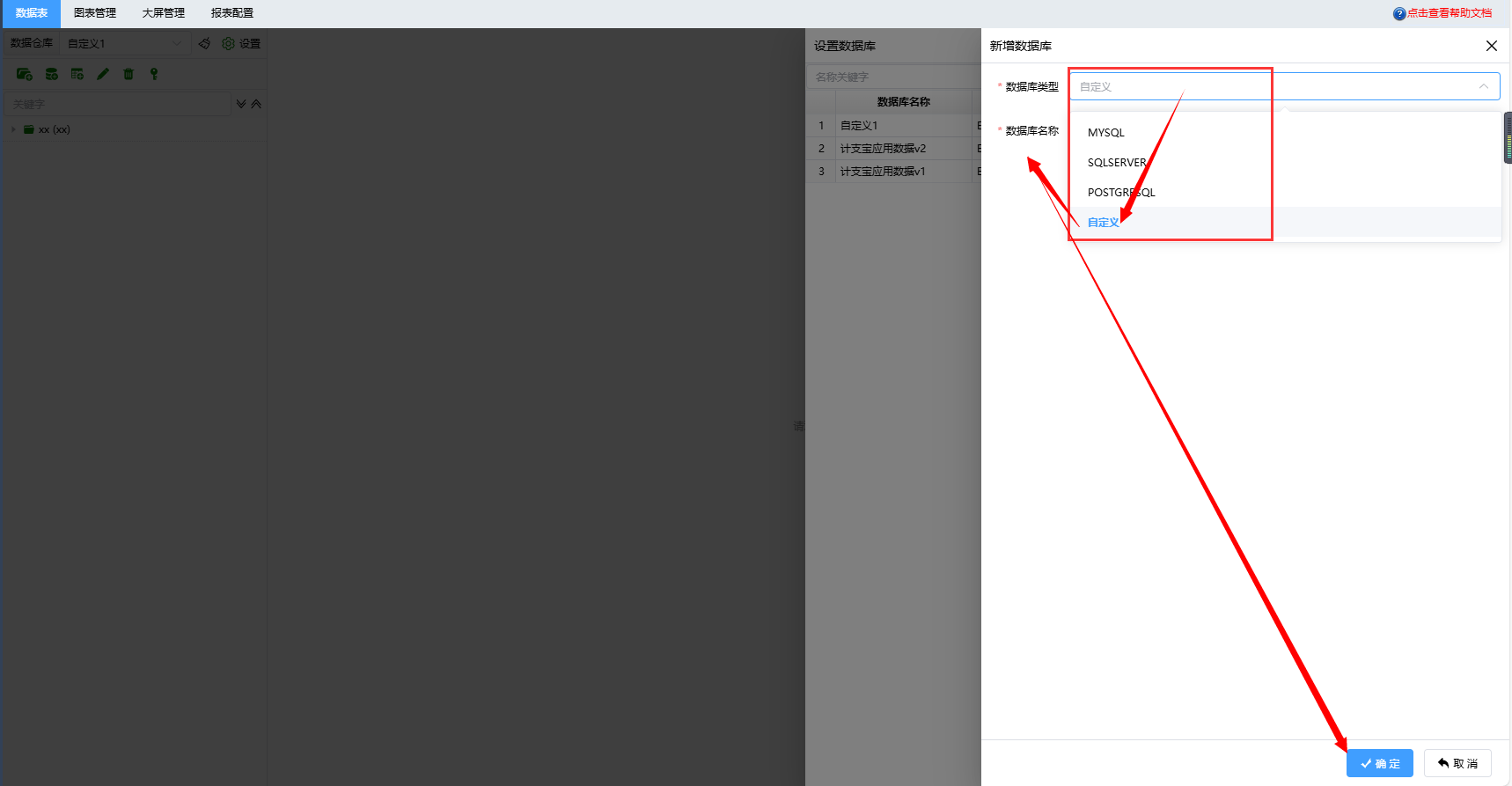
(4)回到数据源页面,点击【设置】按钮,再点击【新建】,数据库类型选择【自定义】,填写数据库名称,最后点击确定,完成创建自定义库。
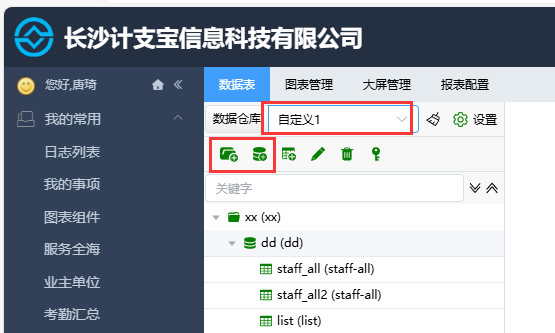
(5)选择数据仓库为刚刚创建的库,依次创建一级目录(分类)、二级目录(模式)。
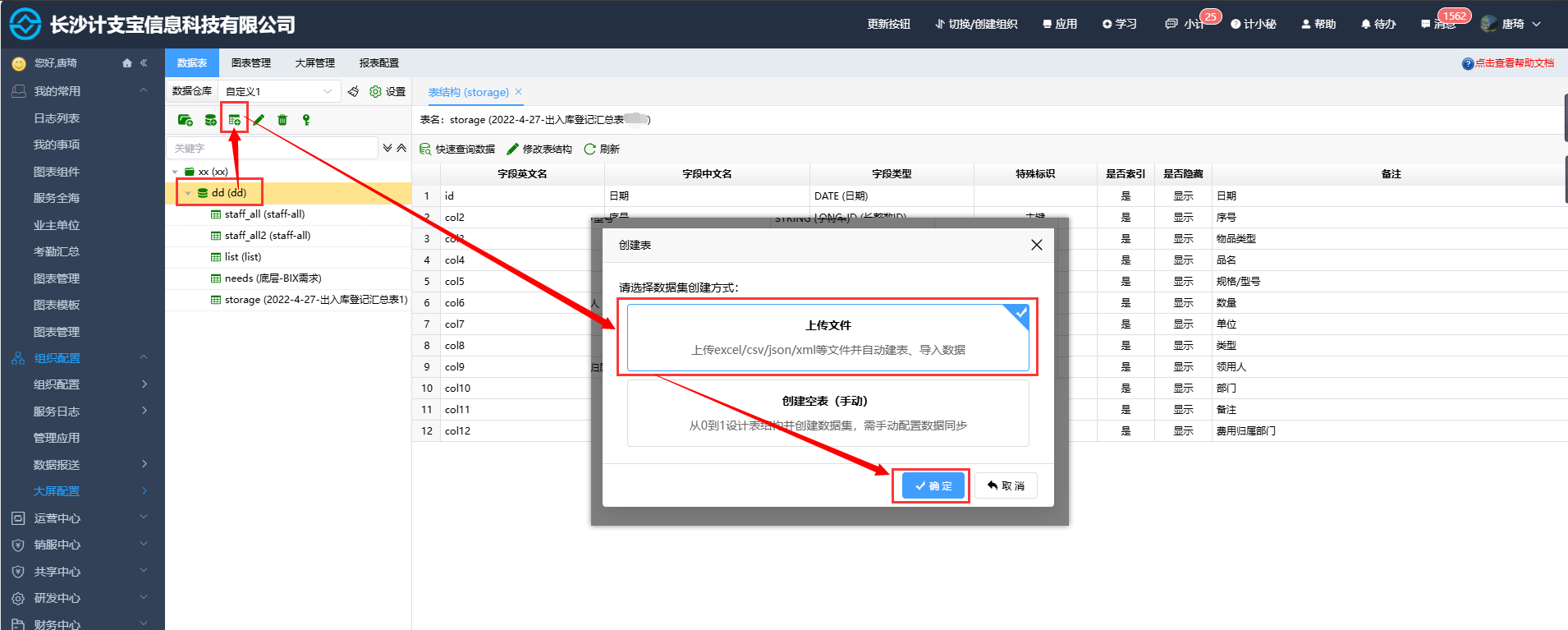
(6)选中二级分类(模式),点击【新建表】按钮,选择创建方式为【上传文件】,点击确定。
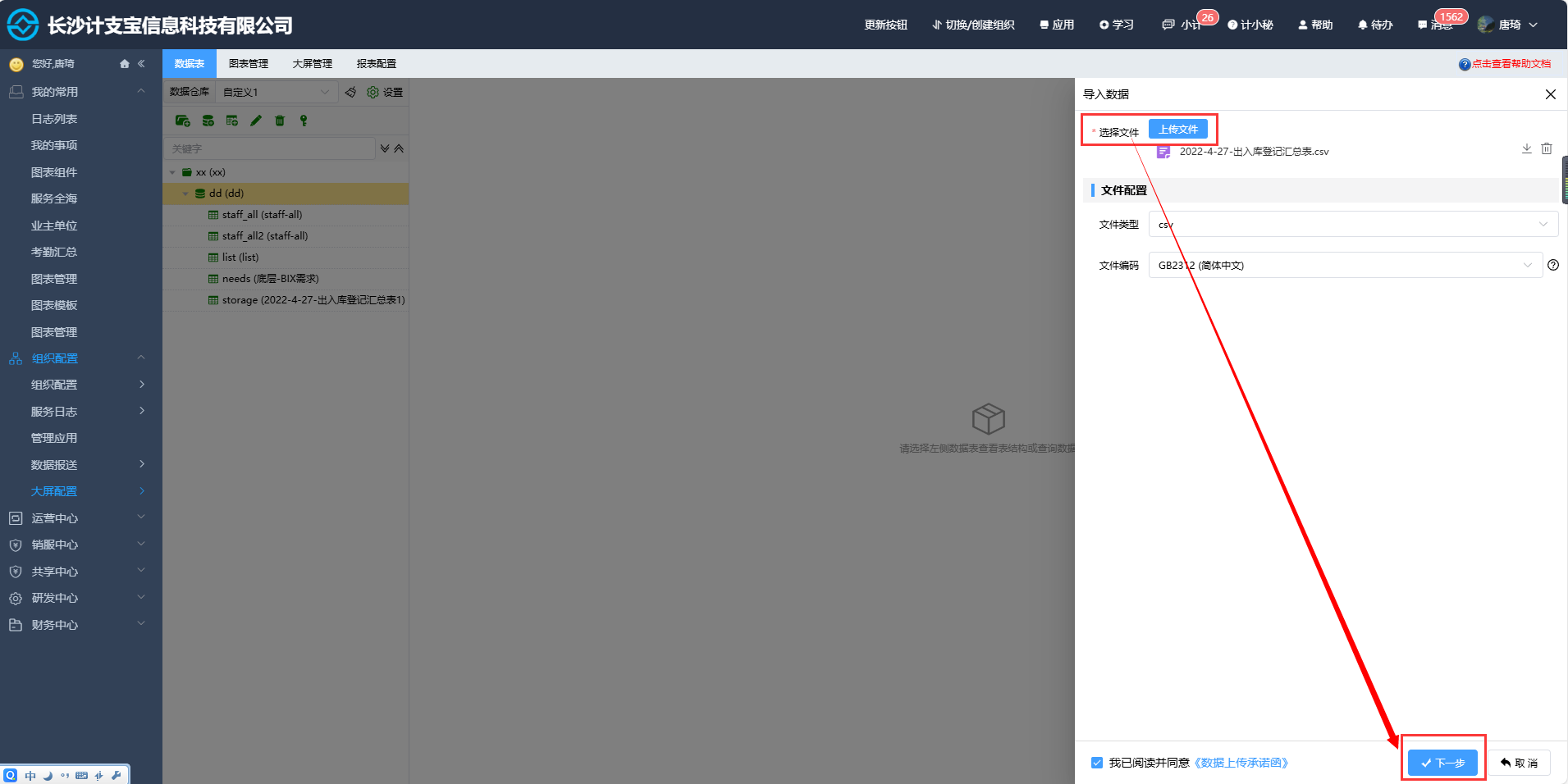
(7)上传对应csv文件,点击【下一步】。
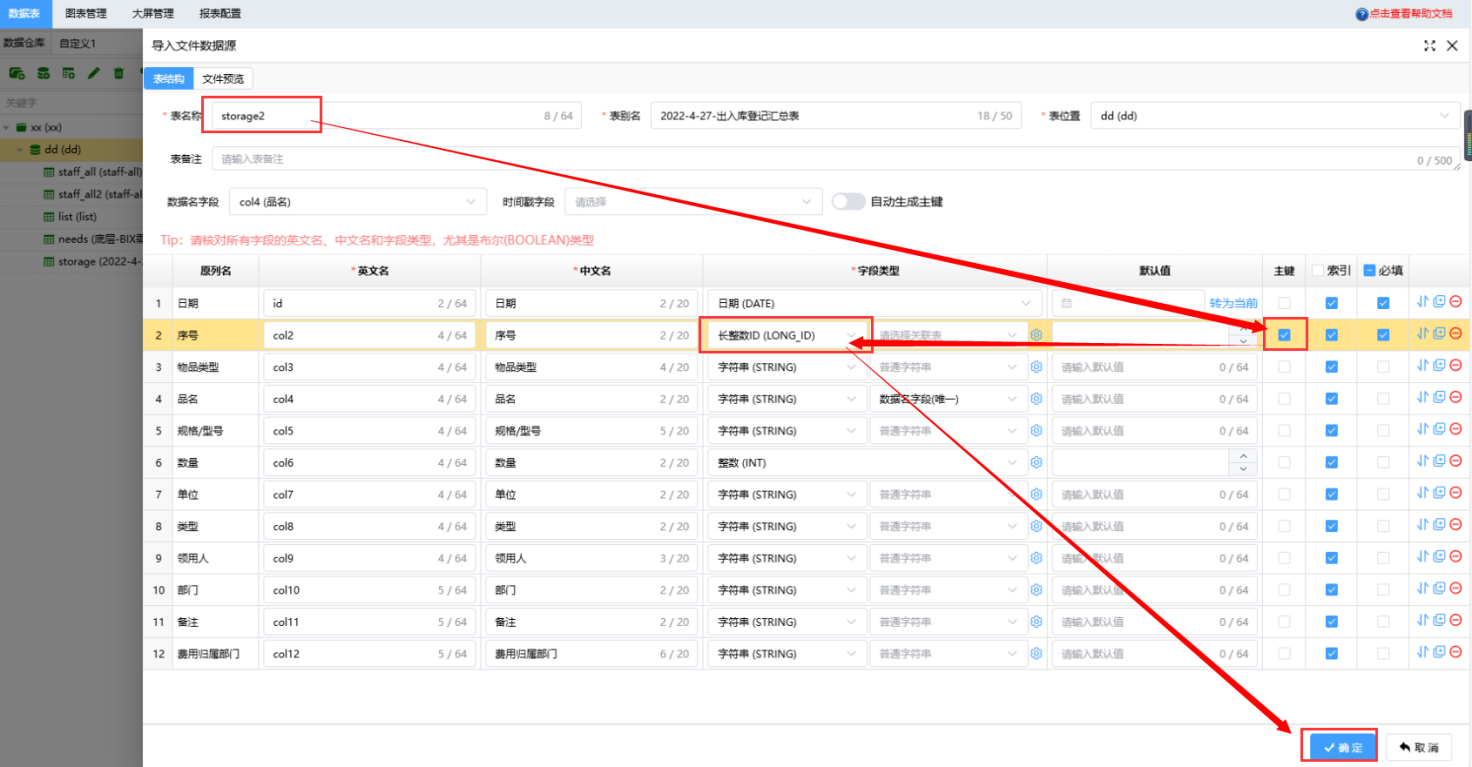
(8)填写表的英文名称,检查字段名称和类型,设置一个值不重复的字段为【主键】并修改为ID类型,最后点击【确定】,系统将根据当前配置创建表结构,并导入文件内的数据到该表。
注意,此处会有字段类型等校验,如遇到红字提示,并非报错,按提示文字修改表结构既可。
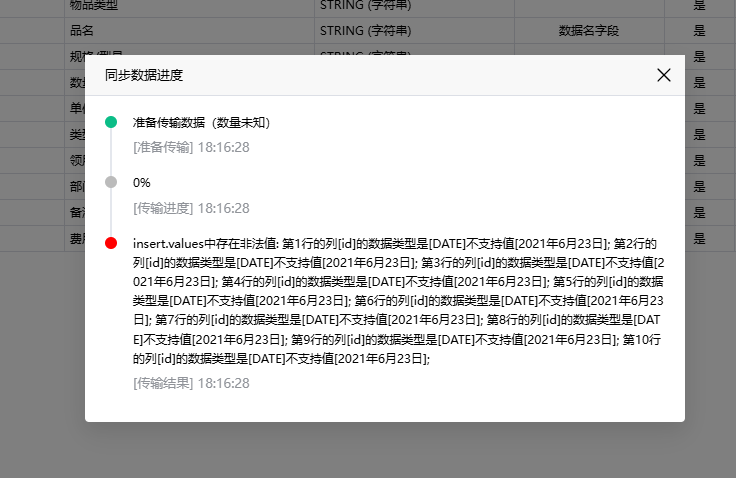
(9)导入时,如遇到数据校验提示,需根据要求调整表数据后,方可继续导入。
如下图所示,因日期类型暂时只支持导入yyyy-MM-dd 格式的数据,所以系统提示格式非法,这种情况下,需要返回excel中修改数据格式并另存为csv后,才能再次导入。
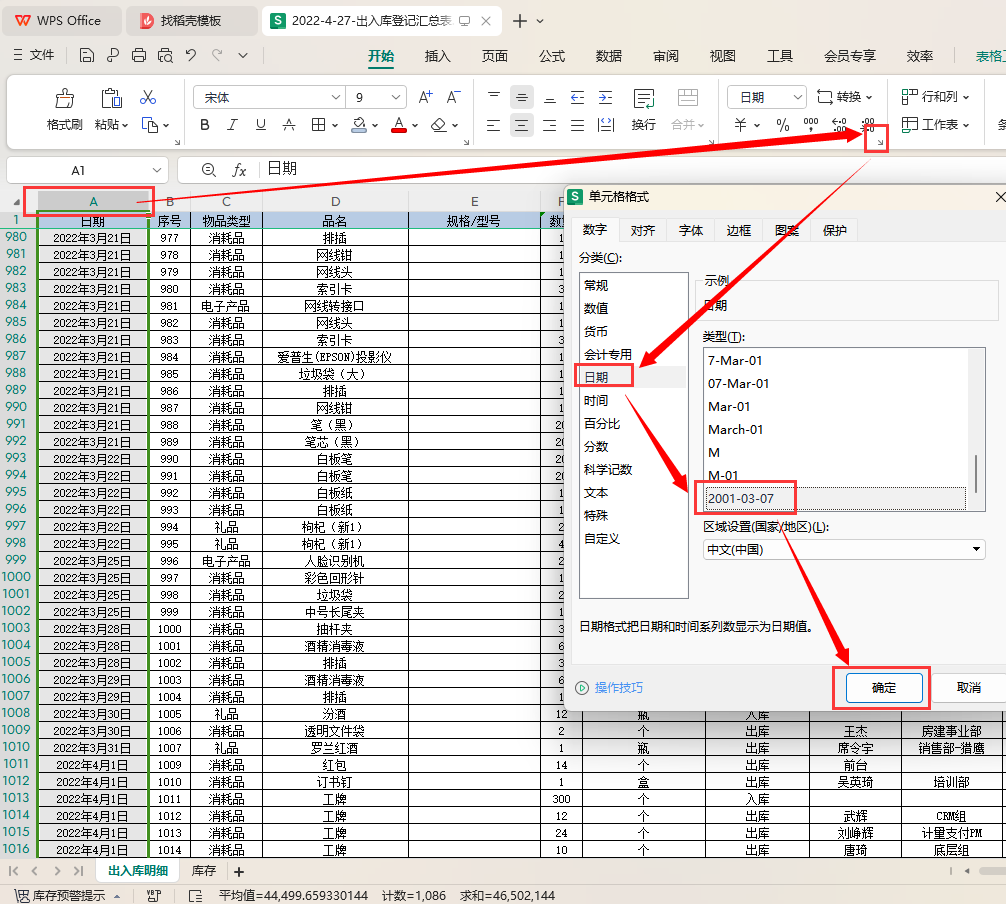
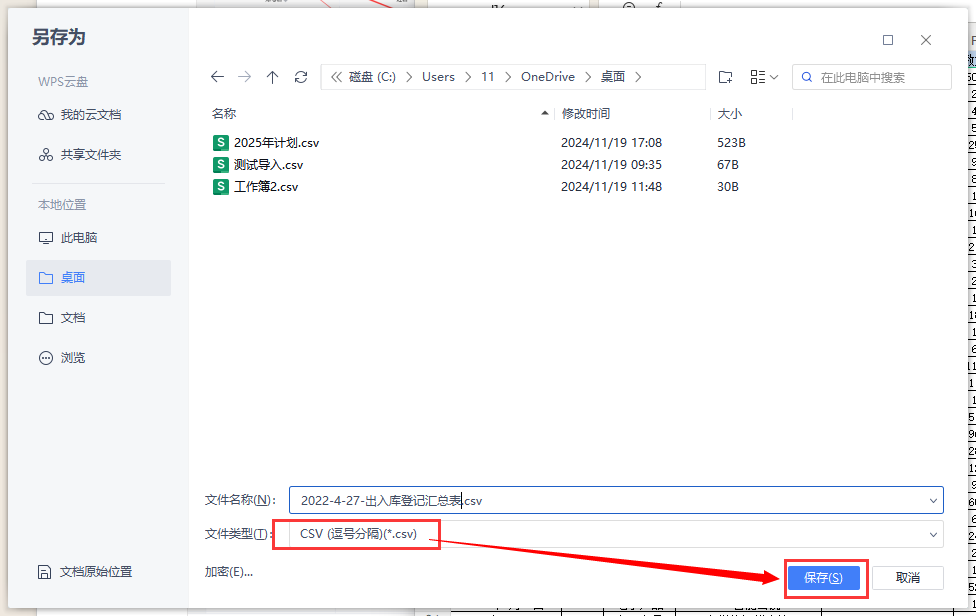
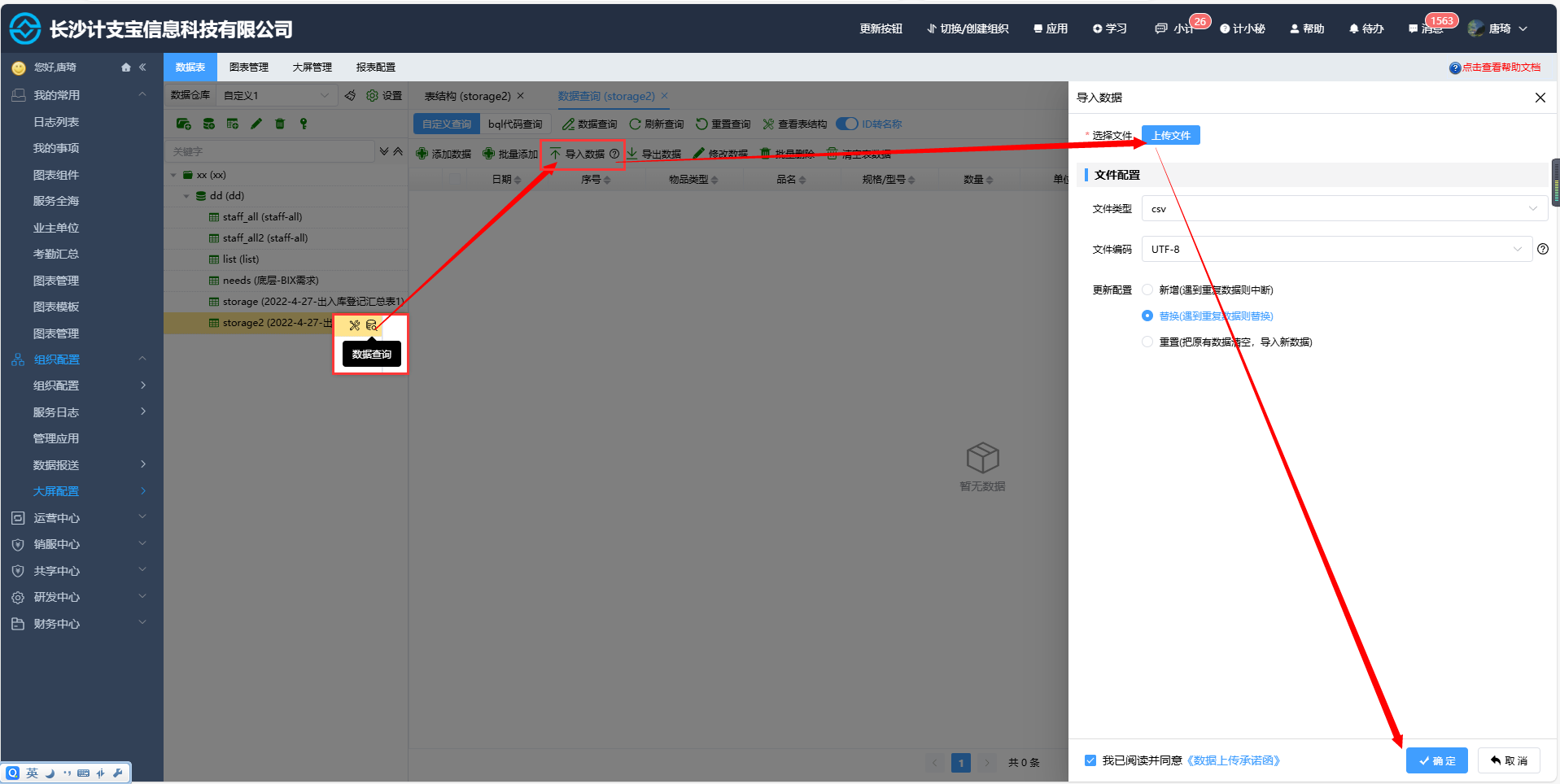
(10)重新导入。点击表的【数据查询】图标,点击【导入数据】按钮,选择文件后,点击【确定】。
注意此处可以选择导入模式为新增,还是替换,还是重置。
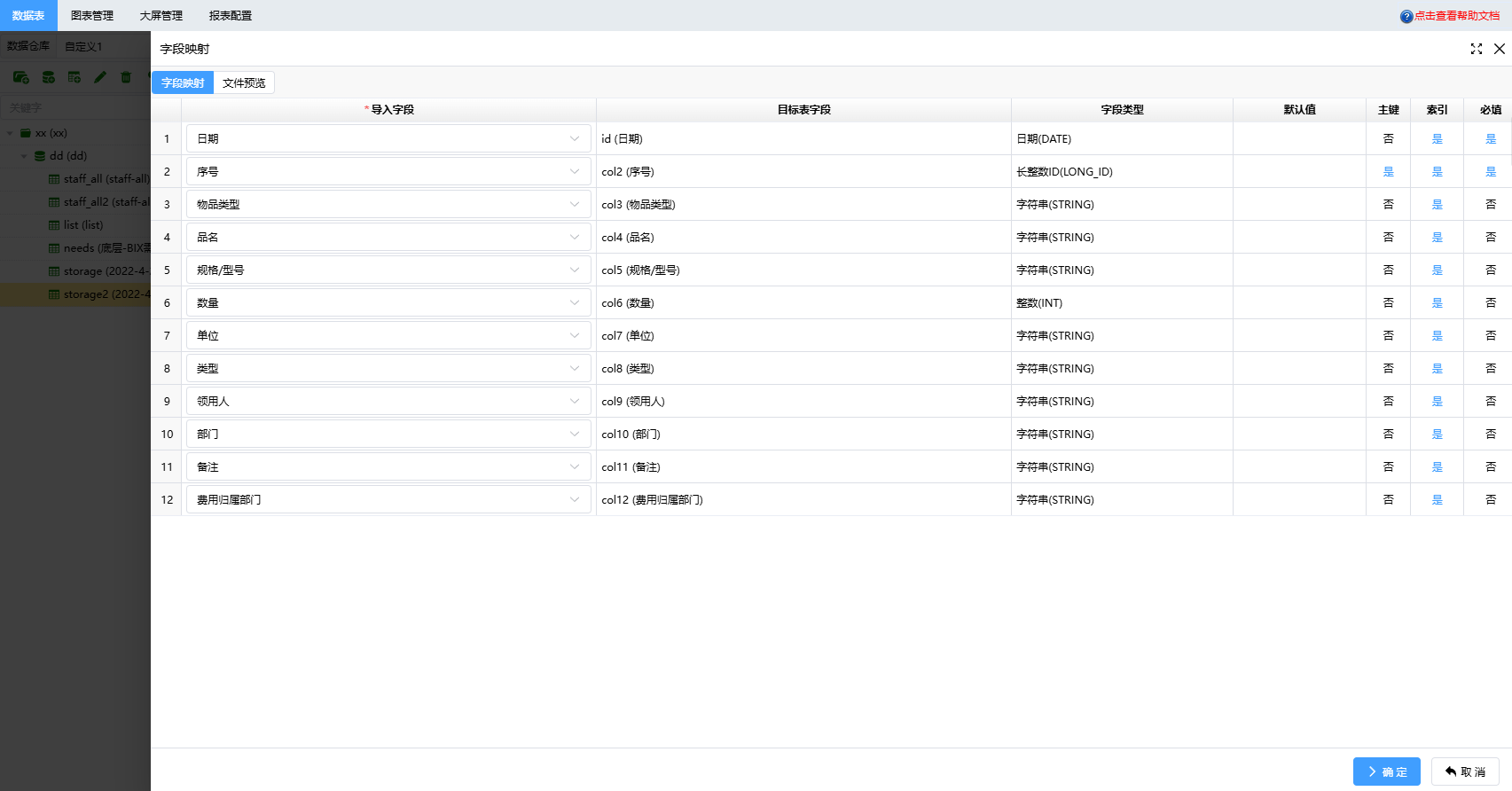
查看导入文件与表字段的映射关系是否正确,并可预览文件数据,如不正确可点击修改,无误则点击【保存】按钮。
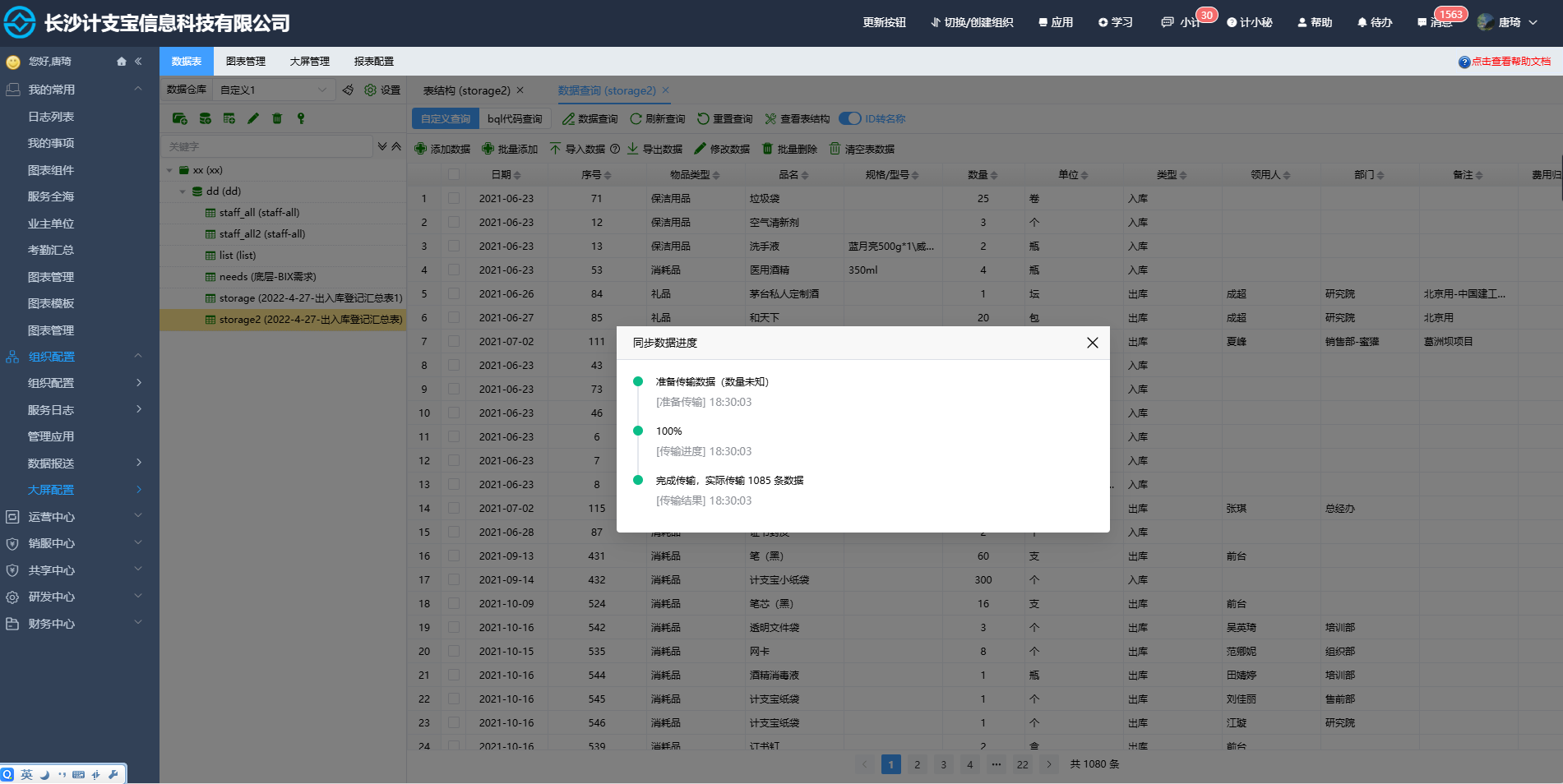
(11)导入成功。出现如下图所示的100%完成传输提示,则表示数据已全部导入成功。
(12)导入成功后,可点击【快速查询数据】按钮查看已导入的数据,也可以进入【图表管理】页面基于该数据源配置图表了。
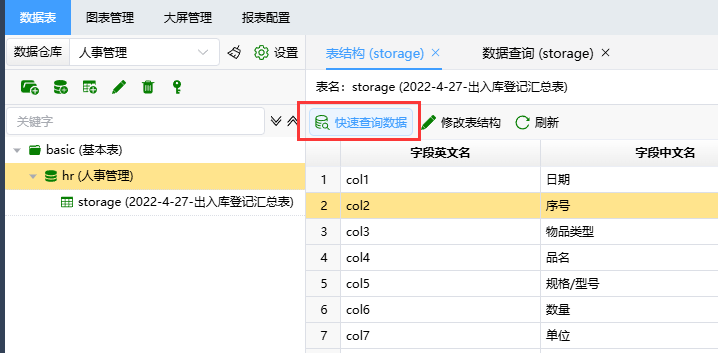
- 注:如还需要连接其他表数据进行关联统计和计算等分析,在配置图表前还需前往【数据集】页面对数据进行预处理,该页面暂未完全开放,如需使用请联系客服。数据集目前已支持对数据进行以下处理:
(1)表连接
(2)行控制(过滤不满足条件的记录)
(3)列控制(字段是否隐藏)
(4)缺省值处理(空值处理为0等)
(5)关联模块(仅内置数据集)
(6)字段重命名;
(7)字段枚举值设置;
(8)字段类型设置;(筛选、计算、统计、排序时需要区分对待)
(9)ID字段显示值设置;(分计支宝内部和通用配置)
(10)内置ID标识;
(11)增加统计字段(按分组字段进行统计后再做表连接)
(12)增加计算字段(除了数值,还有字符串计算)
(13)字段拆分(一变多,可能用计算字段实现)
(14)字段合并(多变一,可能用计算字段实现)
(15)字段排序
(16)默认数据排序
3、直连数据库
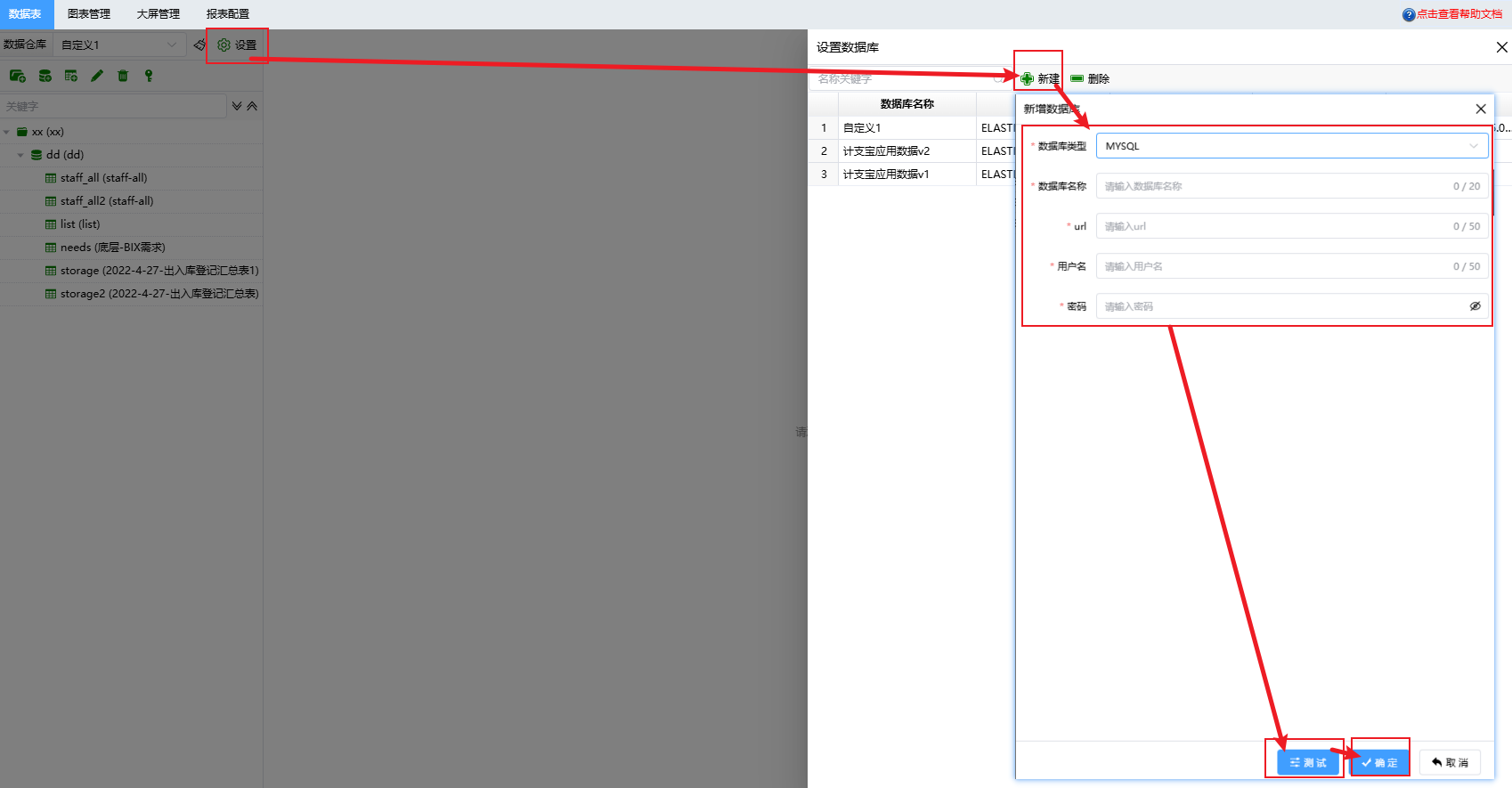
(1)新建数据库连接。
点击数据表页面的【设置】按钮,点击【新增】,选择数据库类型、填写数据库名称、url、用户名、密码,点击【测试】,提示连接成功后,点击【确定】,即可连接该数据库。
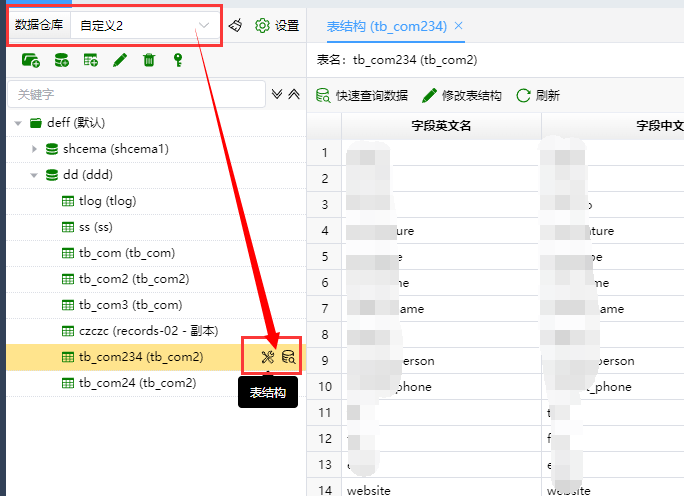
(2)查看已连接表。
连接后,选择对应的数据仓库即可查看表结构和数据,并可以用数据库中的表配置图表了。
4、开放接口
目前仅支持对用户自定义库配置开放密钥,并且可控制单个密钥的权限到仓库、分类、模式、表各个层级。
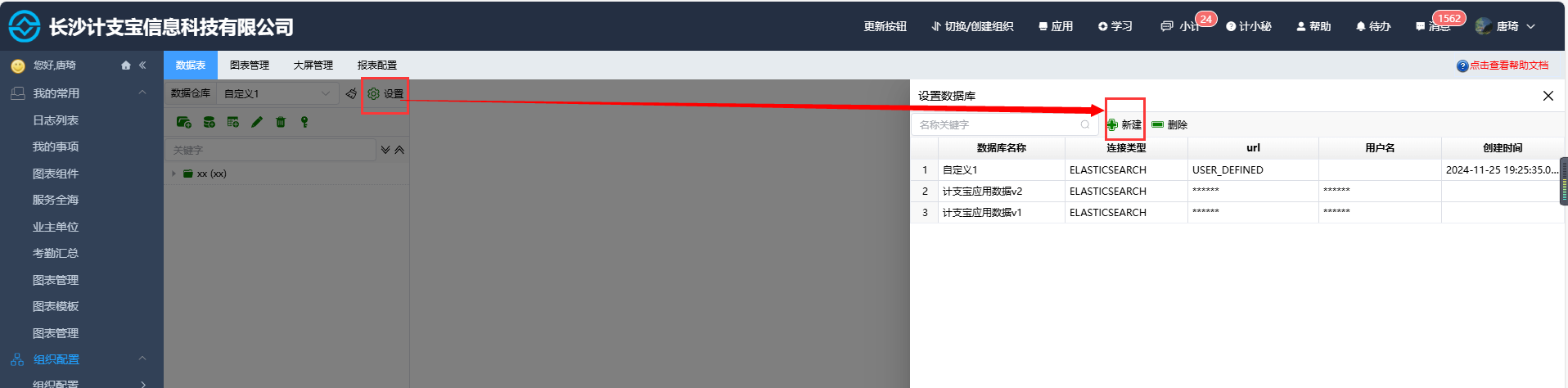
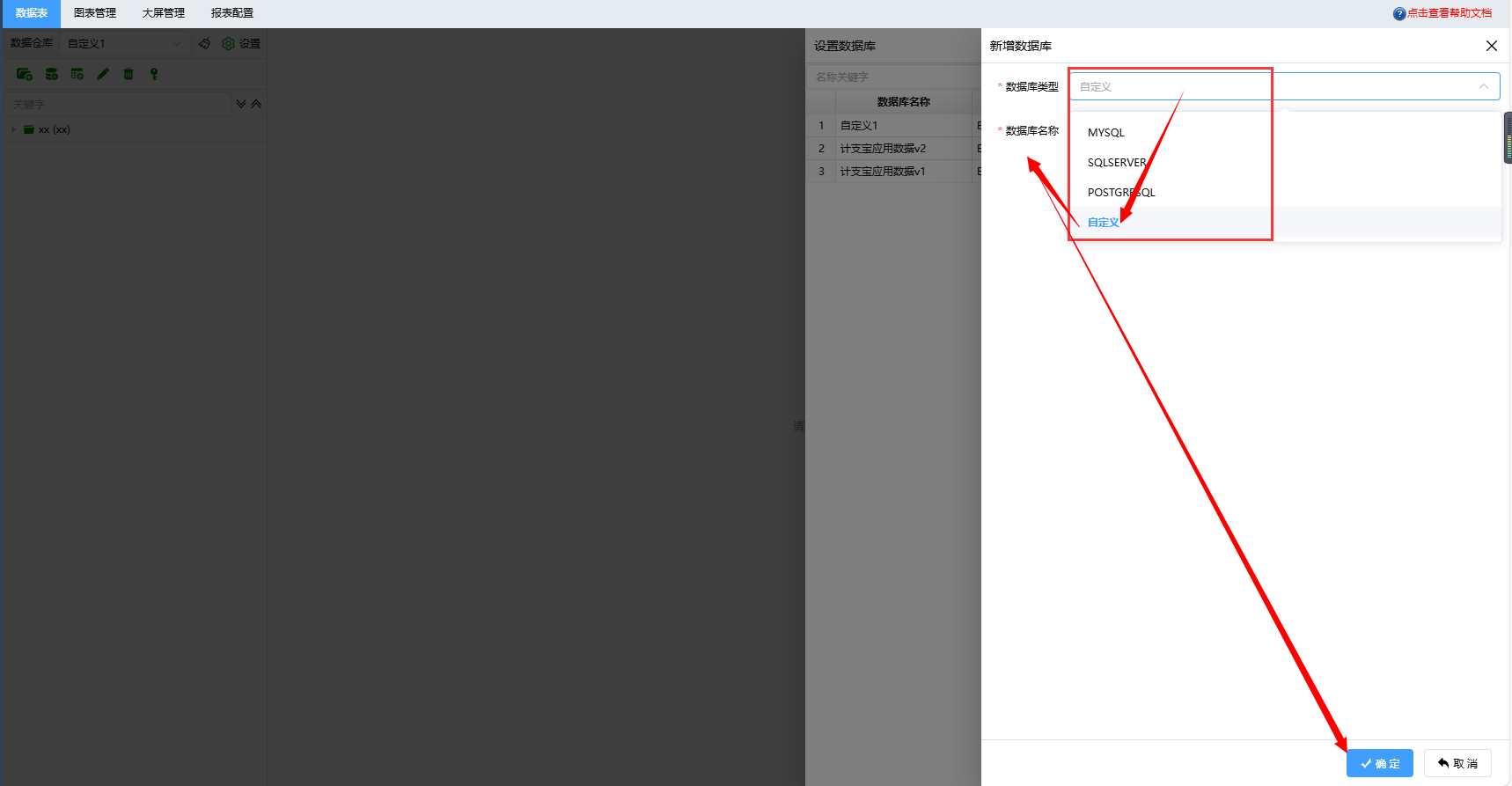
(1)新建数据仓库
点击【设置】按钮,再点击【新建】,数据库类型选择【自定义】,填写数据库名称,最后点击确定,完成创建自定义库。
(2)新建分类、模式、表
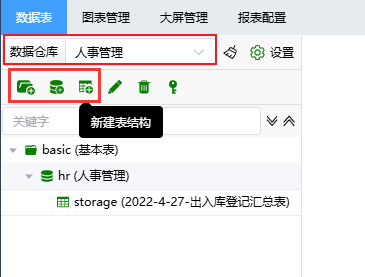
选择数据仓库为刚刚创建的自定义库【人事管理】,点击下图三个按钮,依次创建一级目录(分类)、二级目录(模式)、表结构。创建表时,可以选择从0开始设计表结构,也可以通过导入csv文件自动生成。
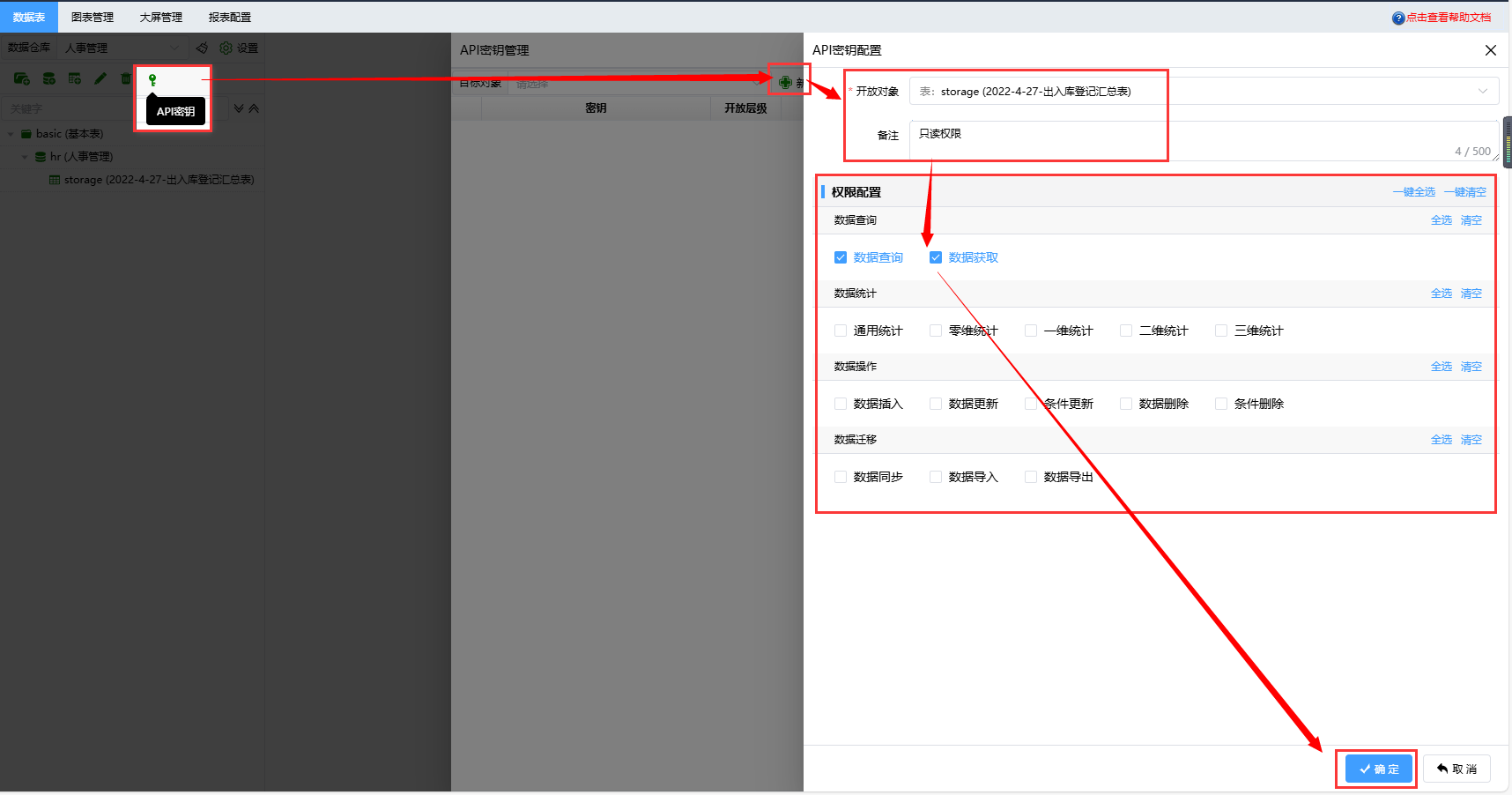
(3)创建API密钥
一个密钥相当于一把数据的钥匙,开放对象相当于钥匙对应的门。
一个仓库内可以创建多个密钥,可分别控制权限到仓库、分类、模式、表各个层级。
具体操作:
点击【API密钥】,点击【新建】按钮,选择【开放对象】,填写备注,勾选该密钥的操作权限,最后点击【确定】即可。
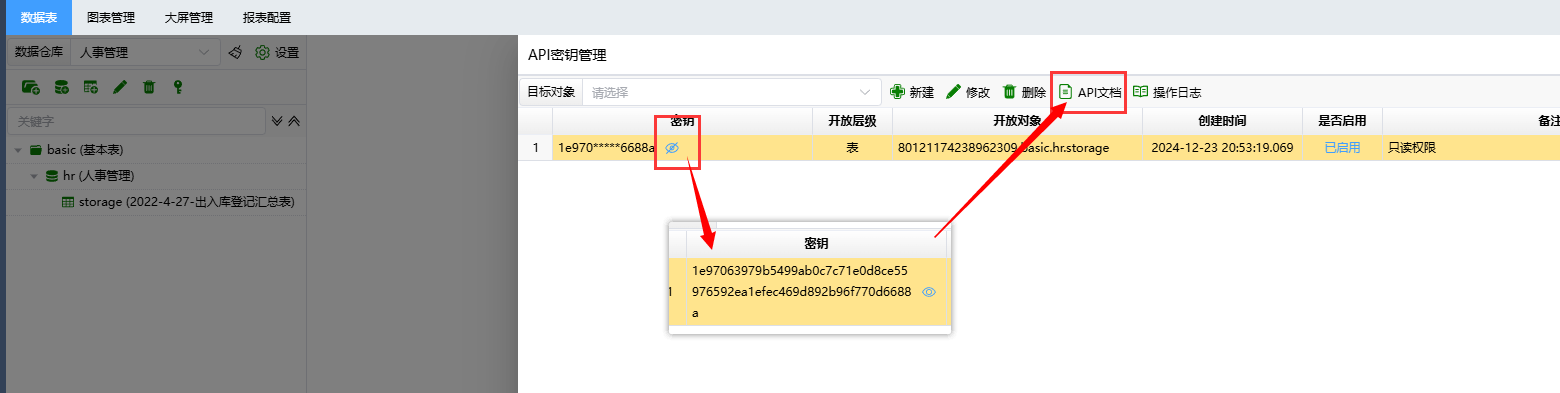
(4)查看API密钥
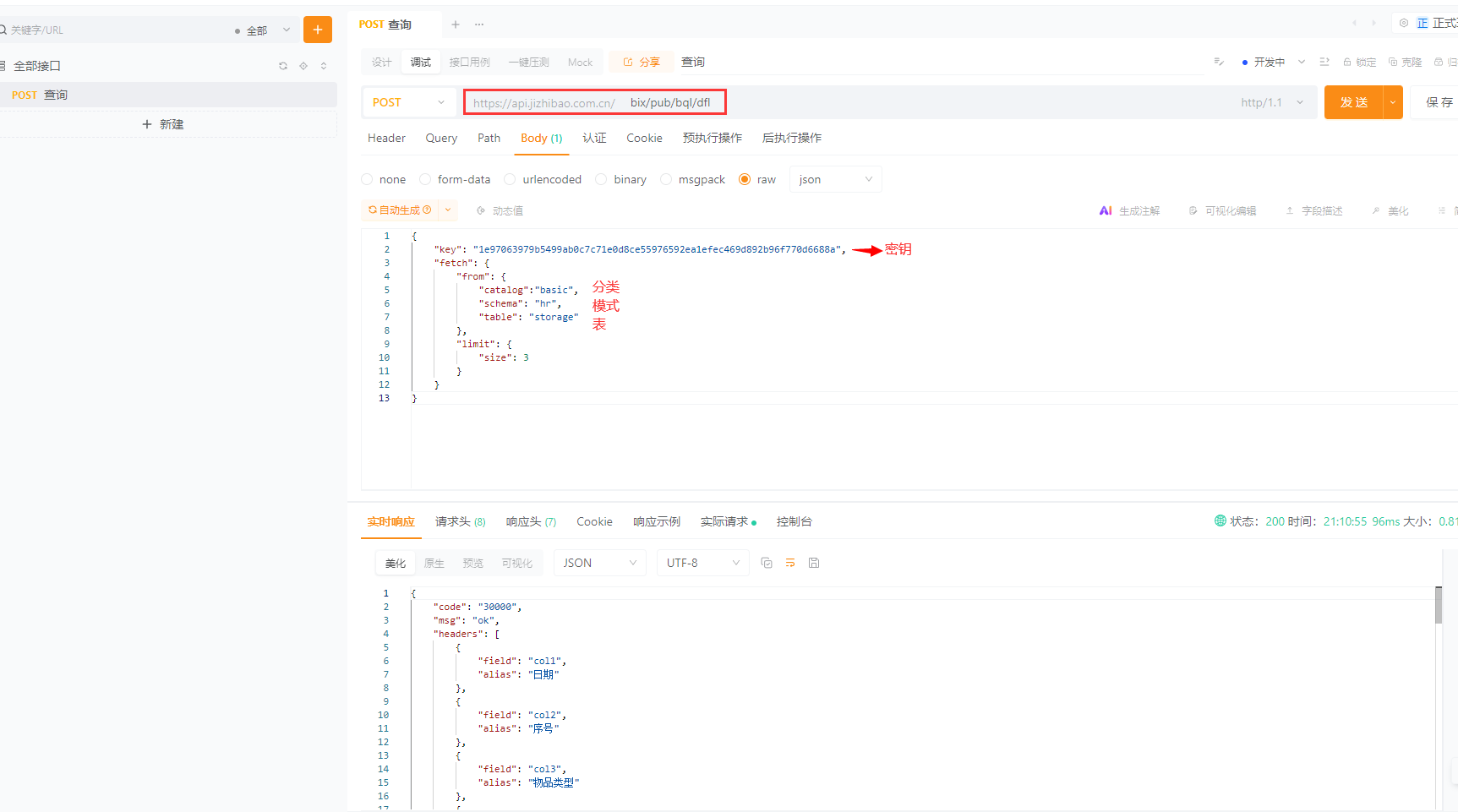
对创建好的密钥,可以点击眼睛查看密钥内容并复制。结合API文档,即可开始编写对应接口操作开放对象。
(5)调接口
以查询接口为例,API文档内容如下:
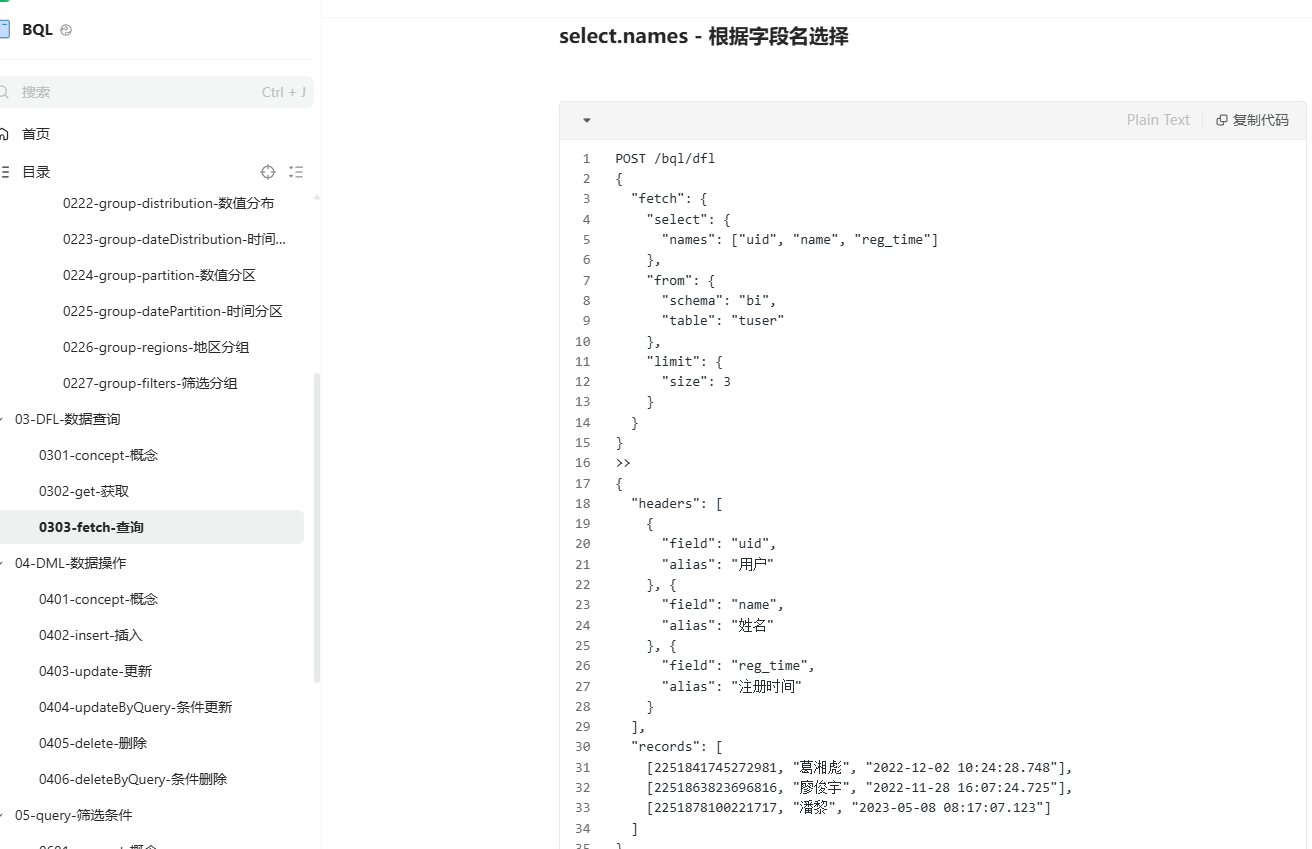
但在通过密钥查询数据时,地址中还需要增加bix/pub,并写明具体的分类、模式、表,才能调用成功。如下图所示:
- 二、数据处理
可结合企业自定义数据源或计支宝内置表,完成跨库的组合、清洗、计算、分组等操作。
- 三、图表配置
- 图表管理:用于配置可视化组件。可使用计支宝内置数据源、企业自定义数据源、企业自定义数据集用于配置各类指标、图表、表格。对于内置模块,可一键导入图表模板直接使用。目前已支持以下图表类型:
- (1)表格:明细表、统计表、组合表
- (2)趋势图:柱状图、条形图、折线图、面积图、折柱混合图
- (3)比例图:饼图
- (4)指标类:指标、指标集、动态文本、进度环、进度条、水球图
- 四、大屏配置
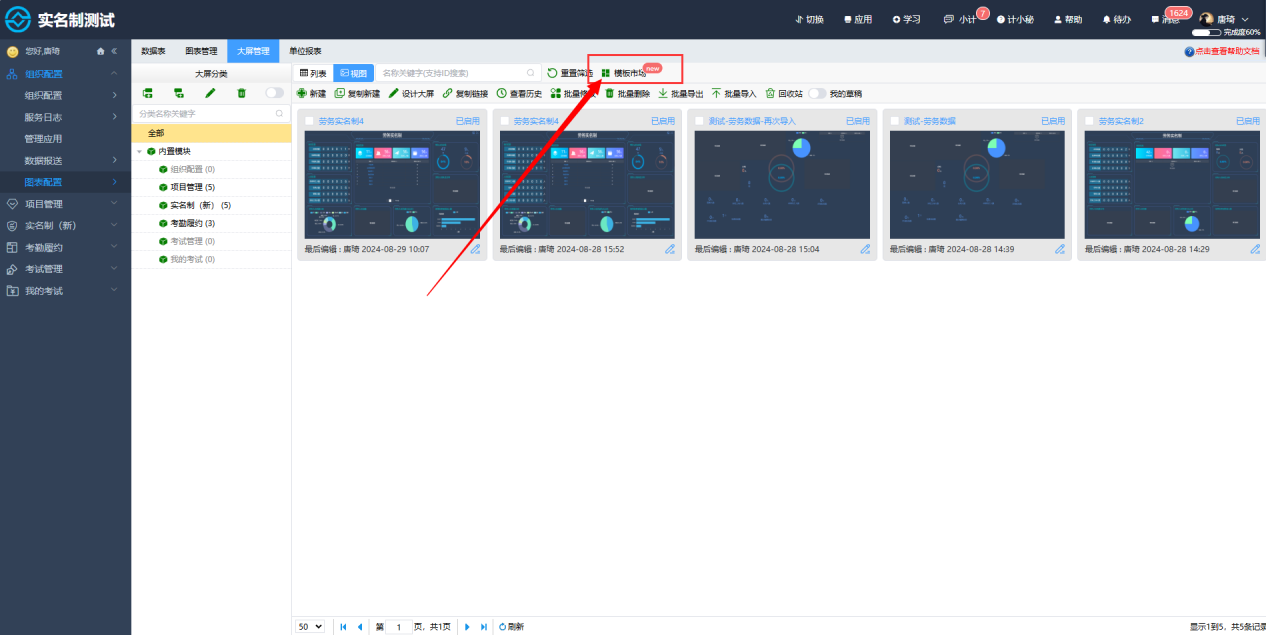
- 大屏管理:用于把可视化组件组装成酷炫的大屏/驾驶舱/看板。对于内置模块,可打开模板市场直接使用,部分模块尚未配置大屏模板,将持续完善。
- 二、配置图表
1、检查内置图表
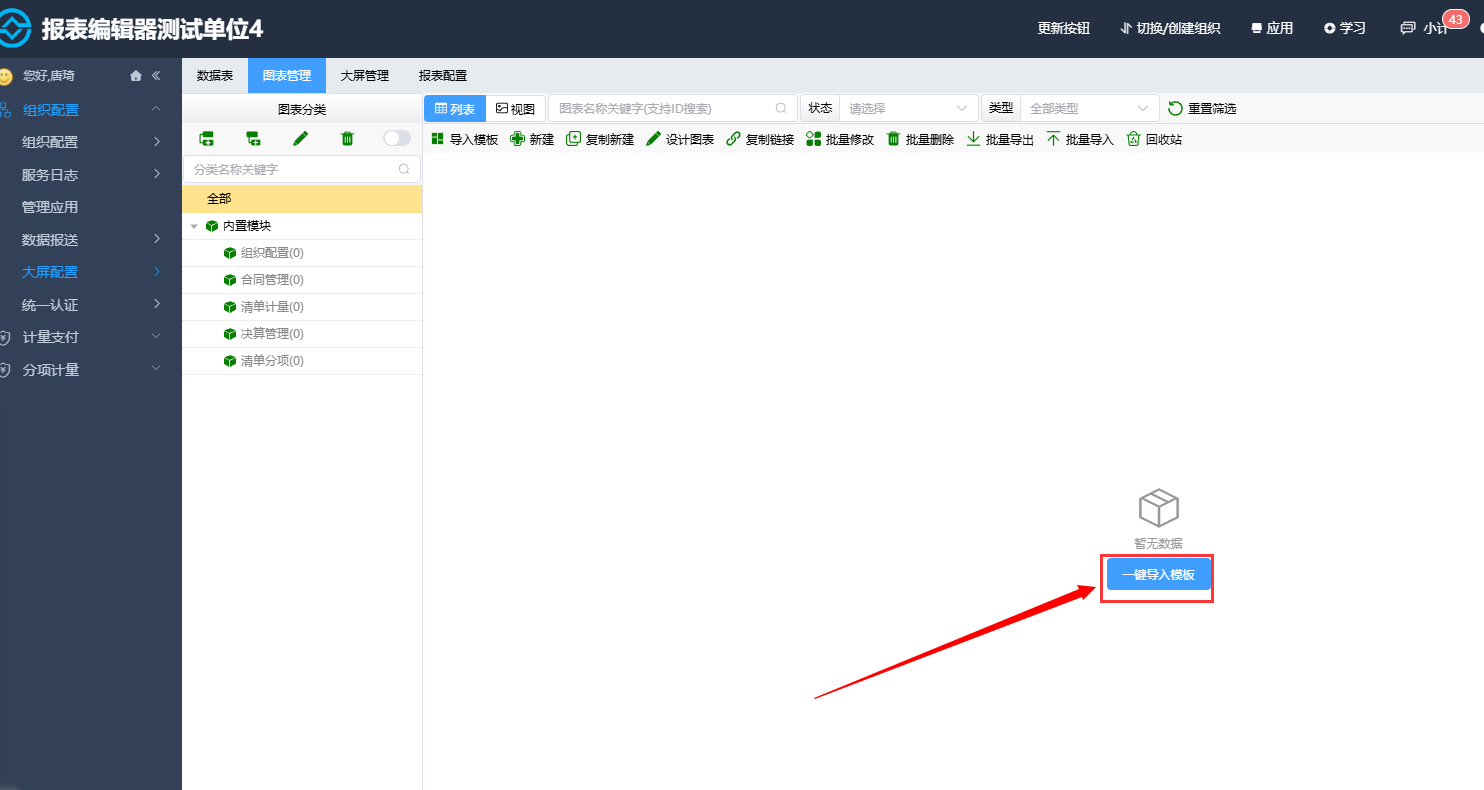
- 初次进入图表管理页,可点击【一键导入】按钮,把当前单位所有内置模块的图表模板一键导入进来。
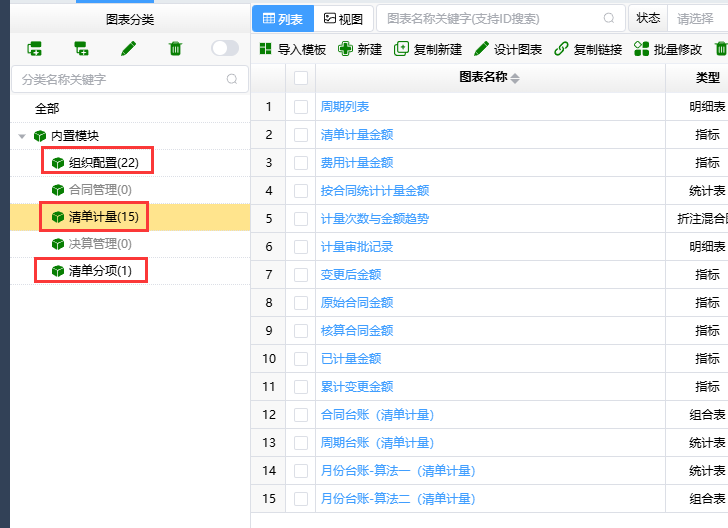
- 导入后,可点击左侧内置模块筛选已有图表,如果已有所需图表,可跳过配置图表步骤,直接前往--> 配置大屏)
2、配置明细表
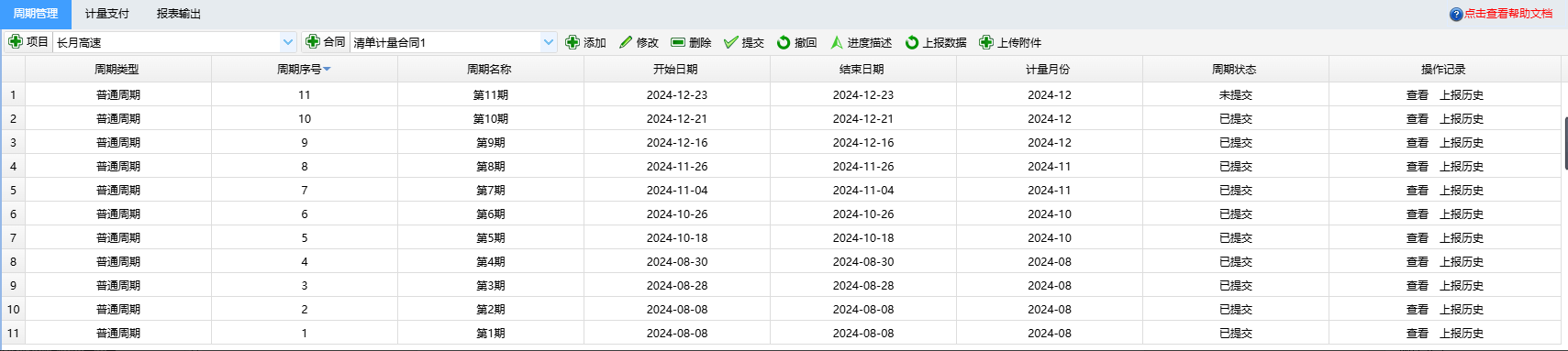
明细表意为最简单的数据记录,没有任何统计和计算逻辑。如下图的周期管理就是一个明细表,我们将尝试在BI中配置一个同样的表。
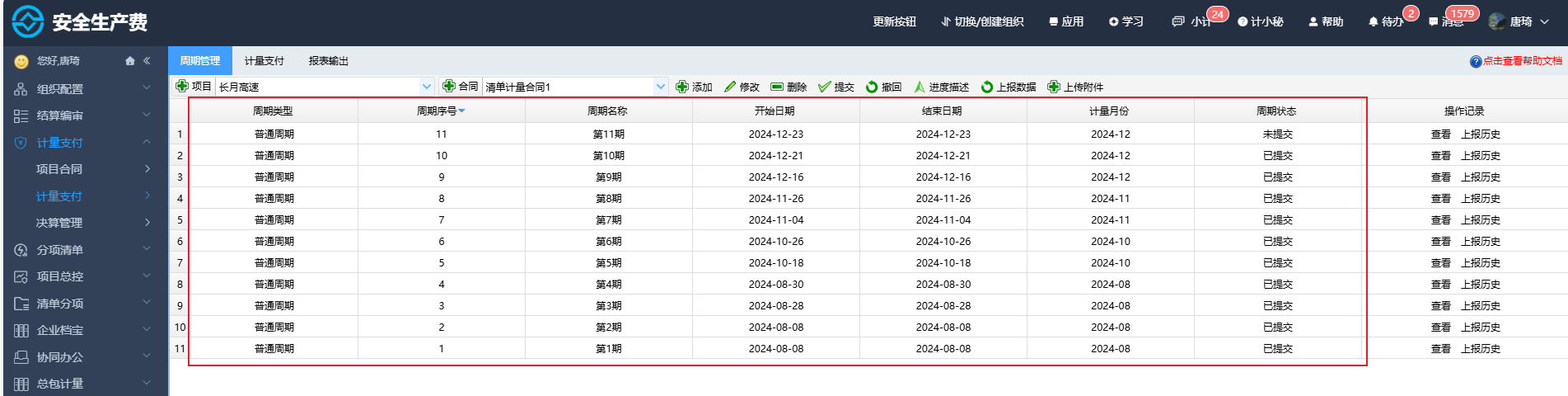
步骤:
(1)进入图表管理页面,点击【新建】按钮,选择图表类型为【明细表】,点击数据库图标,选择数据库为内置的【计支宝应用数据v2】(这个库相对V1数据表会更全)
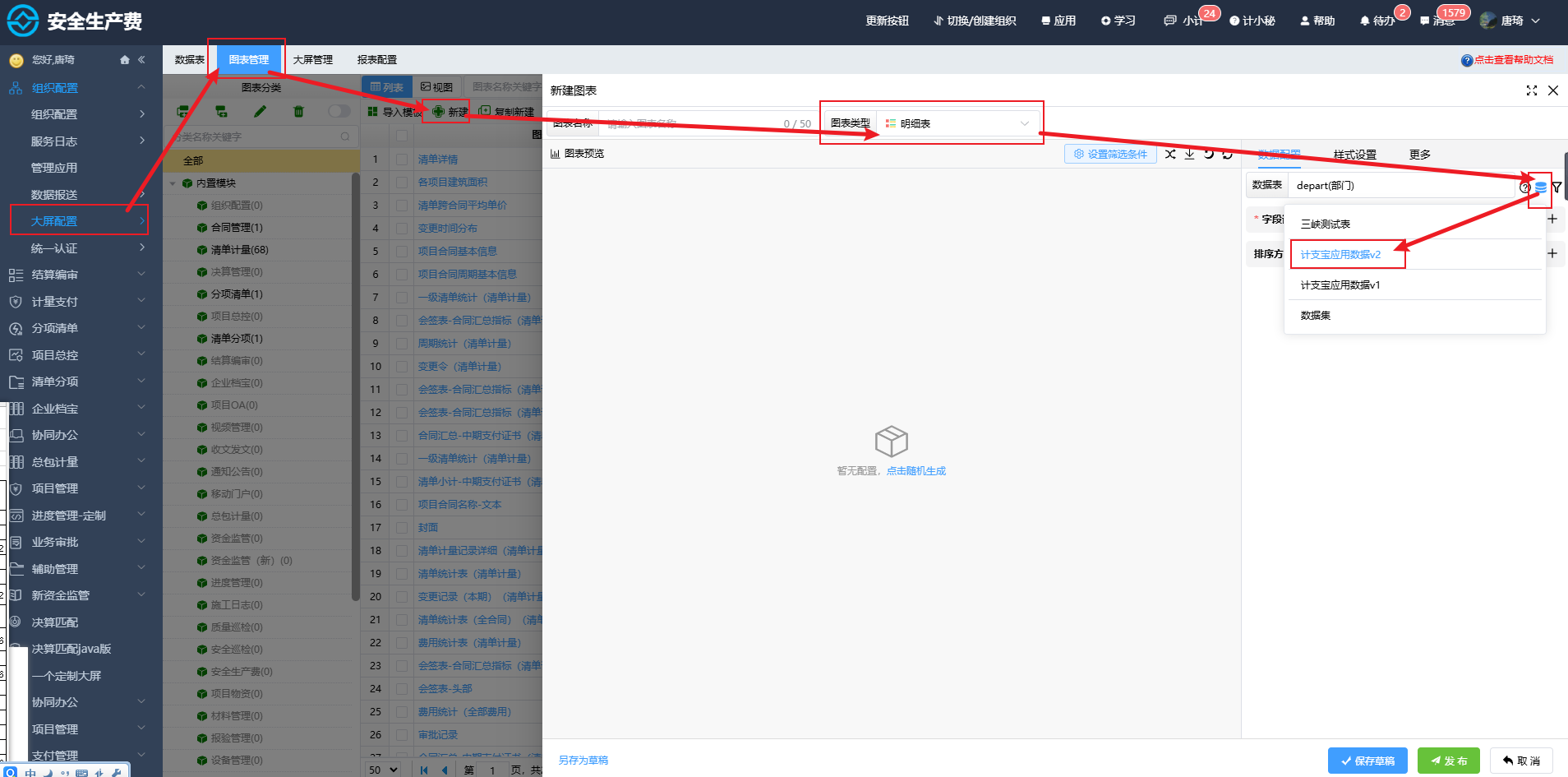
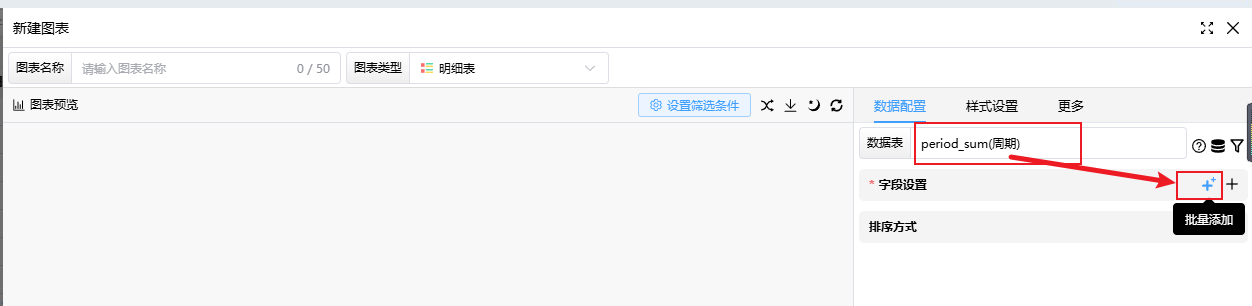
(2)点击数据表下拉框,选择【周期】表,点击批量添加字段按钮;
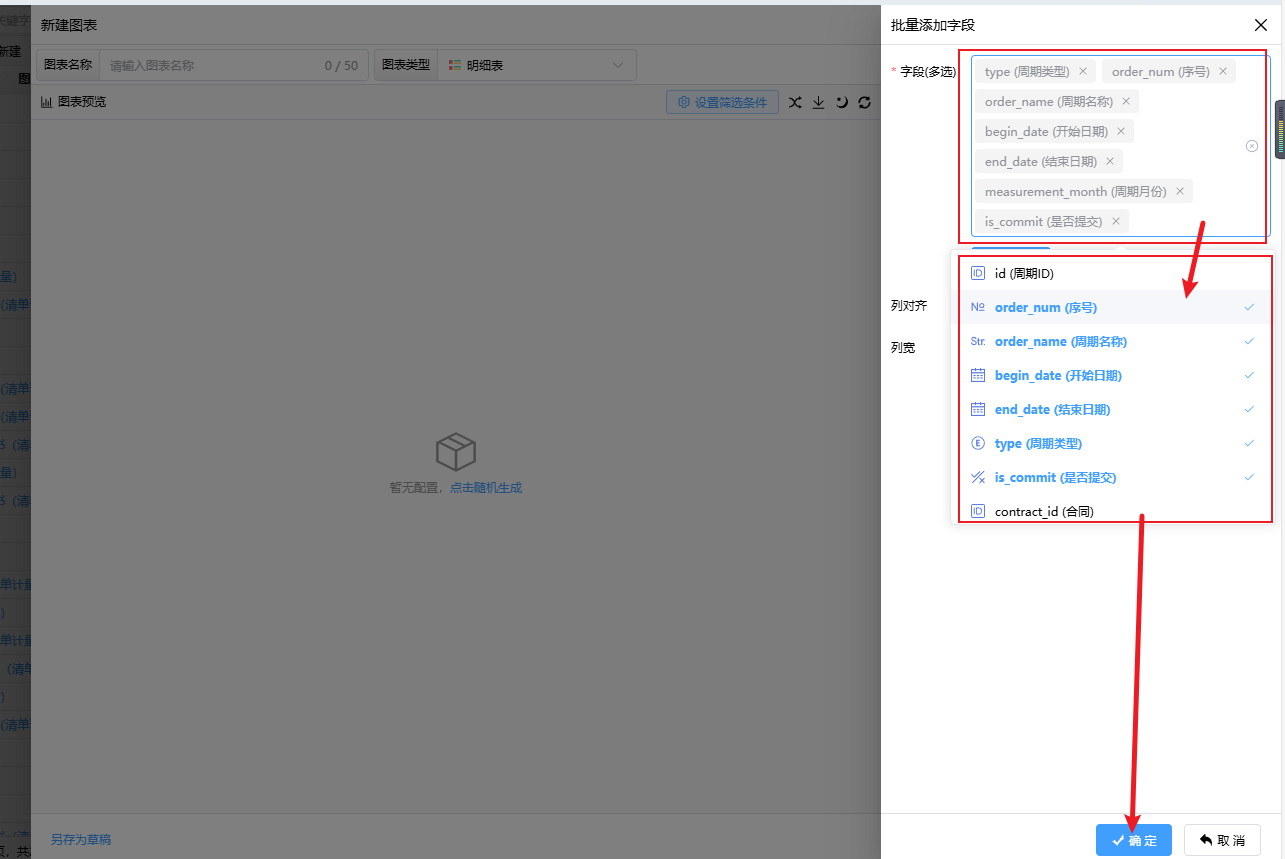
(3)点击【字段】下拉框,再批量勾选在周期表中需要显示的字段后,点击【确定】。
(部分字段名称可能与页面不一致,可在添加后再修改)
(4)点击绿色字段可修改该字段的名称、格式等详细配置。
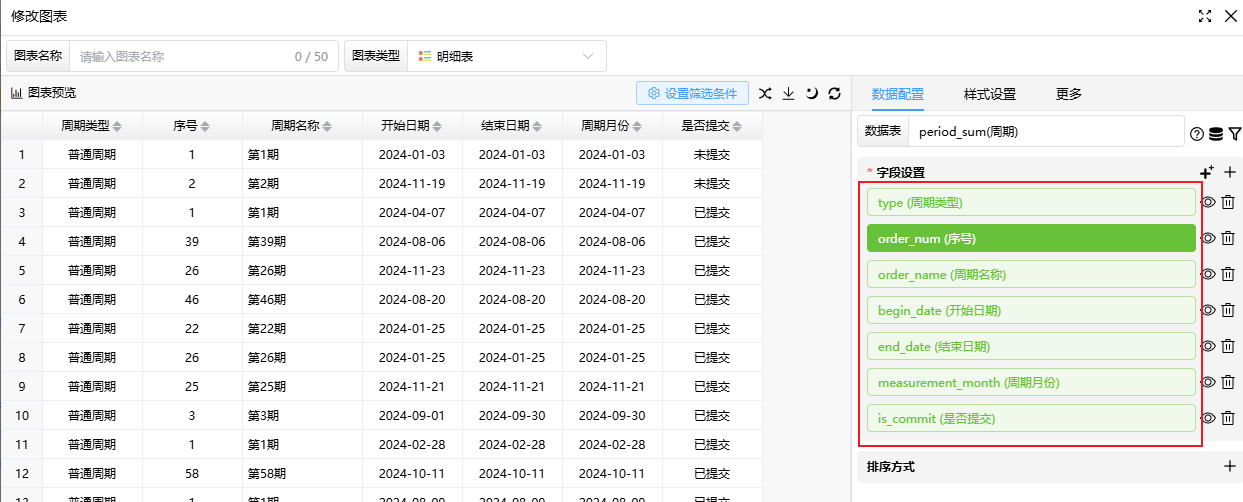
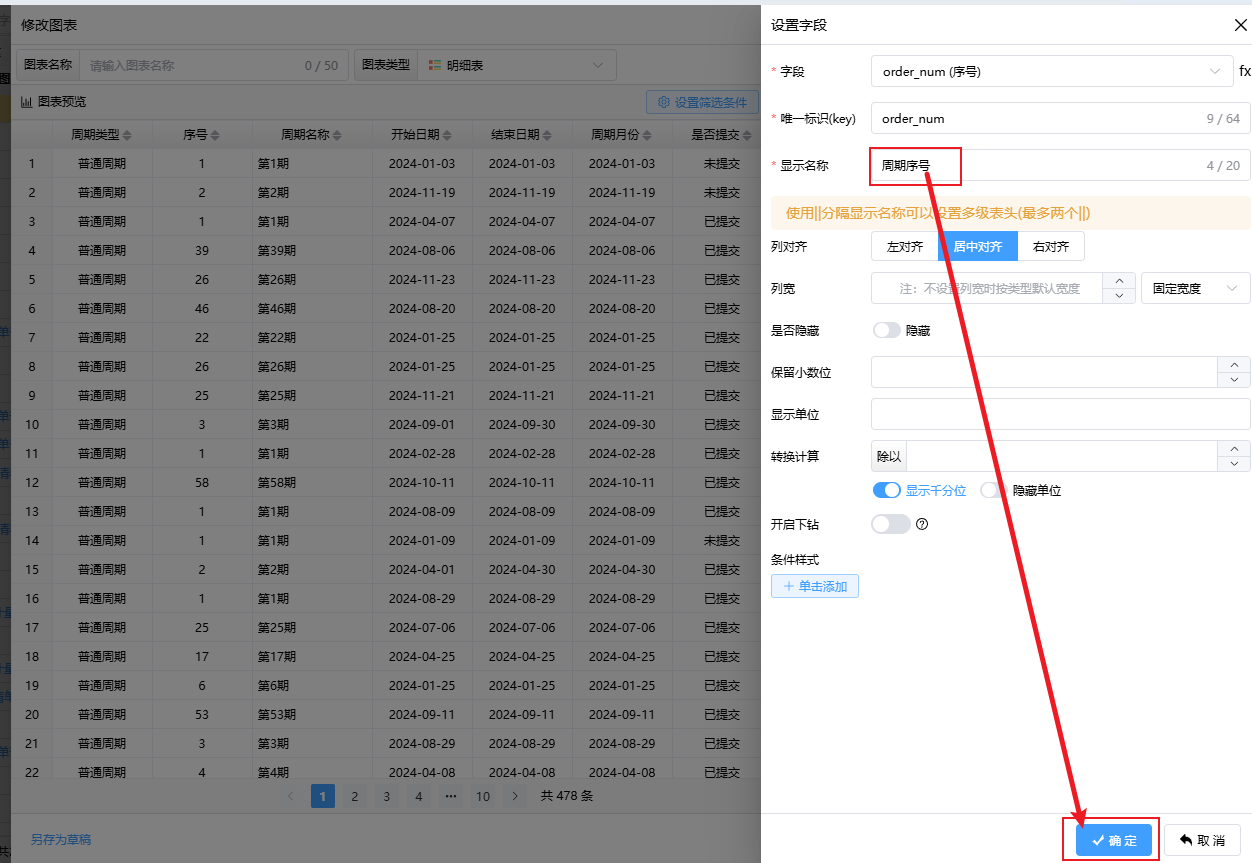
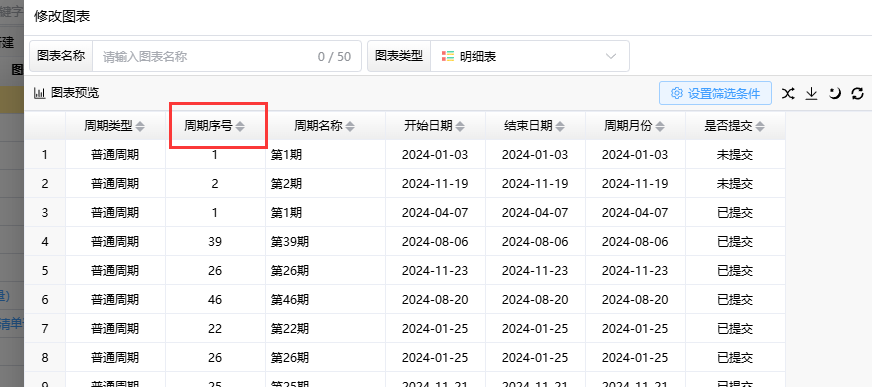
比如点击【序号】字段,修改显示名称为【周期序号】后,点击确定,即可看到表头名称已实时更新。
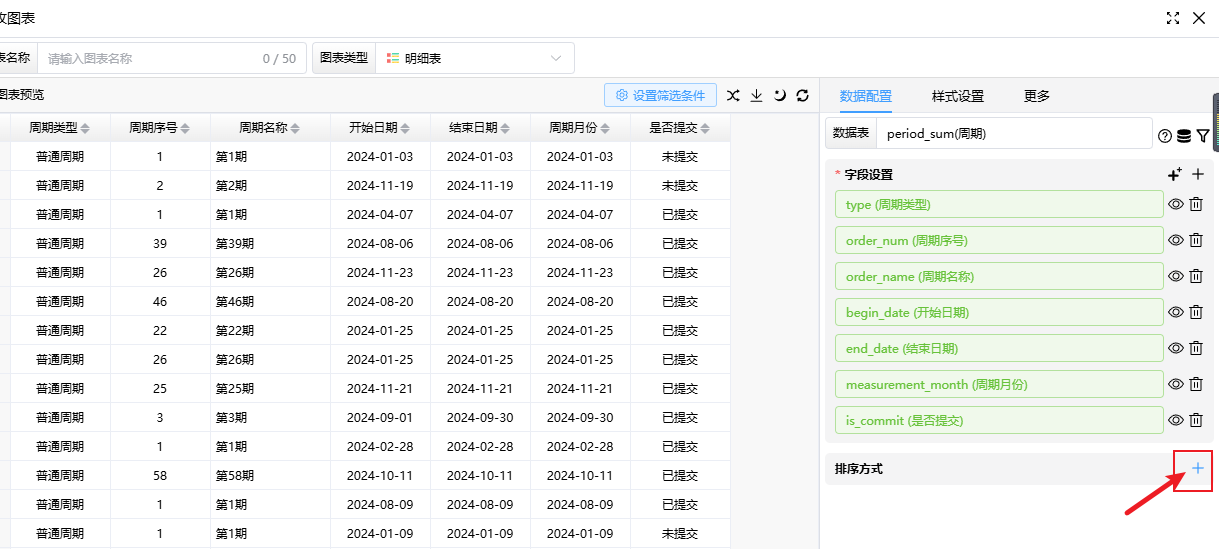
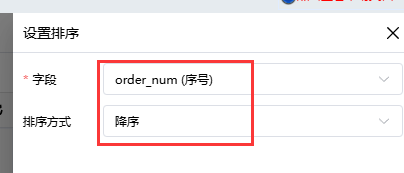
(5)修改排序方式。点击排序方式后面的 + 图标,选择字段为序号,排序方式为降序,保存后,列表将以序号的数字从大到小排序。
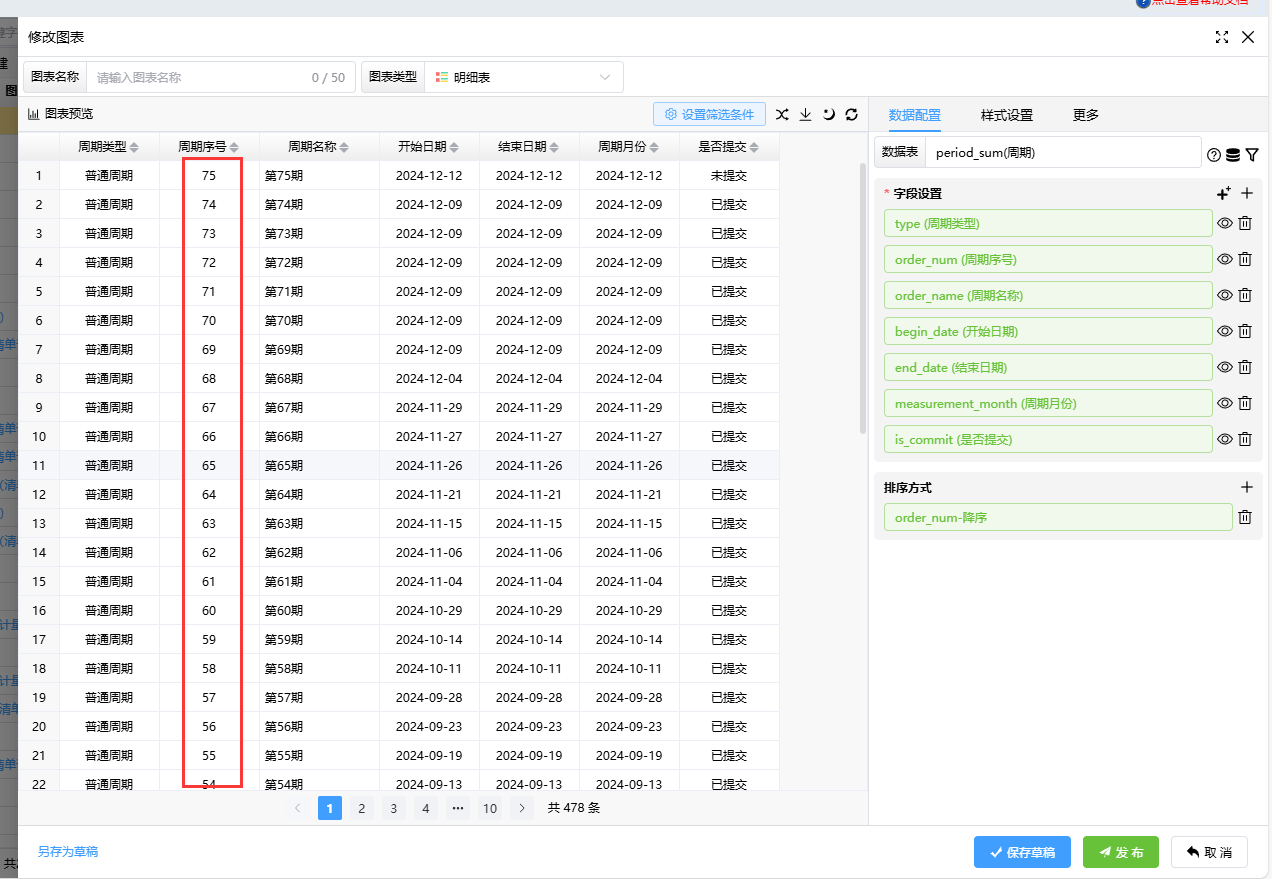
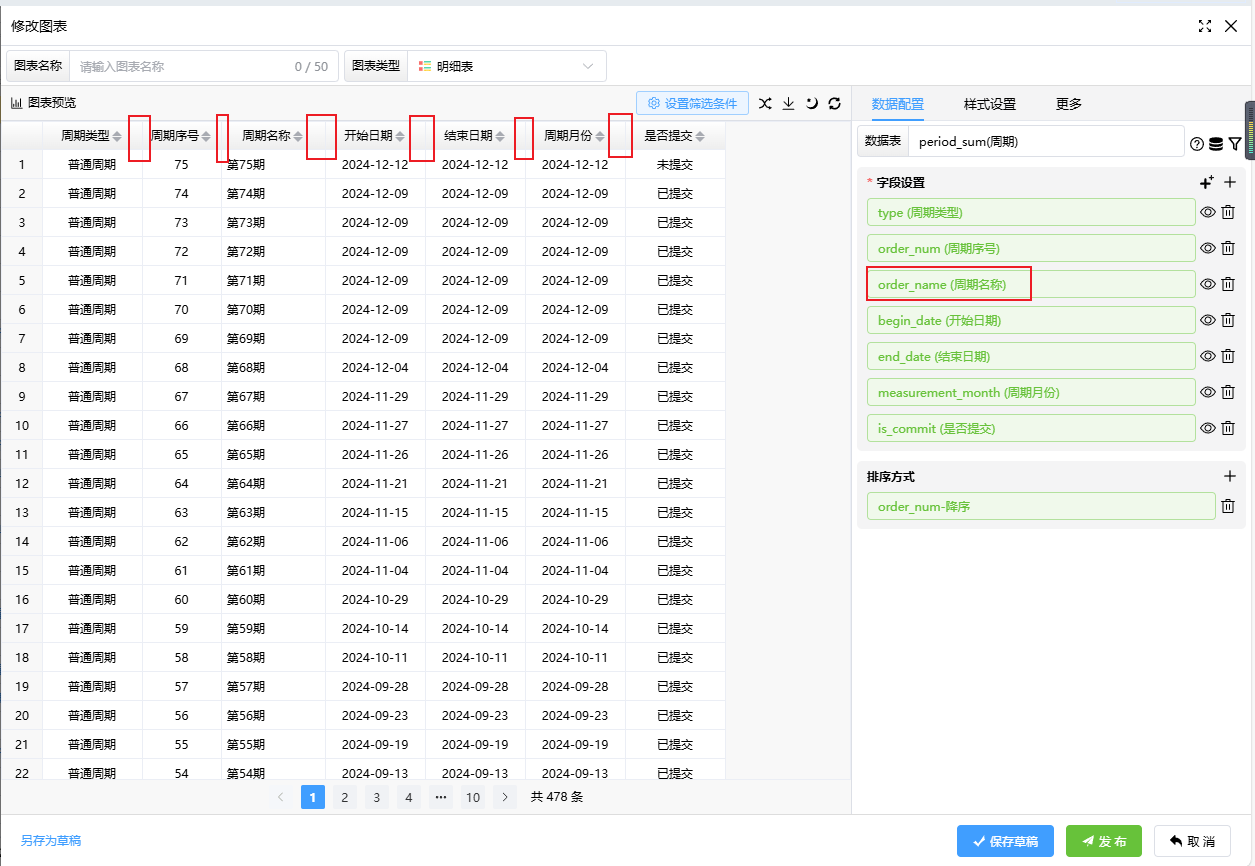
(6)调整列宽,对齐方式。
可以直接拖拽表头边框调整列宽,也可以点击字段设置列宽。
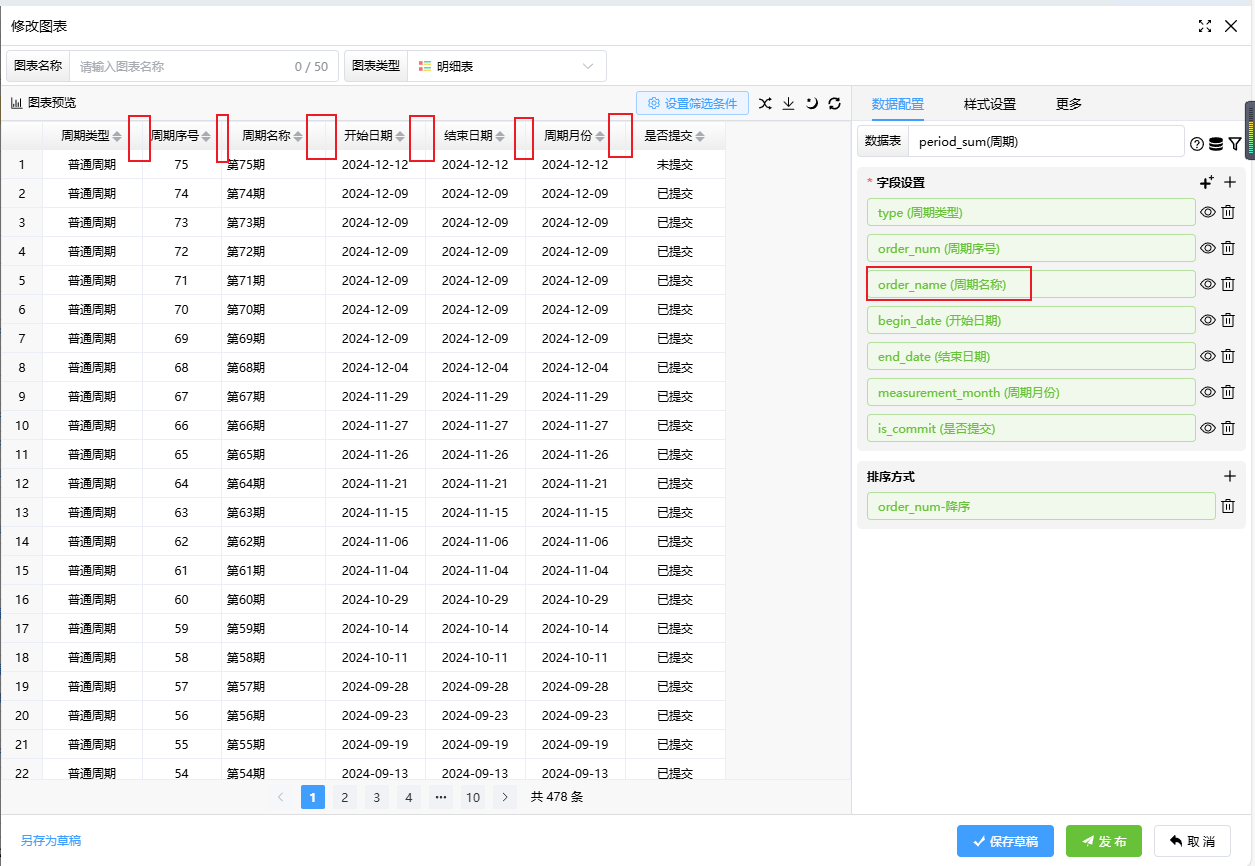
点击【周期名称】字段,把列对齐方式改为居中对齐,列宽改为最小宽度(当窗口过宽时自适应)。
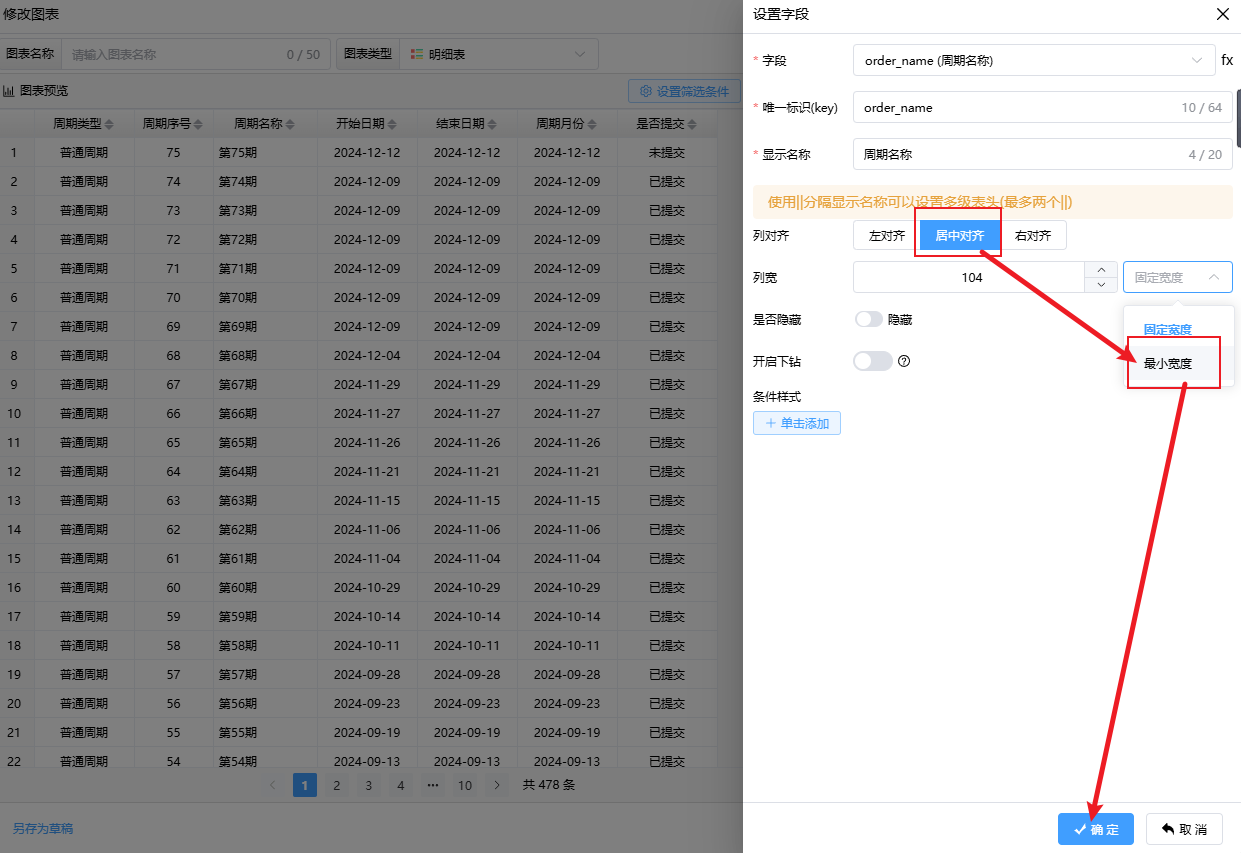
调整后效果如下图:
(7)添加筛选,检查数据。
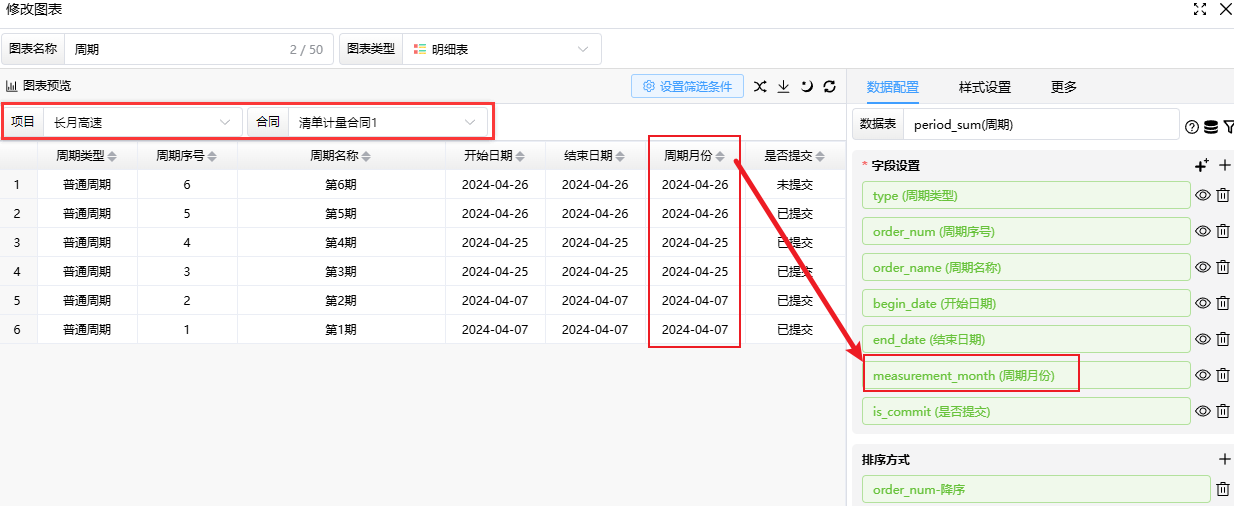
常见方式是跟原始业务页面数据做对比。通过观察原始页面,发现每次只需查看单个合同的数据。所以我们需要添加一个合同下拉框。
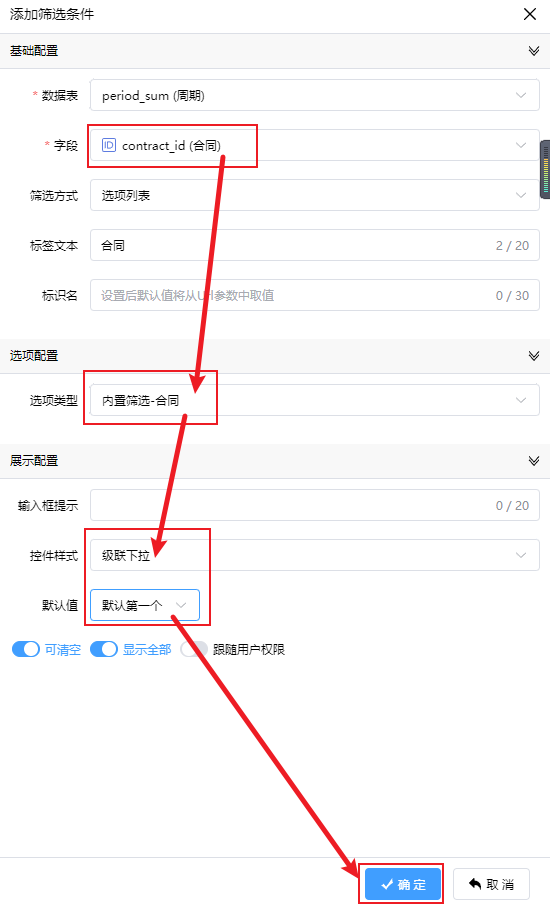
点击图表配置顶部的【设置筛选条件】按钮,点击【添加筛选条件】;

选择周期表中需要用来查询的字段【合同】,选择选项类型为【内置筛选-合同】,选择控件样式为【级联下拉】,设置默认值为【默认第一个】,点击【确定】,再次点击【确定】,保存筛选条件配置。
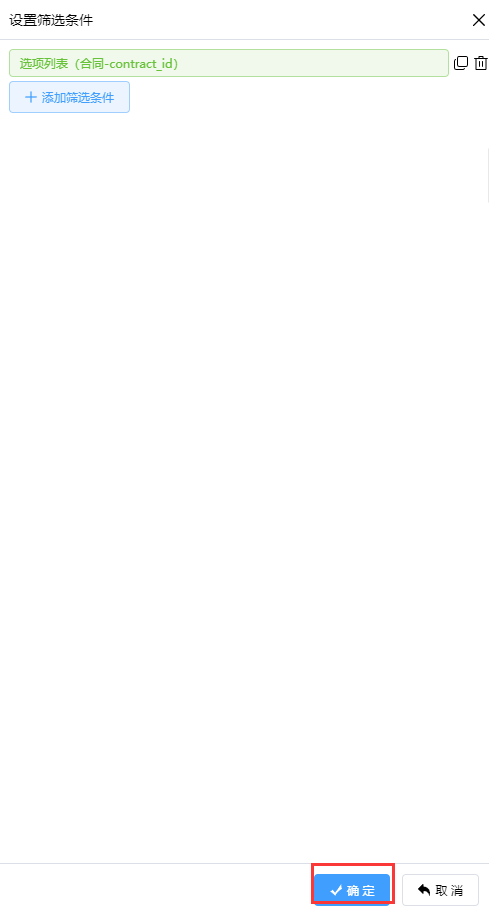
添加后,选择到与周期管理页面相同的项目和合同,可以看到数据与原页面基本一致,但计量月份名称需要修改为“周期月份”,并且只需显示到月。
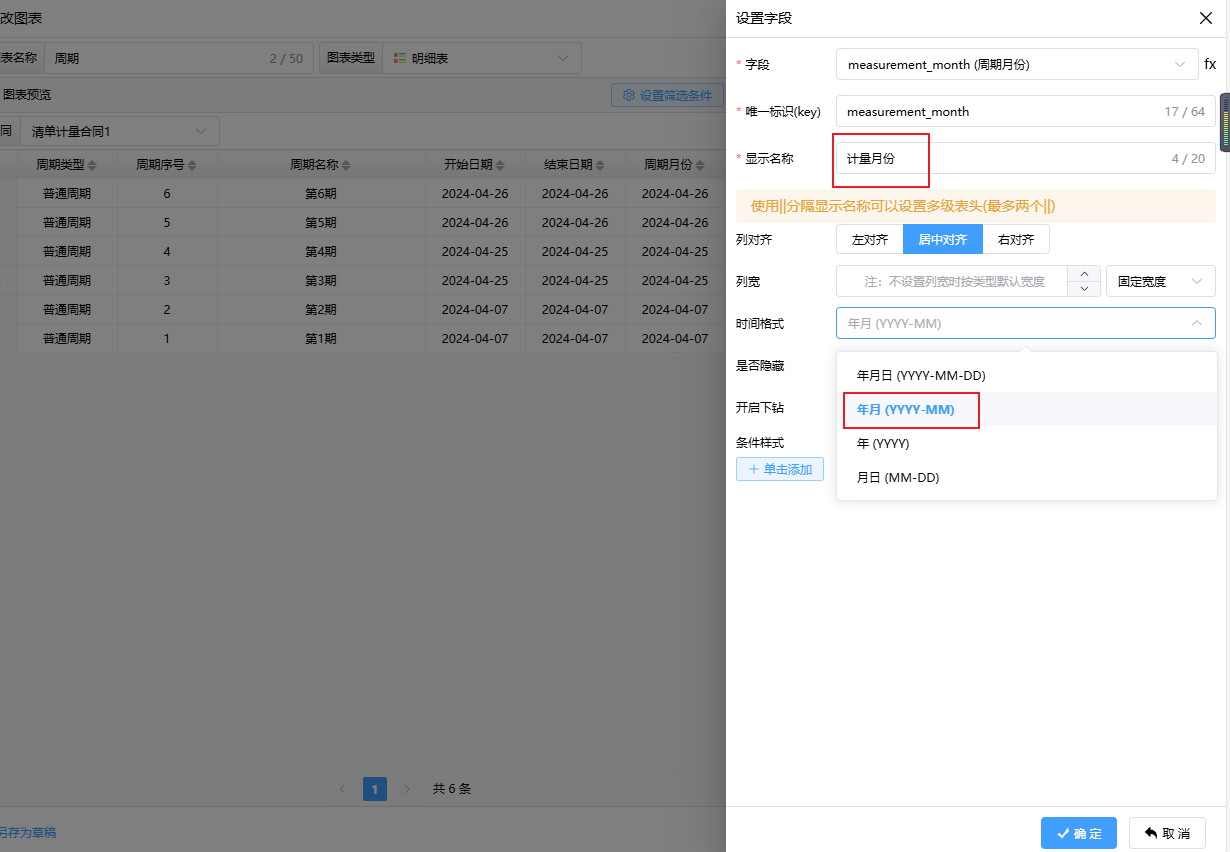
(8)调整日期格式。点击周期月份字段,修改显示名称,选择时间格式,点击保存,即可完成最后的修改。
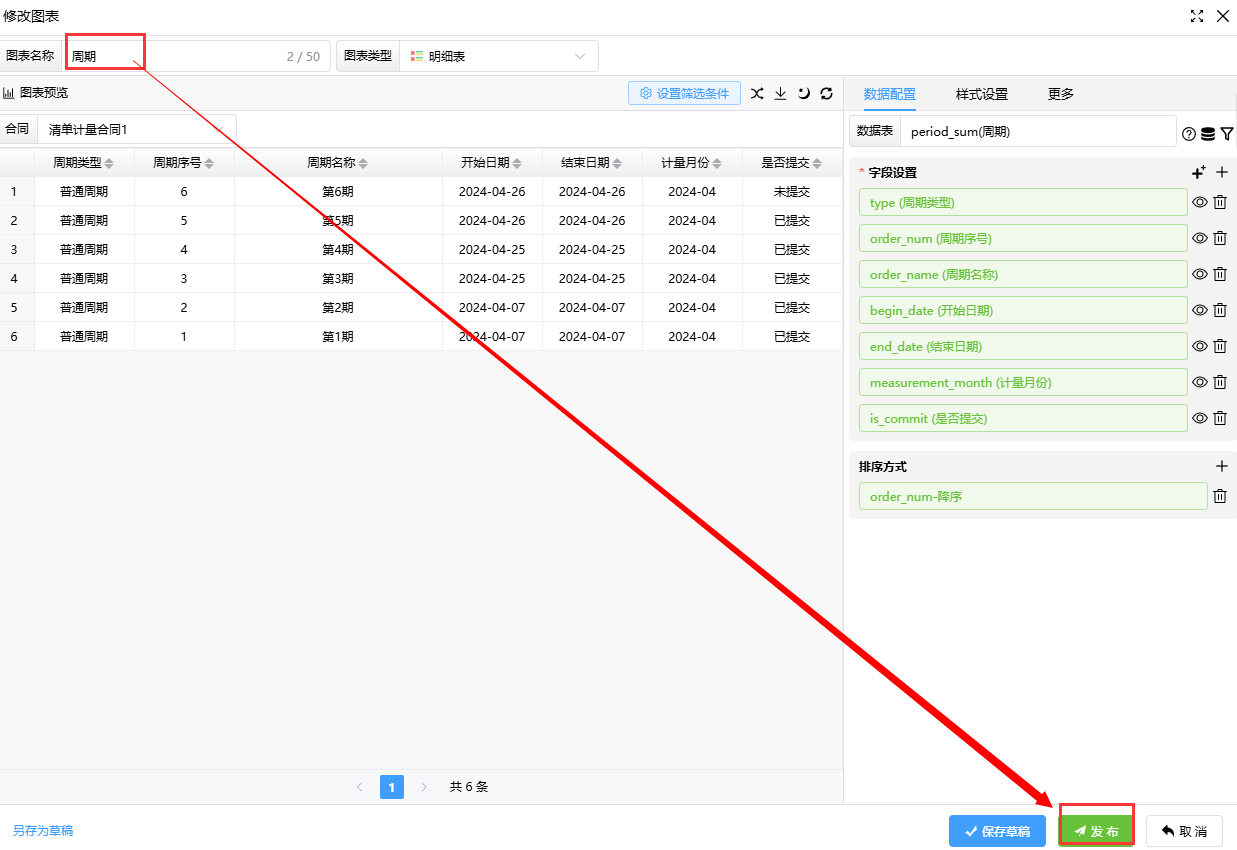
(9)检查无误后,填写图表名称,点击【发布】,即可完成配置。(仅已发布的图表可添加到大屏)
- 三、配置大屏
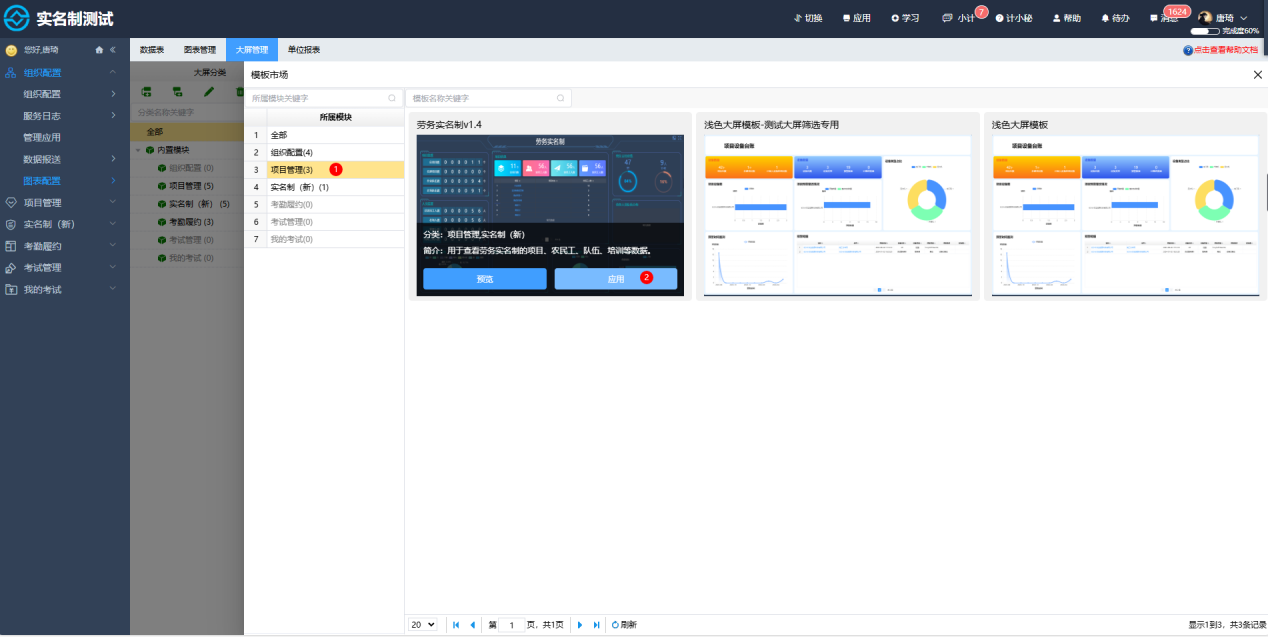
- 进入大屏管理页--模板市场
- 选择需要添加大屏的模块,点击【应用】。
- 调整并发布大屏。(如不需调整,直接点击【发布】,跳过此步骤)
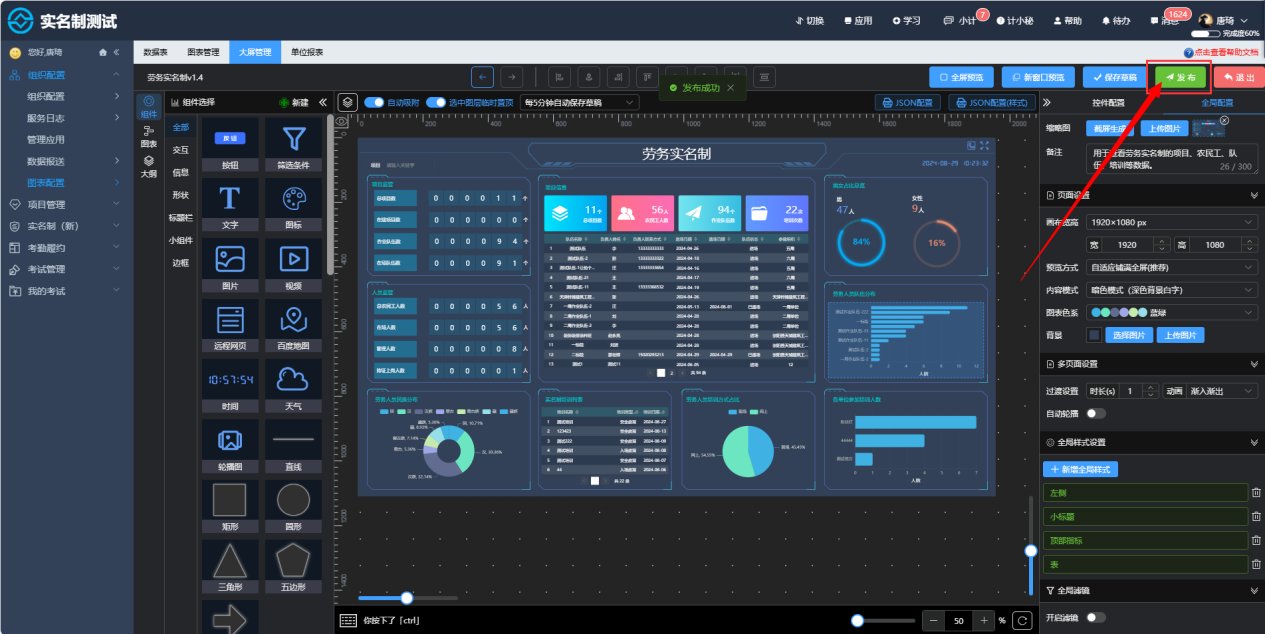
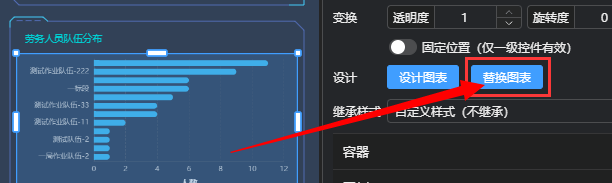
大屏调整1:替换为所需图表。具体操作步骤如下:
(1)选中图表,点击【替换图表】,
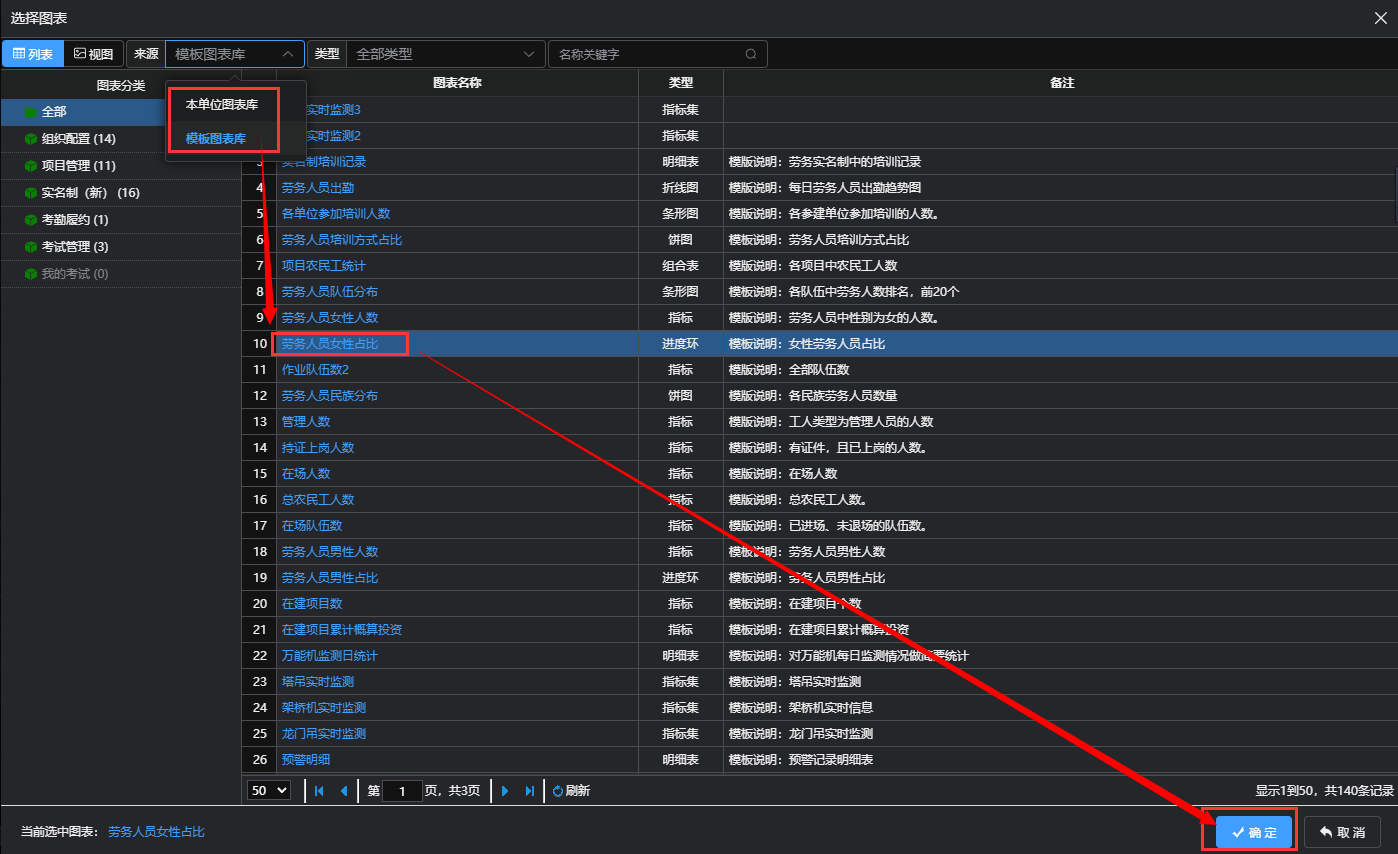
(2)从【本单位图表库】或【模板图表库】中选择所需要的图表,点击确定,完成替换。
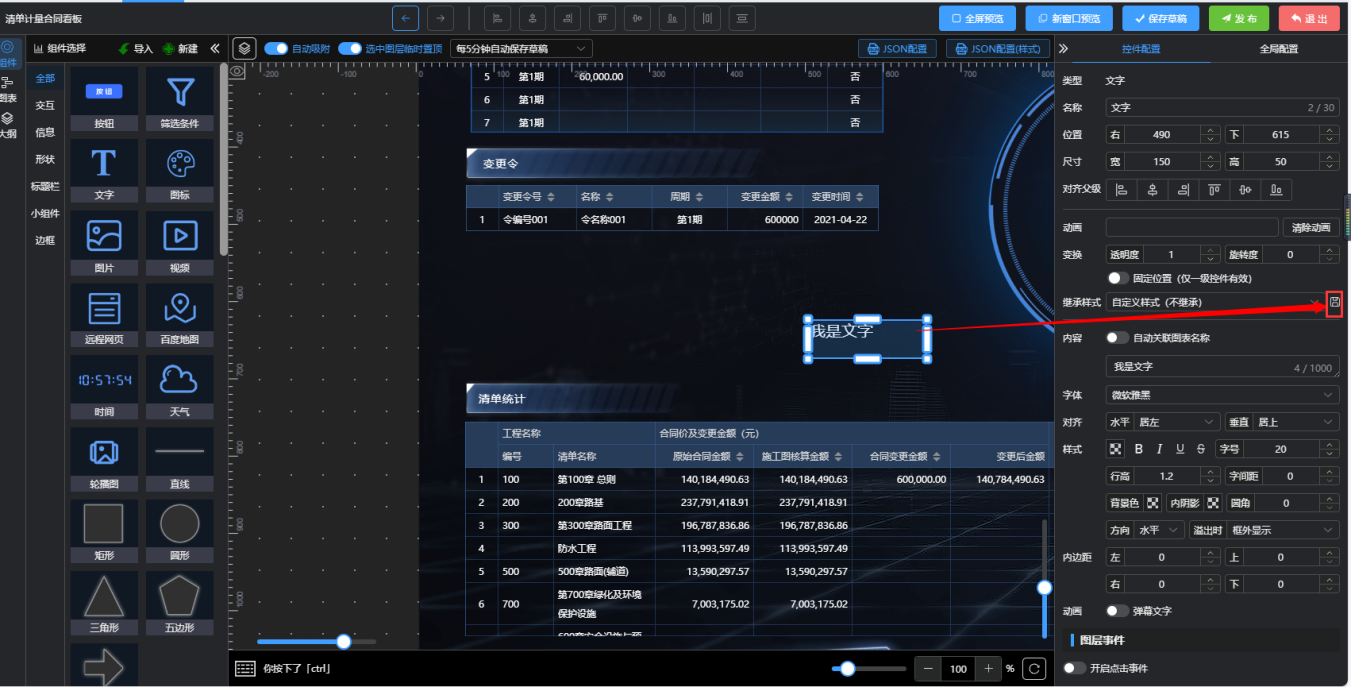
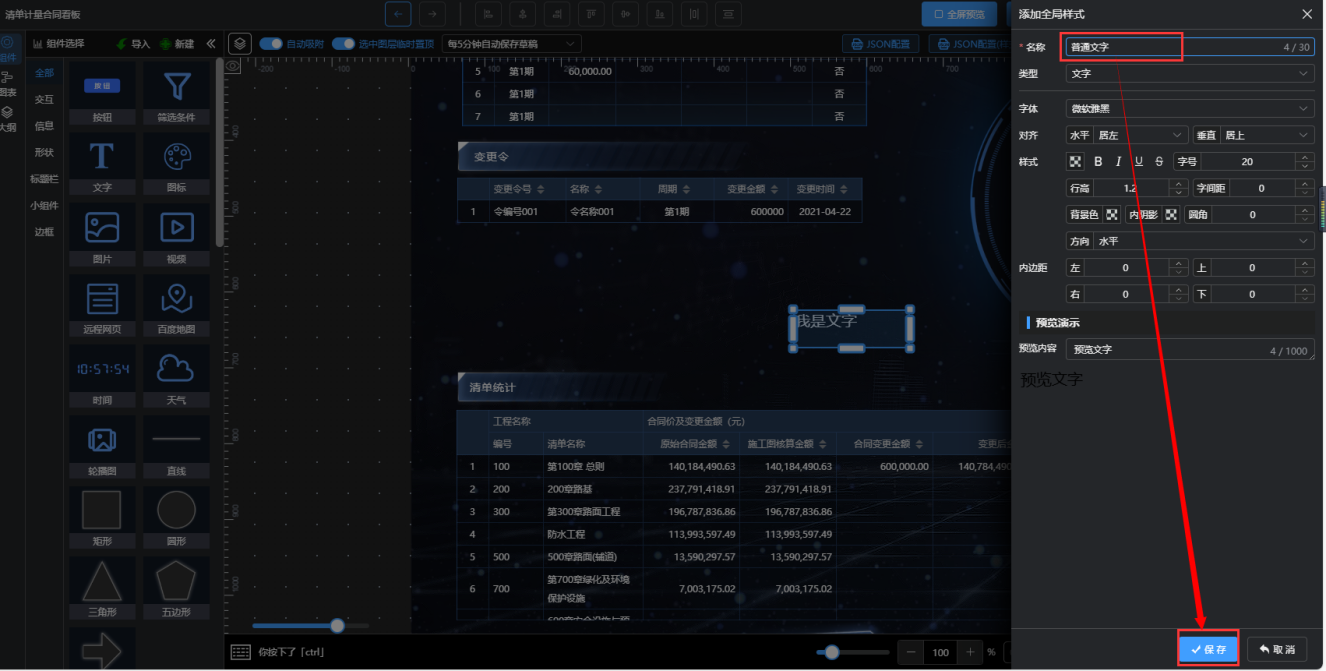
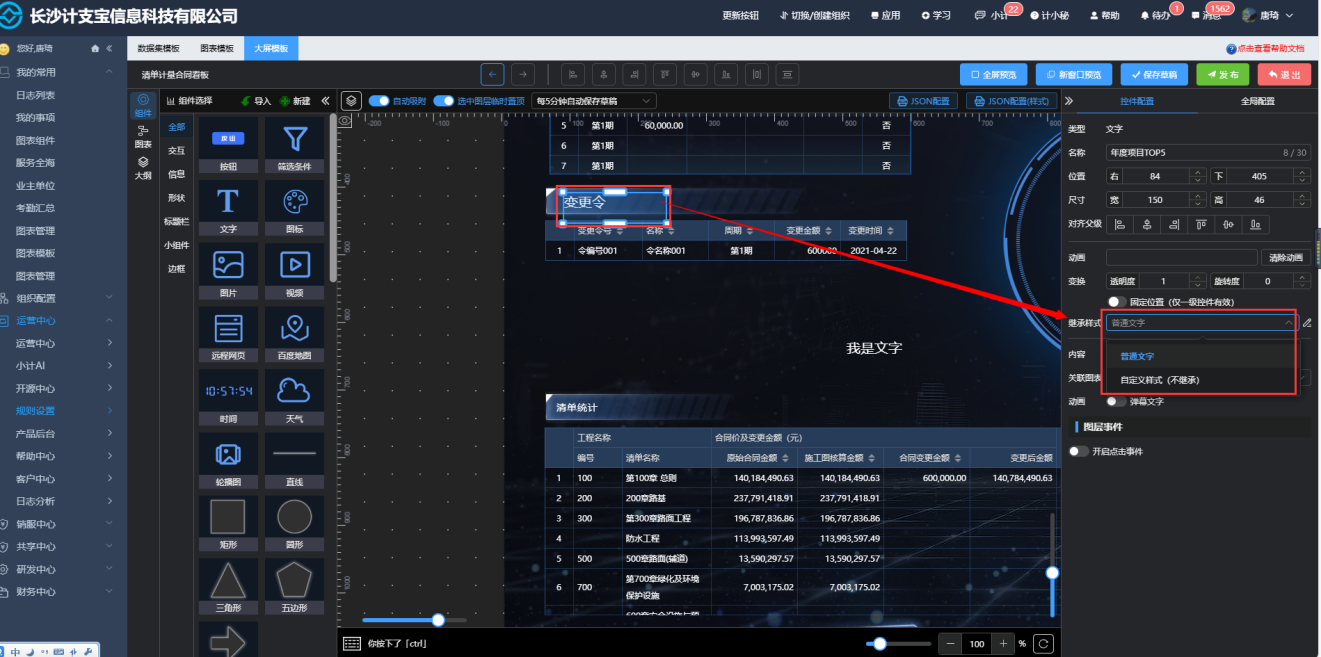
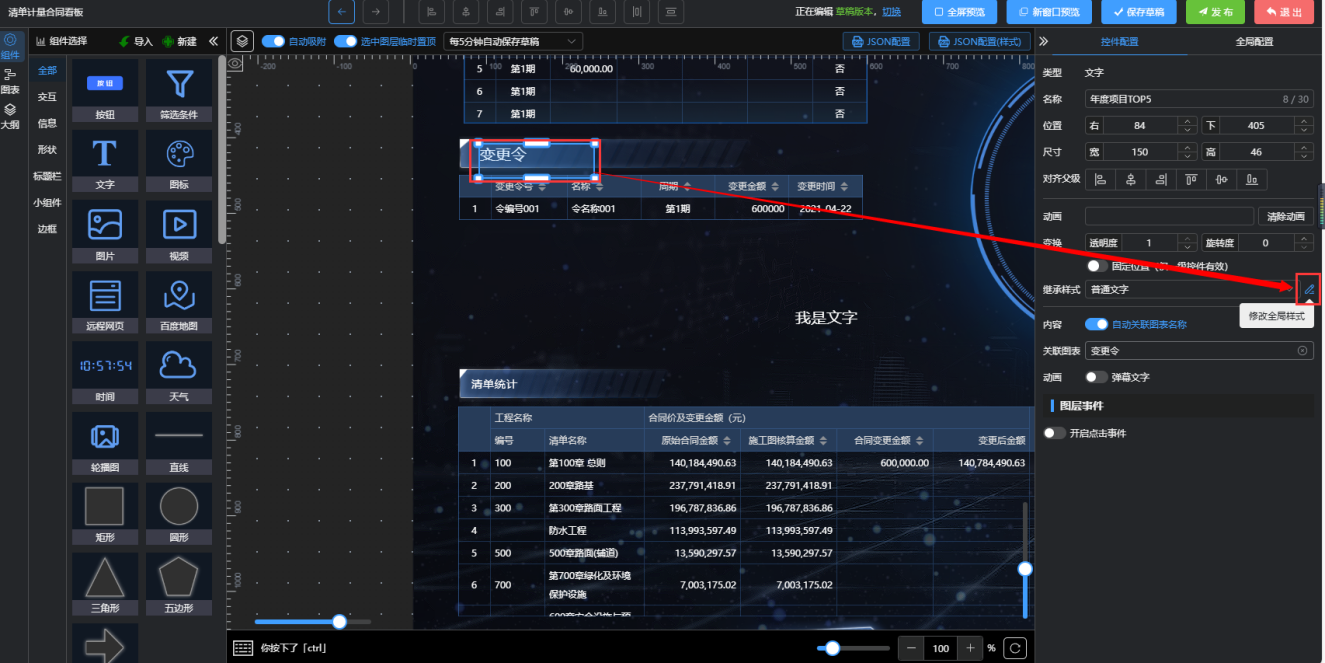
大屏调整2:调整统一样式,提升美观性。暂时只支持配置文字、表格、指标的统一样式,具体操作如下:
(1)选择一个已调好样式的组件,点击保存按钮;
(2)输入样式名称,点击【保存】
(3)在需要统一样式的每个组件中,选择继承样式,即可完成统一样式配置。
(4)后续如需修改统一样式,选择任意一个组件,点击修改按钮,即可同时修改所有组件样式。
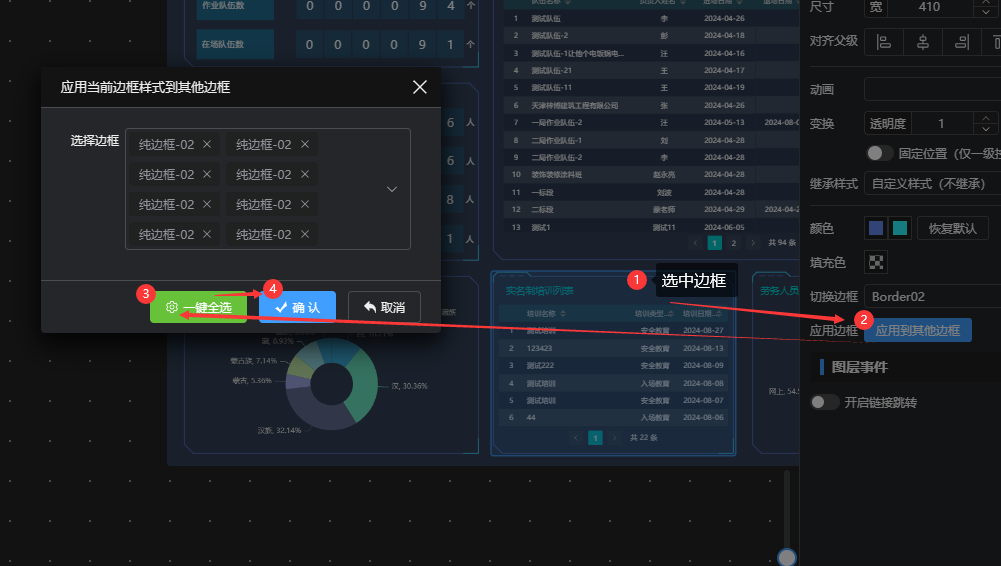
3、如需调整边框的统一样式,选中一个边框,批量应用到其他边框
- 把大屏地址添加到单位菜单中。
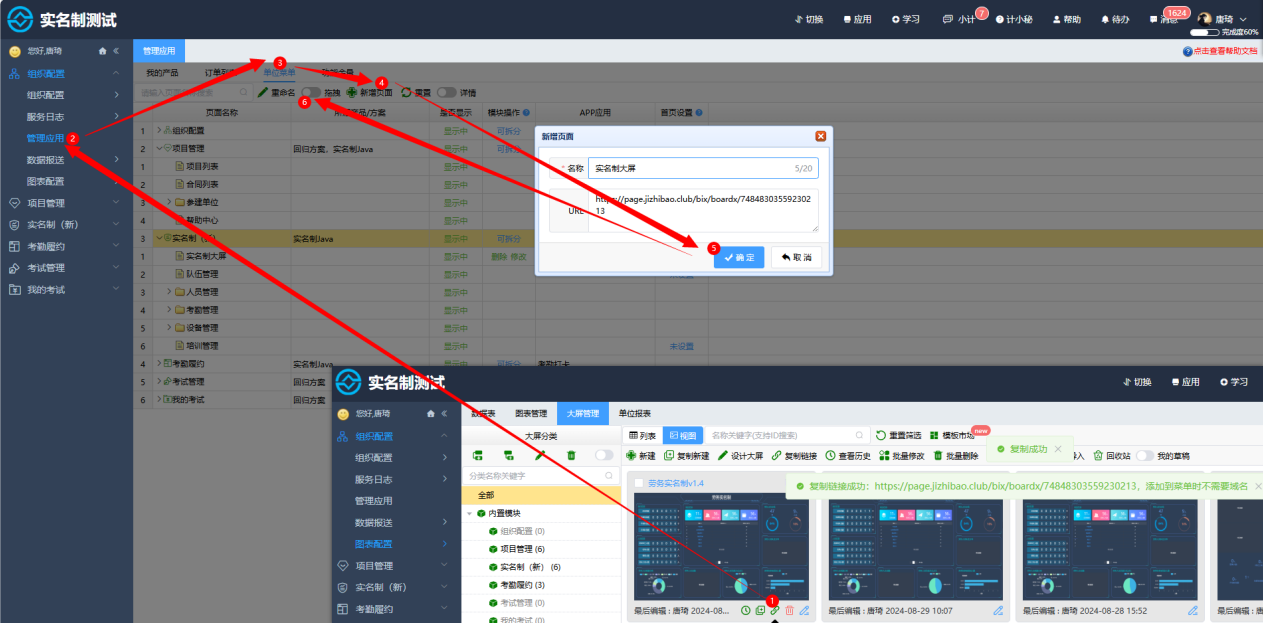
- 1)退出大屏编辑后,点击大屏上的【复制链接】图标
 ;
; - 2)进入【组织配置-管理应用】页;
- 3)点击顶部的【单位菜单】标签页;
- 4)点击【新增页面】;
- 5)填写大屏页面名称,粘贴大屏页面地址,点击【确定】;
- 6)开启【拖拽】,把大屏页面移动到合适的位置;
- 完成配置,点击A区菜单即可访问。