如何完成一次变更清单的计量
更新时间:2026-10-27 10:31:26
1. 如何快速的完成一次变更令的录入
(1) 添加变更令
说明:只录入变更令发布,适用于图方便,线下完成变更手续后,只便于快速做变更计量的操作。
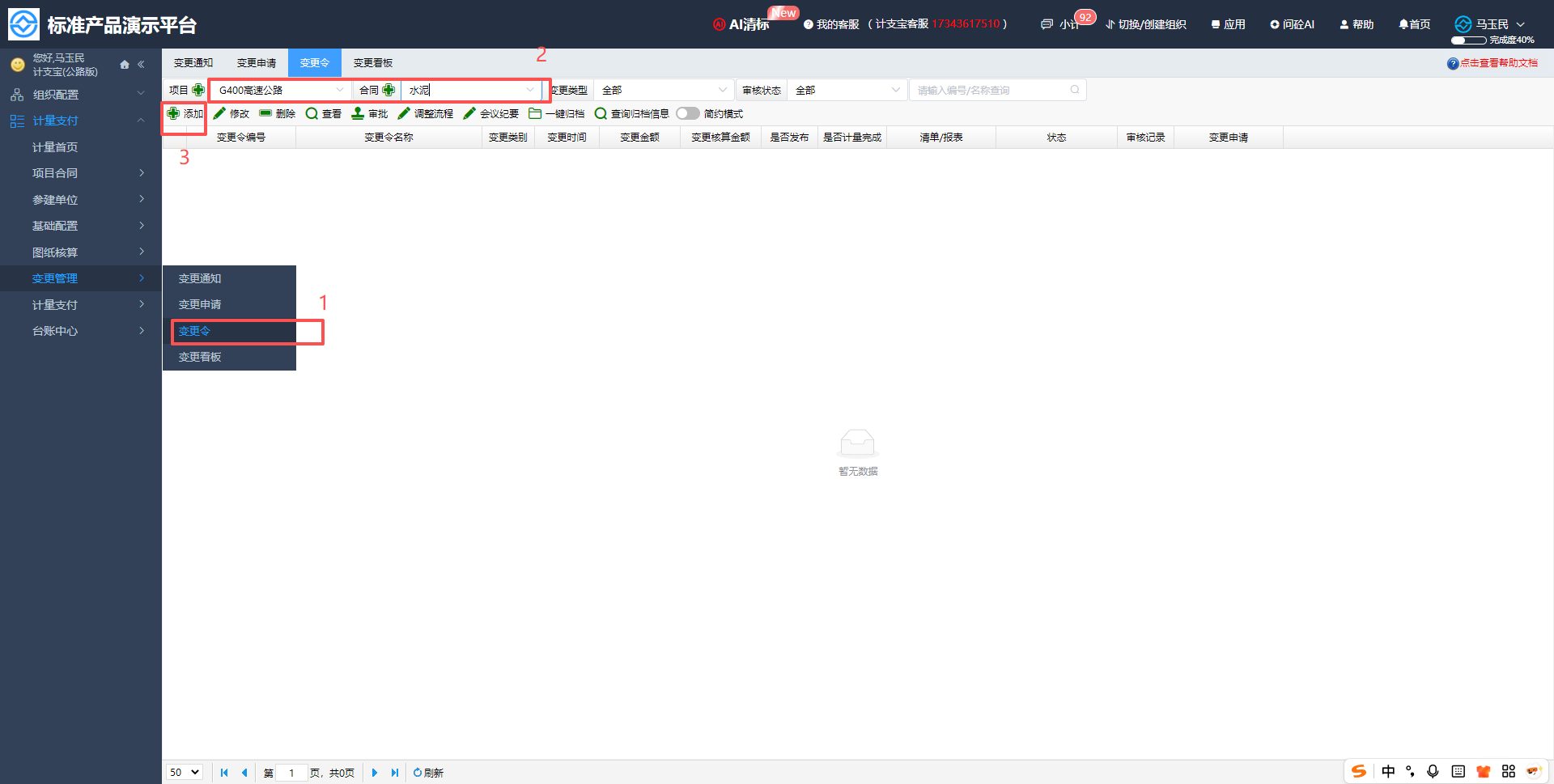
第1步:进入A区功能区,进入【计量支付 → 变更管理→变更令】界面。
第2步:确认项目、合同信息正确。
第3步:点击【添加】按钮。
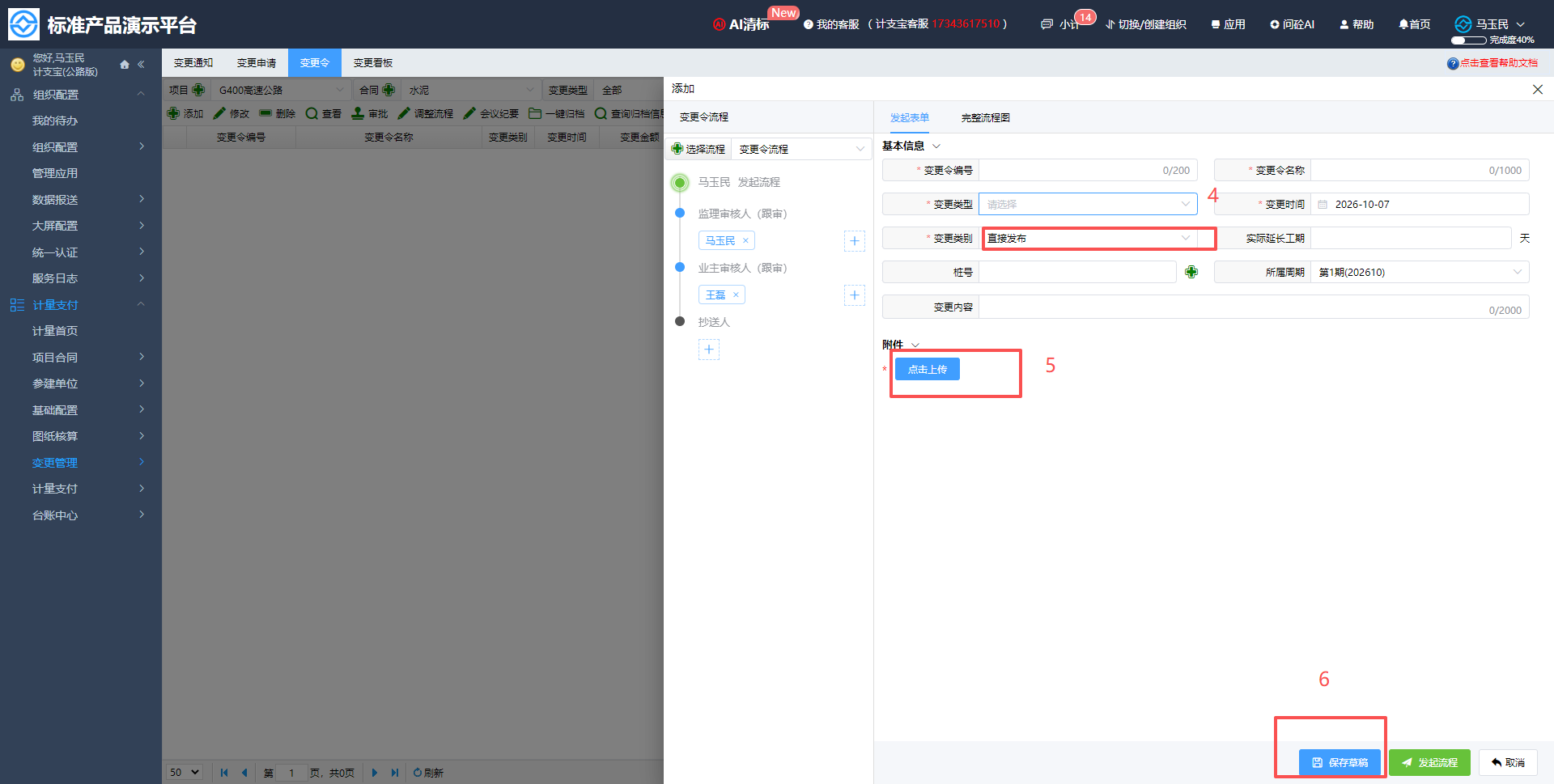
第4步:录入变更令信息,变更令信息由线下通过的变更令表格为主进行录入。变更类别默认:直接发布。 变更类型选择:一般变更,桩号不需要填写。仅填写带*号必填字段。
第5步:上传变更令审批文件。
第6步:点击【保存草稿】。
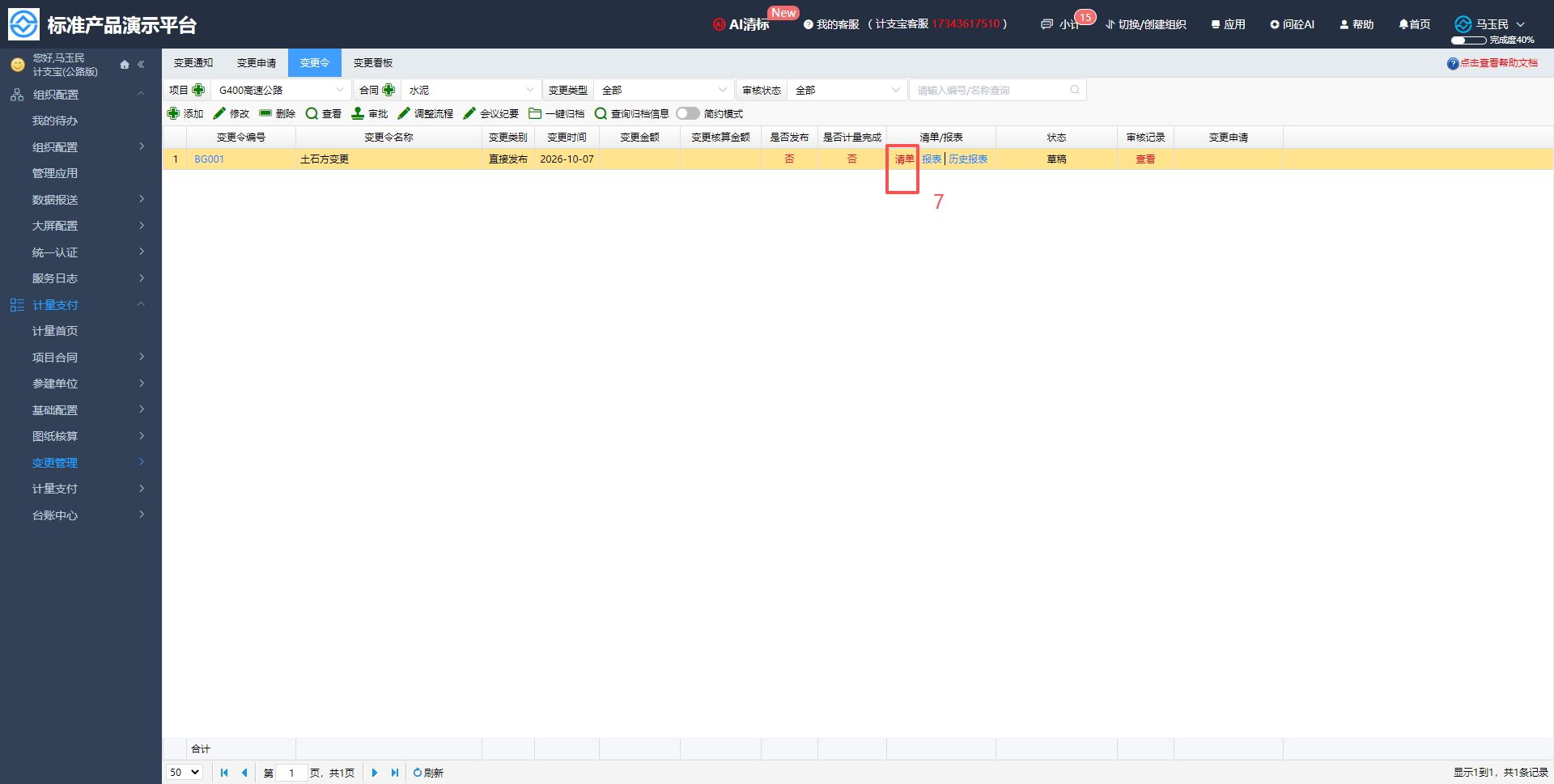
第7步:选中保存好的变更令草稿条目,点击【清单】红色字体,进入变更细目的新增界面。
(2) 原始清单没有,新增变更清单录入
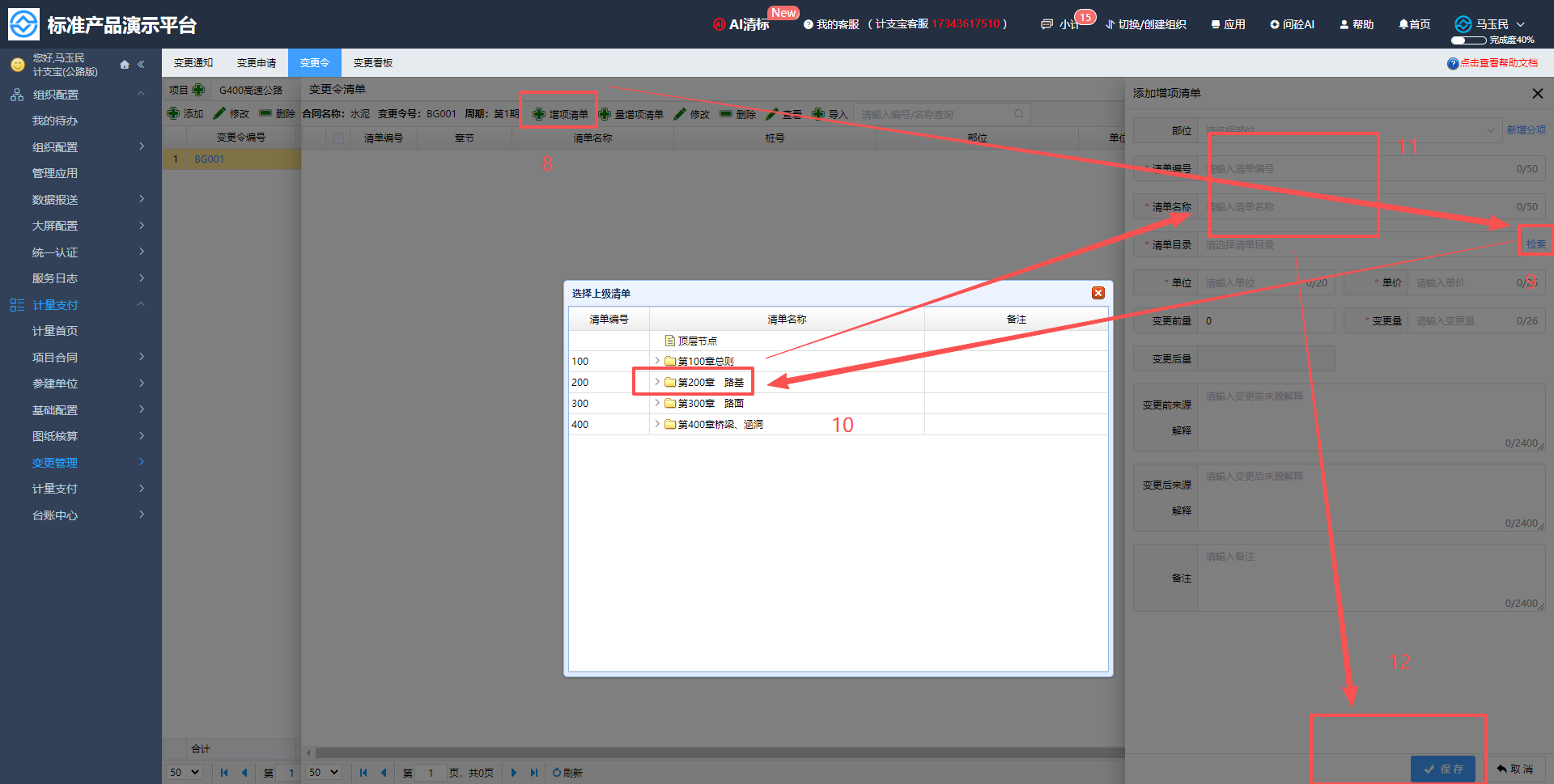
第8步:点击【增项清单】按钮,增项清单代表全新的变更清单,清单编号、名称、单价、量都是新增的,需要手动录入。
第9步:点击【检索】按钮,确认新增的增项变更清单属于哪个章节目录下。
第10步:录入新增的清单编号、名称、单价、变更量、其他信息。
第11步:点击保存按钮,增项清单就添加完毕。
(3) 原始清单有,仅量调整的变更清单录入
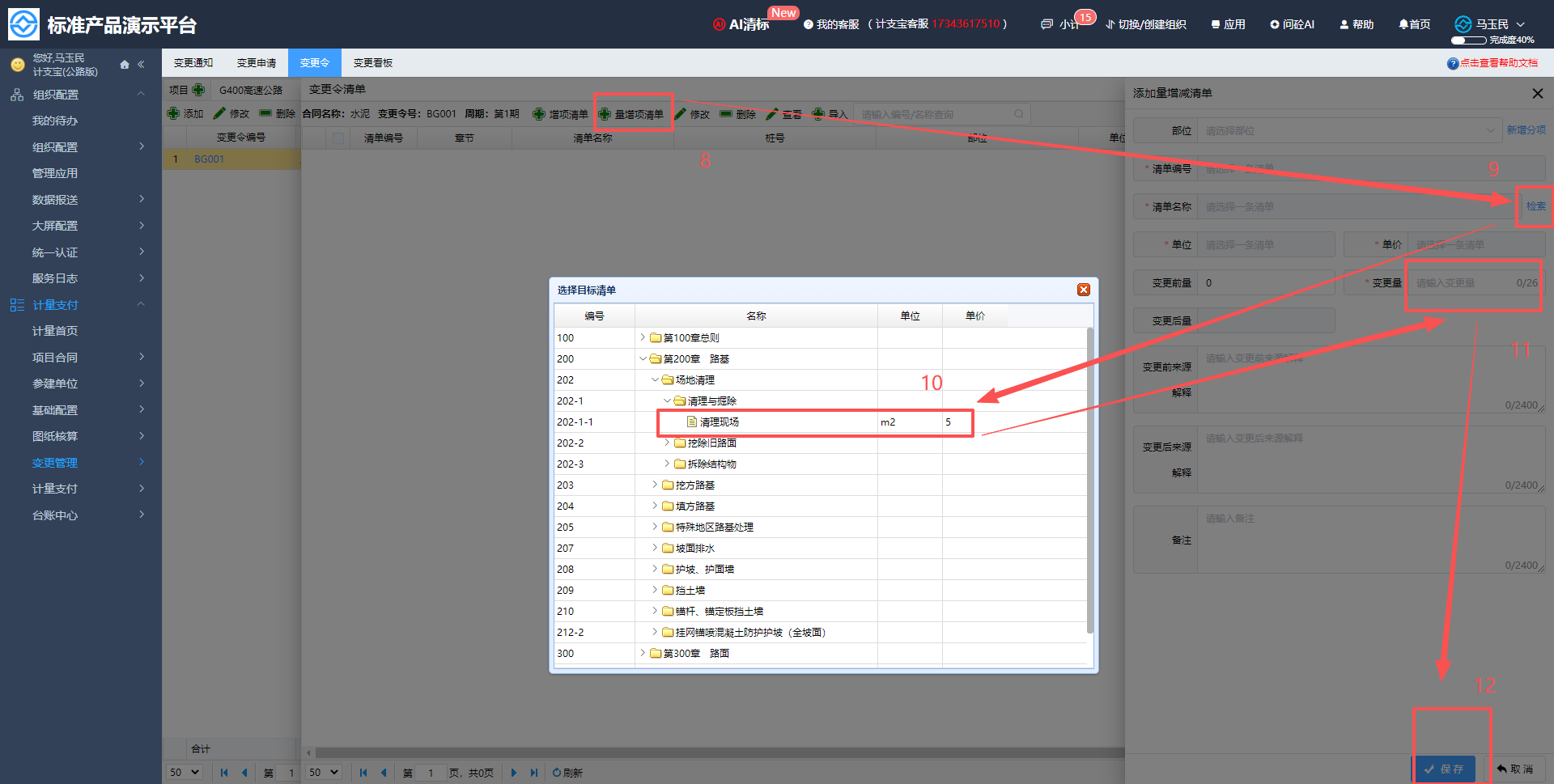
第8步:点击【量增项清单】按钮,量增项清单代表原始清单已经存在,清单编号、名称、单价都不需要修改,仅仅调整变更数量的清单。
第9步:点击【检索】按钮,确认新增的变更清单属于哪个章节目录下。
第10步:录入变更量及其他信息(清单编号、名称、单位、单价自动带出,无需修改)。
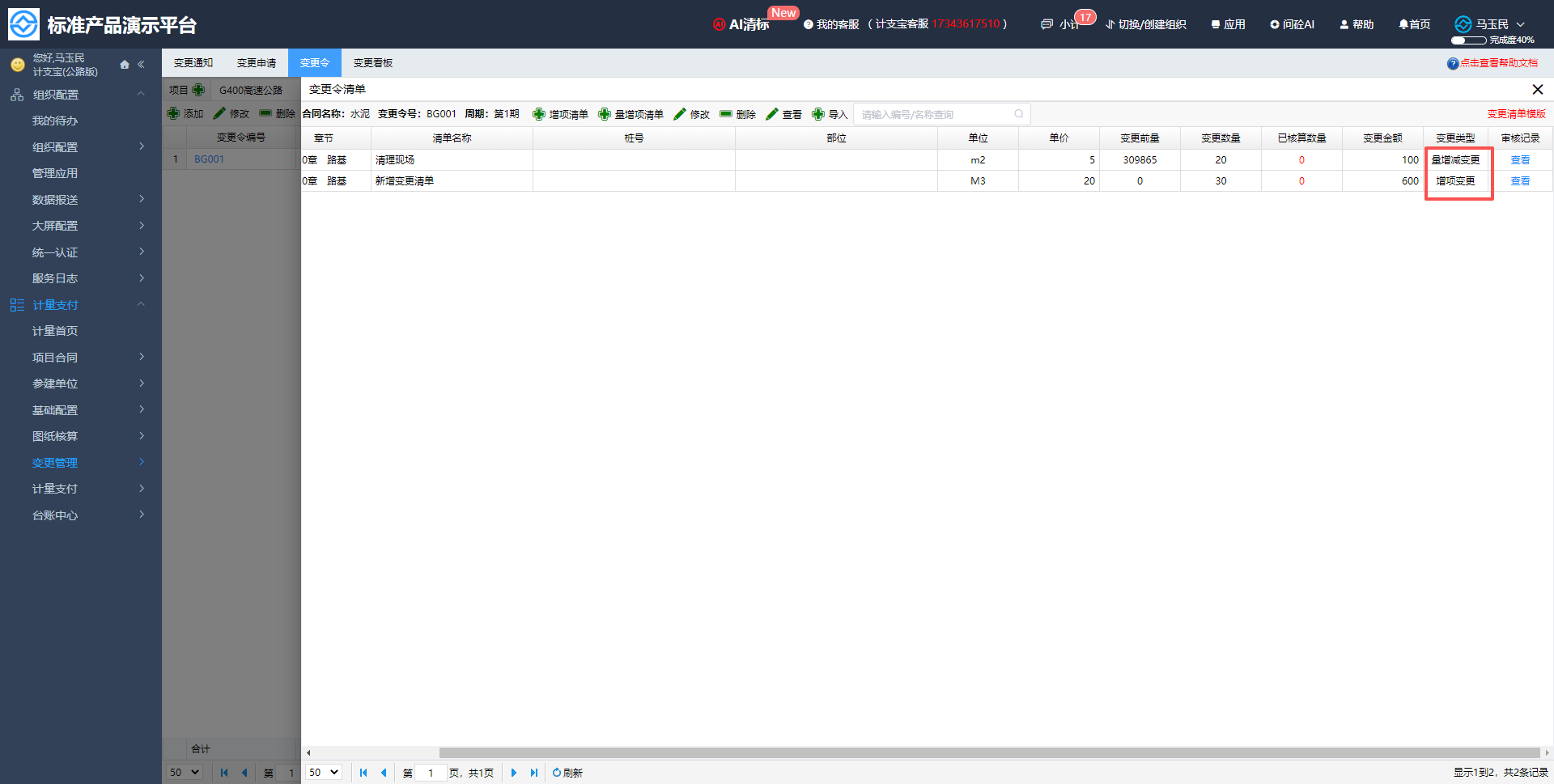
第11步:点击保存按钮,变更清单就添加完毕。添加完毕后,可以查看变更类型的区分。
(4) 如何批量导入变更清单
第8步:点击红色【清单】字体进入变更清单编辑界面。
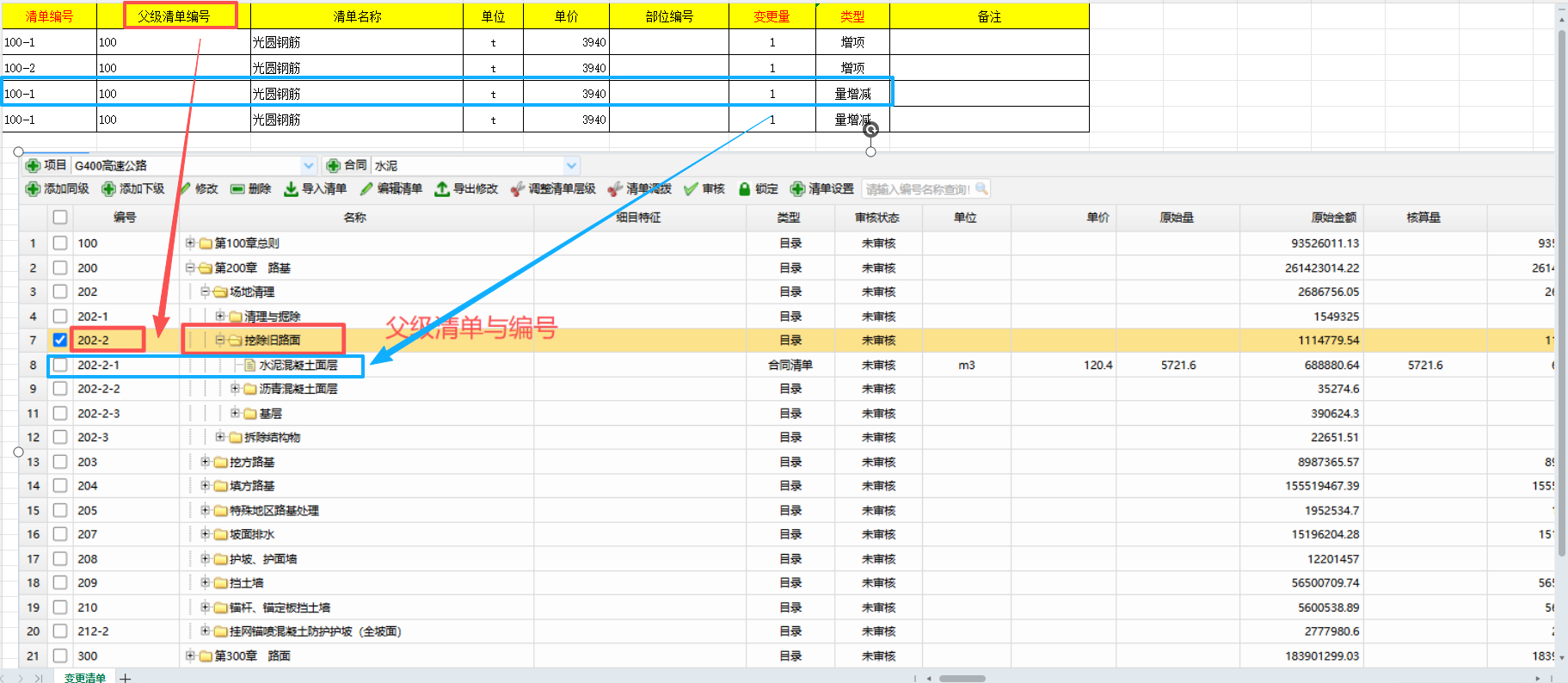
第9步:点击右侧红色文字【变更清单模版】,进行模版下载。
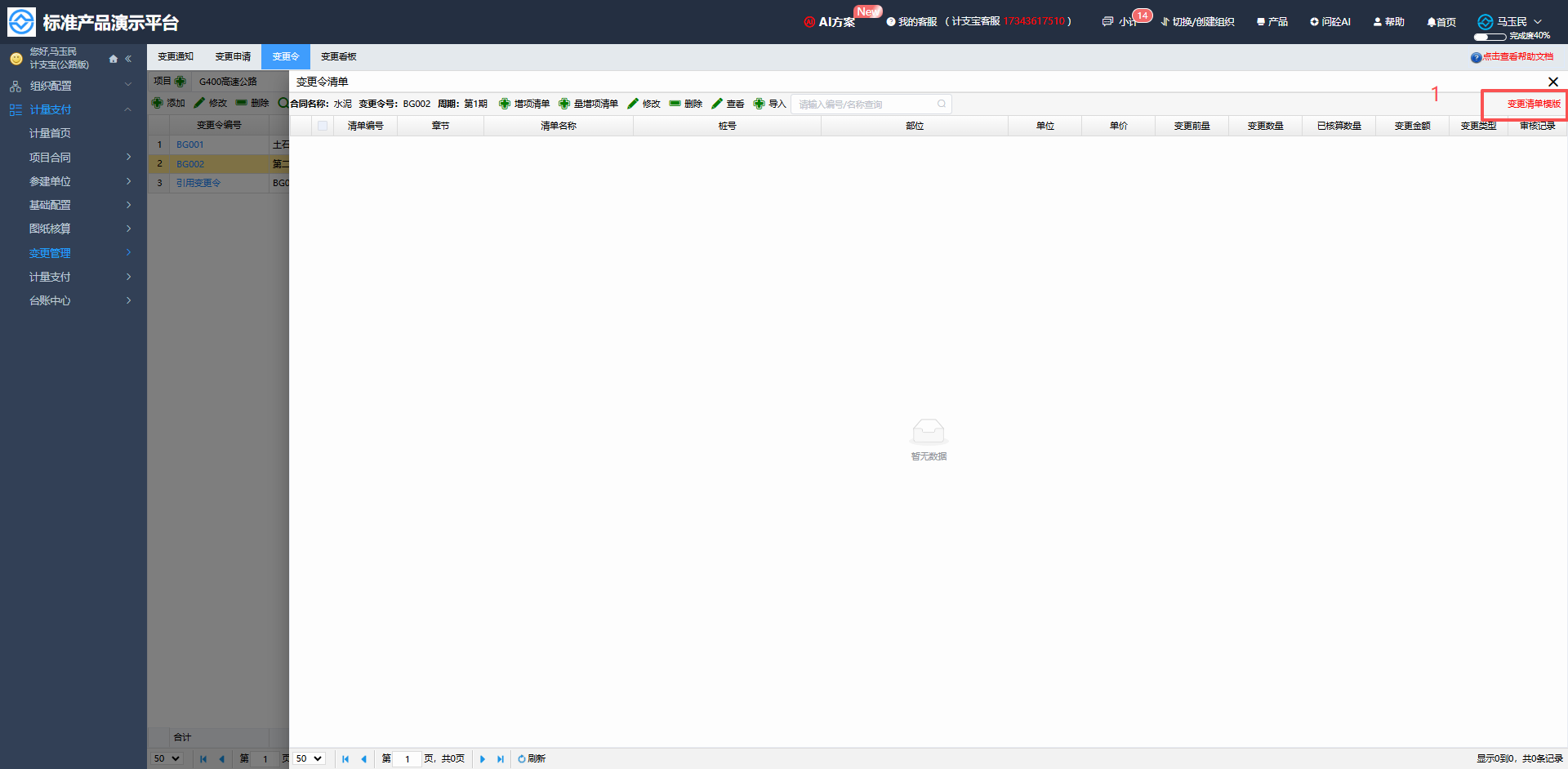
第10步:模版中包含示例数据,需要将模版示例数据进行删除,然后对新增变更数据进行添加。
模版字段说明:
A. 类型:增项代表着新增清单,原清单找不到的清单。增项类型的清单所有字段都要填写(没有部位编号和备注可以不填)。量增减:代表原清单已经存在,不需要修改单价与清单信息,只调整量的变更。量增减的清单只需要填写清单编号,清单名称,变更量,类型四个数据即可。
B. 清单编号:选择增项类型,表示该清单完全新增,则清单编号,清单名称,单位,单价,变更量完全是新增的,所以需要根据实际纸质变更令进行录入,要保障增项变更清单信息的唯一性。如果选择量增减类型,表示该清单存在于原始清单中,无需新增新的信息。只需要把新增的变更量录入进去即可,清单编号,清单名称,单位,单价要根据原清单的内容填写。
C. 父级清单编号:代表着新增的变更清单要放到哪个章节目录下(清单目录下)。请根据原清单的层级查看这个父级编号对应的目录。由于遵循清单编号唯一性的原则,变更清单需要放到最下级的目录下,该目录编号即为父级清单编号(目录子目号),据此即可找到对应的父级清单编号。
D. 清单名称:变更的子目名称。
E. 备注:代表着变更清单的细目特征,需要的话进行复制录入。
说明:变更清单无需导入合价,系统会根据单价和变更量自动算合价。并且模版不要自己新增任何表头,调整任何表头,只需要将模版案例数据删除,并且把要变更数据录入进去即可导入使用。
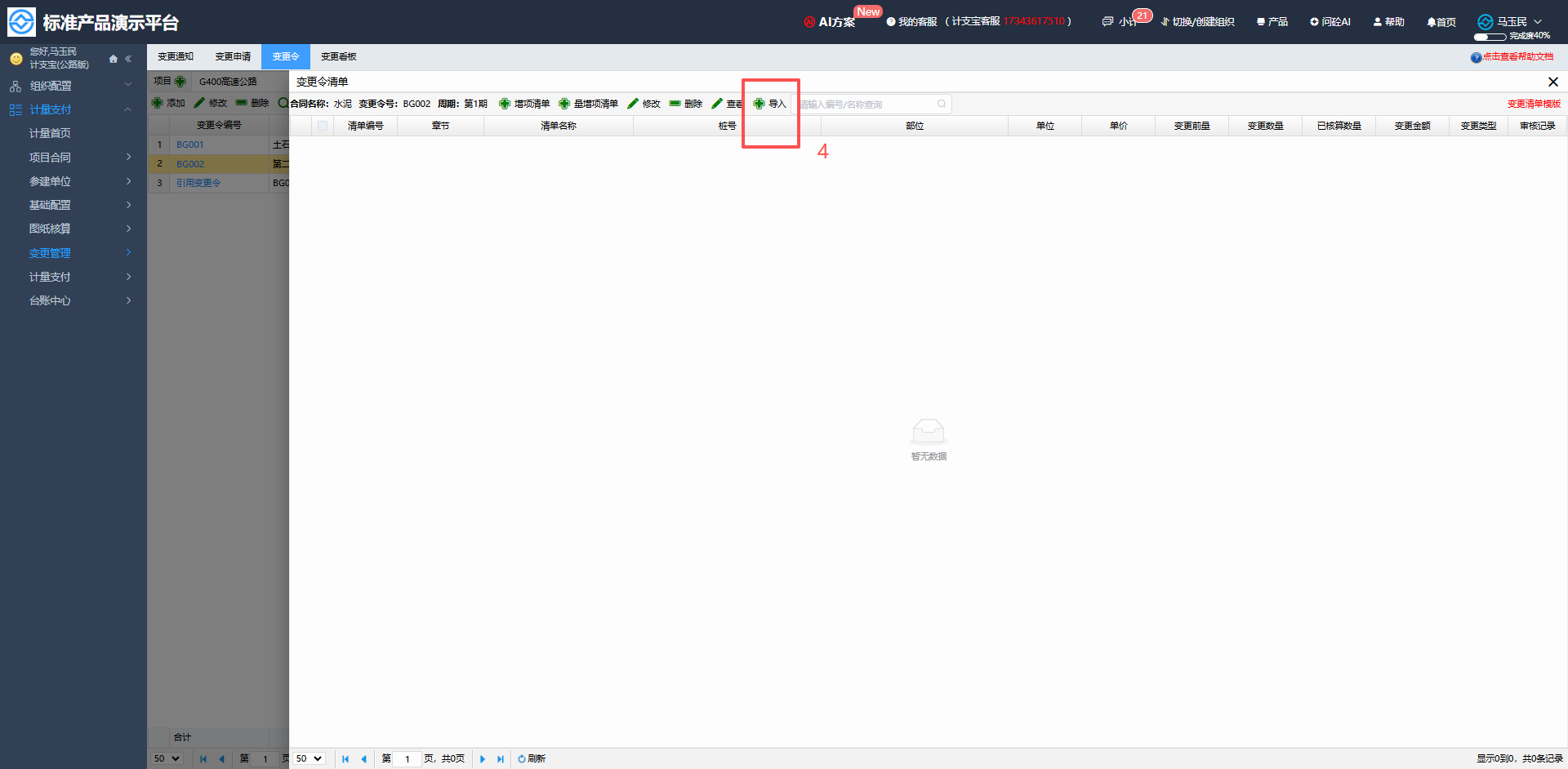
第11步:点击【导入】按钮,将编辑好的变更清单进行导入即可。
(5) 审核提交及发布变更令
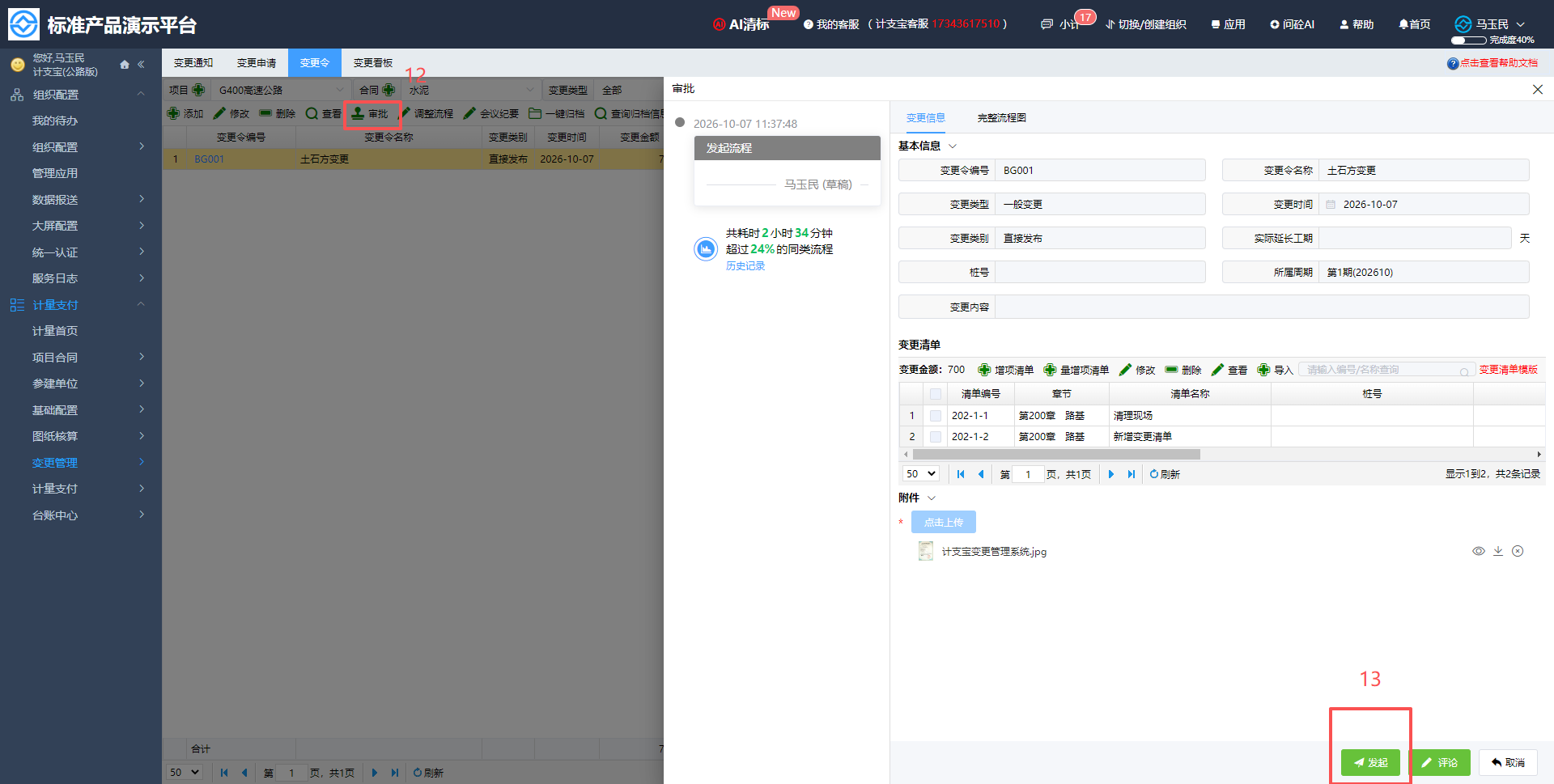
第12步:点击【审批】按钮,提交发起变更令的审核。
第13步:点击【发起】按钮发起正式审批流程。
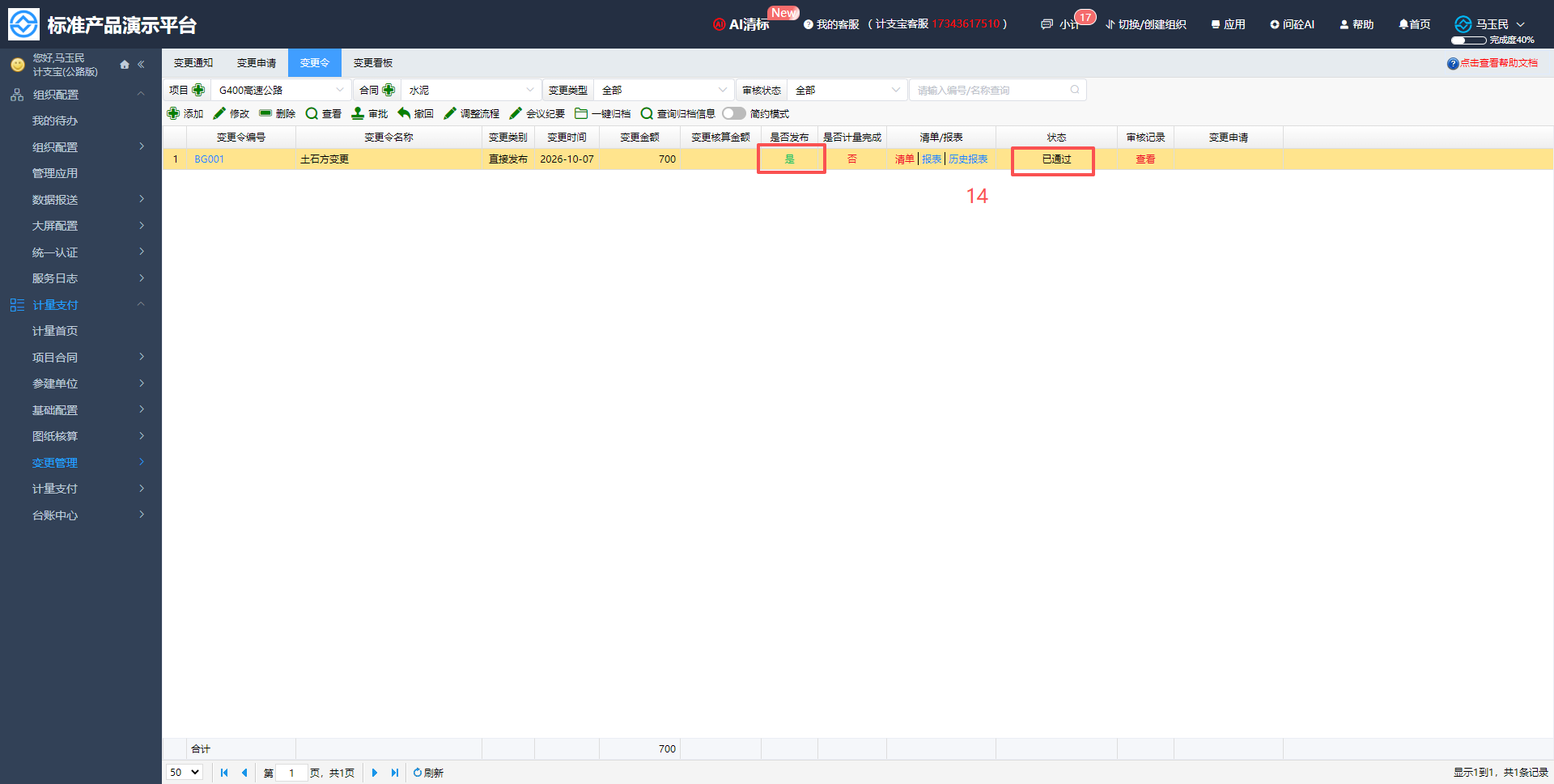
第14步:审批全部通过后,变更令条目状态中是否发布:是; 状态:已通过。代表着变更令已经完成。
2. 如何完成一次变更清单的计量
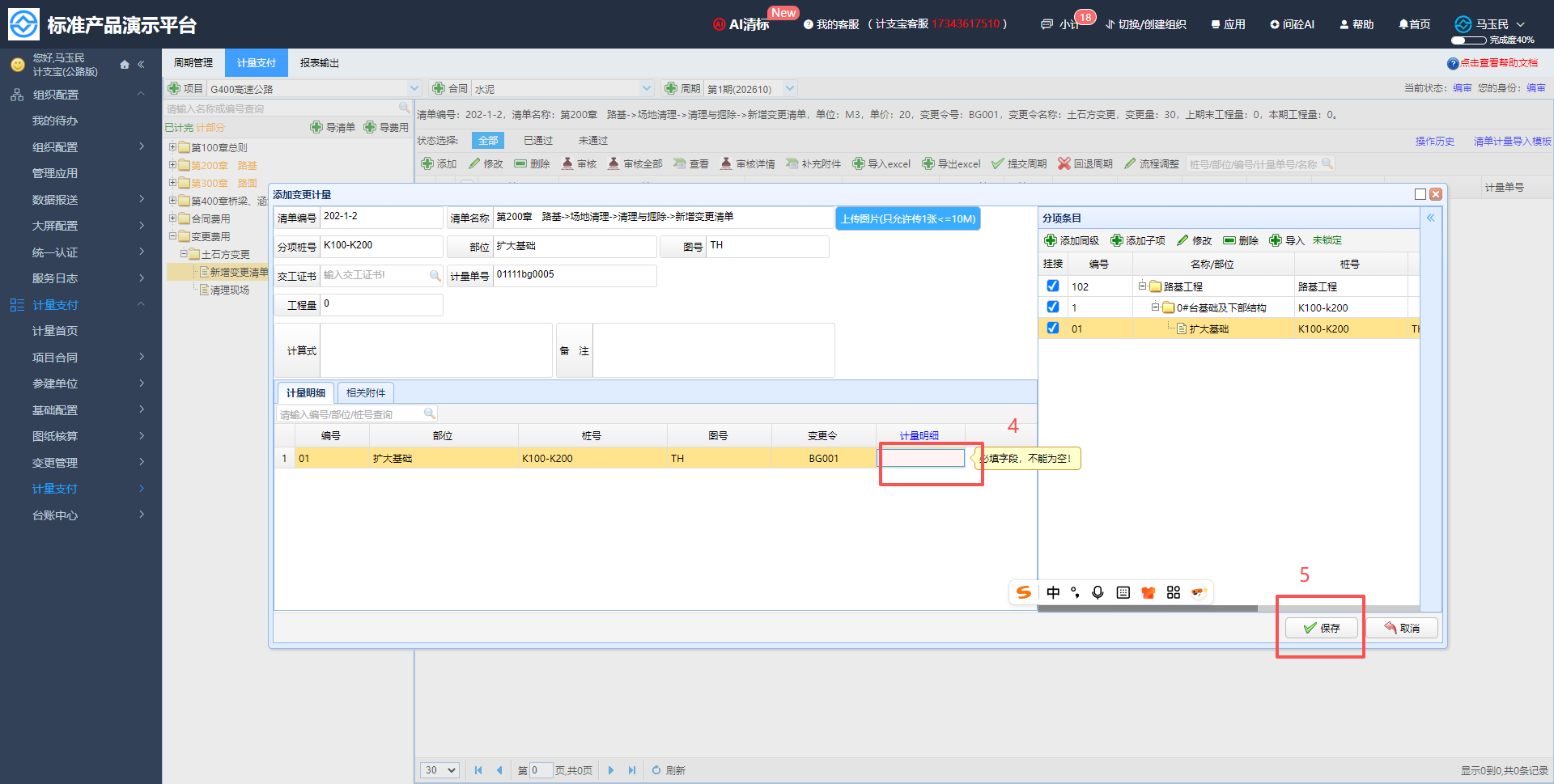
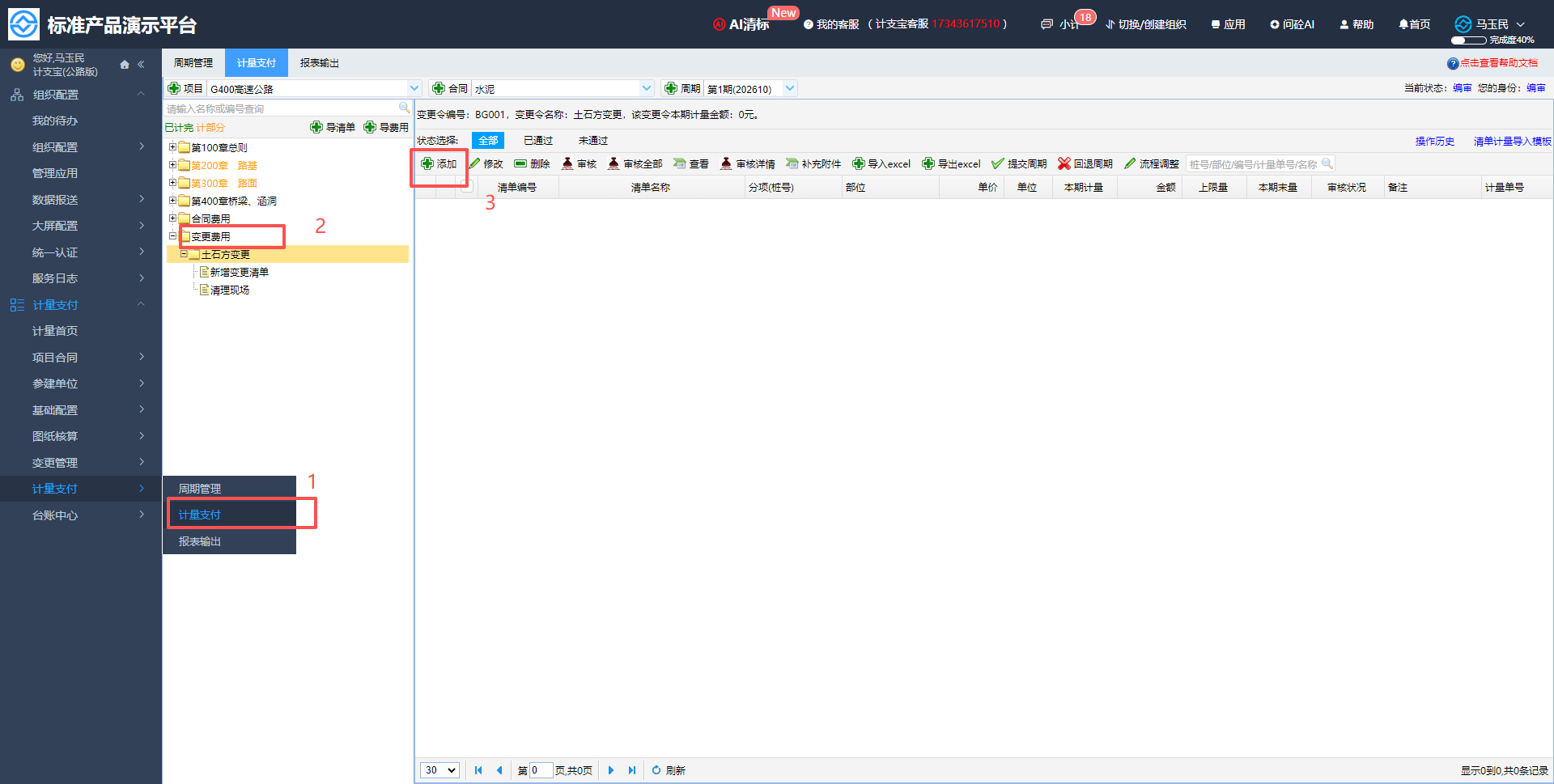
第1步:进入A区功能区,进入【计量支付 → 计量支付】界面。
第2步:找到B区的清单区,找到变更费用目录。
第3步:点击添加按钮进行添加。
第4步:录入变更条目计量明细的量,如果有分部分项就选择分部分项,没有就手动填写。
第5步:点击保存按钮。变更清单就计量完毕了。
说明:后续的计量与如何完成一次合同内清单一致的操作。包括提交周期,查看报表。此处不过多赘述。