
如何实现招标文件的维护
更新时间:2026-09-24 19:14:37
如何实现招标文件的维护
一、模块定位
「招标管理」用于维护招标文件及相关内容。支持先在招标管理上传招标文件,再到清标管理选择对应分类下的招标文件,直接进行上传投标文件等清标操作。
二、列表说明
字段 | 说明 |
招标名称 | 招标项目名称,点击可查看详情 |
招标单位 | 招标人(如福泉市交通运输局) |
招标文件 | 已上传的招标文件名,点击可查看 |
招标时间 / 备注 | 招标项目时间与补充说明 |
三、新增分类
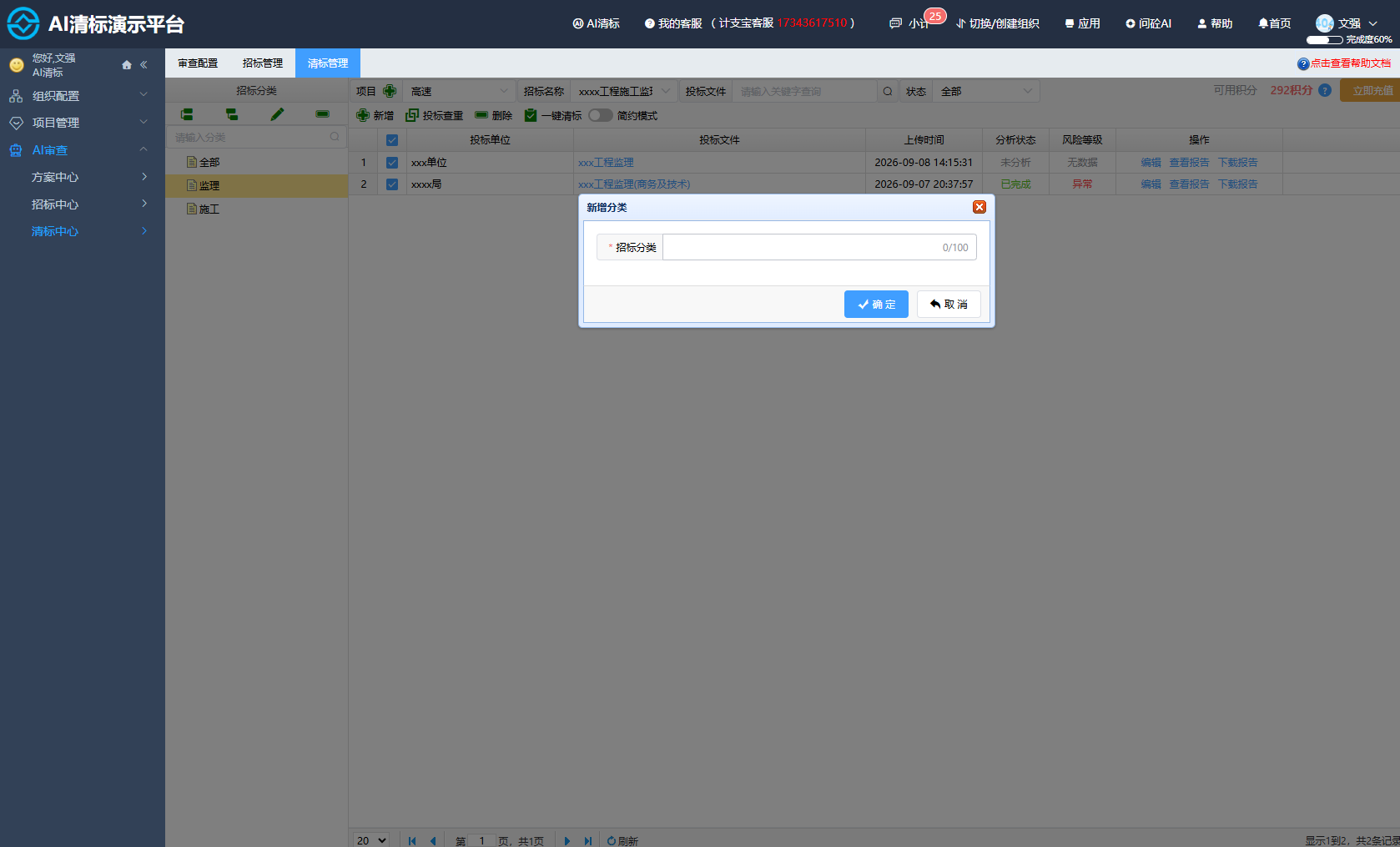
招标分类用于组织招标文件与投标文件(如土建招标、施工、监理、北京等),在招标管理与清标管理的左侧分类树中统一使用:清标管理新增投标时选择的「分类」即来源于此。
在招标管理点击分类树旁的【新增分类】按钮,弹窗中填写分类名称(≤100 字)后确定即可。新增招标时若分类不存在,也可在「分类」字段中模糊上传新分类。
建议:按「业务条线 + 地区」规划分类层级,便于多项目并行时快速筛选。
四、顶部工具栏
- 项目 / 招标名称 / 招标时间筛选:按年度项目、名称关键字、时间范围过滤;
- 新增:新建招标(上传招标文件 + 维护招标内容);
- 编辑 / 删除:维护已有招标;
- 下载报告:下载招标相关报告;
- 左侧招标分类树(全部 / 土建招标 / 施工 / 监理 / 北京)可过滤列表。
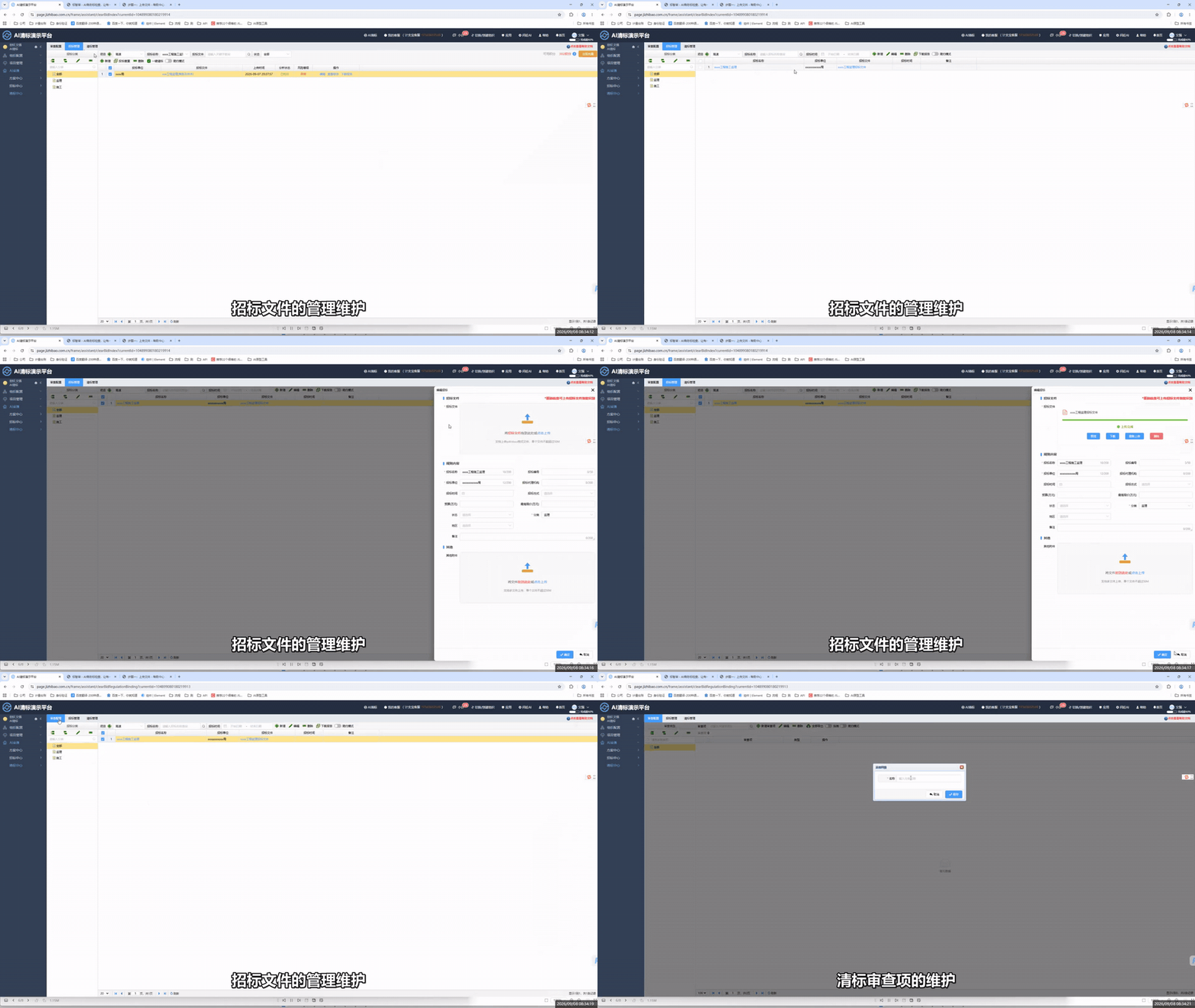
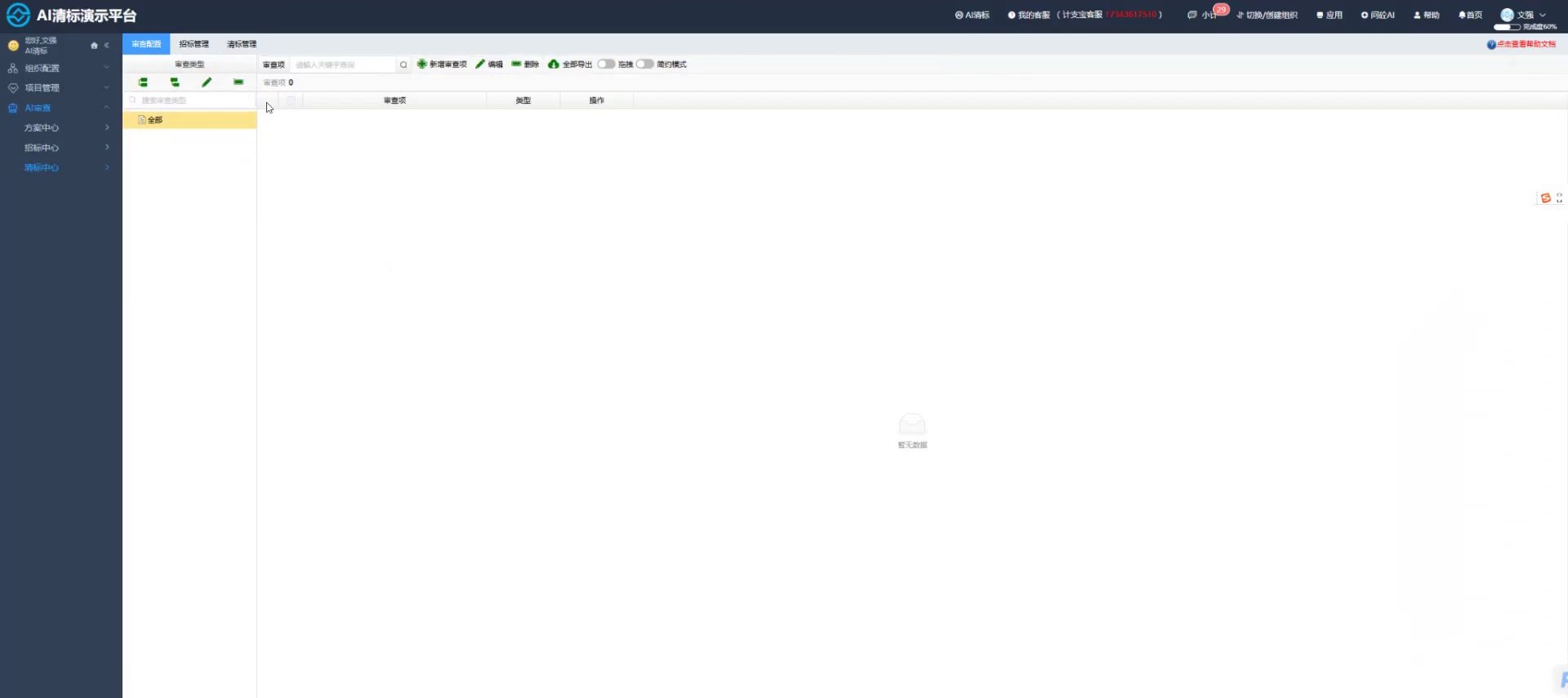
五、操作步骤(如何新建招标并智能识别基础信息)
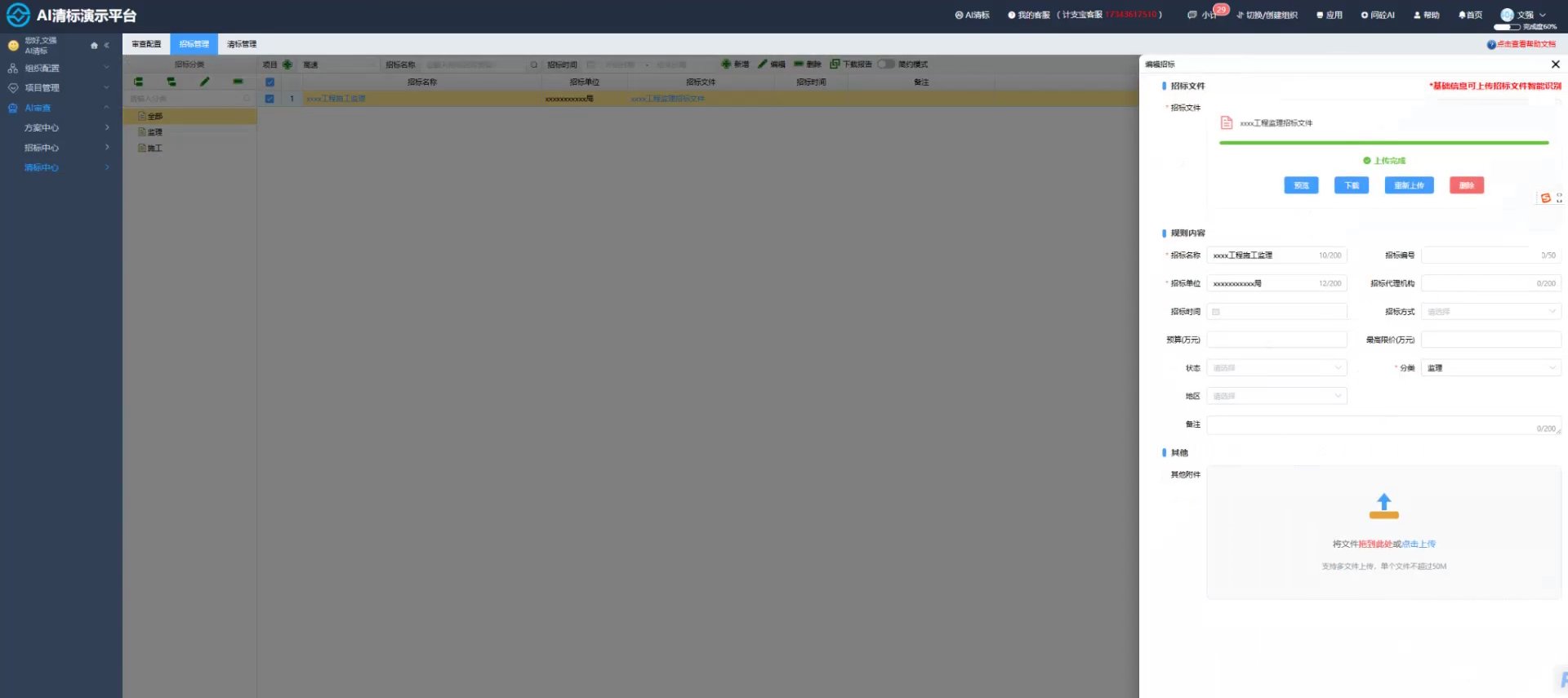
在招标管理点击【新增】,右侧弹出「新增招标」抽屉:
1.上传招标文件(pdf / word,单个 ≤ 50M):基础信息可选择上传招标文件智能识别,自动填充下方字段;
2.填写招标内容:招标名称(≤200 字)、招标单位(≤200 字)、招标编号(≤50 字)、招标代理机构(≤200 字)、招标方式、招标设备 / 组织形式、预算(万元)
、最高限价(万元)、秘密等级、分类(可选择或模糊上传分类)、地区、备注(≤200 字);
3.其他文件:可选上传其他附件(多文件,单个 ≤ 50M);
4.点击【确定】保存。
提示:招标名称维护好后,在清标管理 → 新建投标的「招标名称」下拉中即可直接选择,实现「先维护招标、再清标」的协作流程。
0